
Как импортировать контакты в Upservice
В Upservice вы можете импортировать базу своих клиентов (заказчиков, поставщиков, представителей контрагентов).
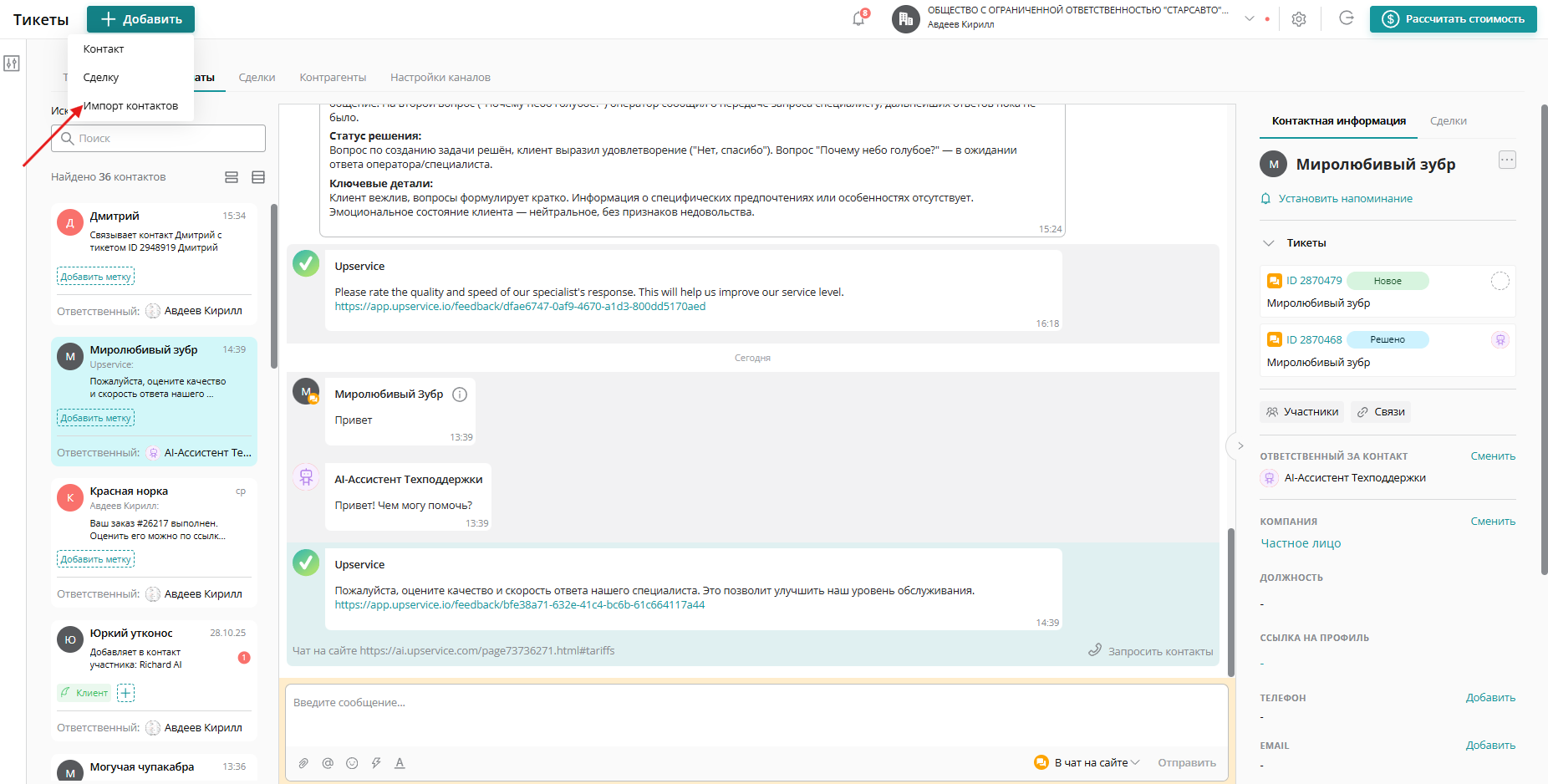
Для того чтобы импортировать контакты клиентов, перейдите в раздел «Тикеты» во вкладку «Контакты» и чаты" и нажмите кнопку «Добавить» и выберите Импорт Контактов»:
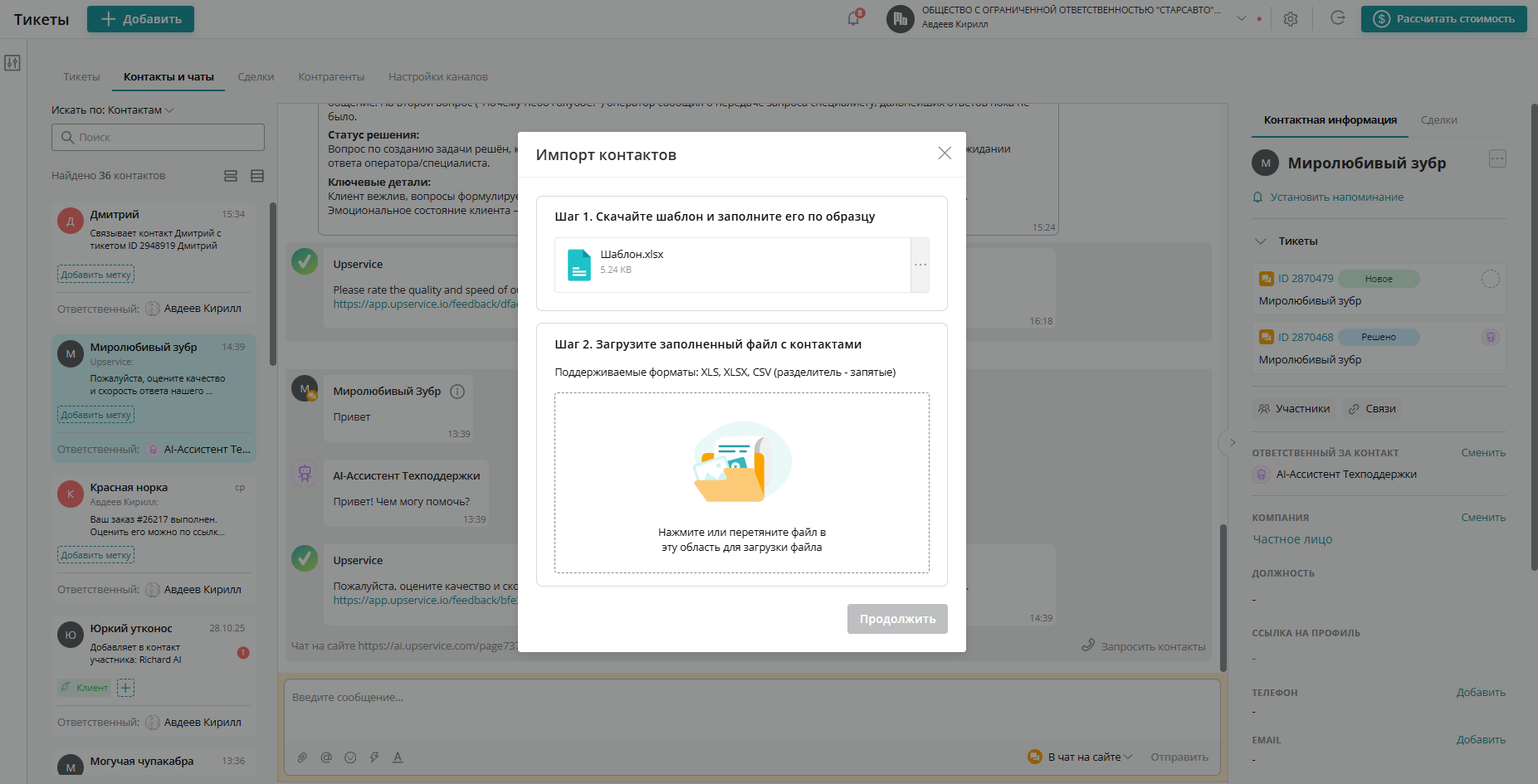
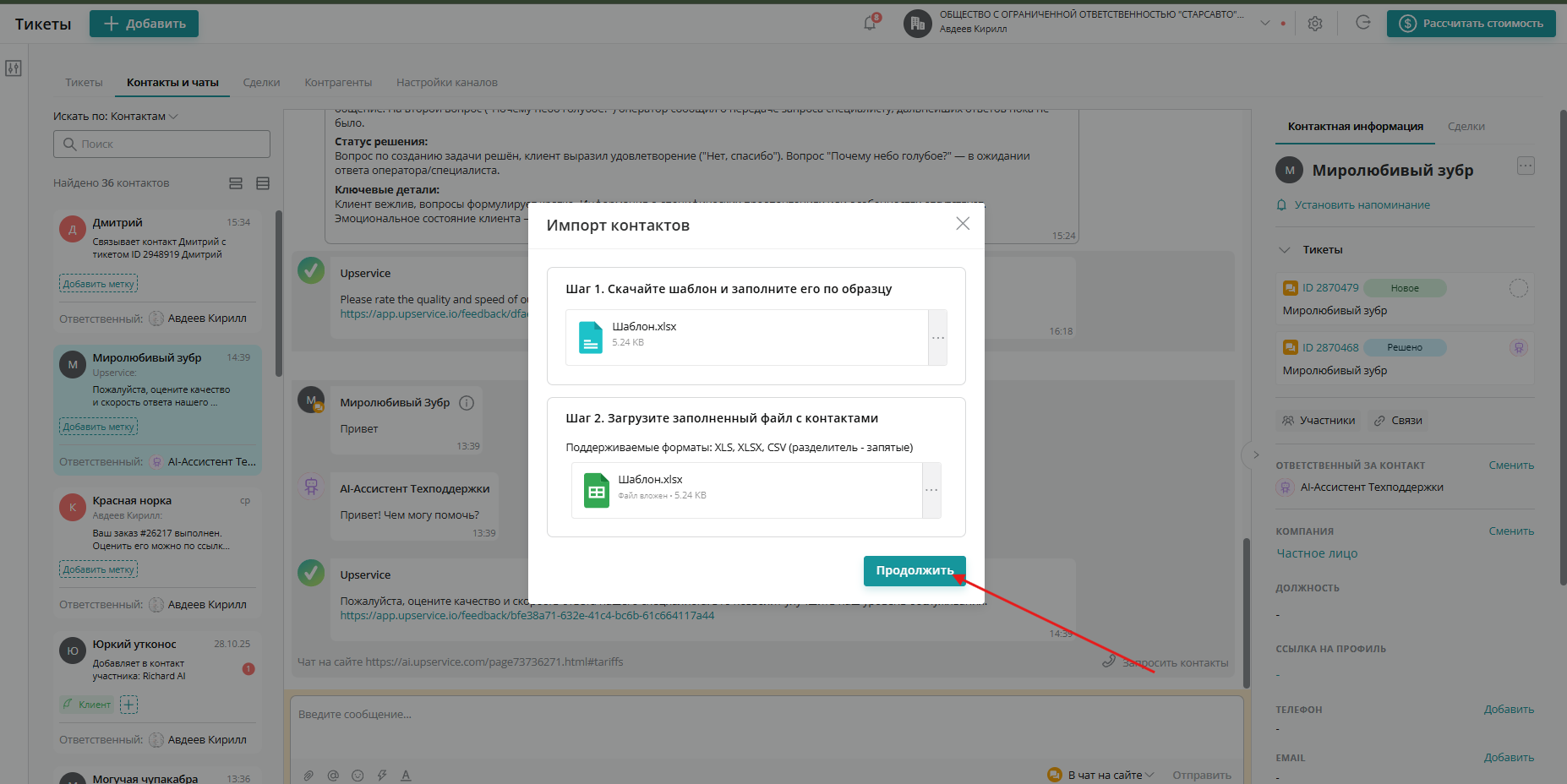
В открывшемся окне нажмите на три точки справа от файла «Шаблон» и выберите «Скачать»:
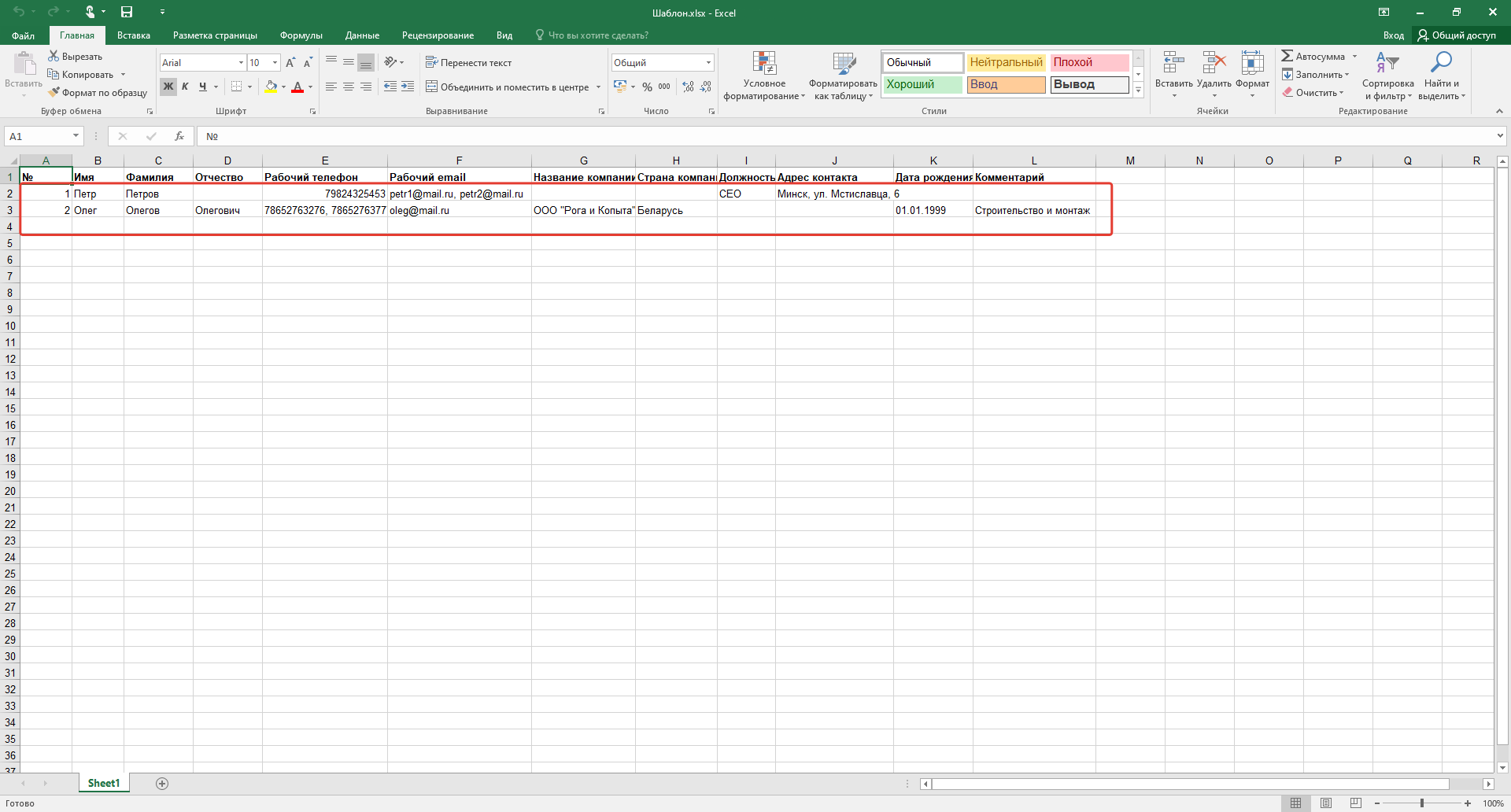
Сохраните шаблон себе на компьютер и откройте его. В Шаблоне вы увидите тестовые данные (пример заполнения таблицы). Для того чтобы эти тестовые данные не появились в контактах вашей компании, не забудьте удалить их:
Заполните таблицу своими данными согласно примеру.
Вот несколько основных моментов, которые необходимо соблюсти при заполнении Шаблона:
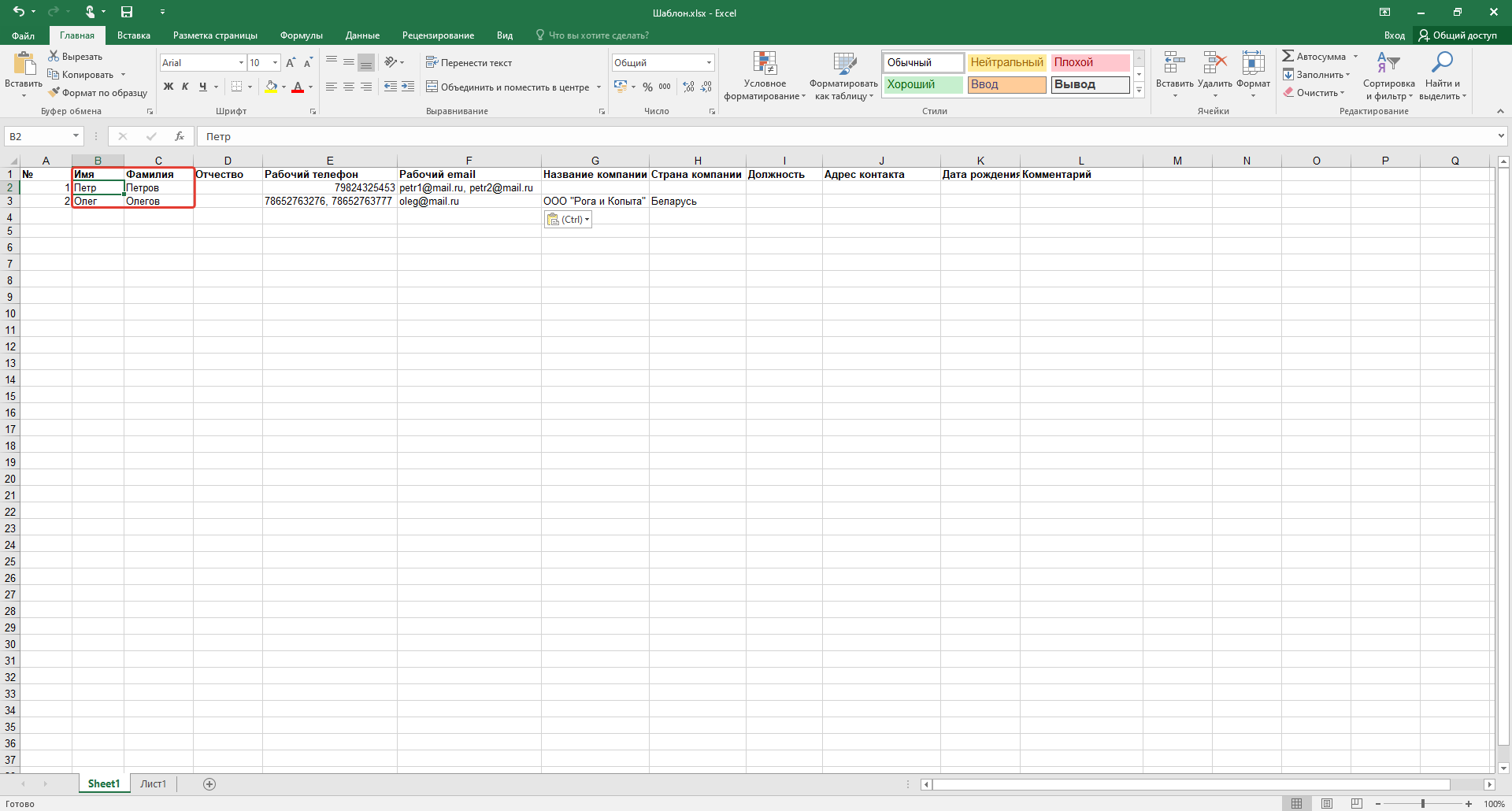
► Обязательно указывайте имя и фамилию импортируемого контакта:
► Обязательно заполните поля рабочий телефон либо рабочий email. Без этих данных импортировать контакт не получится:
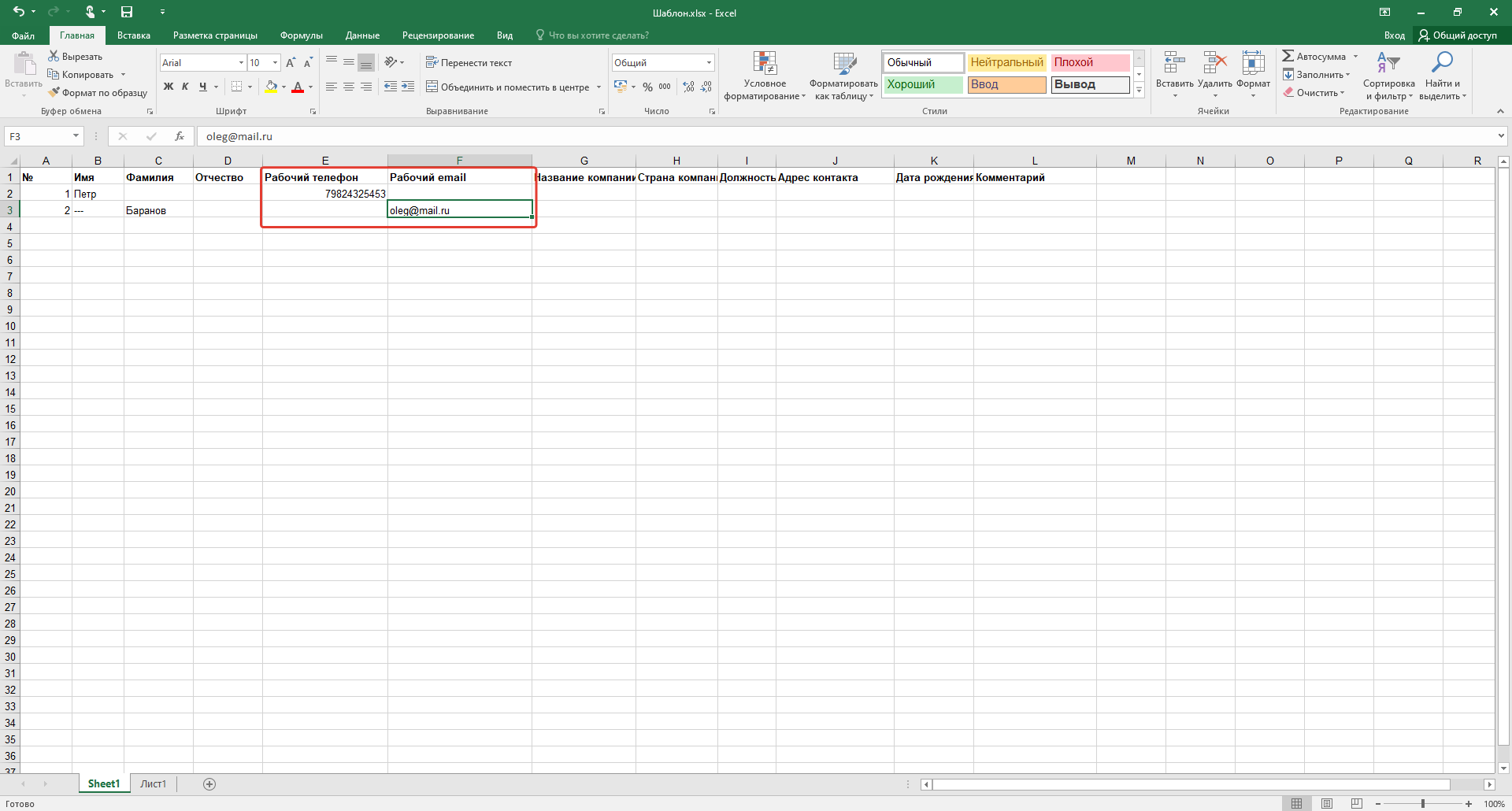
Обратите внимание: номер телефона необходимо вводить в международном формате.
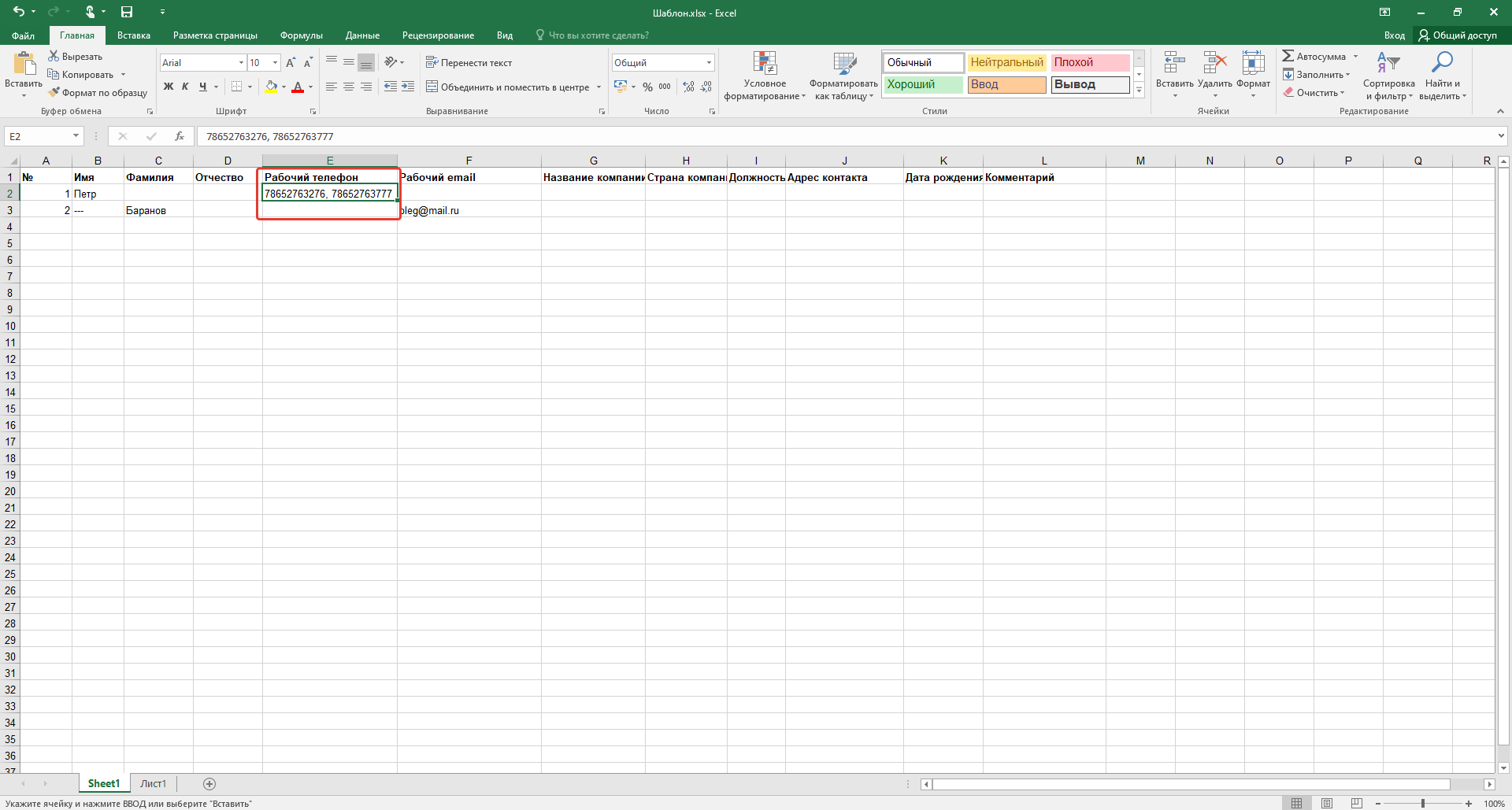
► Если у вас есть несколько номеров телефонов или несколько email контакта, укажите их через запятую (в одной ячейке таблицы):
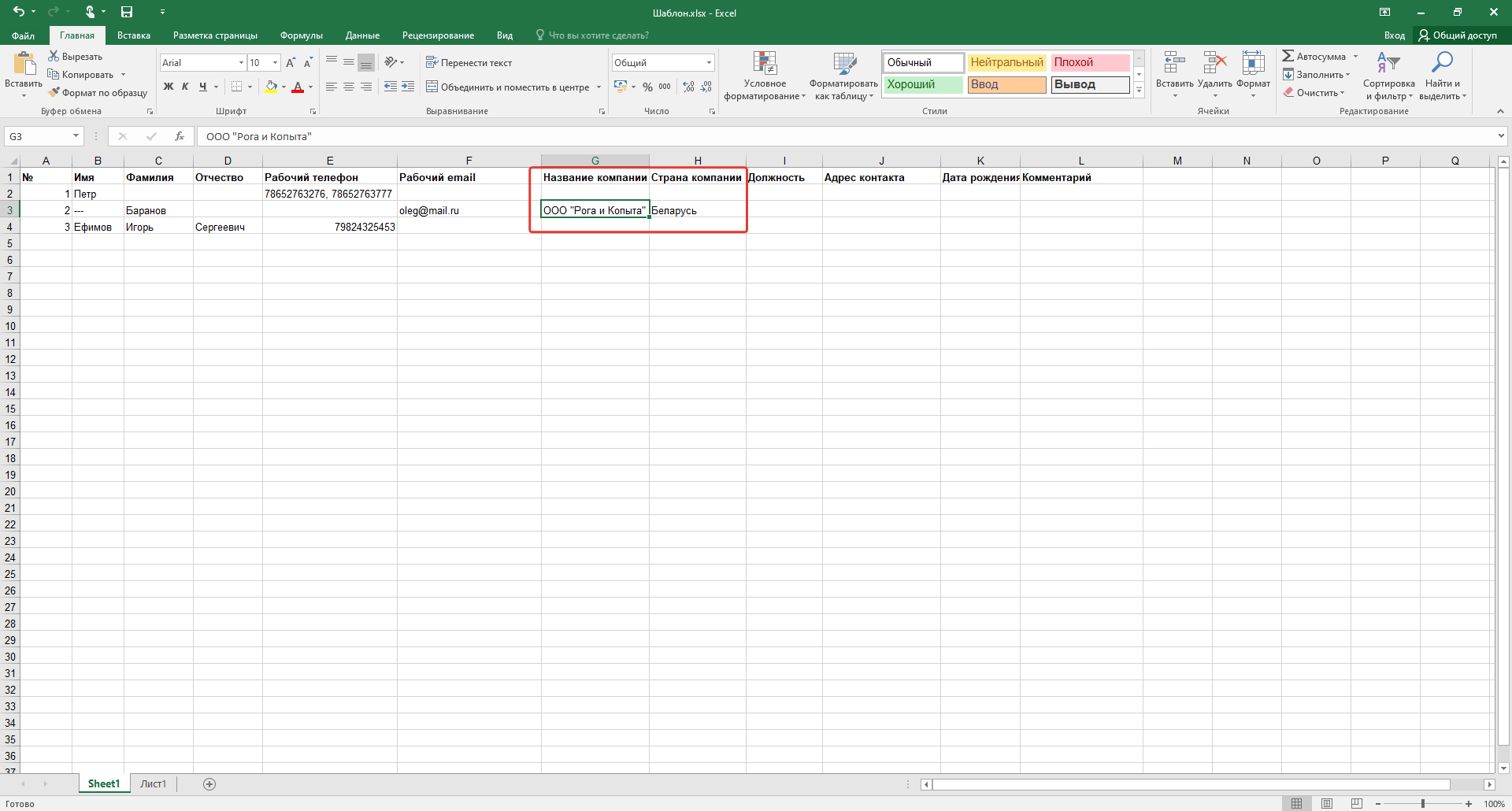
► Если вы заполняете «Название компании», обязательно укажите «Страну компании». Наша система проверит данного контрагента и сообщит вам, если он находится на стадии ликвидации или банкротства:
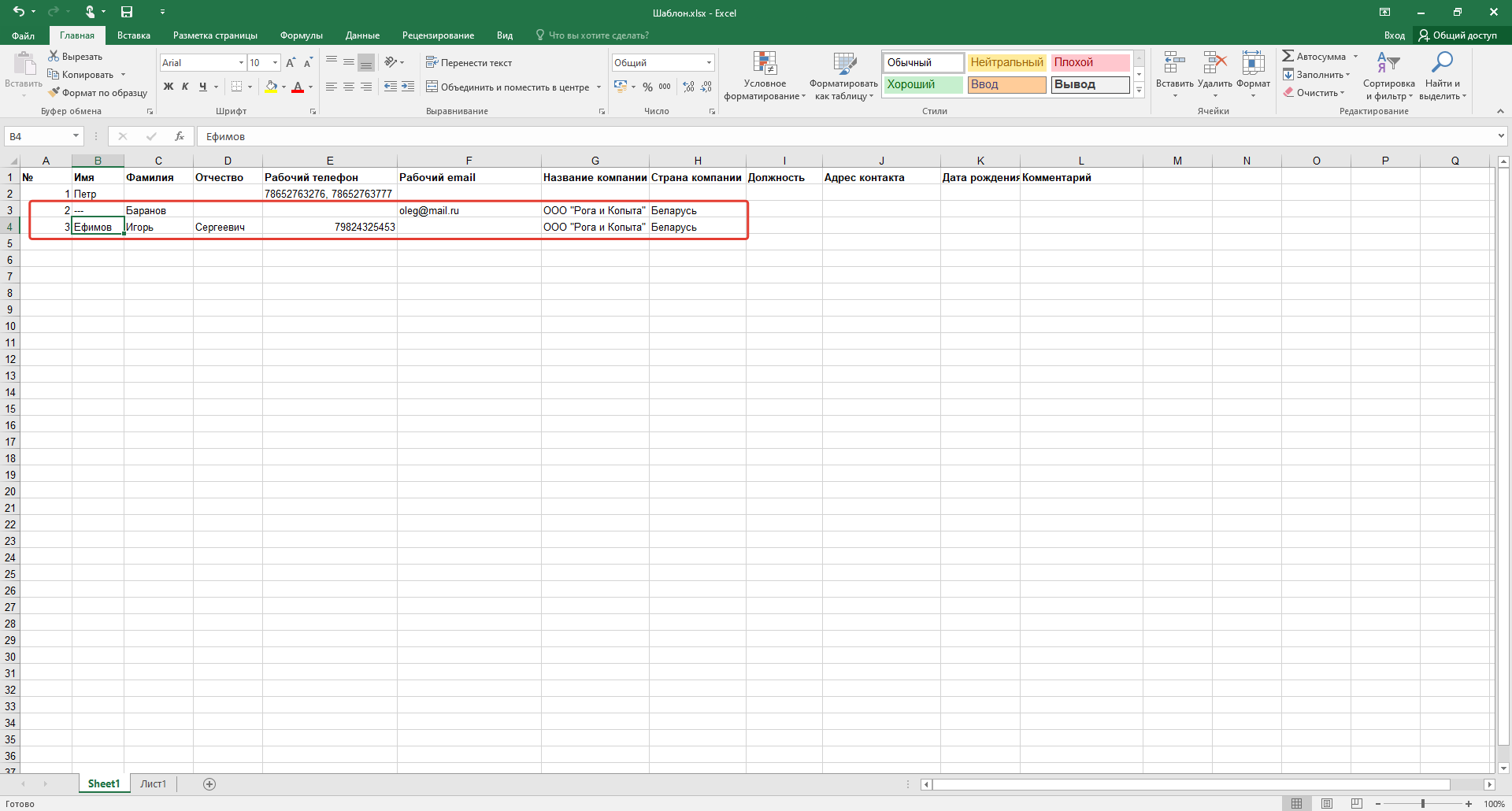
► У одного контрагента может быть несколько представителей (контактов разных сотрудников). В этом случае укажите одинаковую компанию у обоих импортируемых контактов:
После того, как заполните шаблон, вернитесь на вкладку Upservice и загрузите заполненную таблицу. Дождитесь загрузки файла и нажмите «Продолжить»:
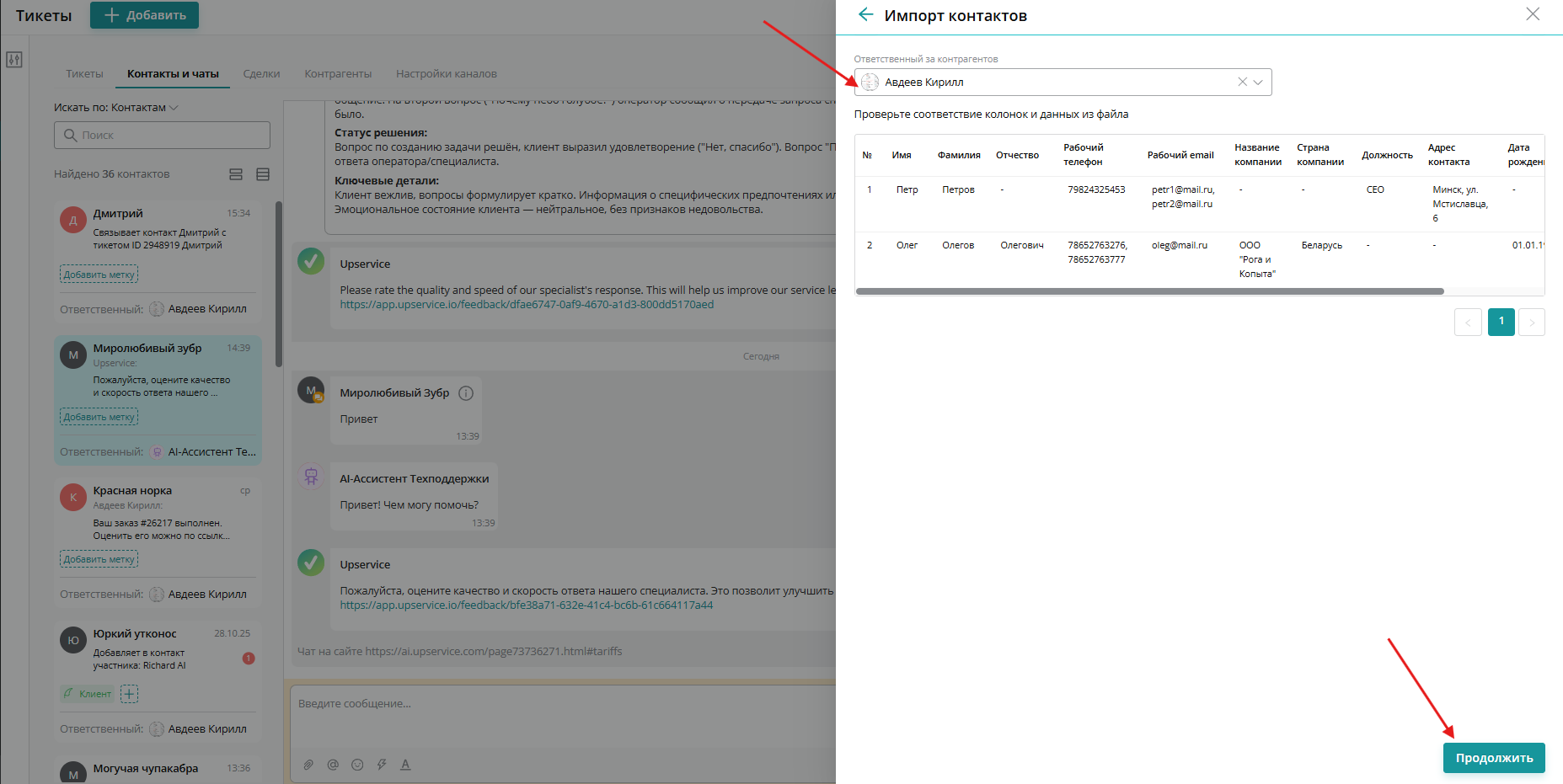
Выберите ответственного за контрагентов и снова нажмите «Продолжить»:
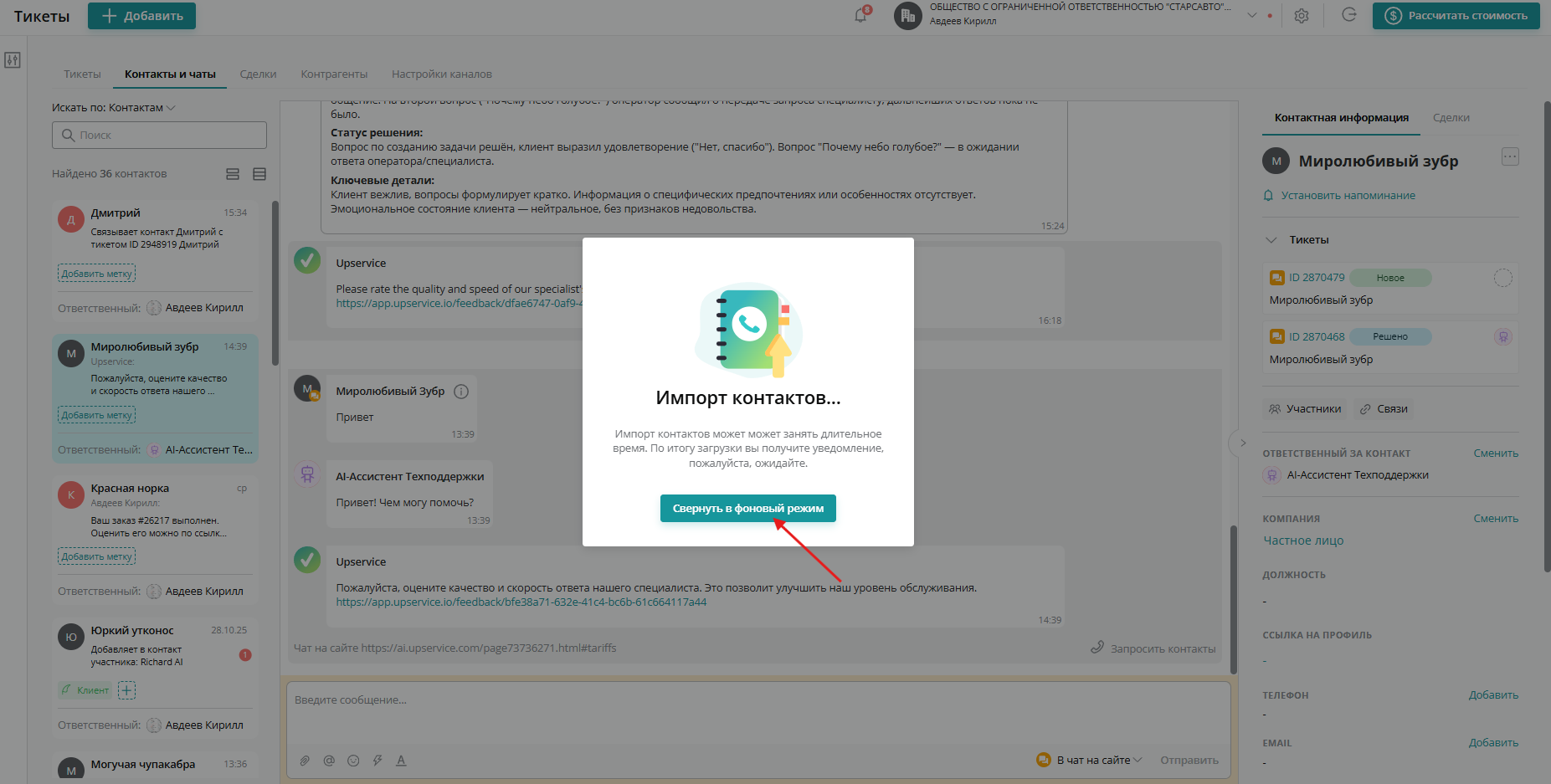
У вас появится окошко с предупреждением:
«Импорт контактов может может занять длительное время. По итогу загрузки вы получите уведомление, пожалуйста, ожидайте».
Когда импорт будет завершен, вы получите об этом уведомление:
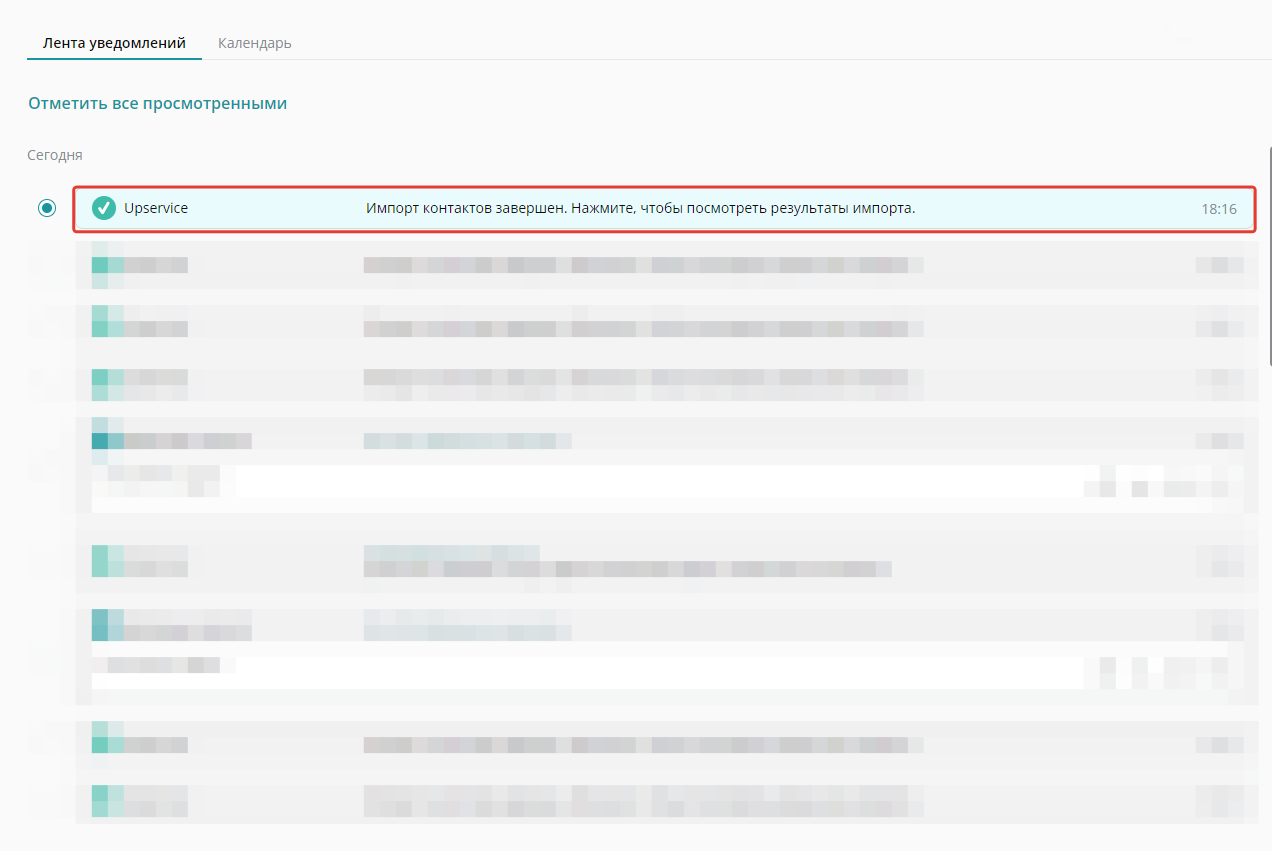
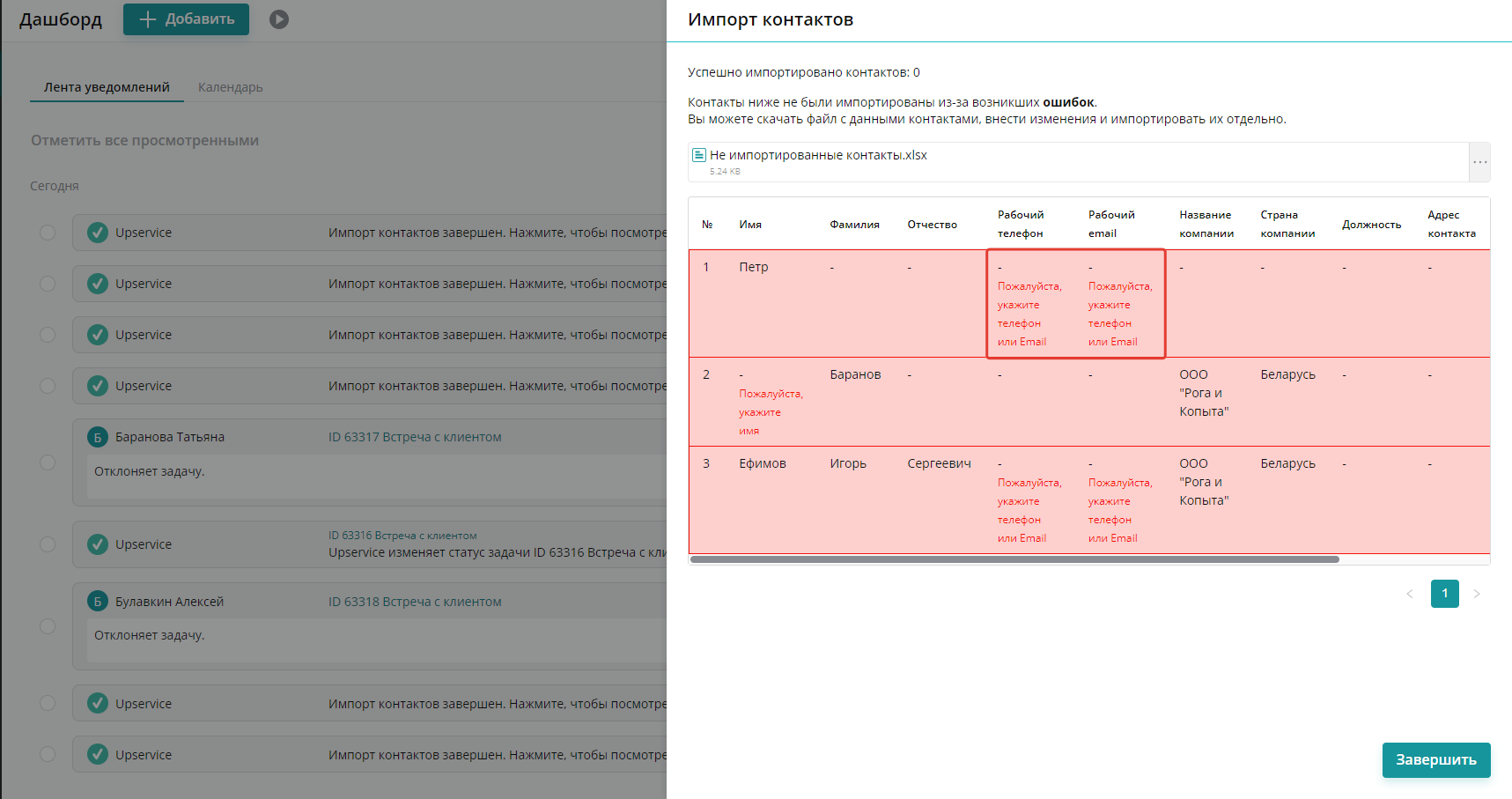
Нажав на уведомление вы сможете увидеть результаты импортирования контактов:
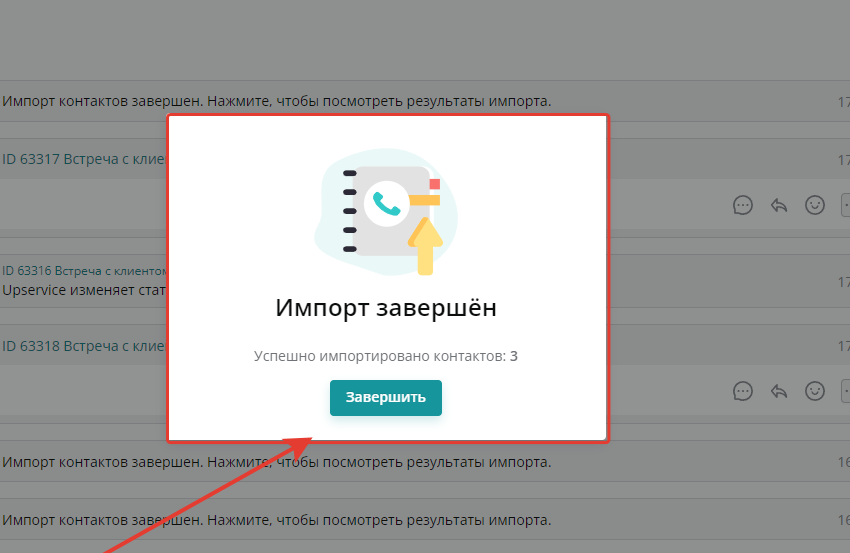
Если контакты импортированы успешно — нажмите «Завершить».
В случае, если какие-то из контактов не удалось импортировать, Upservice подскажет, какие поля были заполнены неверно:
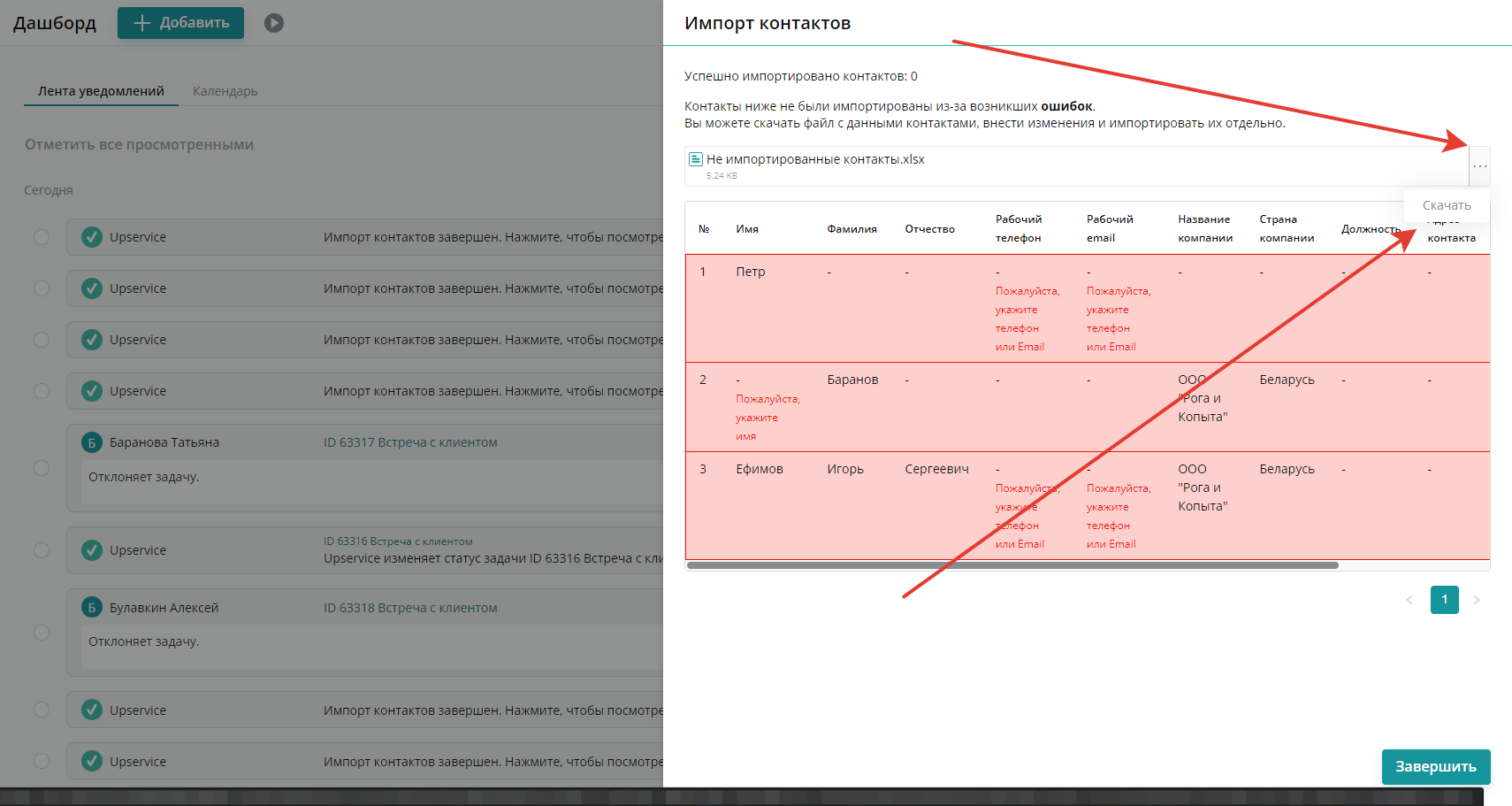
Нажмите на три точки справа от файла «Не импортированные контакты» и скачайте файл:
Откройте скачанный файл на компьютере, поправьте необходимые данные и импортируйте таблицу еще раз.