Зачем импортировать контакты
Импорт нужен, чтобы перенести базу клиентов из таблицы в Upservice: контакты, компании и метки попадают в систему одним файлом. После загрузки контакты можно сразу фильтровать и брать в рассылку, без ручной простановки меток.
Файл готовится по шаблону Upservice. Примерные строки из шаблона в базу не загружайте: удалите их до импорта.
Важно. У контакта обязательны имя и фамилия, а также рабочий телефон или рабочий email. Телефон пишите в международном формате. Если указано «Название компании», заполните и «Страну компании»: Upservice проверит контрагента и сообщит, если компания в ликвидации или банкротстве.
Как подготовить файл
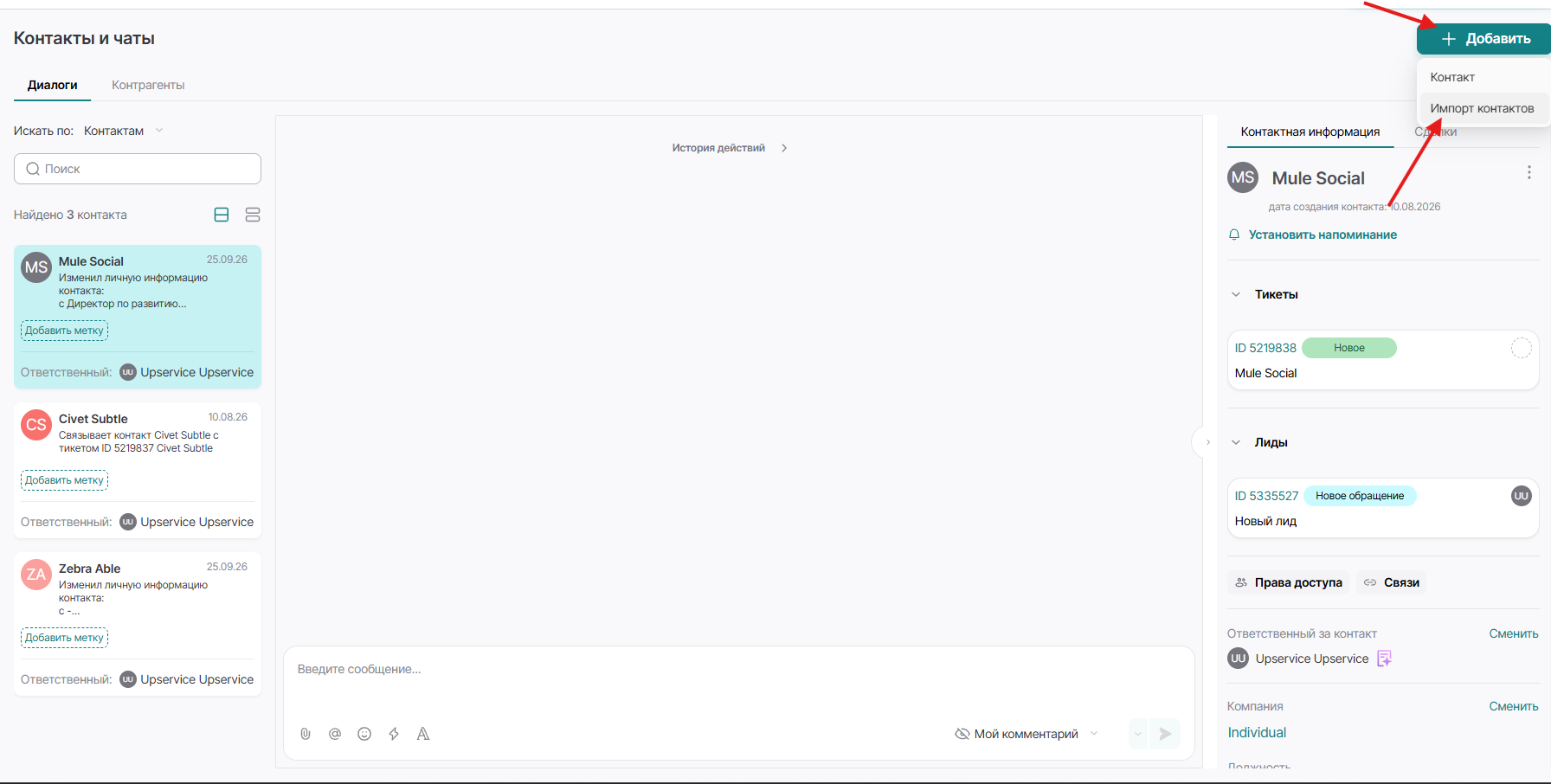
Шаг 1. Откройте контакты и чаты, нажмите «Добавить» и выберите «Импорт контактов».
Шаг 2. В окне импорта нажмите три точки справа от файла «Шаблон» и выберите «Скачать».
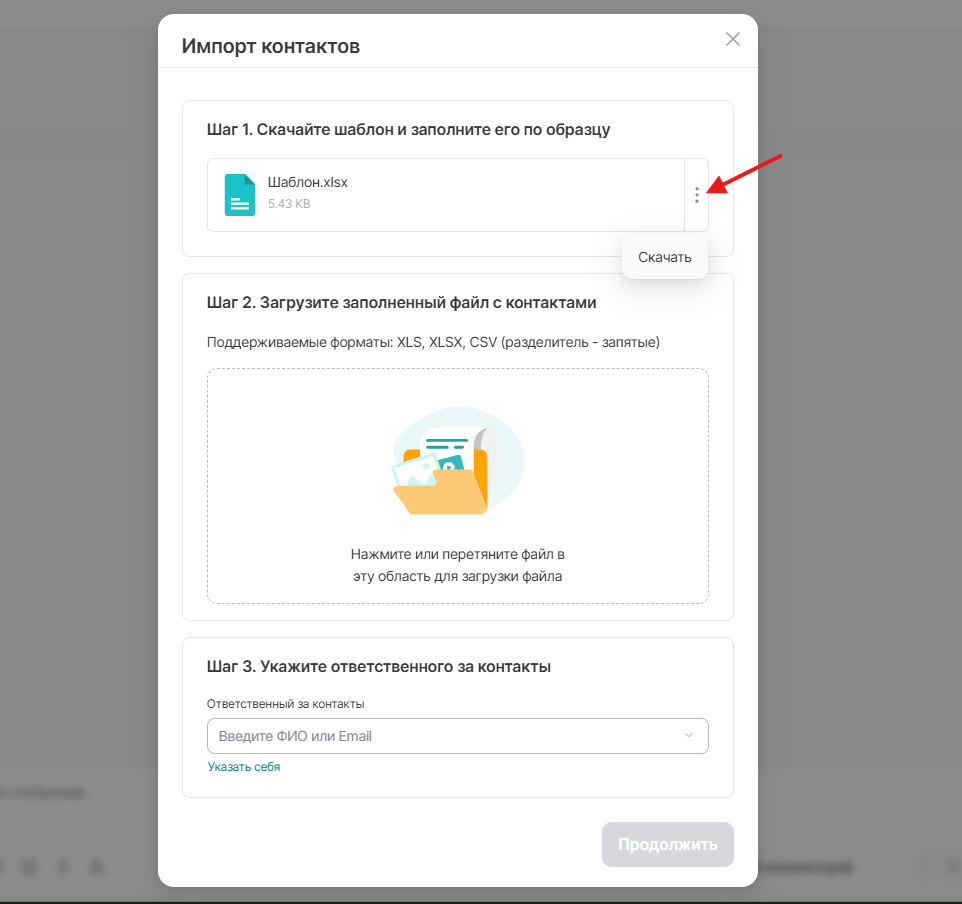
Шаг 3. Откройте файл, удалите тестовые строки и заполните свои данные.
Несколько телефонов или email одного контакта пишите через запятую в одной ячейке. Если у компании несколько представителей, укажите у них одинаковое название компании.
Метки ставьте в колонке «Метки». Одну или несколько, через запятую: Лид, Рассылка Май. Метка, которой ещё нет в компании, создастся при импорте и сразу встанет на контакт.

Как загрузить
Шаг 1. Вернитесь в окно импорта и загрузите заполненный файл. Дождитесь загрузки и нажмите «Продолжить».
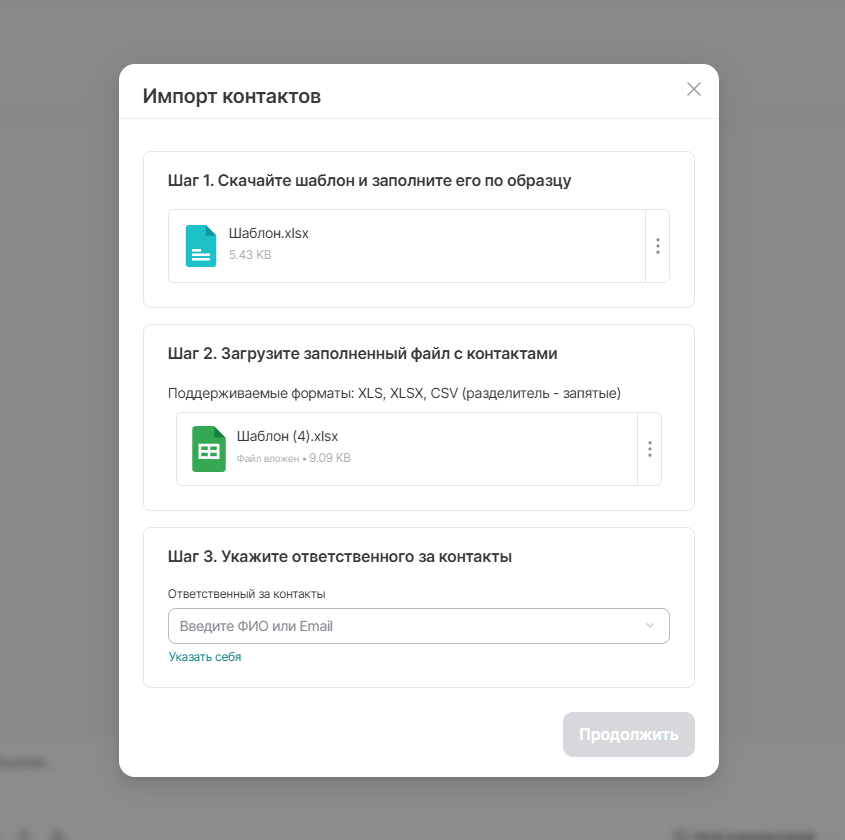
Шаг 2. Выберите «Ответственный за контакты» и снова нажмите «Продолжить».
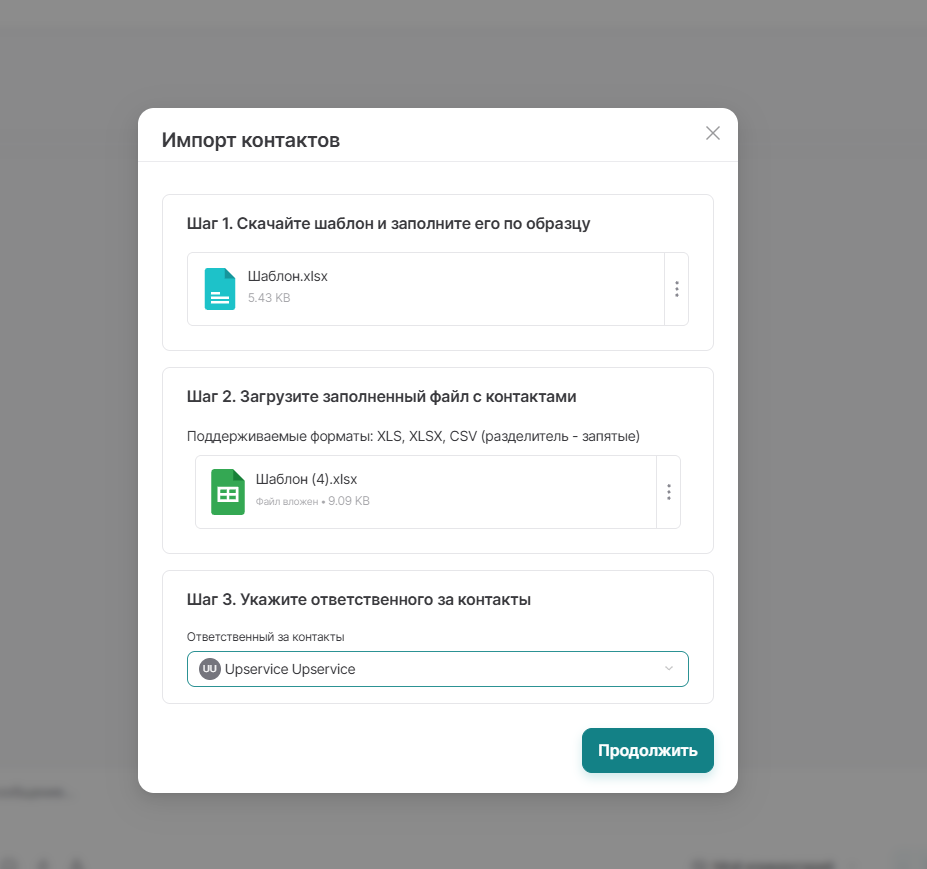
Шаг 3. Если ждать у окна не нужно, нажмите «Свернуть в фоновый режим». Окно закроется, в шапке появится иконка импорта.
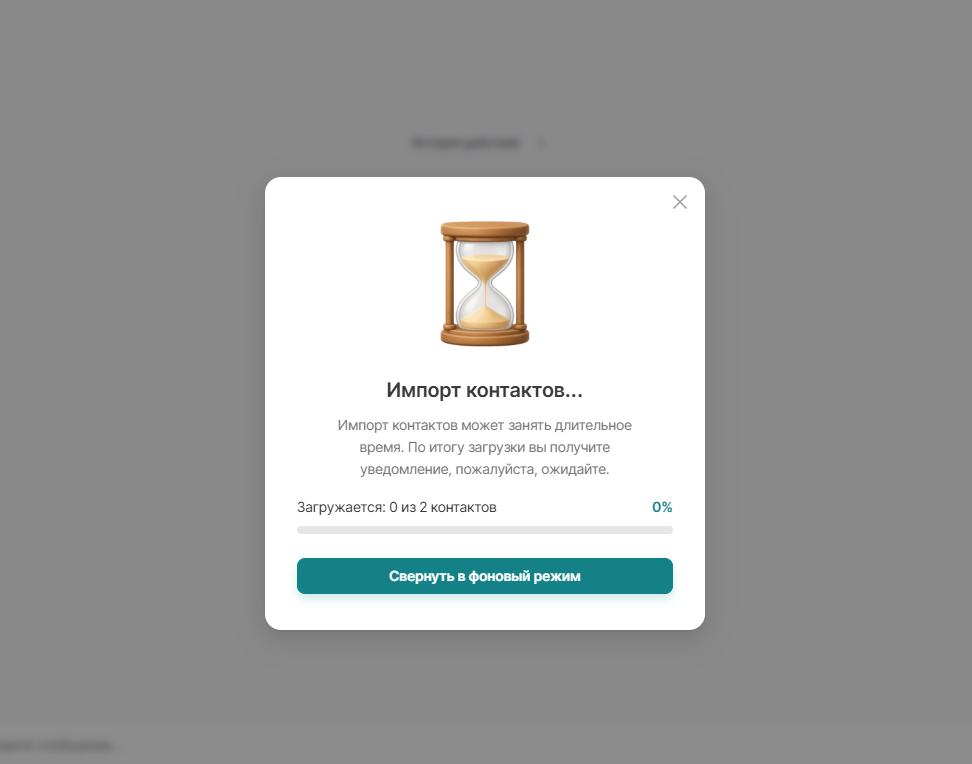
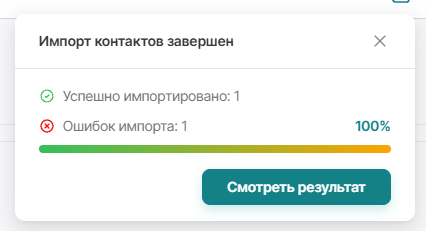
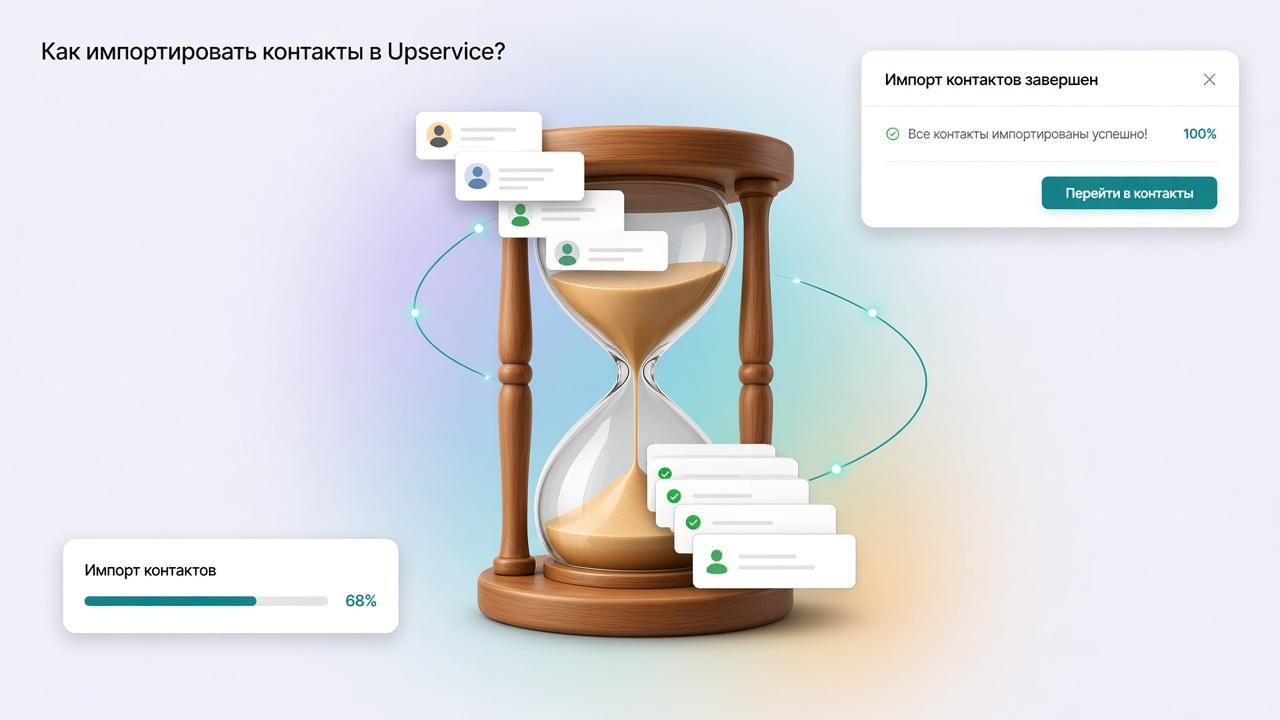
Шаг 4. Нажмите на иконку. Пока импорт идёт, откроется окно с прогрессом. Когда он закончится, появятся результаты и кнопка «Смотреть результат».
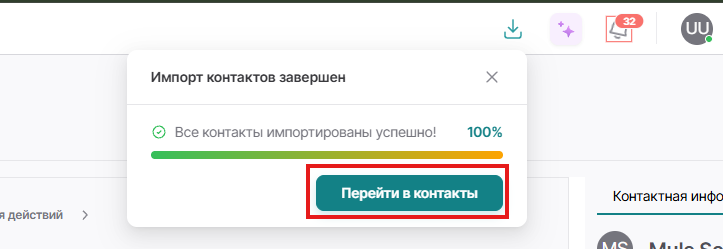
Если ошибок нет, кнопка «Перейти» откроет раздел контактов.
Если часть строк не загрузилась
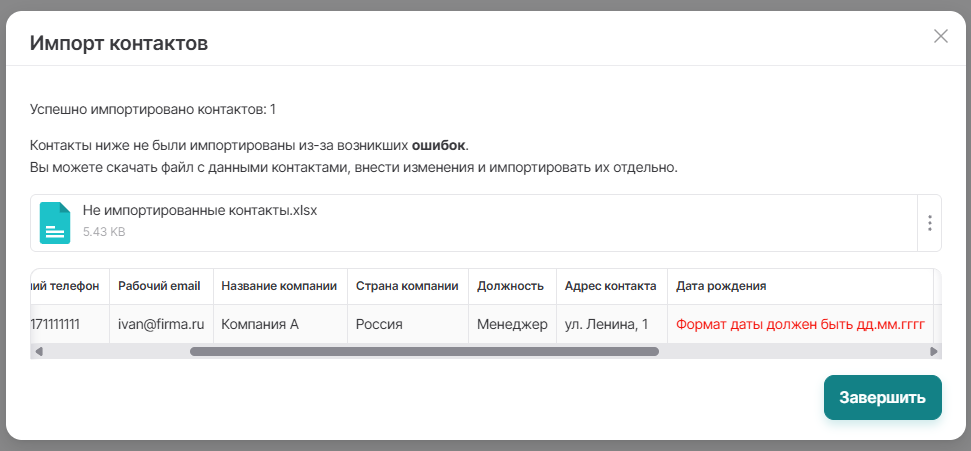
Upservice покажет таблицу: номер строки и в чём ошибка. Скачайте файл с ошибками, поправьте строки и загрузите его ещё раз.