Канбан обновляется сам
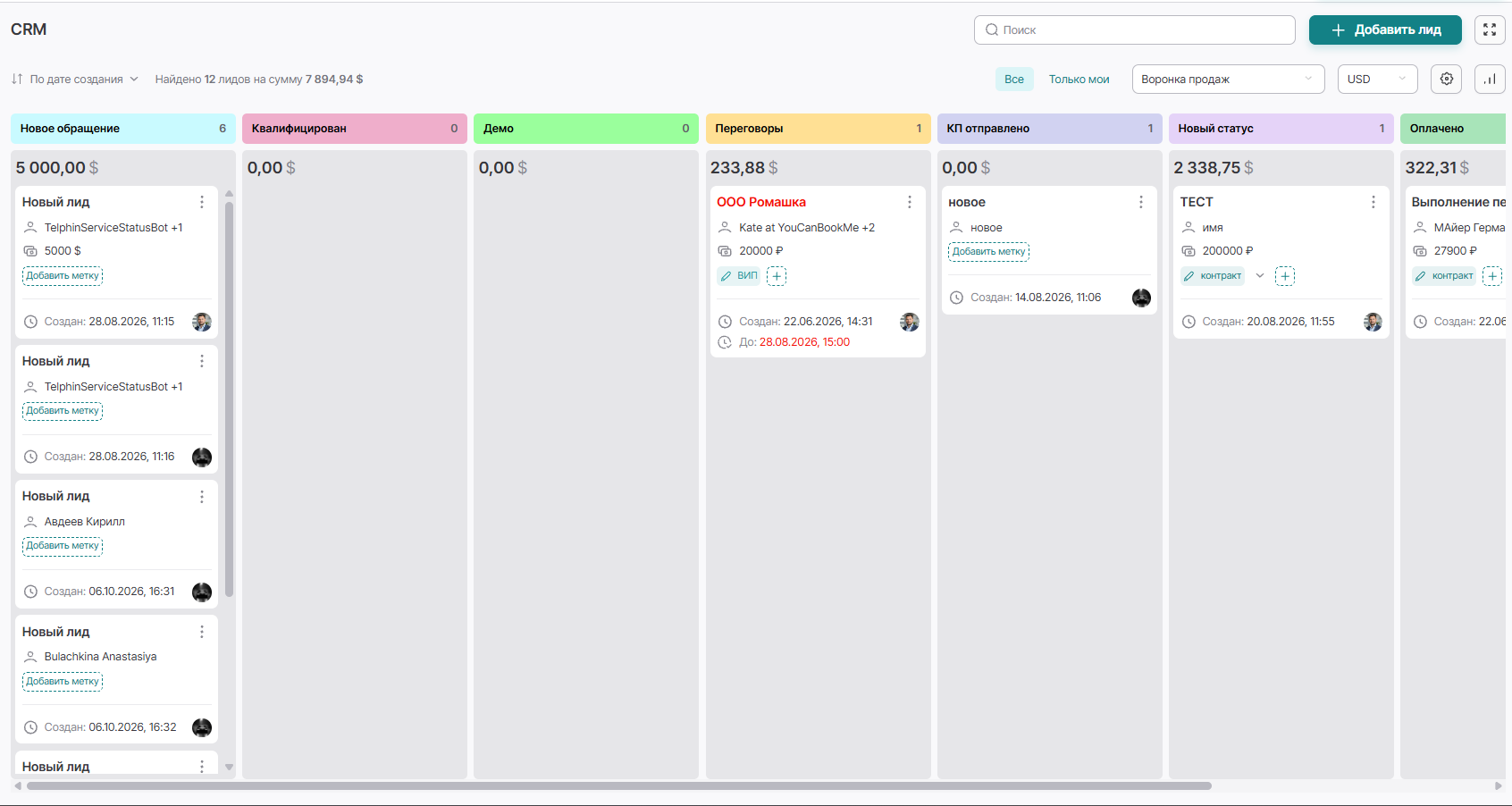
Когда вы или коллега меняете лид, карточка, количество и сумма в колонке обновляются без перезагрузки страницы. Обновление видят автор лида, ответственный и сотрудники его подразделения.
Карточка сразу меняет название, контакт, ответственного, сумму и валюту. Если сменились статус или воронка, карточка переезжает в другую колонку, а счётчики пересчитываются. Если лид правят несколько человек сразу, на доске остаётся последнее сохранение.
Непрочитанные сообщения и неотвеченный звонок
На карточке лида в канбане появляется маркер, если по любому связанному контакту есть непрочитанные сообщения. Маркер пропадает у всех, когда сообщения прочитаны. Успешный звонок по телефонии счётчик непрочитанных не увеличивает.
Если по лиду есть неотвеченный вызов, на канбане и в карточке лида стоит отдельная иконка. Она пропадает после первого сообщения, которое вы отправили из Upservice, даже если пропущенных звонков было несколько.
Шаг 1. Откройте раздел «CRM» и режим канбана.
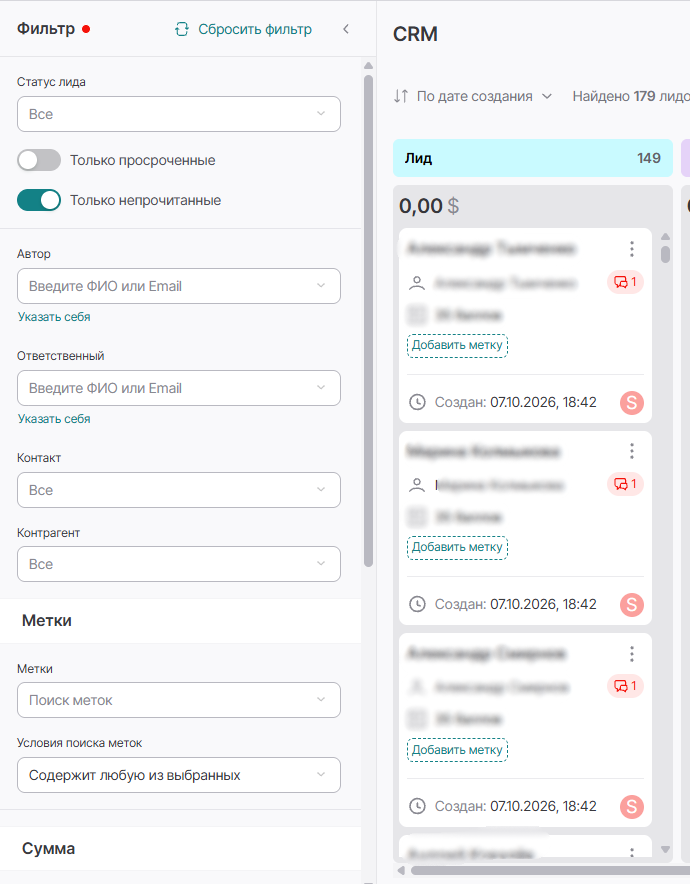
Шаг 2. Откройте фильтры и включите «Только непрочитанные». По умолчанию переключатель выключен. Тот же переключатель есть в разделе контактов.
Как поднять срочные лиды наверх
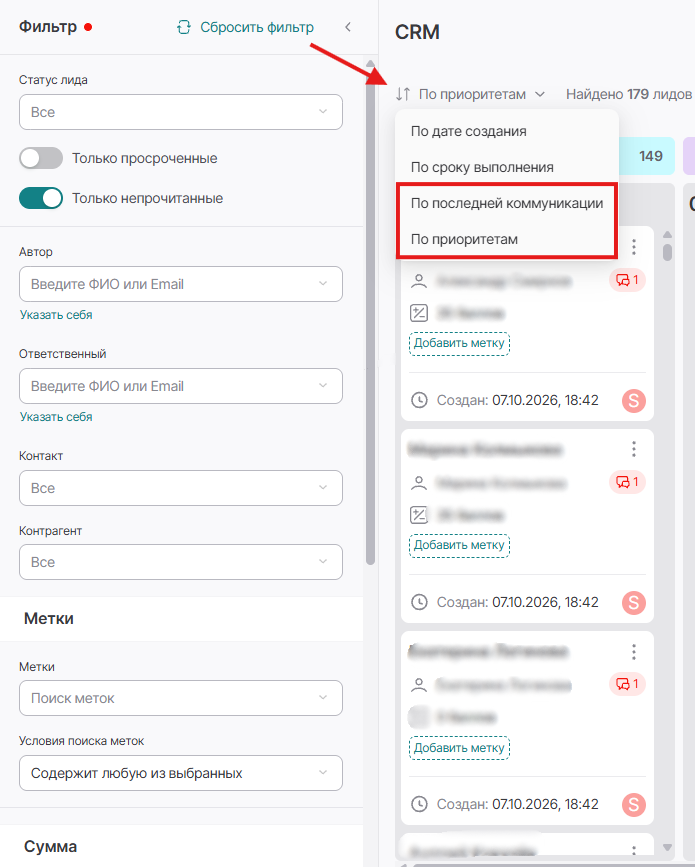
В сортировке канбана есть «По приоритетам». Она работает внутри каждой стадии и только по тем лидам, которые уже попали в фильтр. Выше оказываются пропущенные звонки и важные сообщения. Сообщение вроде «Спасибо, посмотрим» лид не поднимает. Если сигналов нет, порядок идёт по баллу скоринга и дате создания.
Сортировка «По последней активности» теперь называется «По последней коммуникации». В неё входят сообщения, звонки и приватные комментарии. Если коммуникации не было, берётся дата создания.
Важно. «По приоритетам» может быть ещё не включена в вашей компании.
Шаг 1. На канбане откройте сортировку и выберите «По приоритетам» или «По последней коммуникации».
Лиды, с которыми работали за период
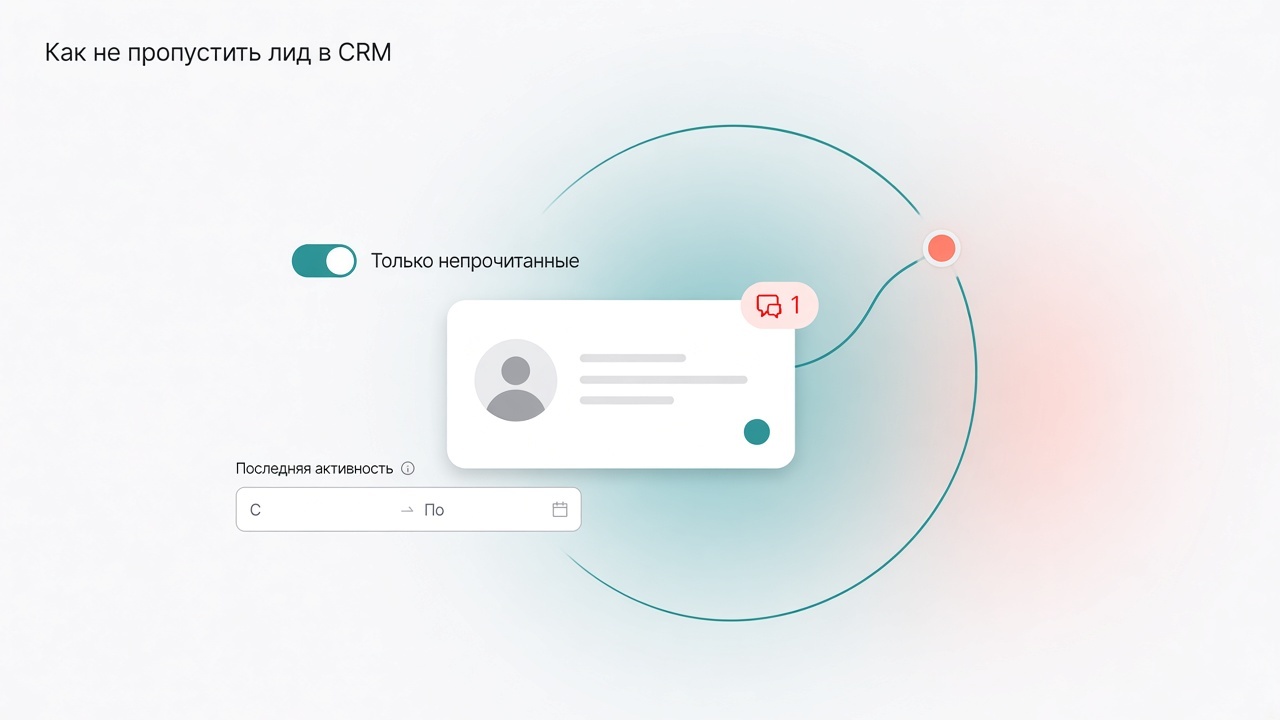
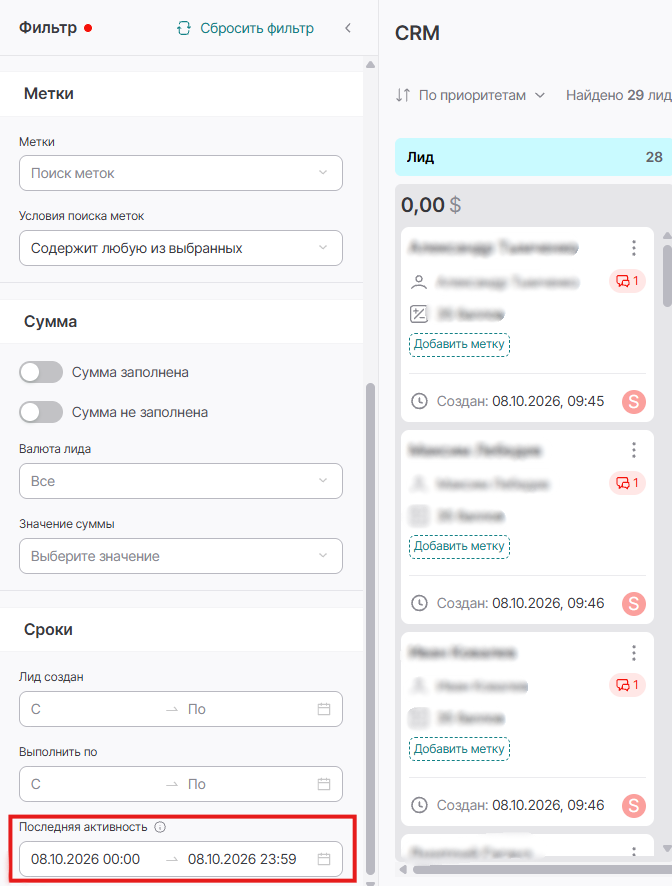
В фильтрах CRM есть «Последняя активность». В выборку попадают лиды, которые меняли или с которыми была переписка, звонок или приватный комментарий в указанный период. У фильтра есть подсказка, какие лиды в него входят.
Шаг 1. Откройте фильтры CRM, выберите «Последняя активность» и укажите период.
Один контакт — один лид в воронке
В настройках каждой воронки есть переключатель «Запретить дубли лидов в воронке». По умолчанию он выключен.
Если включить его, Upservice проверяет контакт при создании, копировании, редактировании лида и при переносе между воронками. Проверка идёт по каждому контакту лида. Дублем считается лид с тем же контактом в этой же воронке в статусе «Новый» или «В работе». Сохранить такой лид нельзя: появится ошибка и уведомление. Если правило автоматизации не сработало из-за дубля, придёт отдельное уведомление.
Шаг 1. Откройте настройки нужной воронки.

Шаг 2. Включите «Запретить дубли лидов в воронке».

Кто может редактировать лид
Сотрудник подразделения, которое назначено ответственным за лид, может редактировать карточку лида. Остальные права доступа к лидам те же, что и раньше.
Контакт прямо из карточки лида
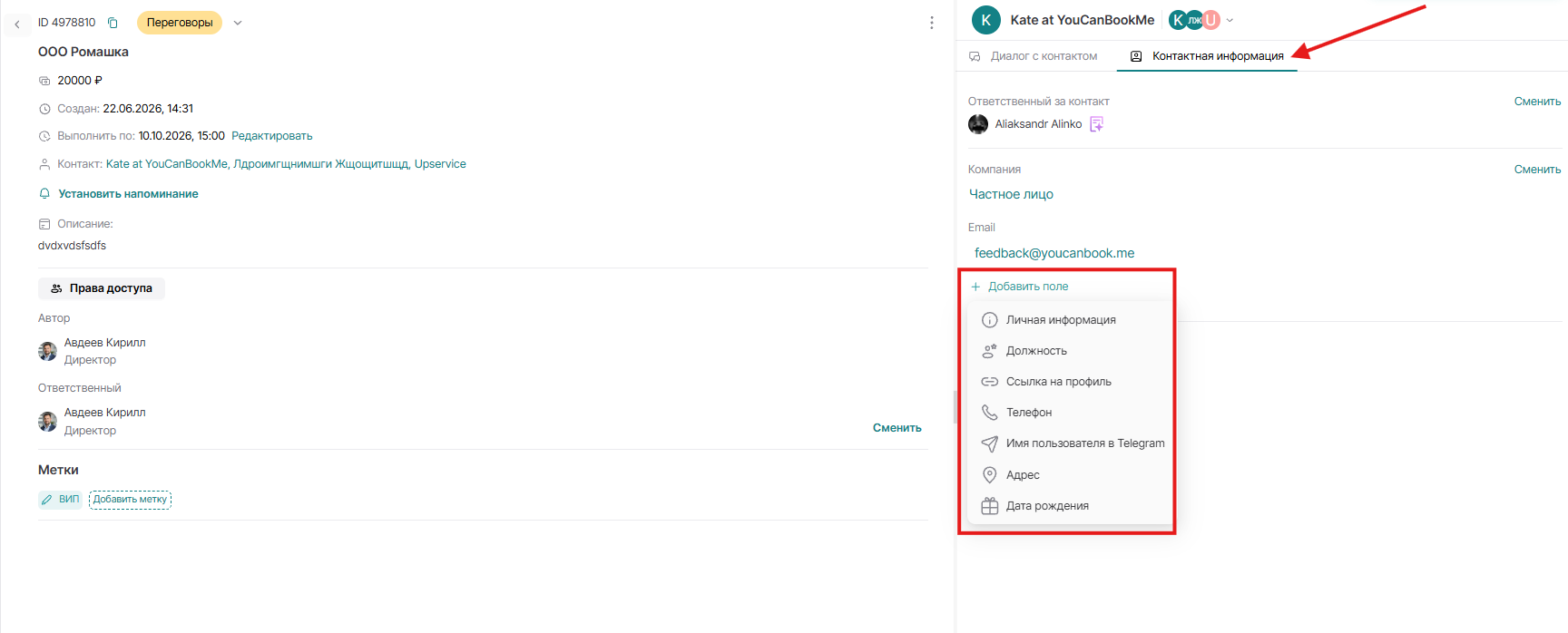
Контактные данные можно менять в карточке лида и в карточке тикета, без перехода в отдельную карточку контакта. Пустых полей в карточке нет: нужное поле добавляется кнопкой «Добавить поле». Ответственного за контакт меняют на этой же вкладке. Метки и компания остаются на своих местах.
Изменение сразу видно в связанных карточках: у контакта, у лида и у тикета.
Шаг 1. Откройте карточку лида.
Шаг 2. Дважды нажмите на поле контакта и измените значение. Чтобы добавить пустое поле, нажмите «Добавить поле».
Копия или перенос лида по правилу
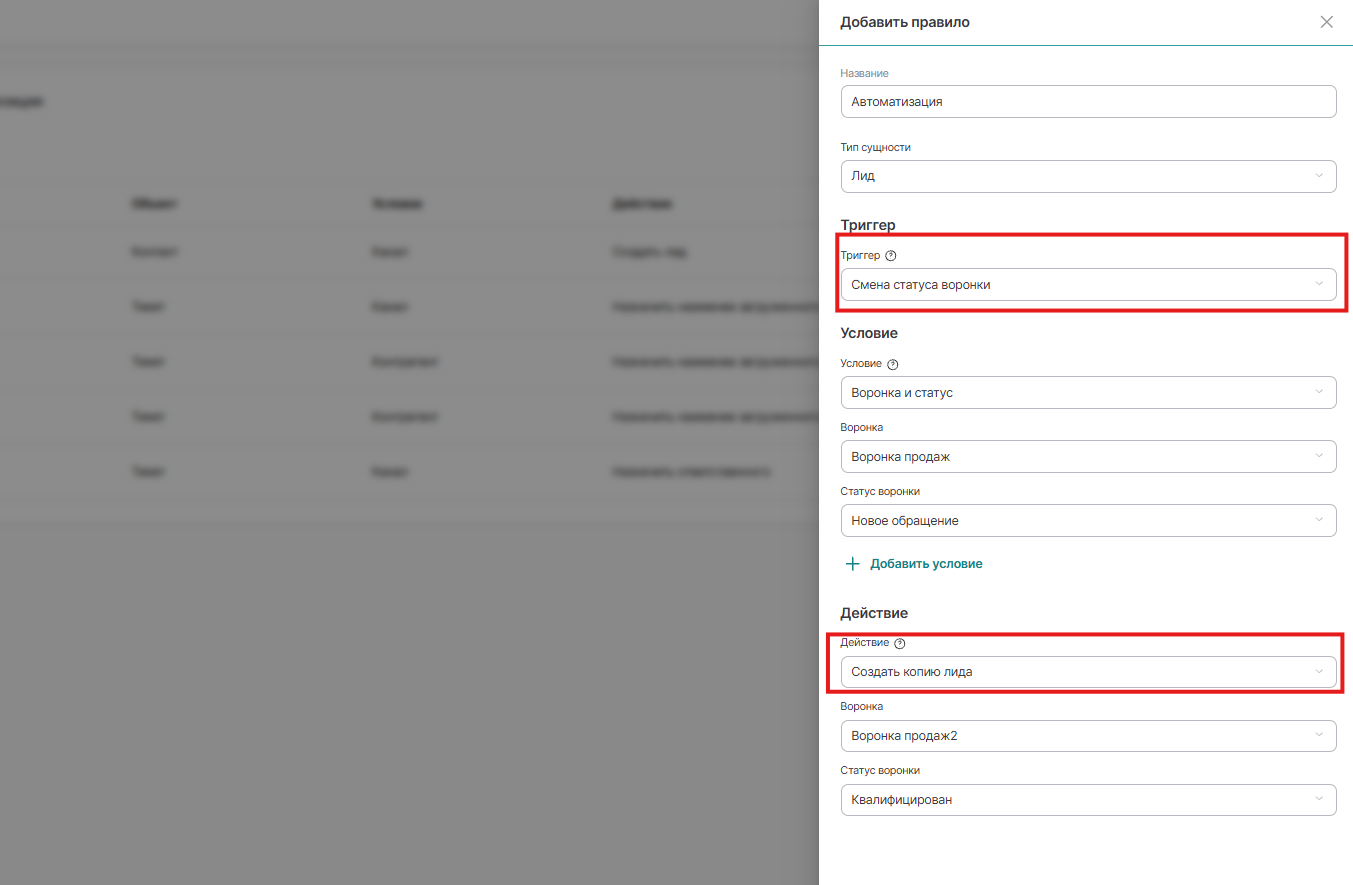
В правиле автоматизации можно настроить копирование или перенос лида в выбранную воронку. Когда лид переходит на указанный статус, Upservice создаёт копию или переносит исходный лид в нужную воронку и статус. Если лид снова попадает на ту же стадию и условия совпадают, действие выполняется ещё раз.
Как собрать само правило, смотрите в статье про автоматизацию по каналу или по контрагенту. Здесь добавьте действие копирования или переноса.
Отчёт по стадиям лида
В разделе «Отчёты» есть системный отчёт «Конверсии стадий жизненного цикла лида». В нём пять видов: «Воронка», «Метрики», «Когорты», «Перескоки», «Связь воронок». Фильтры не сбрасываются, когда вы переключаете вид.
Важно! Отчет открывается по запросу в Службу поддержки. На данный момент он находится еще в тестировании.
По каждой стадии видны количество, конверсия, время на стадии и перескоки. В «Перескоках» отдельно считаются переходы мимо обычного порядка, например из Lead в Opportunity. Lose — конечная стадия.
Шаг 1. Откройте «Отчёты» и выберите «Конверсии стадий жизненного цикла лида».
Шаг 2. Переключите вид и оставьте нужный фильтр.