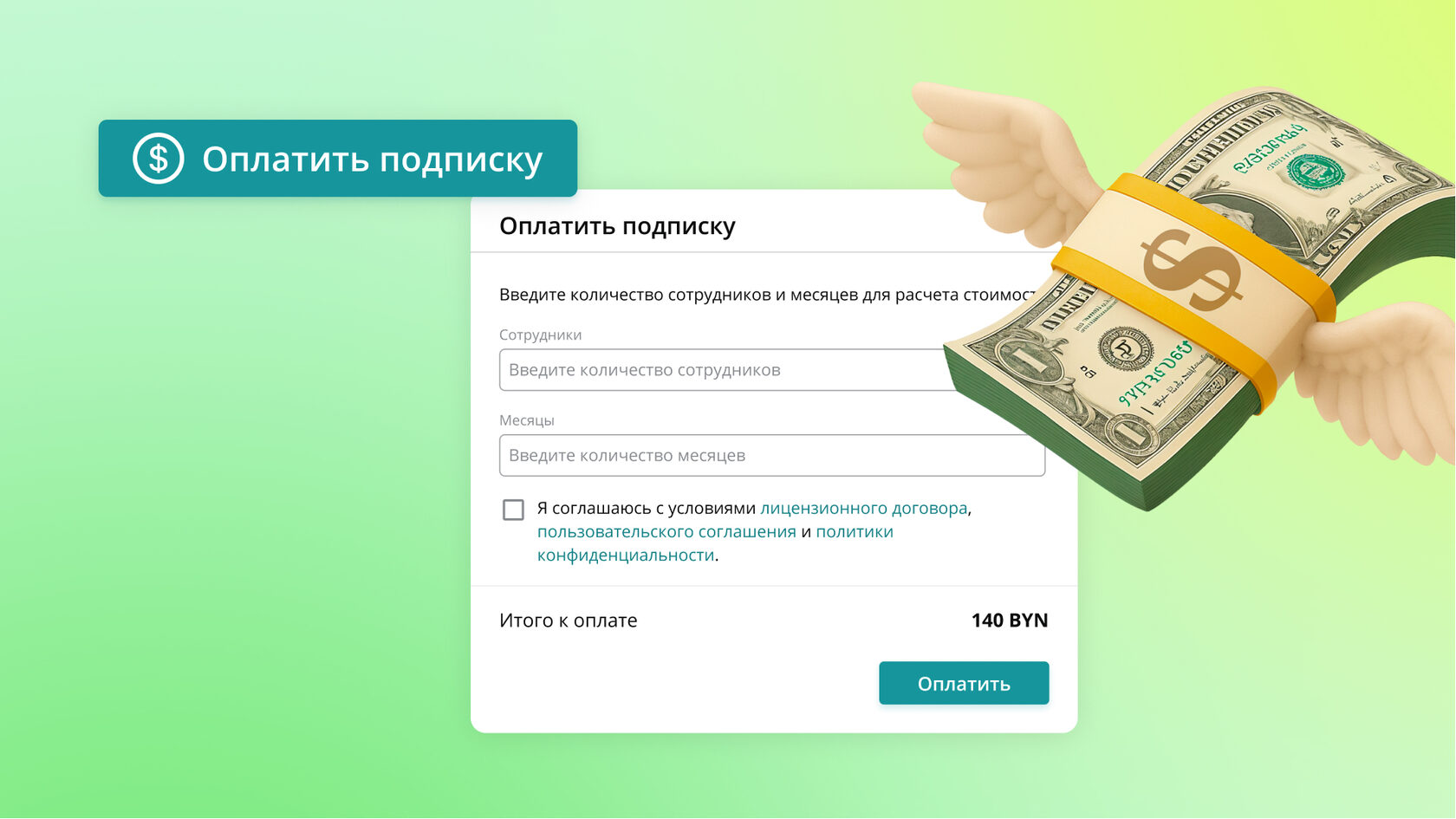
Как оплатить подписку в Upservice?
Для того чтобы совершить оплату за пользование сервисом, вам необходимо нажать на кнопку «Рассчитать стоимость» в правом верхнем углу. Либо вы можете перейти в раздел «Настройки» -> «Подписка» и нажать на кнопку «Оформить подписку».
После оплаты подписки кнопка «Рассчитать стоимость» пропадает.
После оплаты подписки кнопка «Рассчитать стоимость» пропадает.
⚠️Важно! Данная кнопка доступна только руководителю компании.
Также обращаем ваше внимание, что в данном разделе вы можете просмотреть активен ли у вас пробный период:
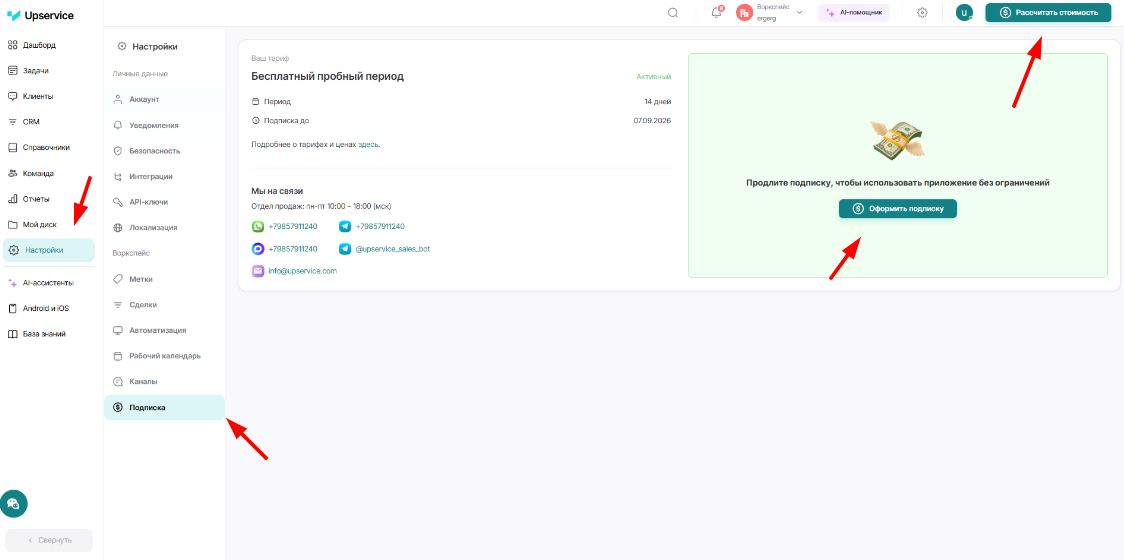
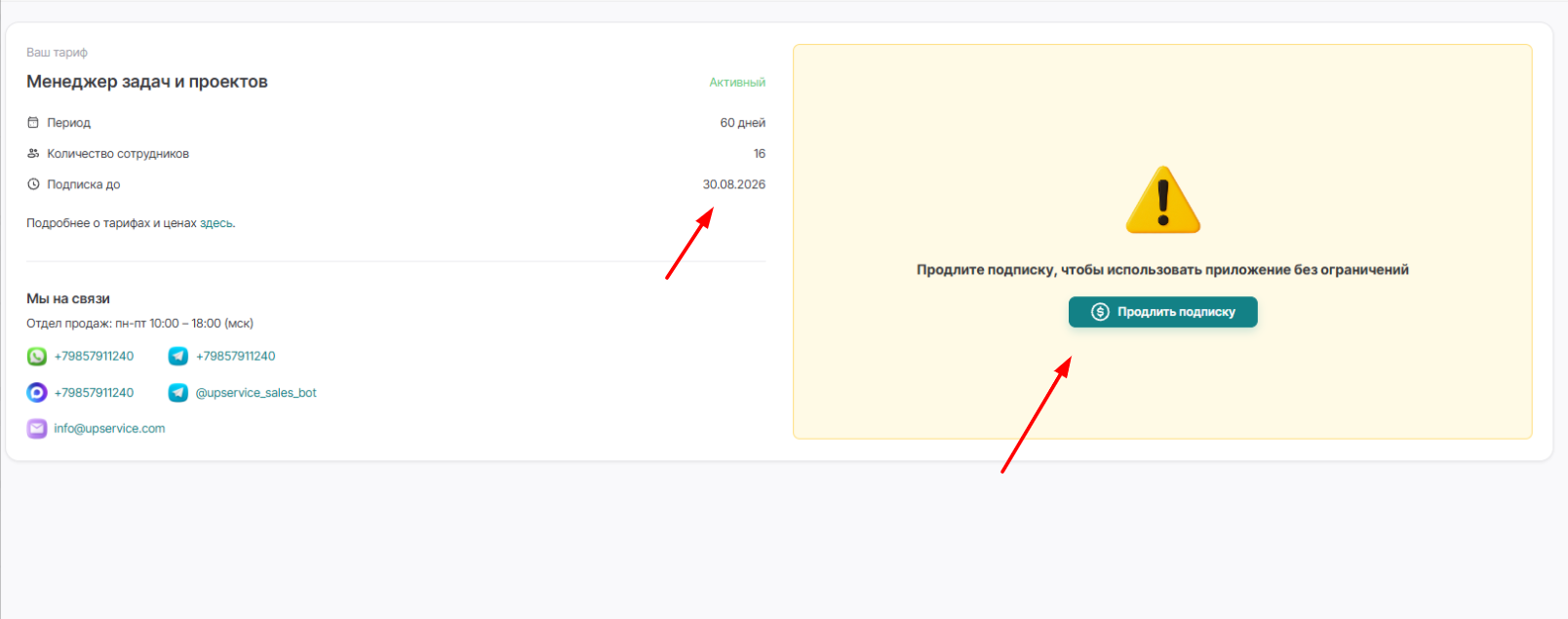
Либо проверить, до какого числа у вас оплачена подписка на сервис. При этом, если срок подписки подходит к концу, окно подписки будет подсвечено другим цветом, и вам будет предложено продлить подписку:
В случае если подписка не продлена, то вам отобразится предложение оформить ее:
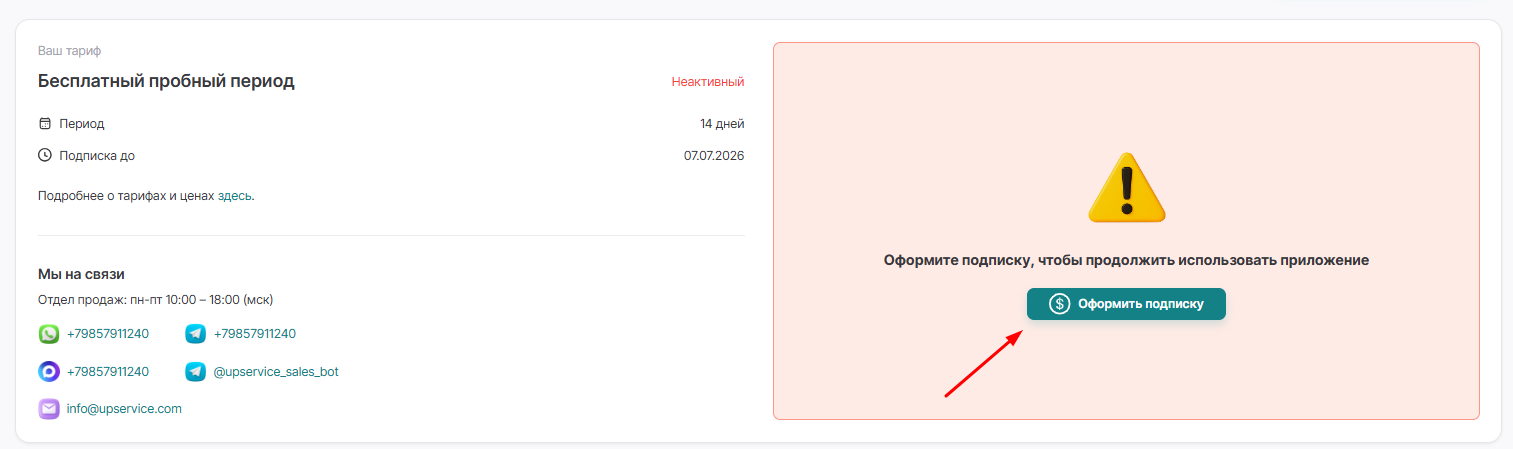
⚠️Важно! Если вы не успели продлить подписку, все ранее подключённые каналы связи — Telegram, WhatsApp и т. д. — также будут автоматически отключены. После продления подписки их необходимо будет подключить повторно.
Рассмотрим с вами формат оформления подписки через кнопку «Рассчитать стоимость».
Инструкция по оплате через «Оформить подписку» является идентичной.
Инструкция по оплате через «Оформить подписку» является идентичной.

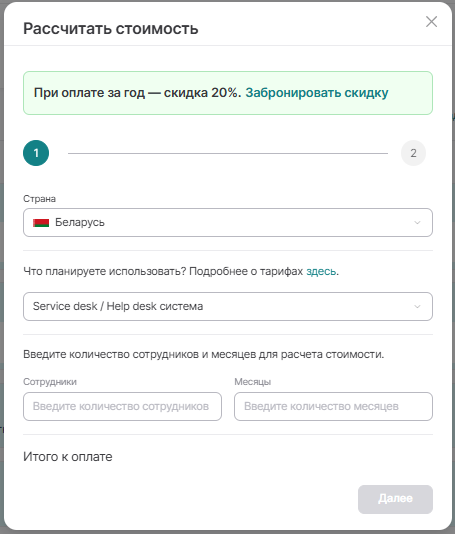
При нажатии на данную кнопку появится окно, в котором вам необходимо указать страну, из которой вы будете совершать оплату, выбрать подходящий тариф и количество сотрудников, а также указать срок подписки:
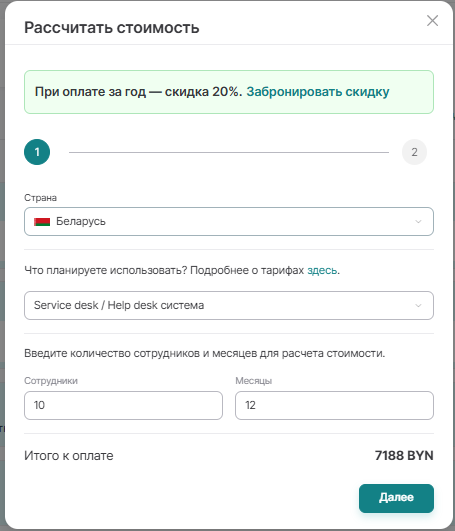
После заполнения данных полей у вас появится возможность нажать кнопку «Далее»:
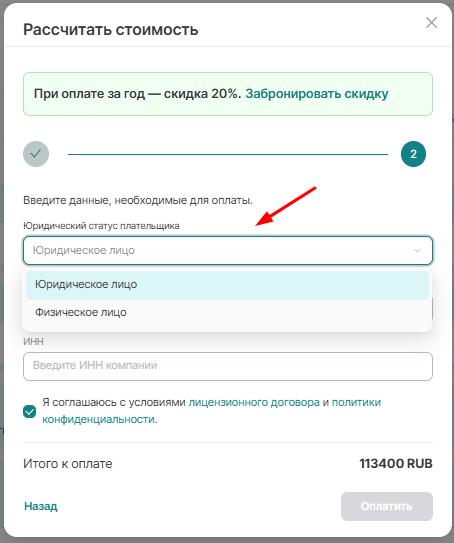
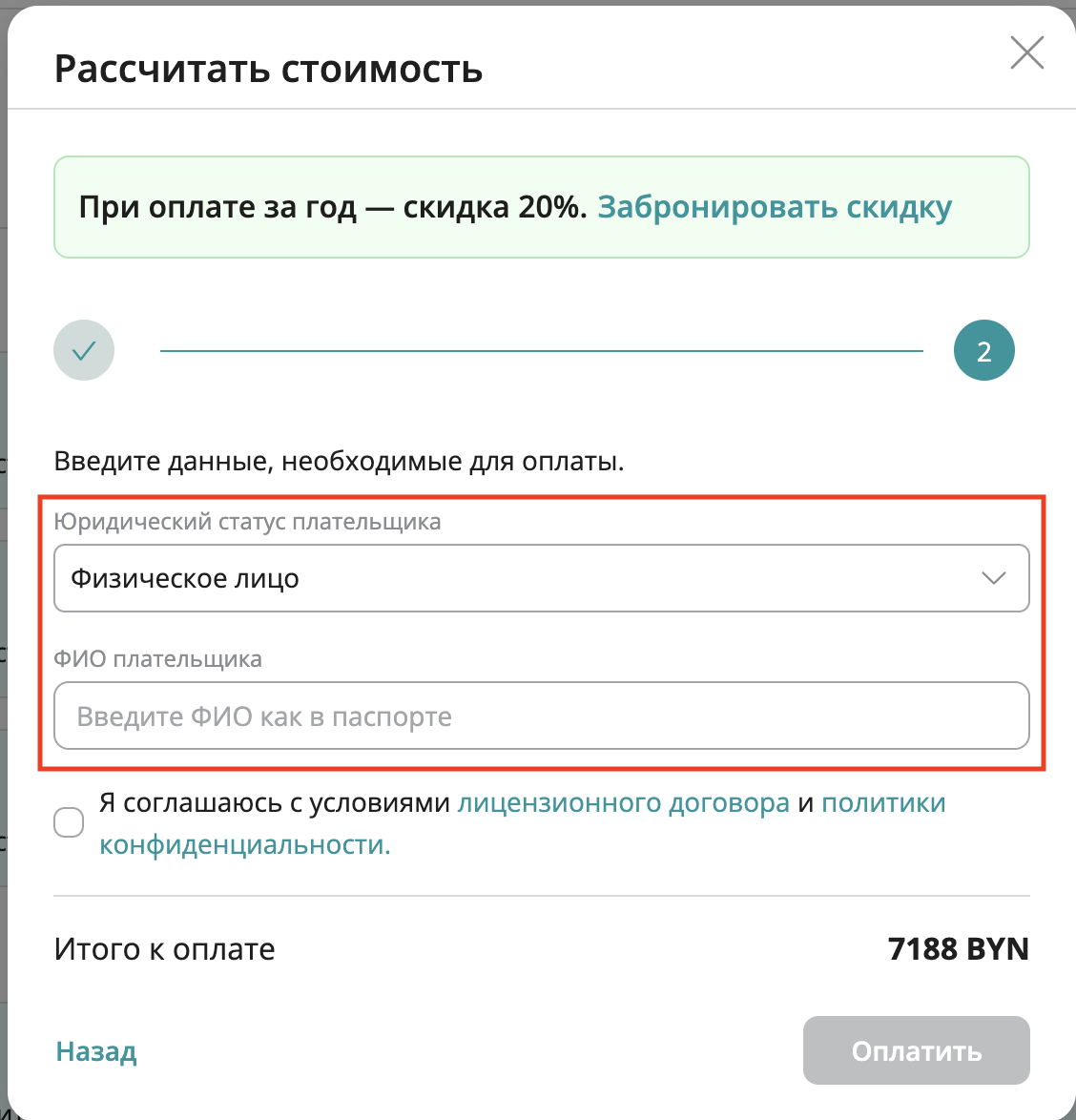
На следующем шаге вы можете выбрать тип плательщика — Физическое лицо или Юридическое лицо:
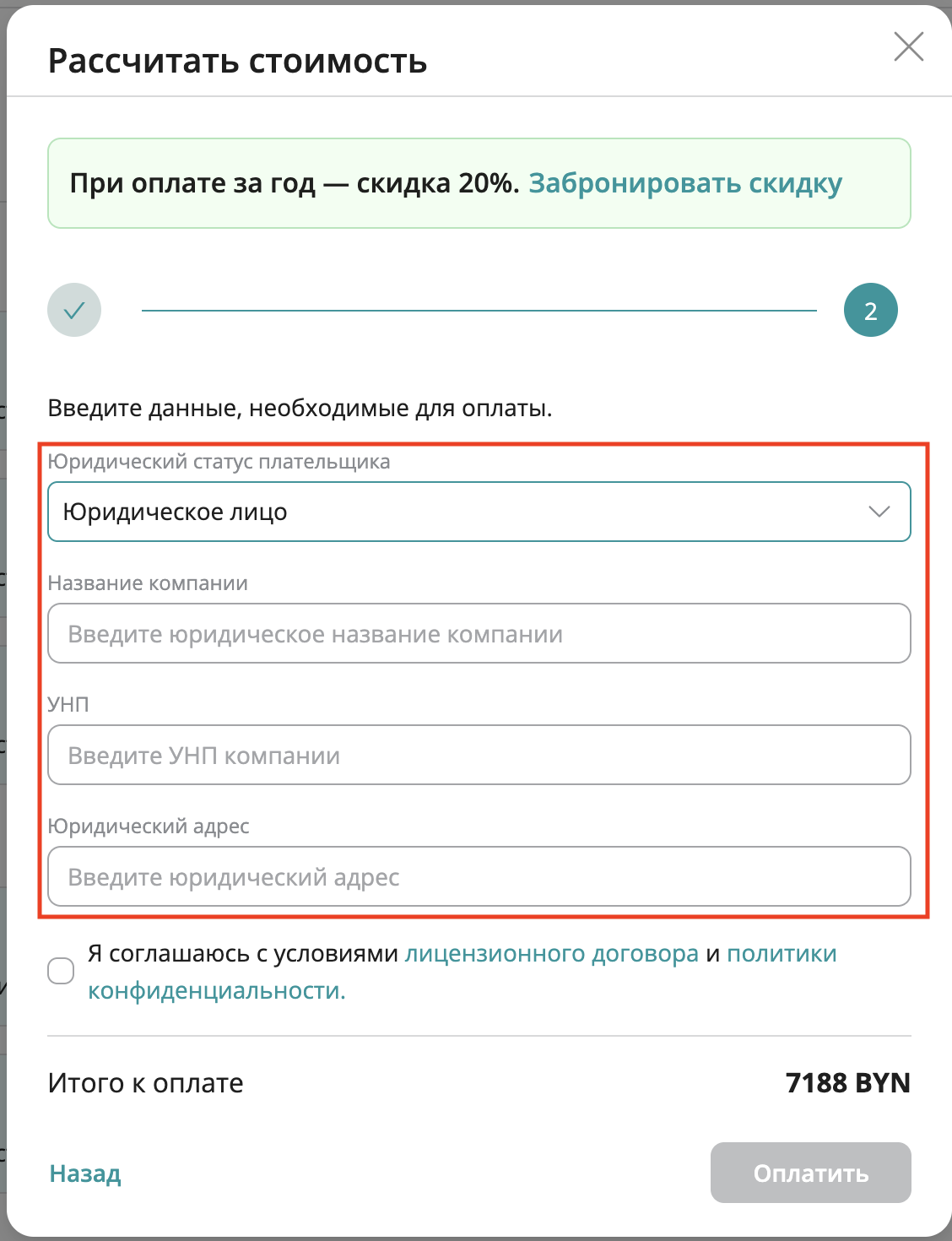
При оплате как Юридическое лицо, вам предстоит заполнить следующие поля:
- Название компании
- УНП
- Юридический адрес
Если вы совершаете оплату как Физическое лицо, вам достаточно лишь указать:
- ФИО плательщика, как в паспорте
Вас перенаправит на форму оплаты WebPay , где автоматически заполняются поля «Email» и «Информация о заказе» на основании данных, указанных вами в личном кабинете:
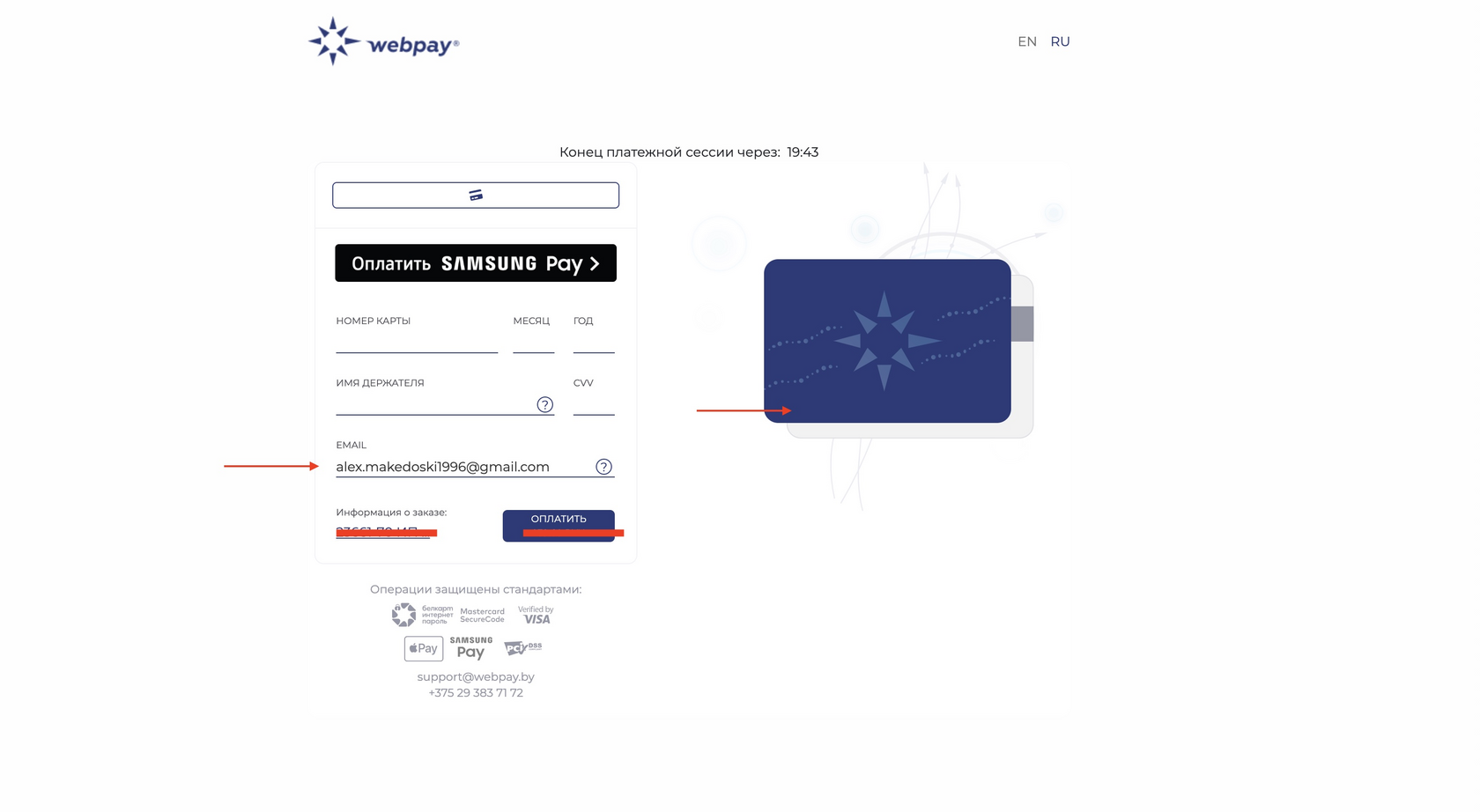
Далее вам необходимо заполнить данные, которые от вас попросят платежные системы, и произвести оплату.
В случае если вы оплачиваете из России, вам необходимо дополнительно указать:
- Название компании
- ИНН компании
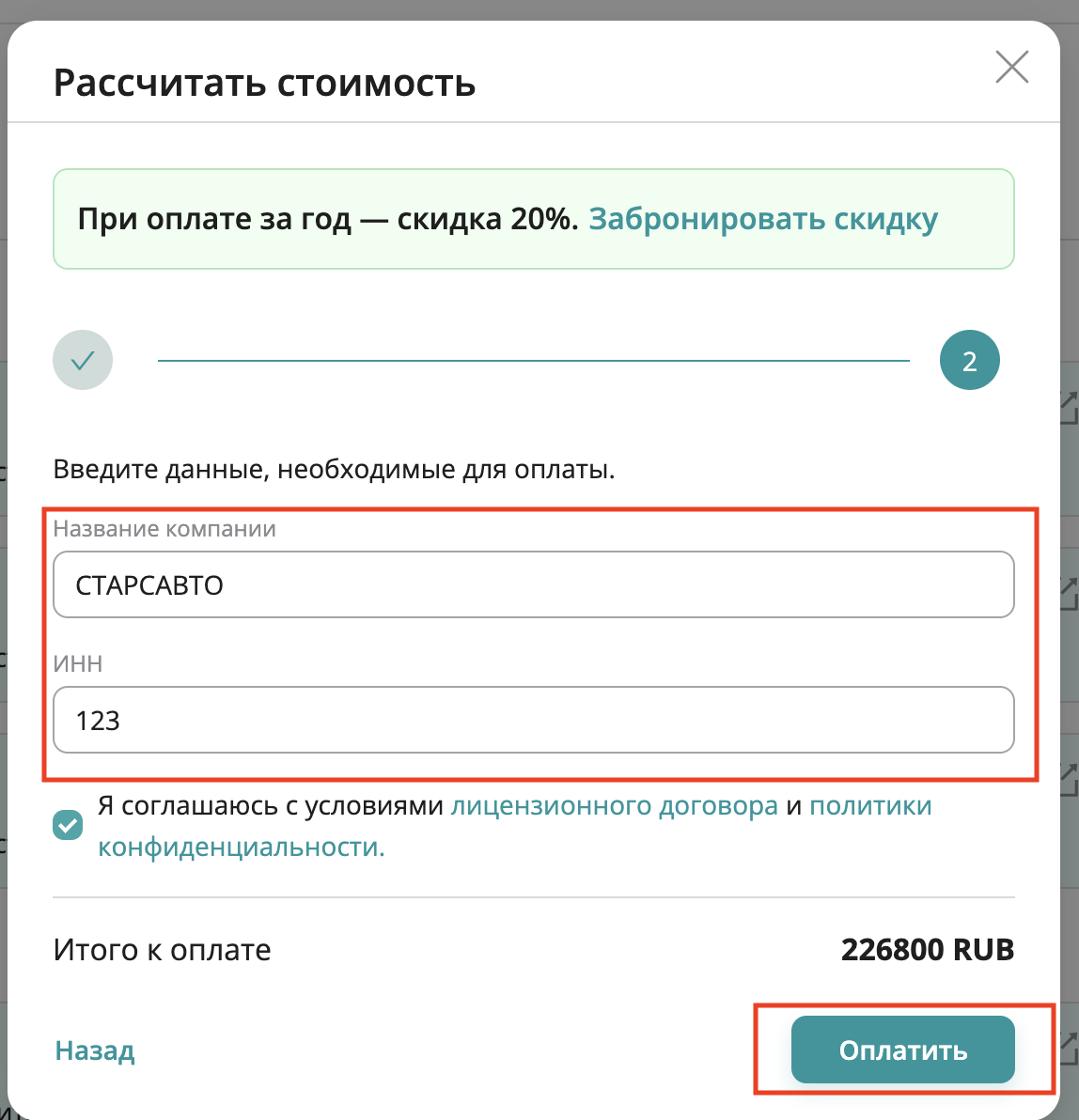
Далее нажимаем на галочку напротив «Я соглашаюсь с условиями лицензионного договора и политики конфиденциальности» и нажимаем кнопку «Оплатить» — вас перенаправит в СБП B2B:
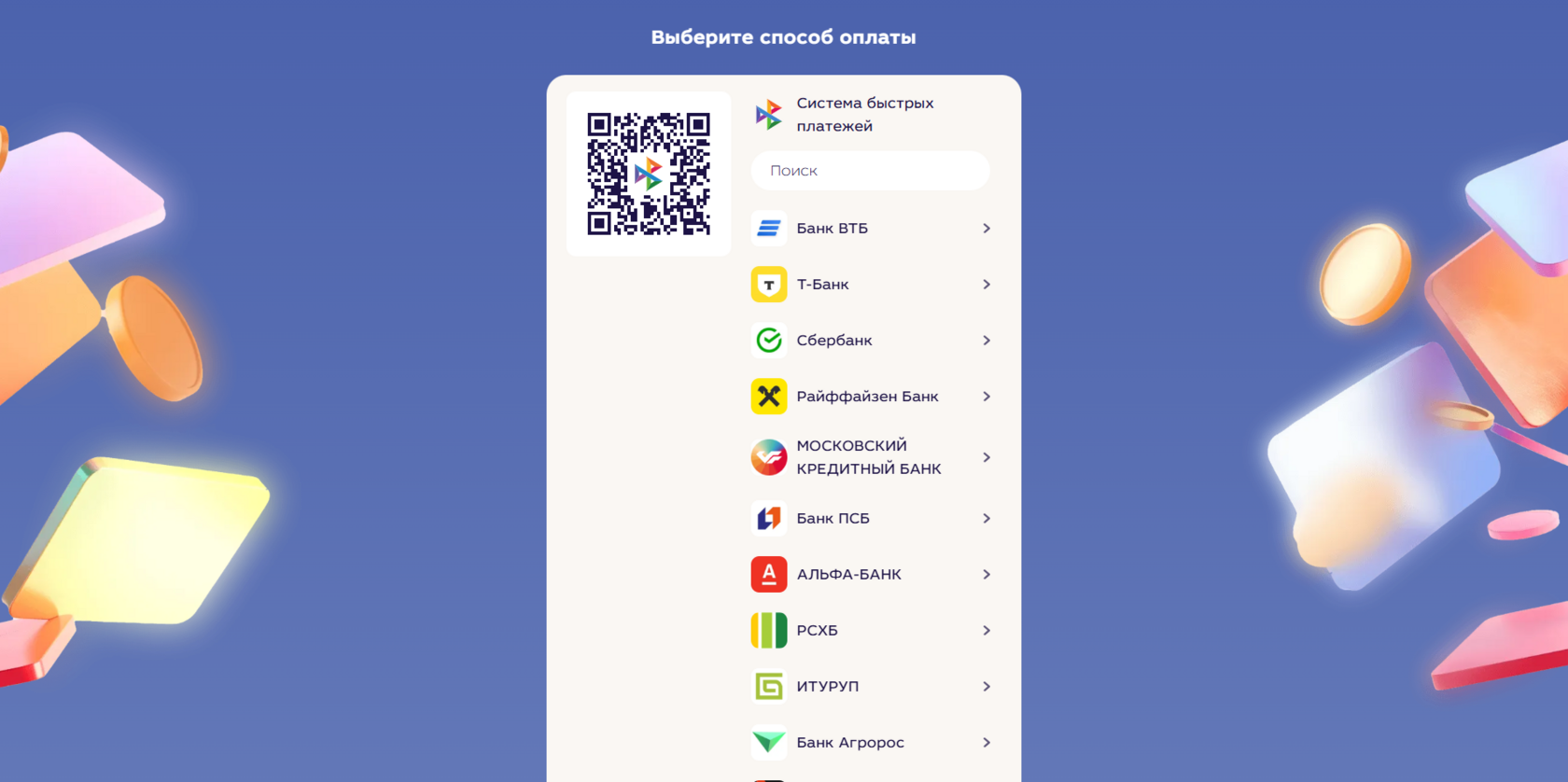
Здесь вам останется выбрать предпочтительный способ оплаты и совершить платеж.
В данном окне можно отсканировать QR-код с телефона, если у вас установлено приложение бизнес-банкинга. Если у вас нет возможности отсканировать QR-код, выберите свой банк справа — вас перенаправит на веб-версию банкинга.
Вся информация о платеже сохранится по ссылке.
Вся информация о платеже сохранится по ссылке.