Как подключить AI - ассистента техподдержки в вашу компанию? (Старая версия)
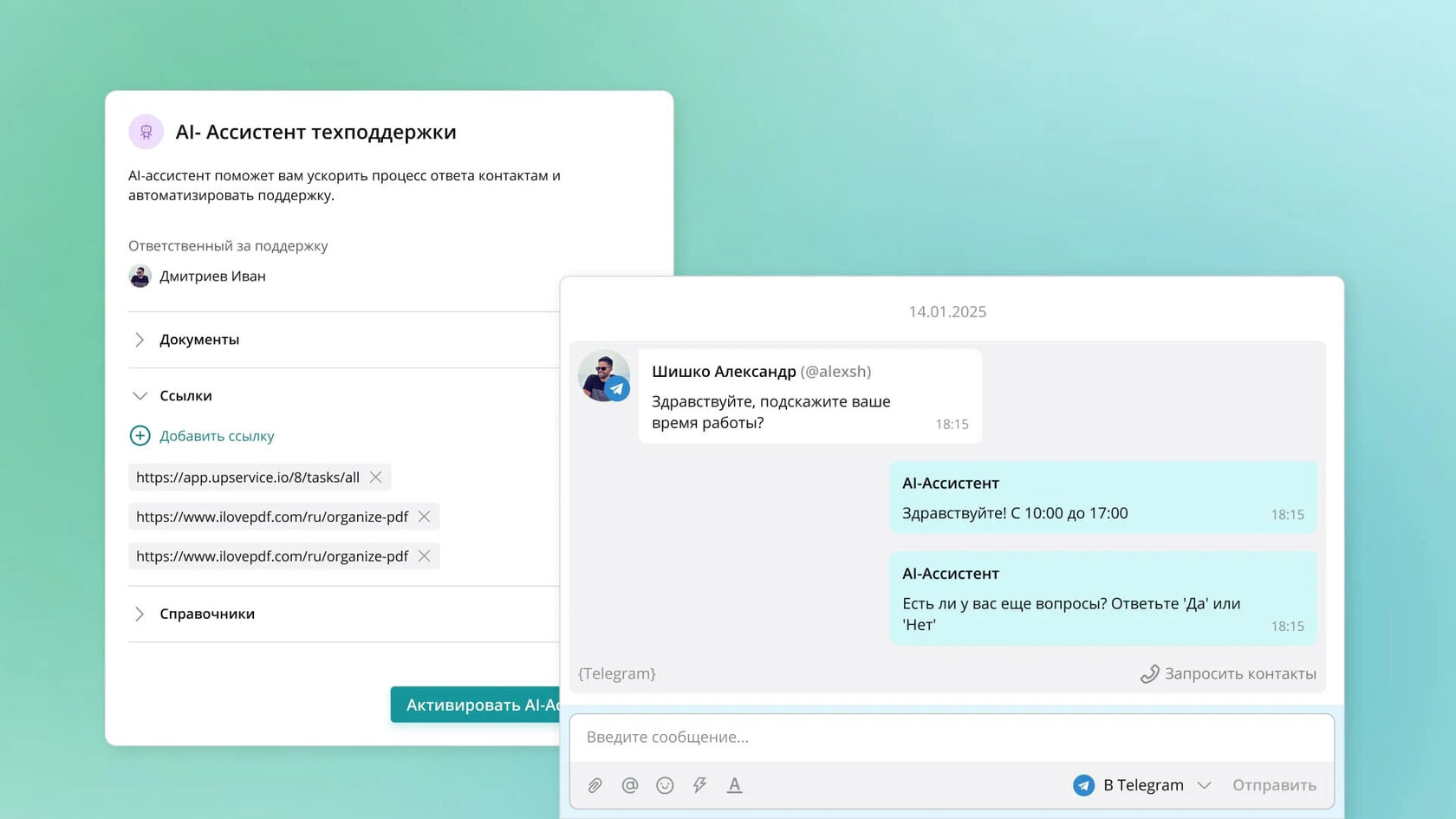
AI-ассистент техподдержки — это интеллектуальный чат-бот, работающий на первой линии поддержки. Он автоматически обрабатывает входящие обращения от клиентов, помогает быстро найти решения типовых вопросов и при необходимости передаёт запрос на оператора.
Наш АI-ассистент работает на базе GPT 4.1. Ассистент доступен сразу руководителям компании.
Чтобы настроить нашего AI ассистента перейдем в настройки профиля нашей компании путем нажатия на нашу компанию:
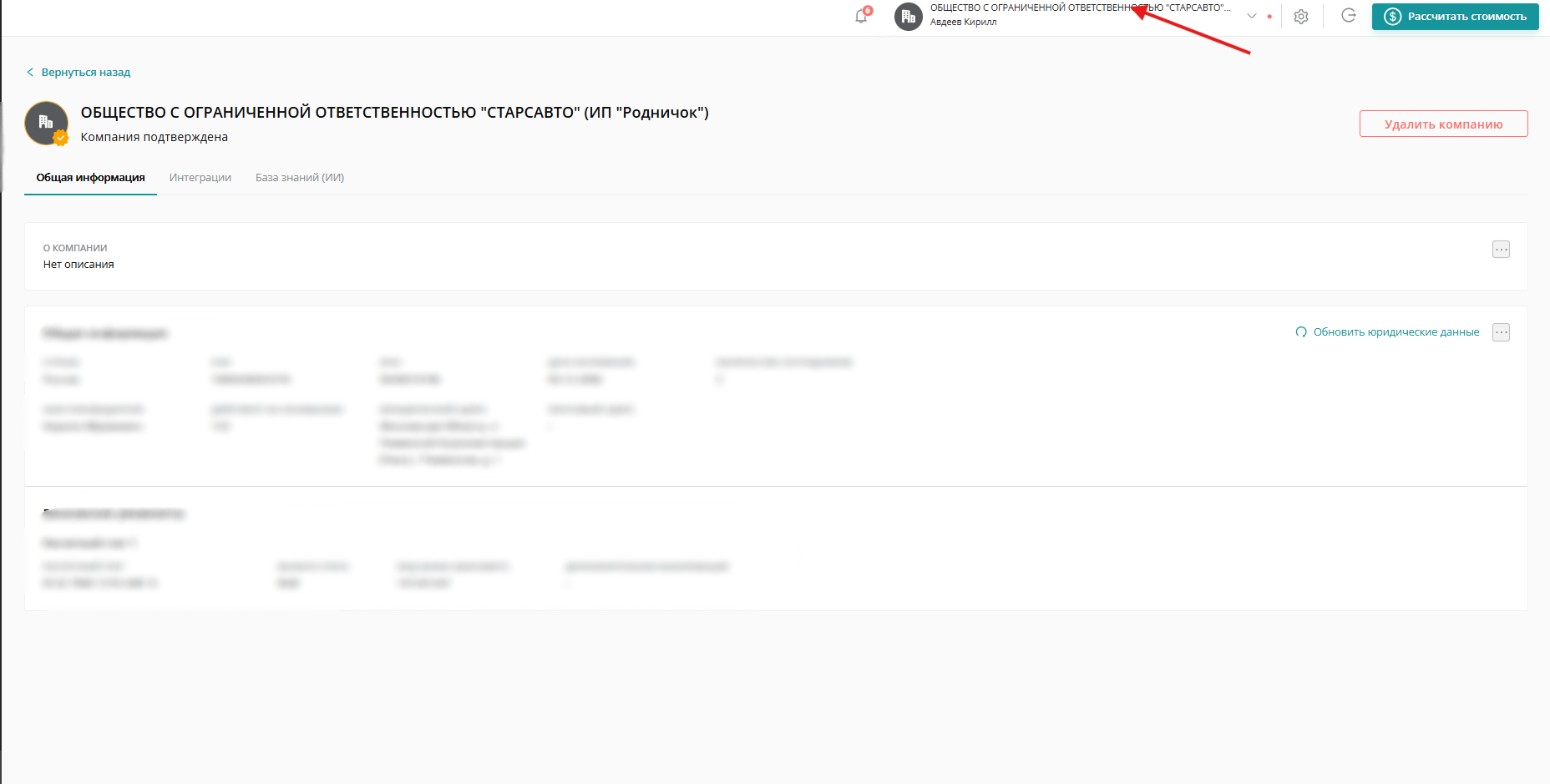
Доступ к AI-ассистенту по умолчанию есть у руководителя компании, но также можно раздать доступ другим сотрудникам вашей компании.
Здесь мы с вами видим 3 вкладки:
- Общая информация
- Интеграции
- База знаний (ИИ)
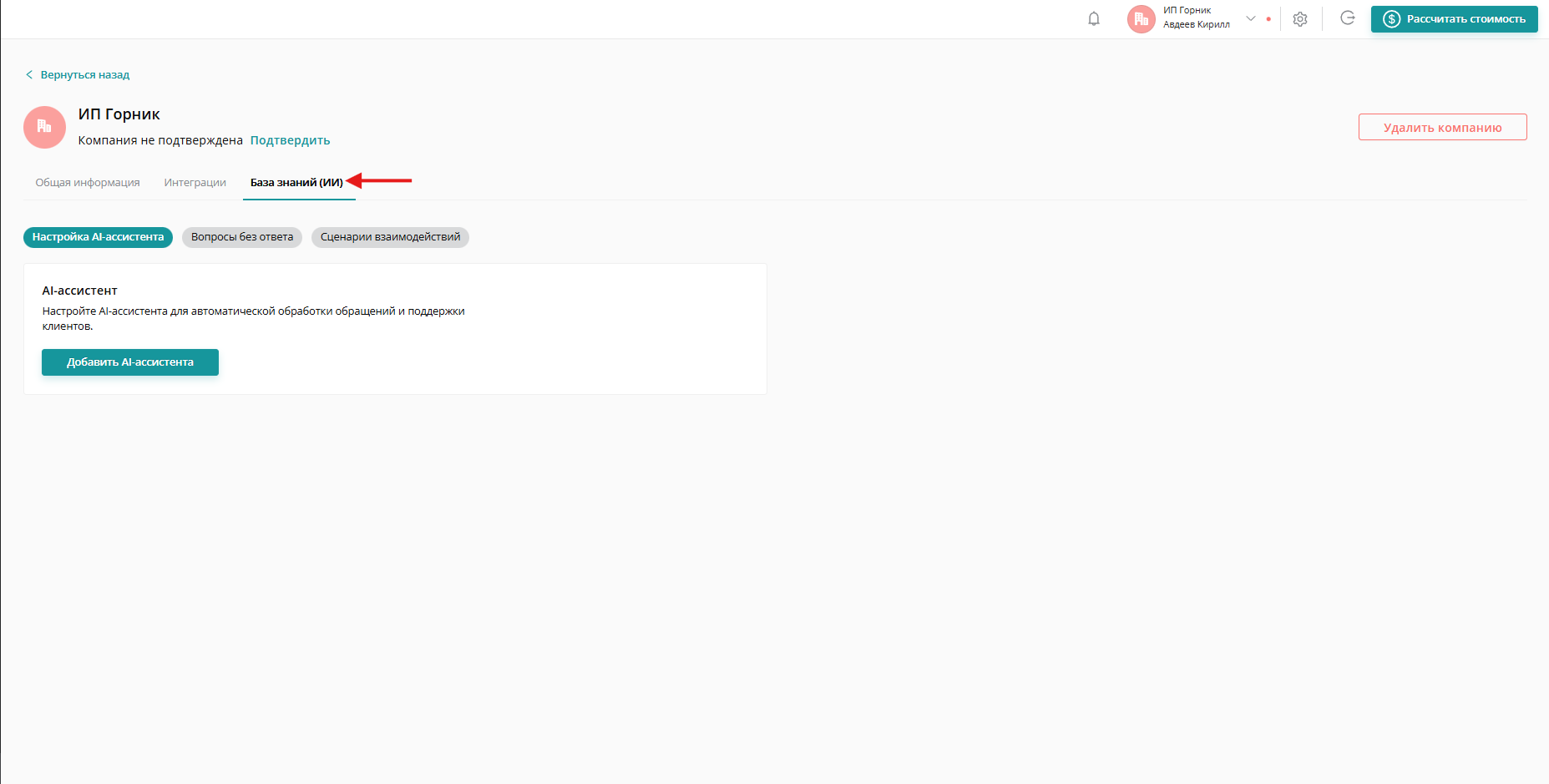
Нам с вами необходима 3 вкладка - База знаний (ИИ). Нажимаем на нее и попадаем на первоначальную настройку нашего АI ассистента техподдержки:
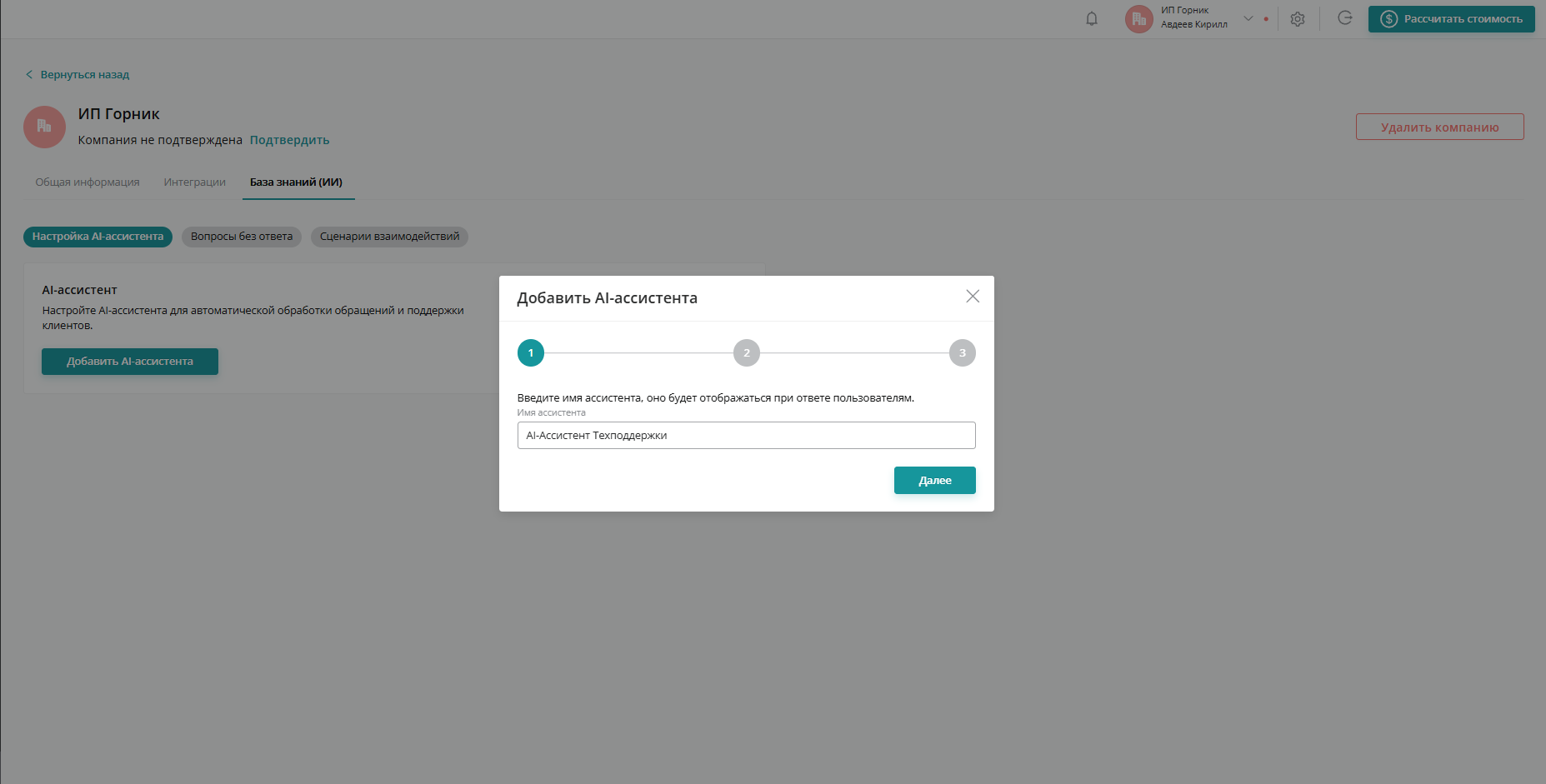
Нажимаем добавить AI-ассистента и перед нами появляется окно настройки нашего AI-ассистента:
1 этапом давайте зададим название нашему AI-ассистенту. Базовым названием вам предлагается AI-Ассистент Техподдержки. После того, как вы выбрали название для вашего ассистента, нажимаем кнопку далее:
2 этапом вам необходимо назначить ответственного за поддержку, т.е оператора, на которого AI-ассистент будет переводить обращение клиента, если он не смог полностью ответить на вопрос клиента.
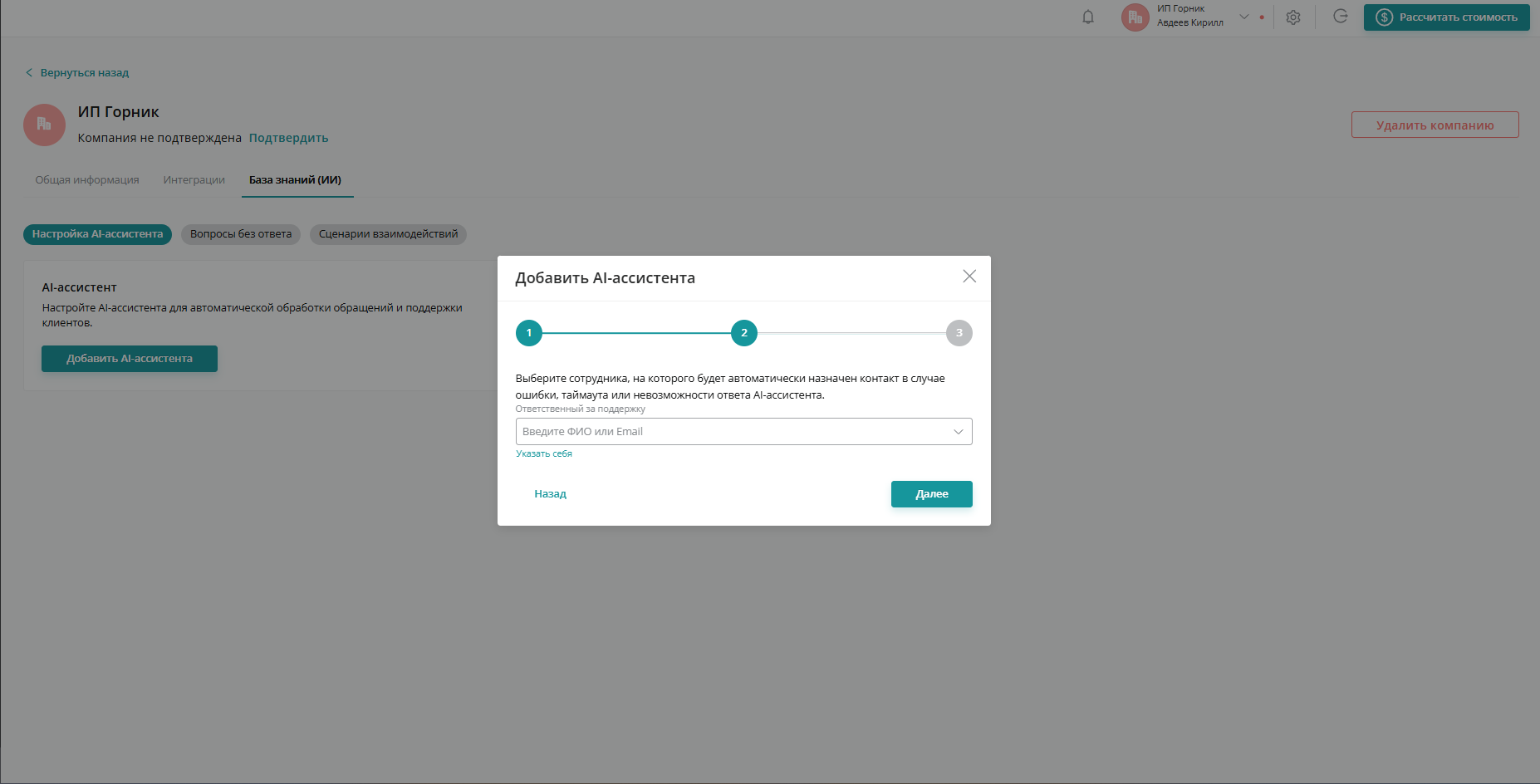
Обратите внимание! АI-ассистент будет переводить обращение клиента только на ответственного за поддержку.
3 этапом настройки является загрузка в вашего AI-ассистента документов, ссылок или связывание с вашими справочниками, откуда AI-ассистент будет брать информацию для ответов вашим клиентам:
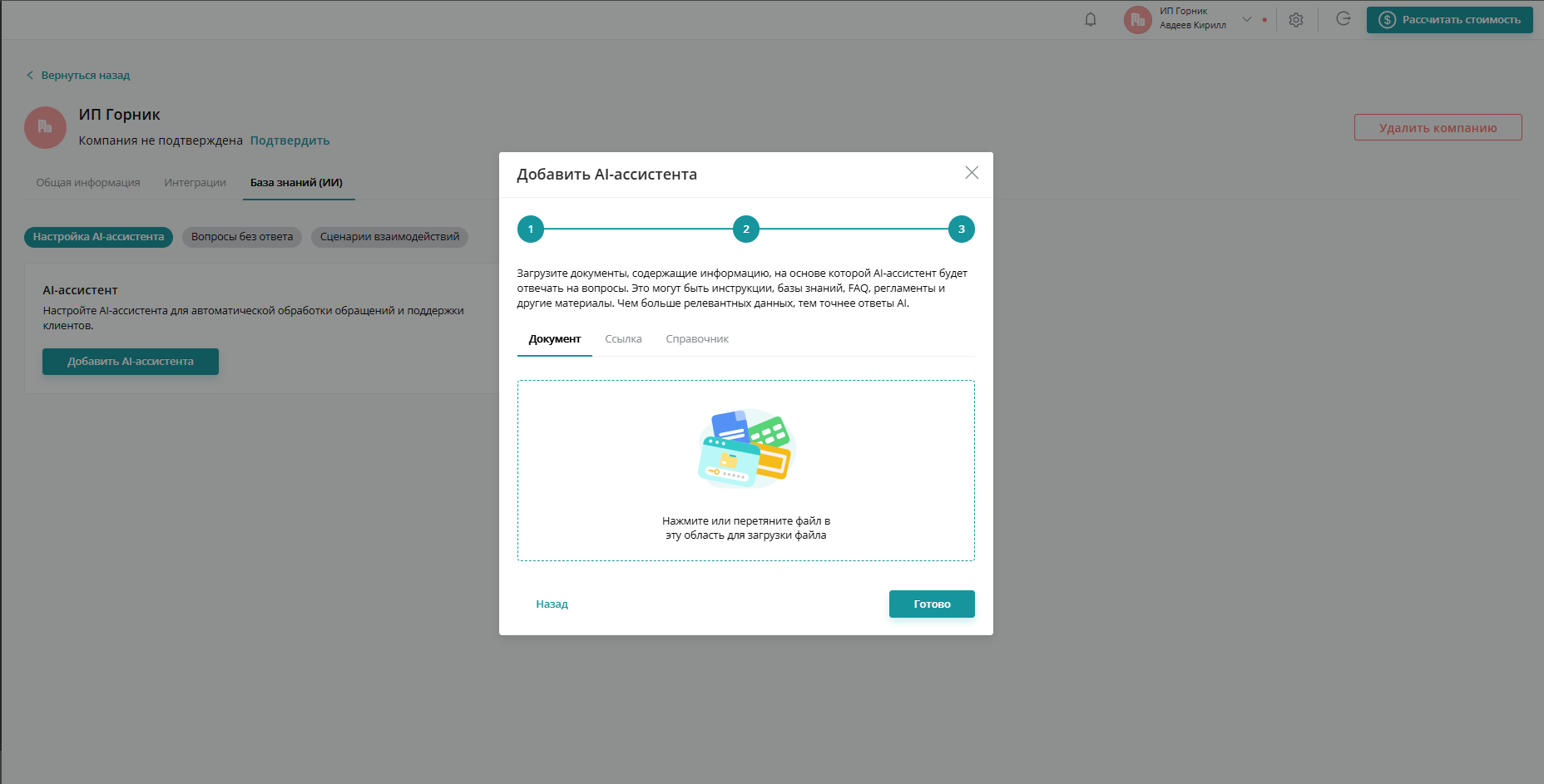
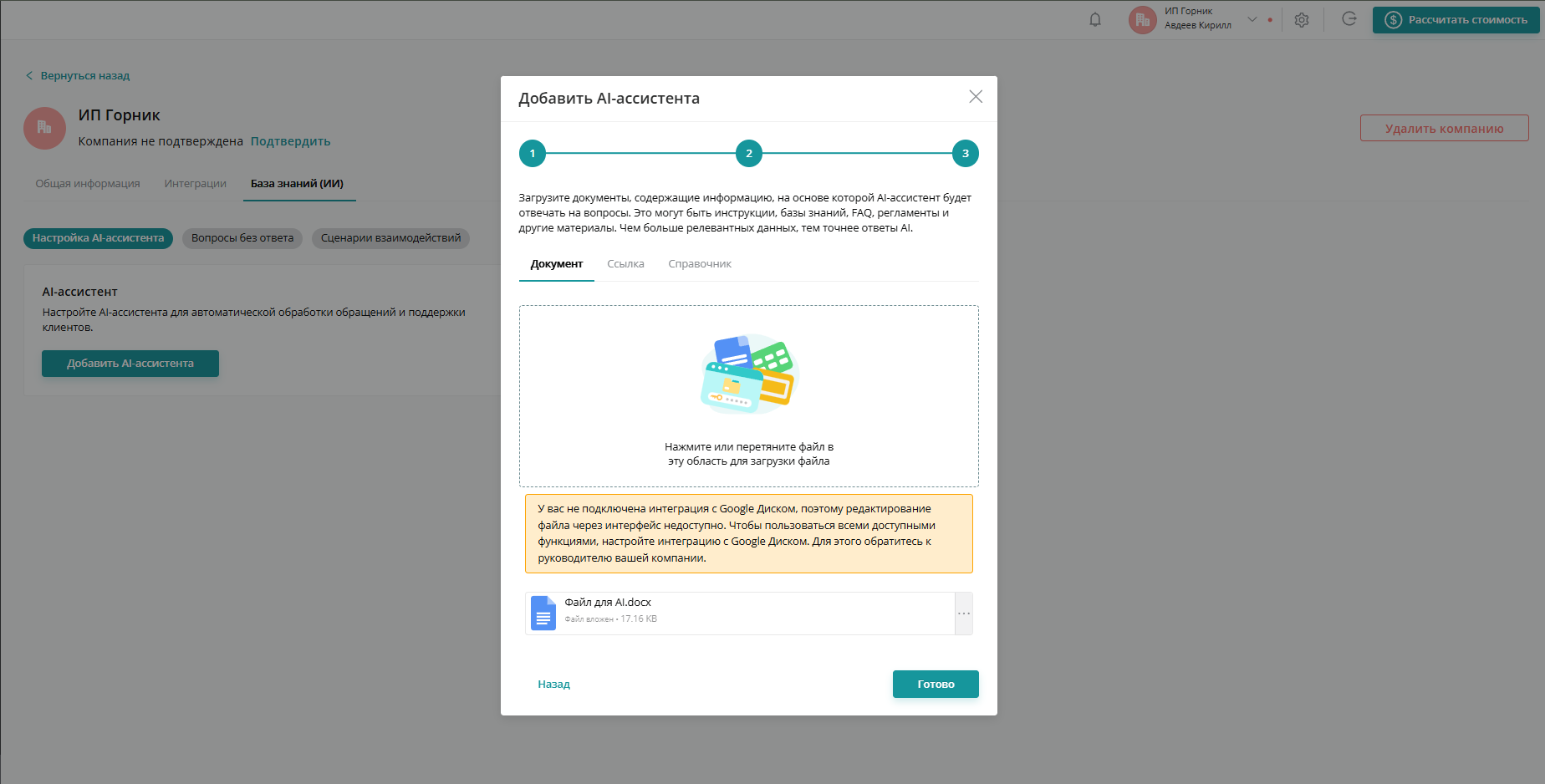
Вы можете загрузить в него файлы с вашего устройства либо с самого диска в Upservice, если у вас подключена интеграция с Google Disk, если у вас ее нет, то вы увидите соответствующее уведомление, выглядит это следующим образом:
Далее давайте загрузим с вами ссылки на источник, откуда наш ассистент будет брать ответы для наших пользователей:
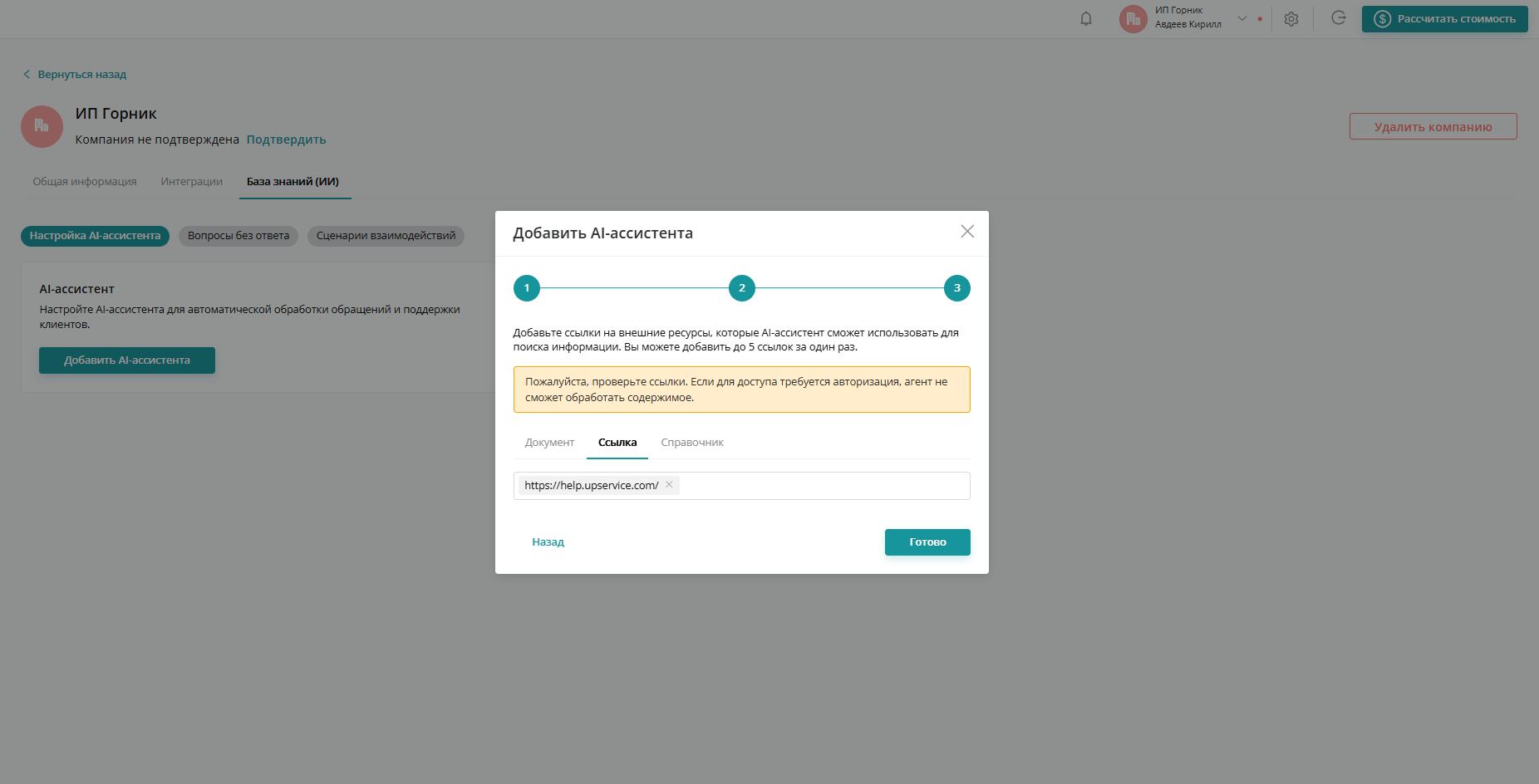
Обратите внимание! Вы можете загрузить неограниченное кол-во ссылок, но ДО 5 ссылок за один раз. То есть вам необходимо сперва загрузить 5 ссылок один раз в данном окошке, сохранить, а после еще раз открыть данное окошко и загрузить еще ссылки.
Для того, чтобы AI-ассистент смог изучить информацию во всех ссылках, ему необходимо время. Поэтому желательно загрузить в него несколько файлов/ссылок и дать ему время на обработку. После можно загрузить еще.
Также вы можете выбрать справочник внутри вашей компании, в котором есть какие-то инструкции для пользователей и дать в обработку AI-ассистенту:
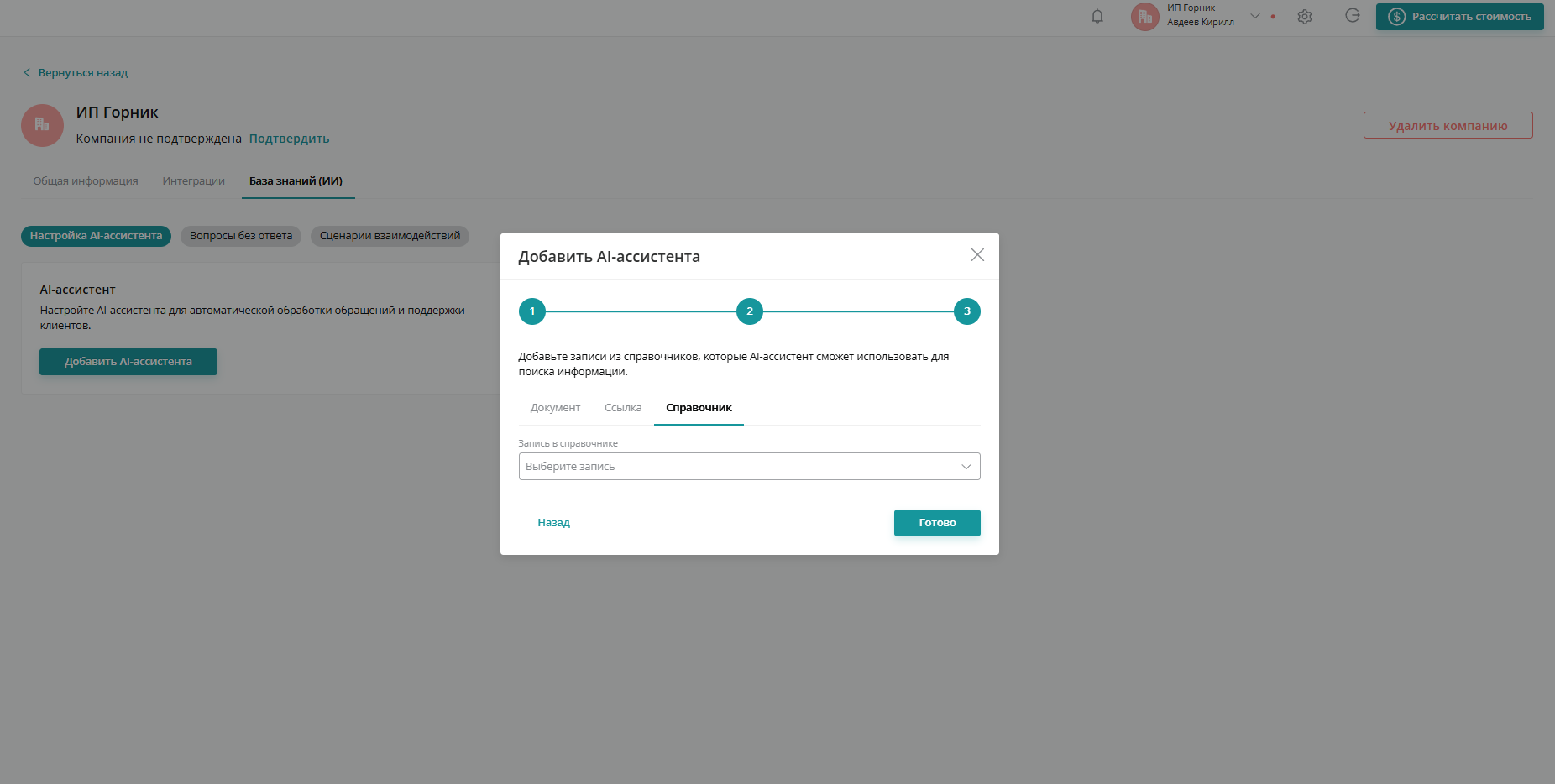
После нажимаем готово и мы можем видеть с вами полностью окно настройки нашего ассистента:
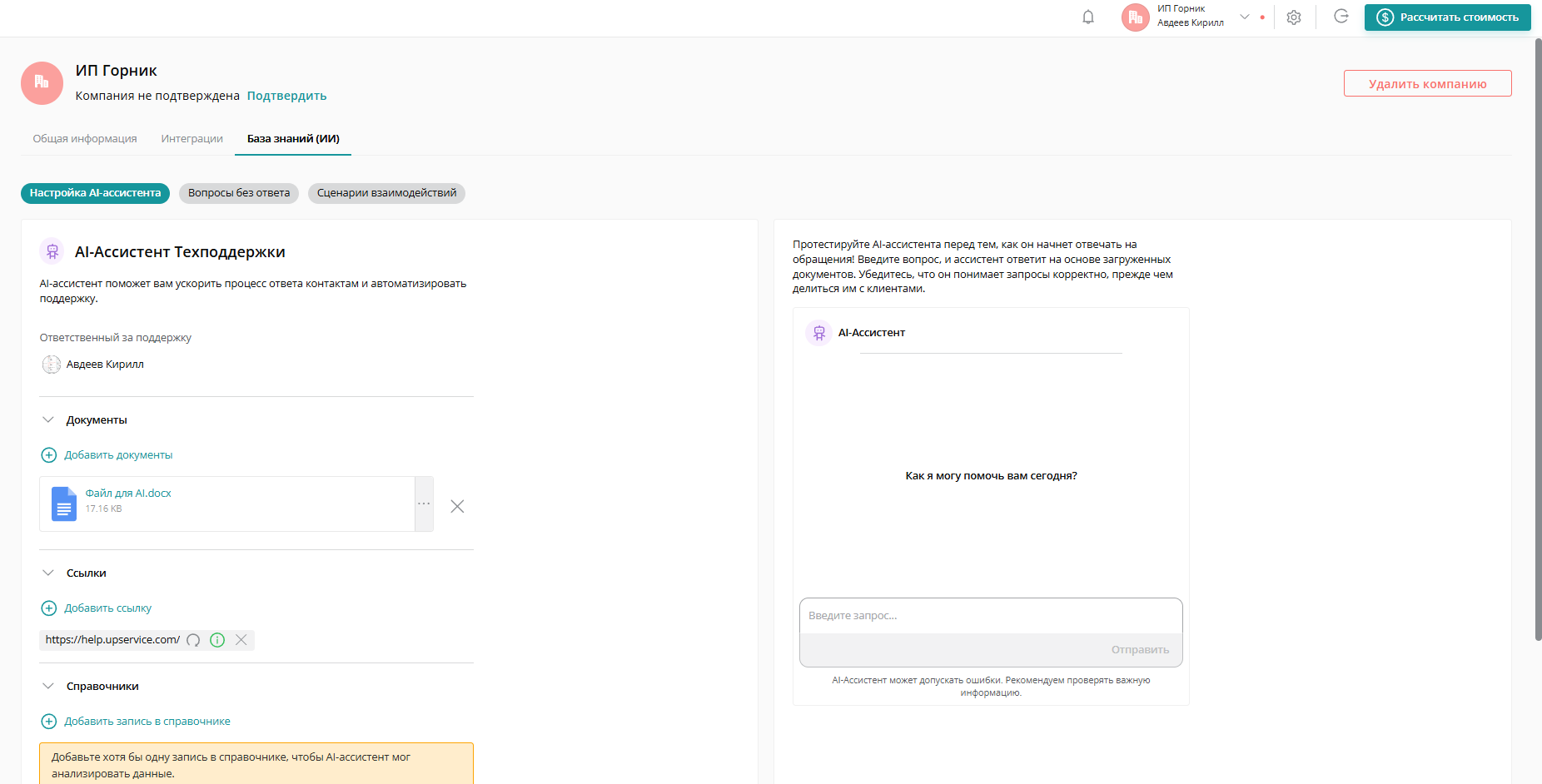
Здесь мы видим все наши настройки, которые мы задавали на этапе заполнения данных. Также рядом с самой ссылкой, которую мы добавили ранее - мы можем видеть индикатор, который показывает нам была ли ссылка проиндексирована или нет. Он может быть:
- Зеленый (индексация прошла успешно), значит что ассистент принял информацию и обработал ее
- Оранжевый (индексация в процессе)Ю значит что ассистент еще обрабатывает информацию
- Красный (Ошибка индексации), значит по каким-то причинам ассистент не смог обработать информацию
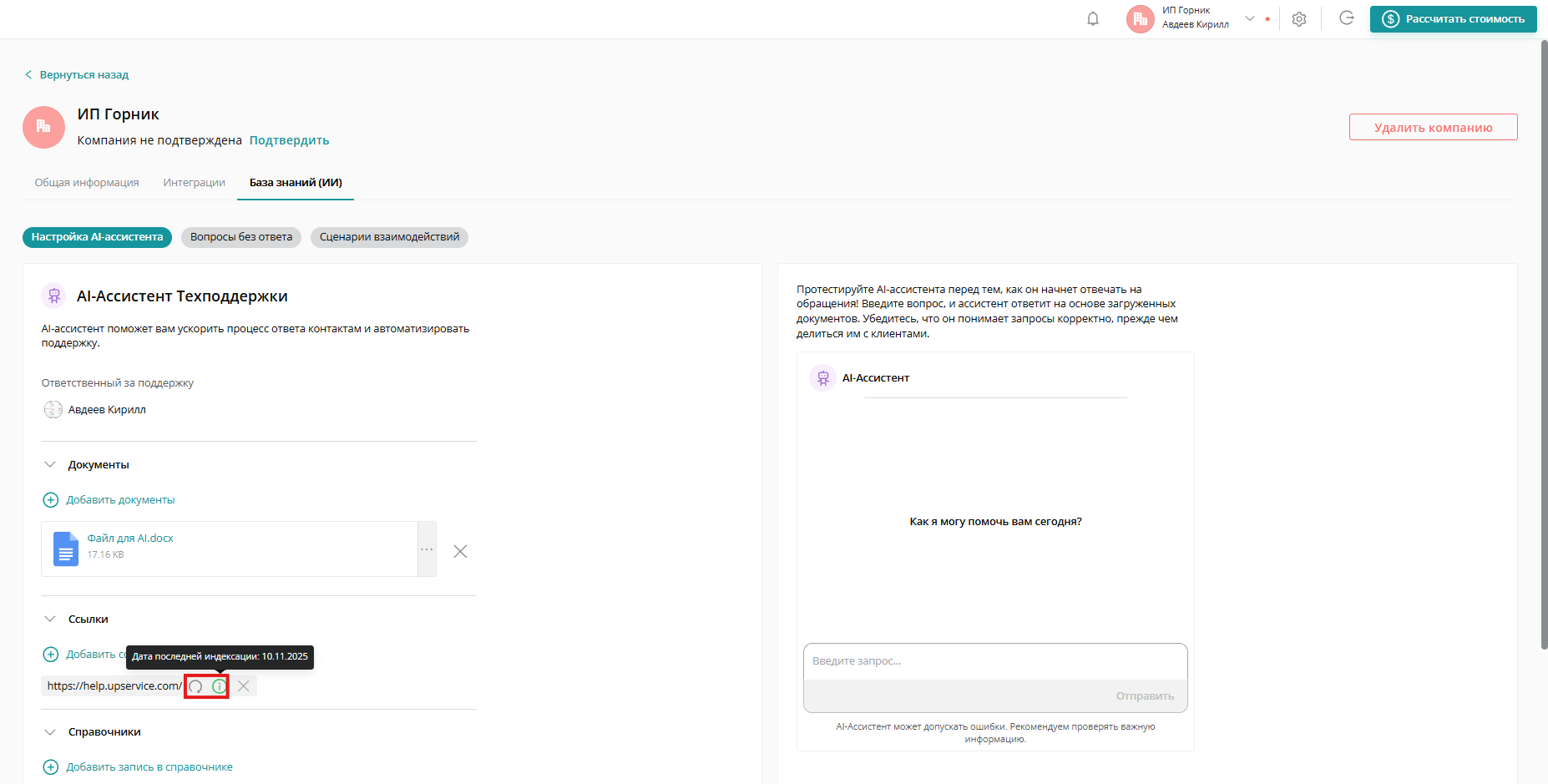
Также при наведении на индикатор - будет отображена дата последней индексации.
В случае, если на вашей ссылке произошли изменения/дополнения - вам не надо удалять и добавлять ссылку заново. Достаточно лишь нажать на кружочек обновления и ассистент автоматически проиндексирует данную ссылку снова и обработает новую информацию, которая была добавлена на вашу ссылку.
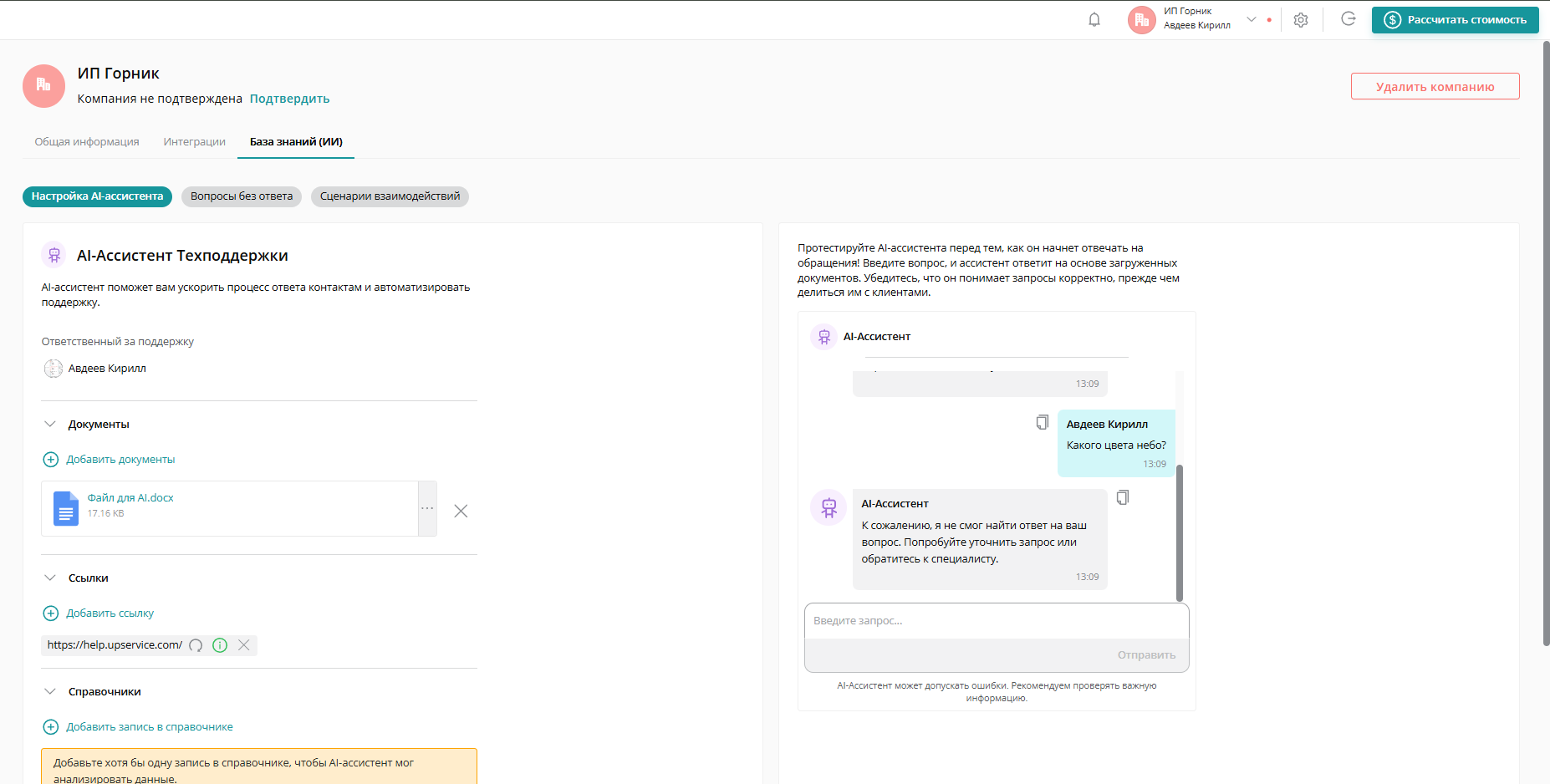
У нас появилось окно с нашим ассистентом, где мы можем проверить его работу написав ему один из вопросов. Если вдруг ассистент не знает ответа на вопрос, то выдаст такое сообщение в тестовом окне:
По умолчанию ваш AI-ассистент будет выключен, чтобы его включить необходимо нажать кнопку "Активировать" внизу настроек:
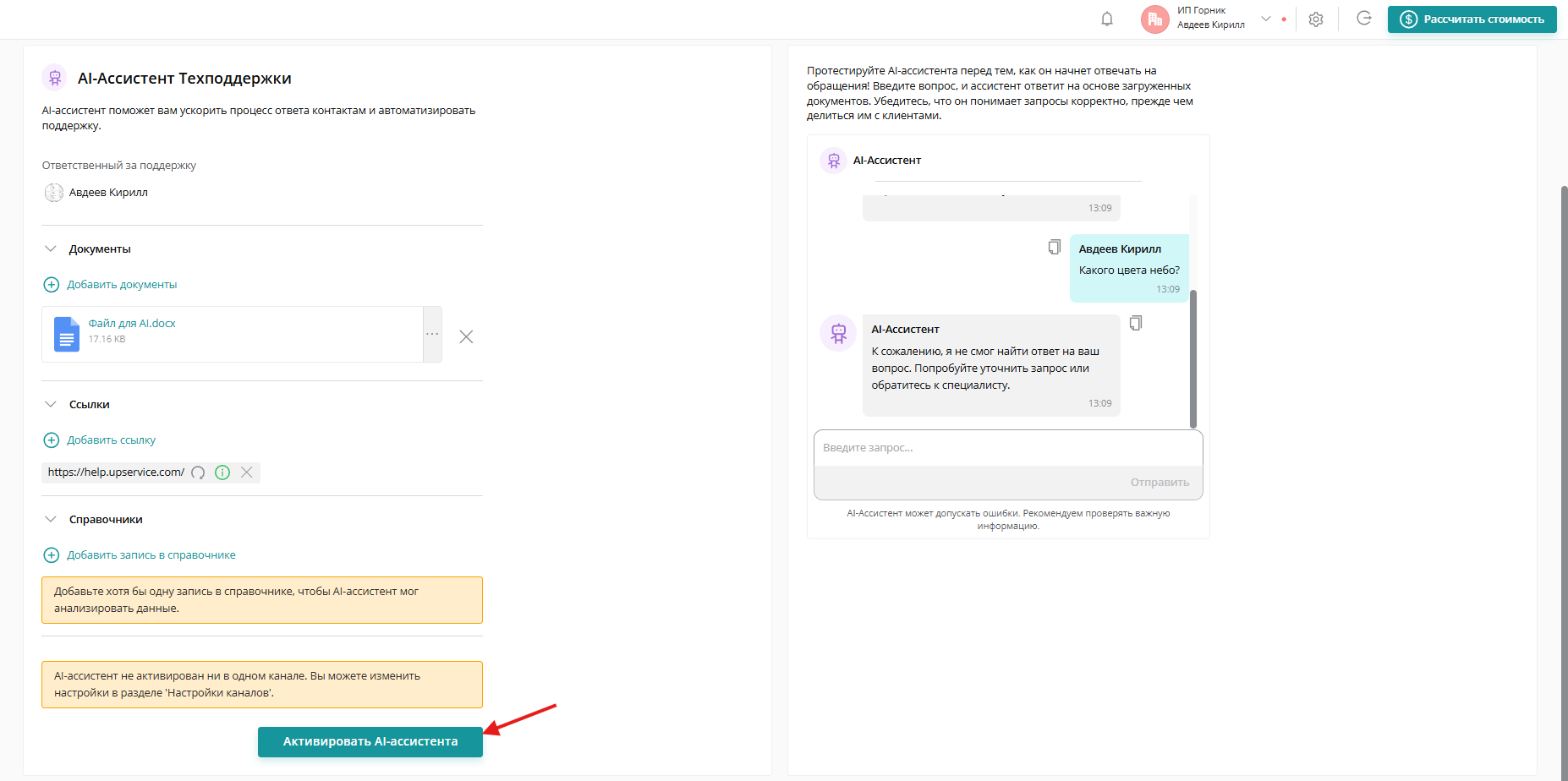
После активации у нас появятся два поля, которые можно настроить, а именно:
- Настроить AI-ассистента для каналов
- Отключить AI-ассистента
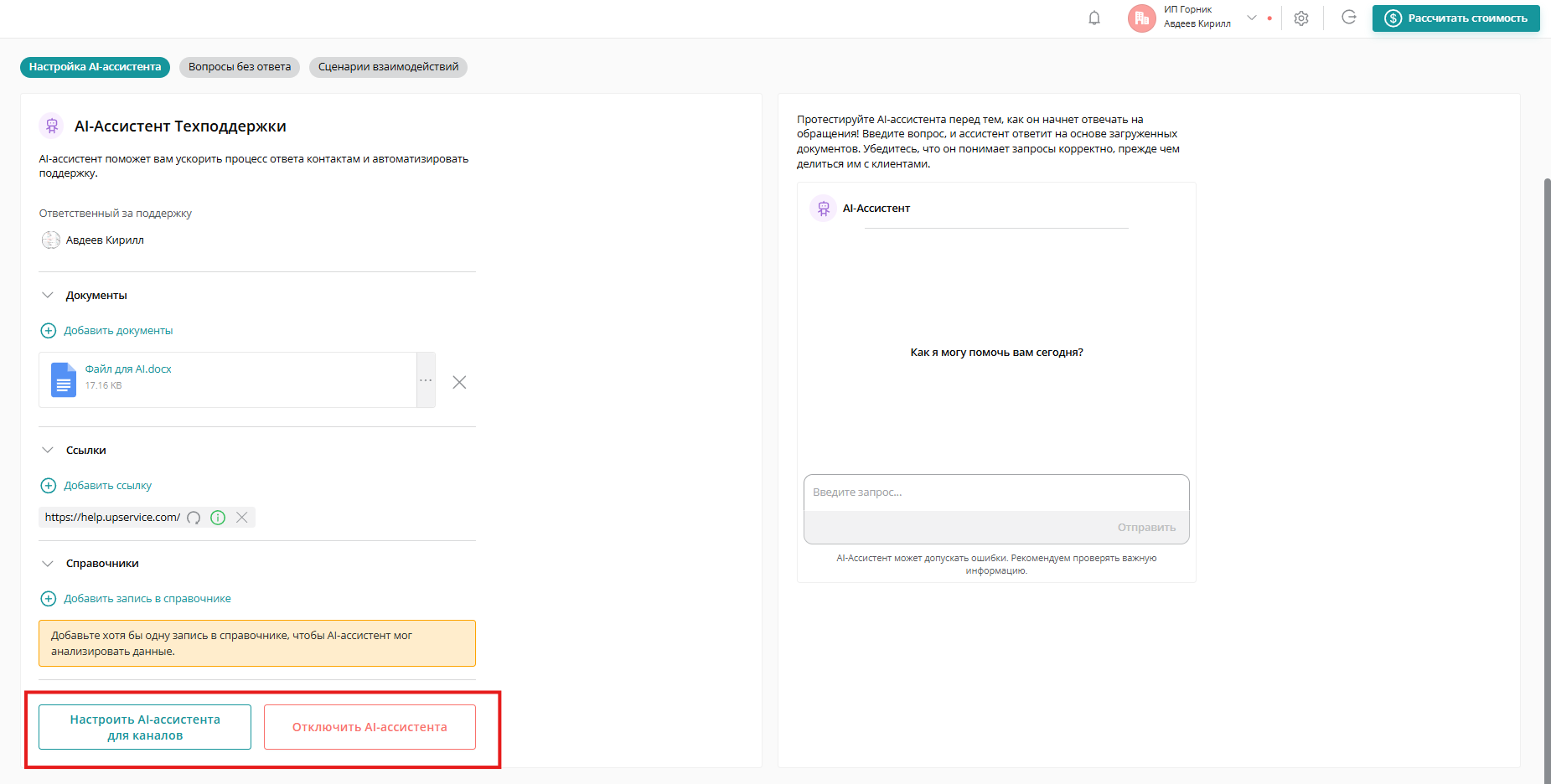
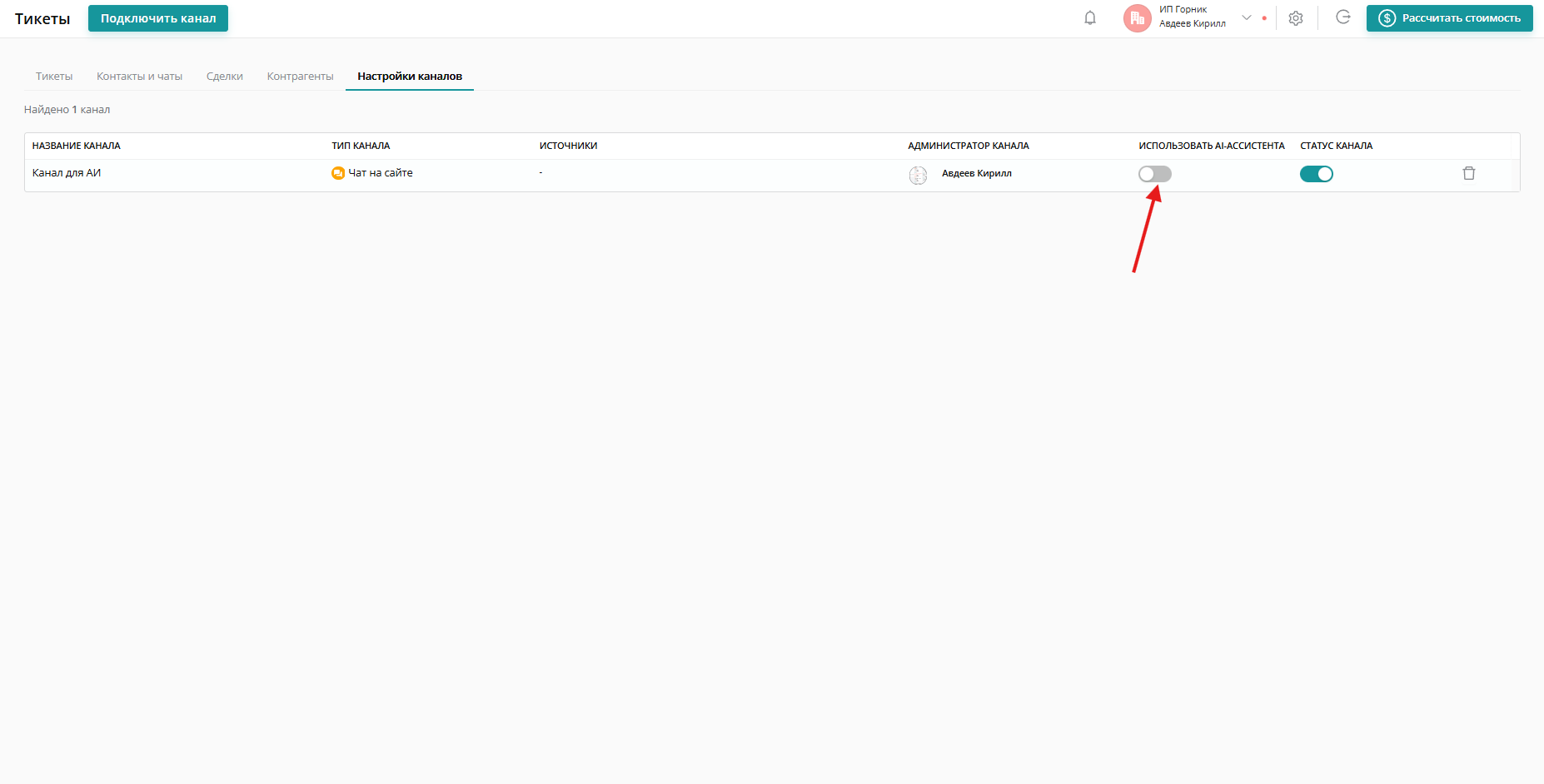
Если мы нажмем Настроить AI-ассистента для каналов, то нас автоматически переведет в раздел Настройки каналов, где мы сможем увидеть напротив каждого канала переключатель Использовать AI-ассистента. При активации AI-ассистента под определенный канал - это означает, что он будет активирован только для данных каналов. Редактировать данное поле может администратор канала или руководитель компании:
Второй случай, если вы нажмете Отключить AI-ассистента, то он перейдет в статус неактивный автоматически для всех каналов:
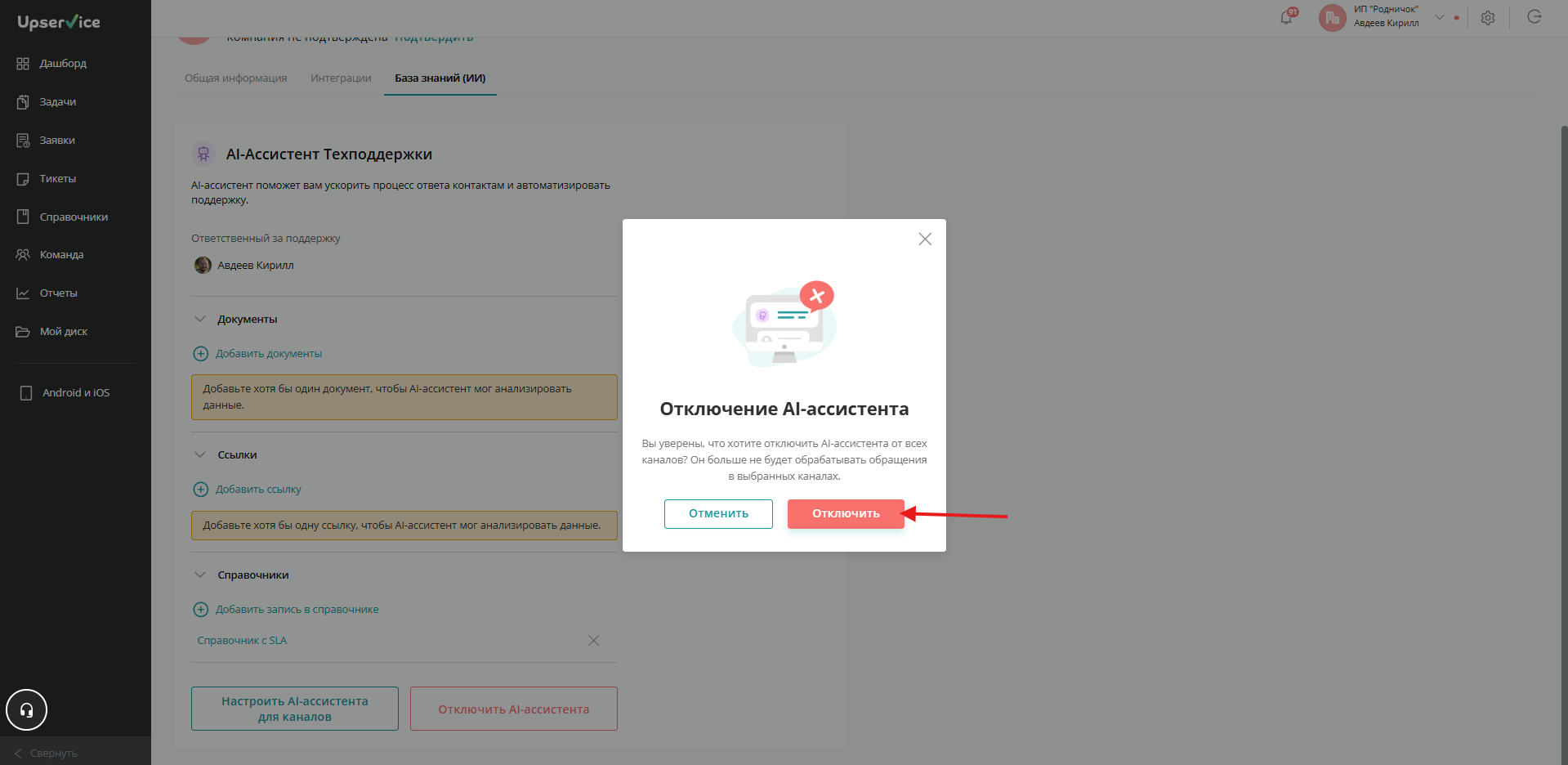
Тем самым вы увидите, что AI-ассистент отключен в его настройках :
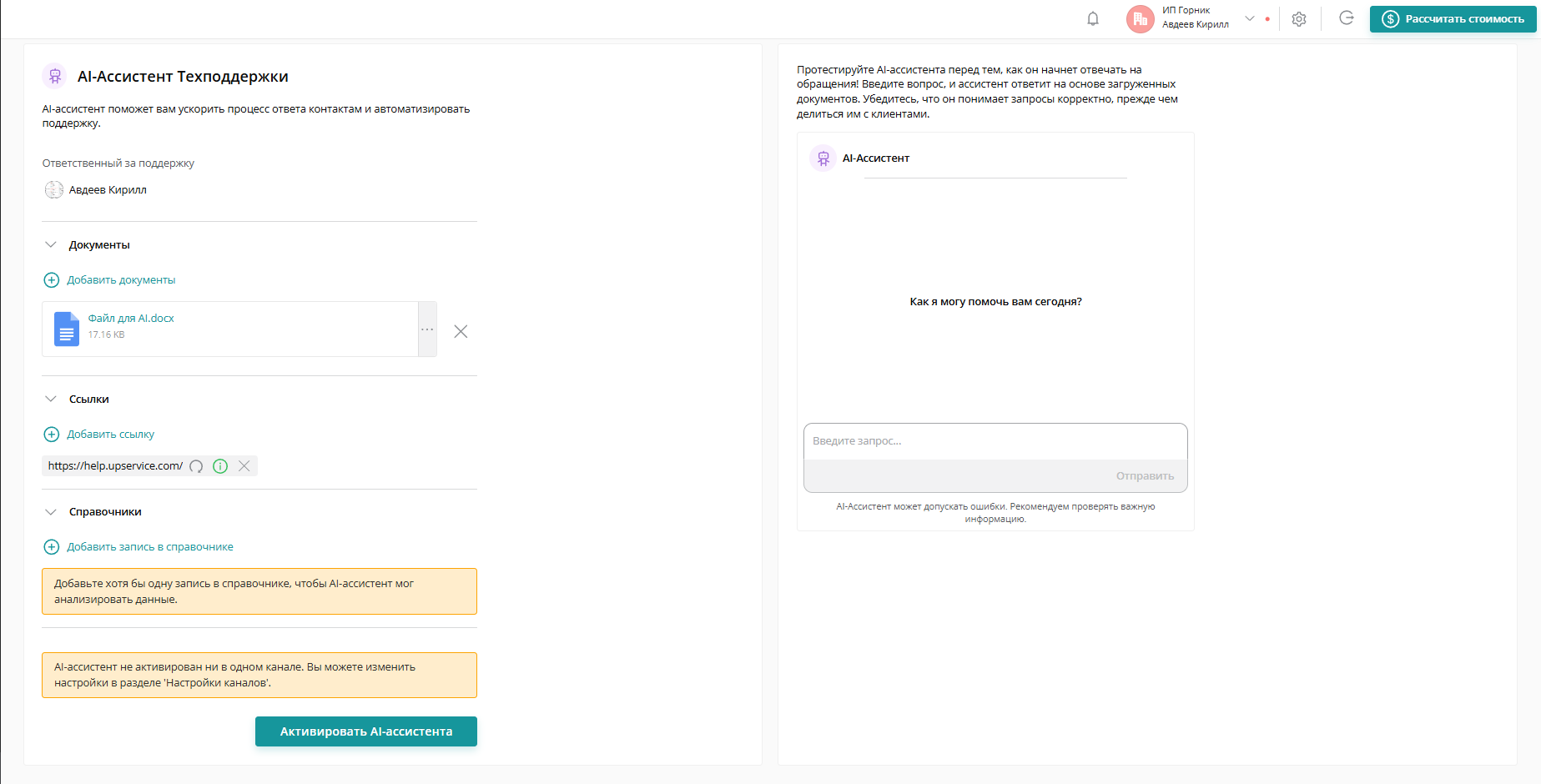
И в самих настройках канала мы увидим, что AI-ассистент отключился от всех каналов, где он был активен:
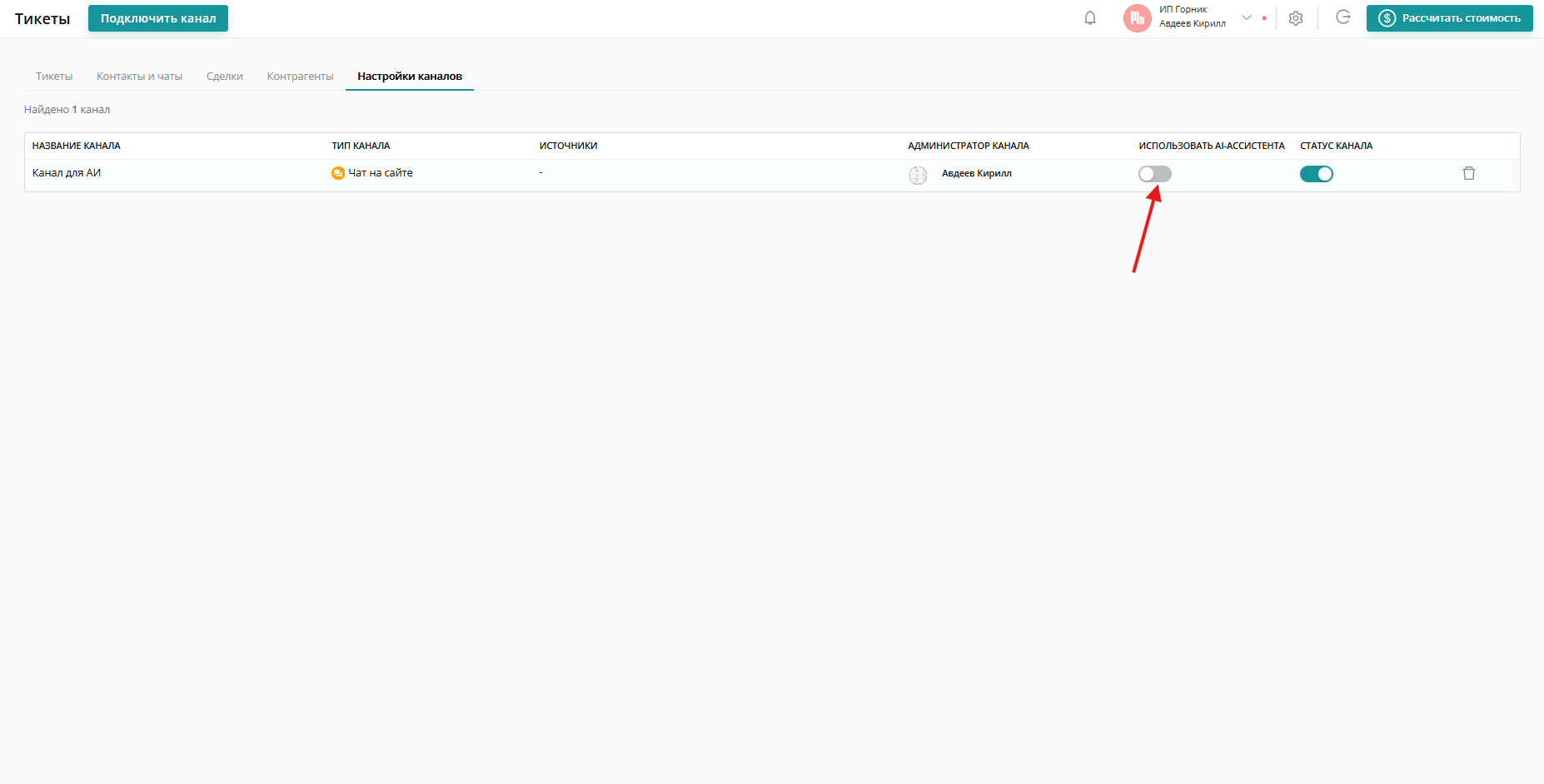
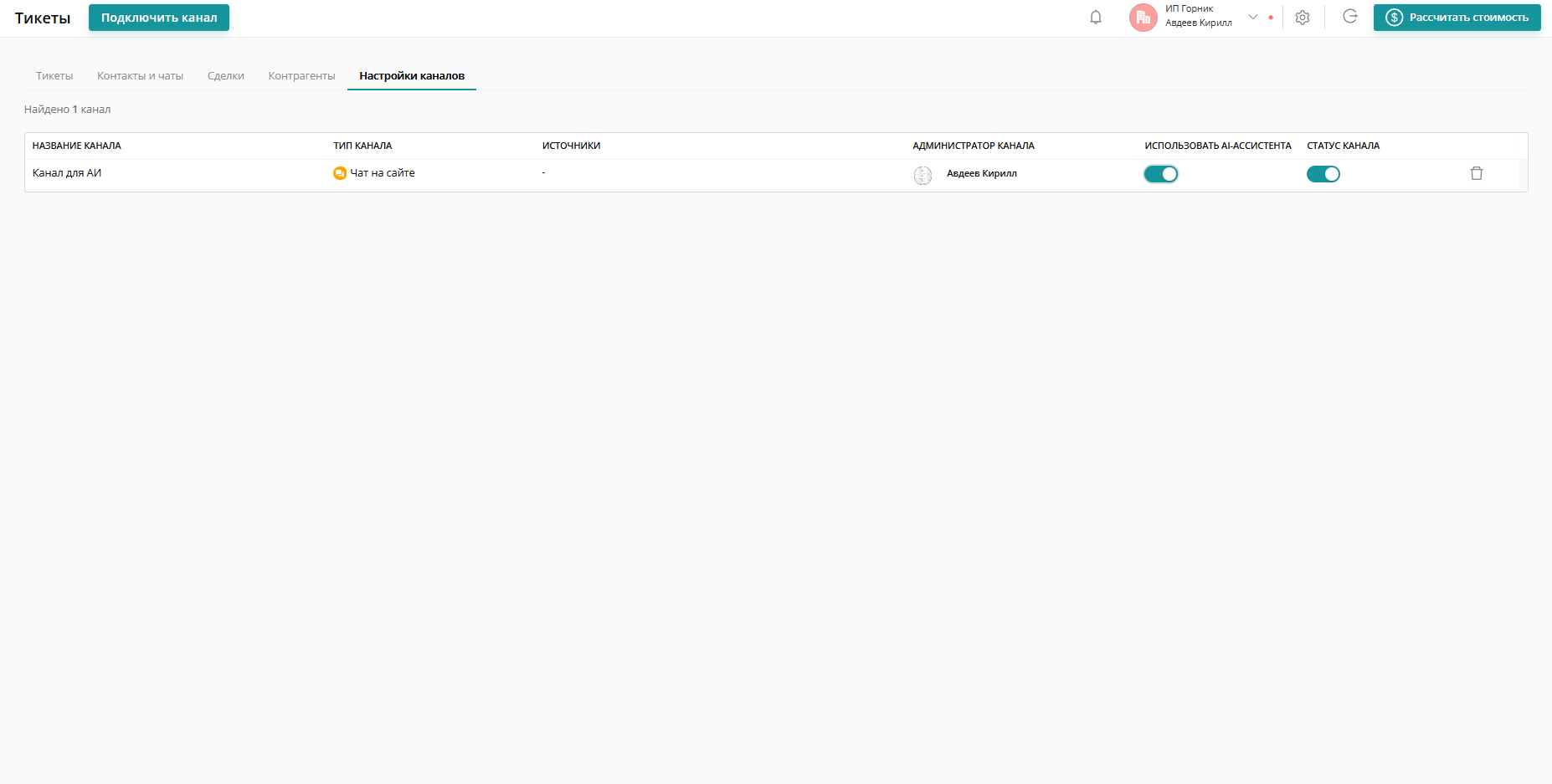
Но если мы захотим снова активировать его, нажимаем на Активировать AI-ассистента и в Настройках канала мы увидим, что он включился автоматически везде, где был включен ранее:
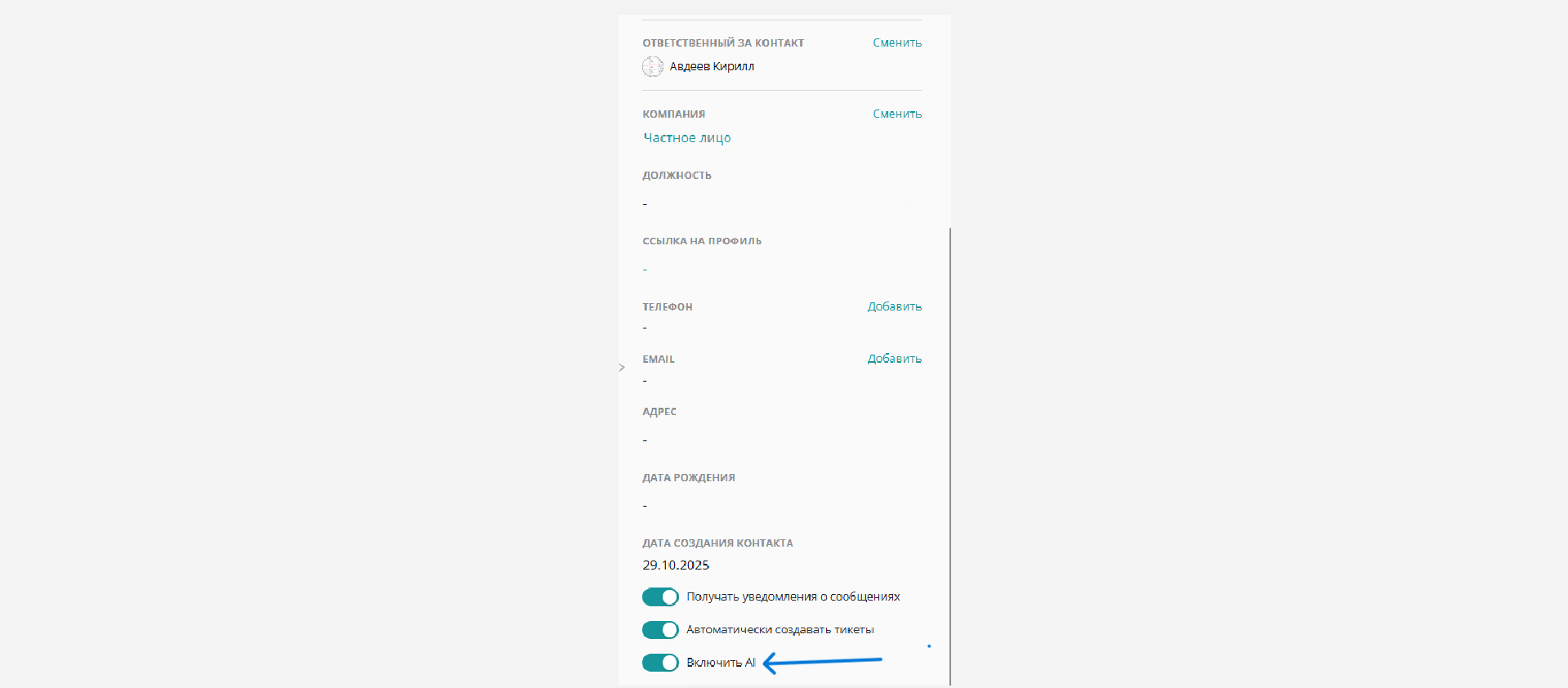
Также вы можете настроить использование AI-ассистента индивидуально для каждого контакта. Для этого переходим в сам контакт и открываем карточку контакта или Контактную информацию. Там мы увидим переключатель Включить AI:
Поздравляем! Вы подключили вашего умного помощника AI-ассистента. После успешного подключения AI-ассистента в ваш канал, давайте проверим его работу написав в один из каналов, к примеру в Чат на сайте:
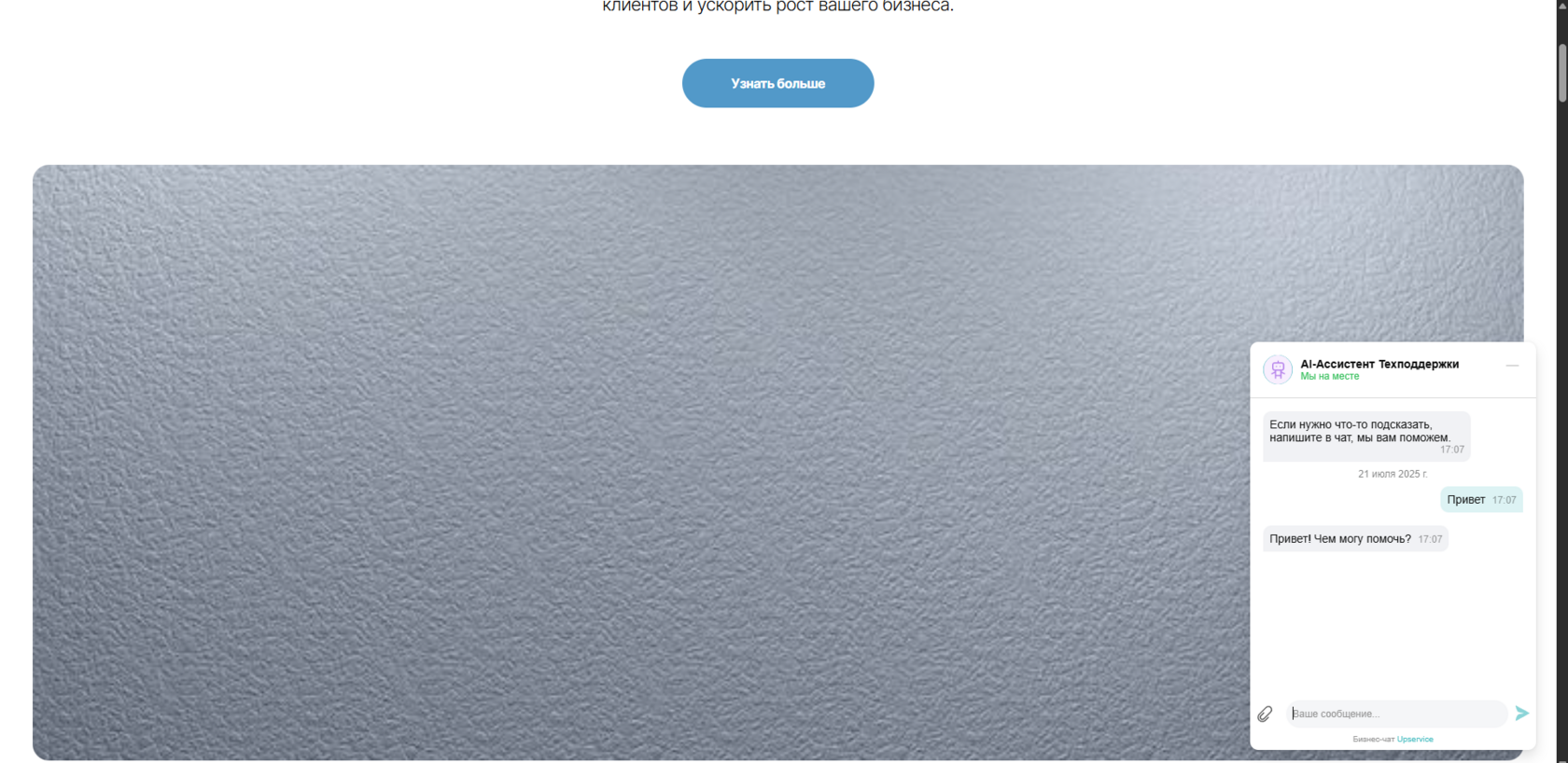
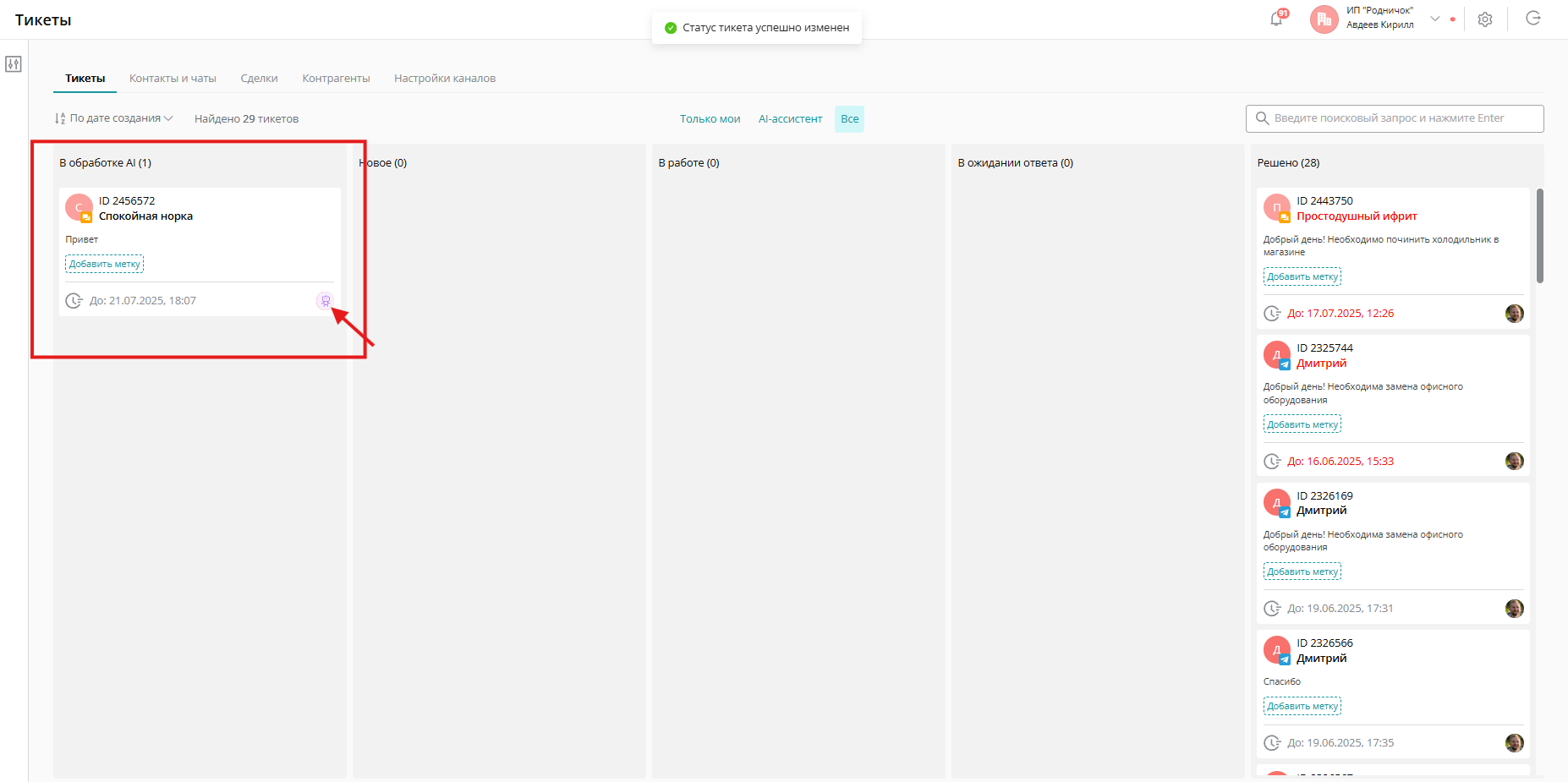
Как только мы написали, в системе автоматически создается тикет, который обрабатывает нашим AI-ассистентом как первая линия поддержки:
Перейдя в сам тикет мы видим его карточку, где отвечает наш AI-ассистент:
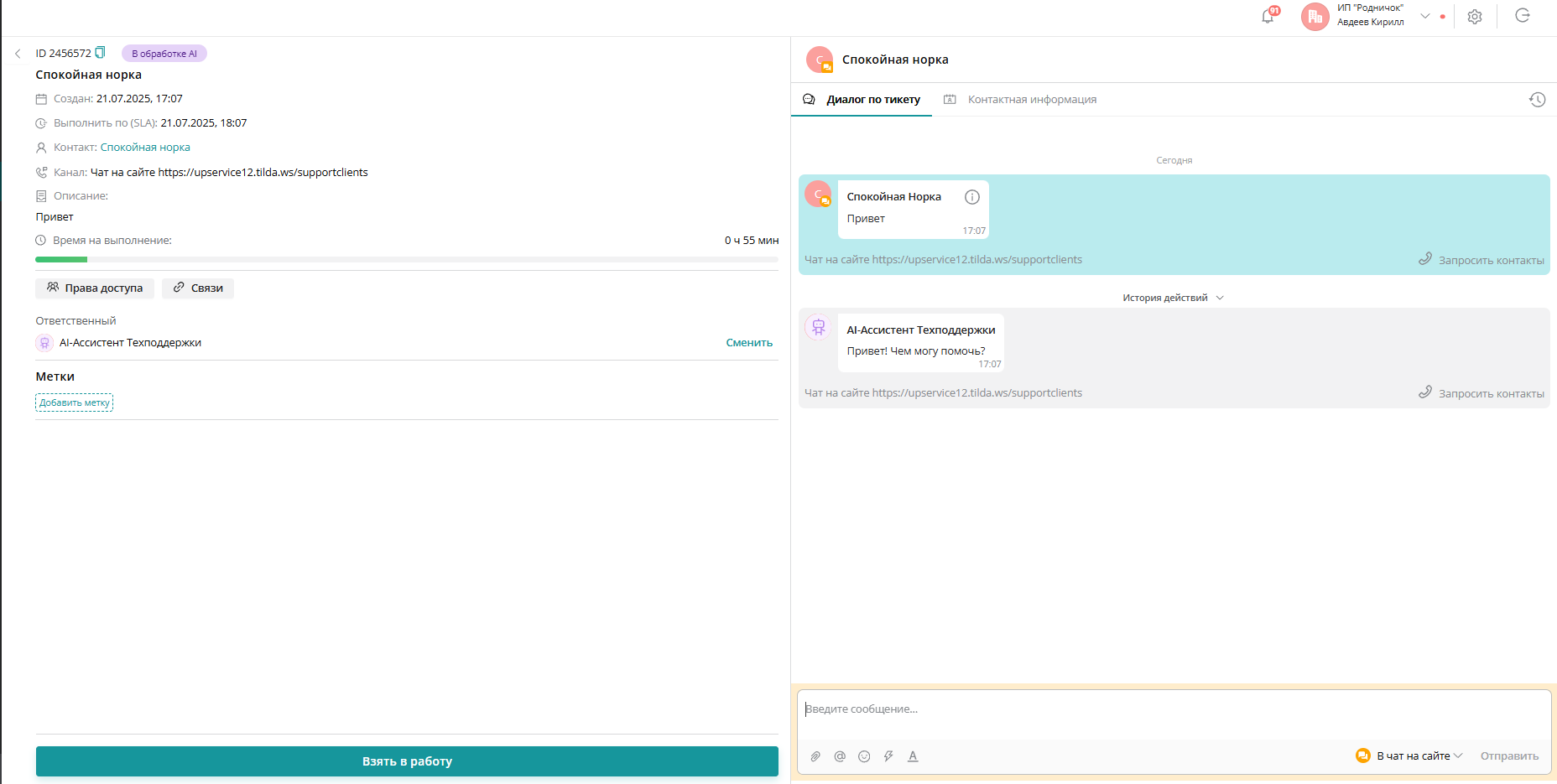
Автоматически ответственным за контакт становится AI-ассистент и он будет ответственным до тех пор, пока не переведет на оператора вопрос, на который он не смог дать ответ. В случае, если он смог дать ответ и клиент ушел довольный ответом, в таком случае AI-ассистент переведет на ответственного оператора через 4 часа после завершения коммуникация клиента с ассистентом.
Давайте спросим у нашего ассистента вопрос, ответ на который он сможет найти в ранее загруженных нами источниках:
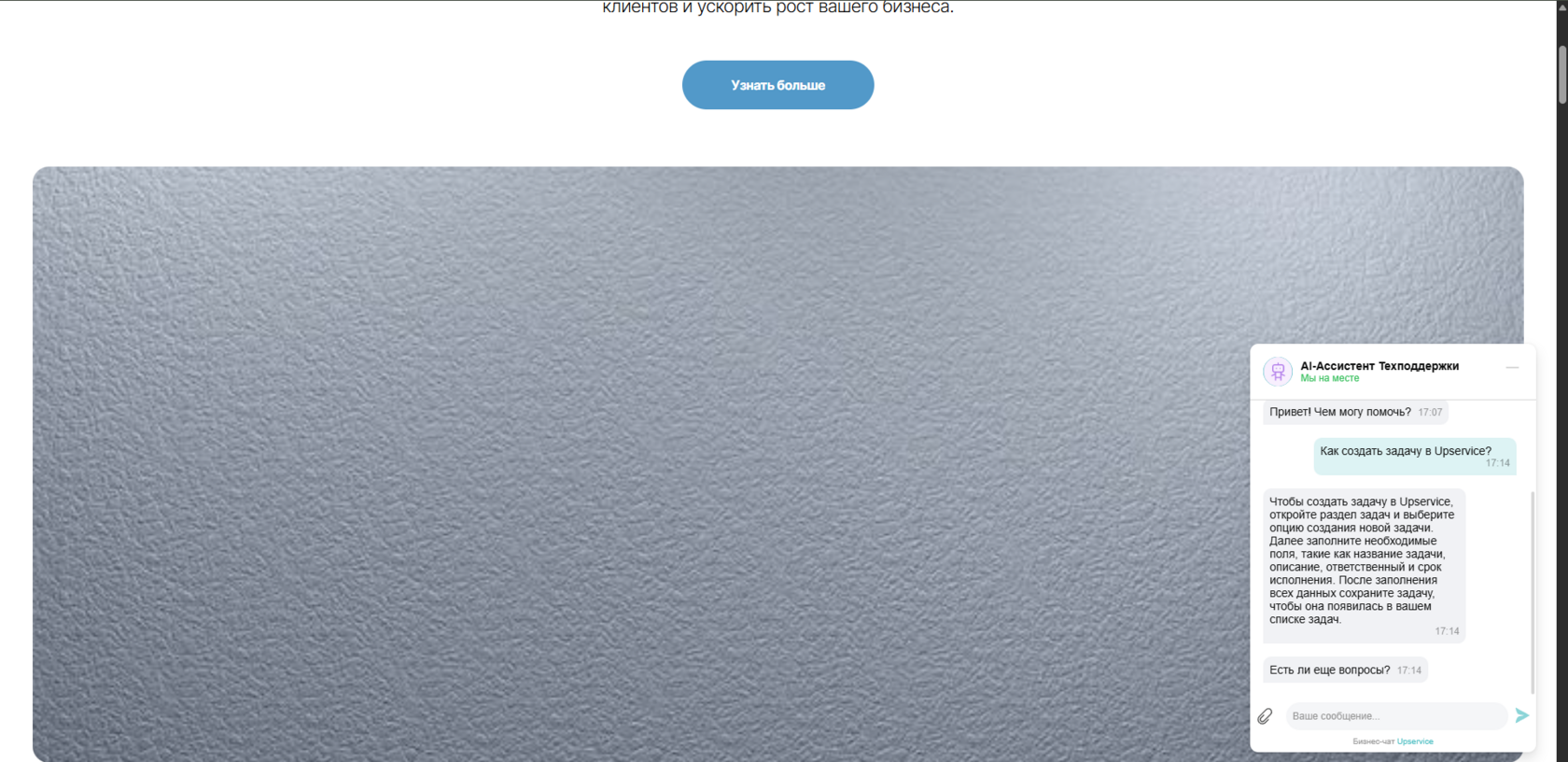
Мы задали ему вопрос и он прекрасно ответил на него. Если он ответил на наш вопрос далее у него есть две модели поведения, а именно:
- Ответим да. В таком случае он далее предложит свою помощь:
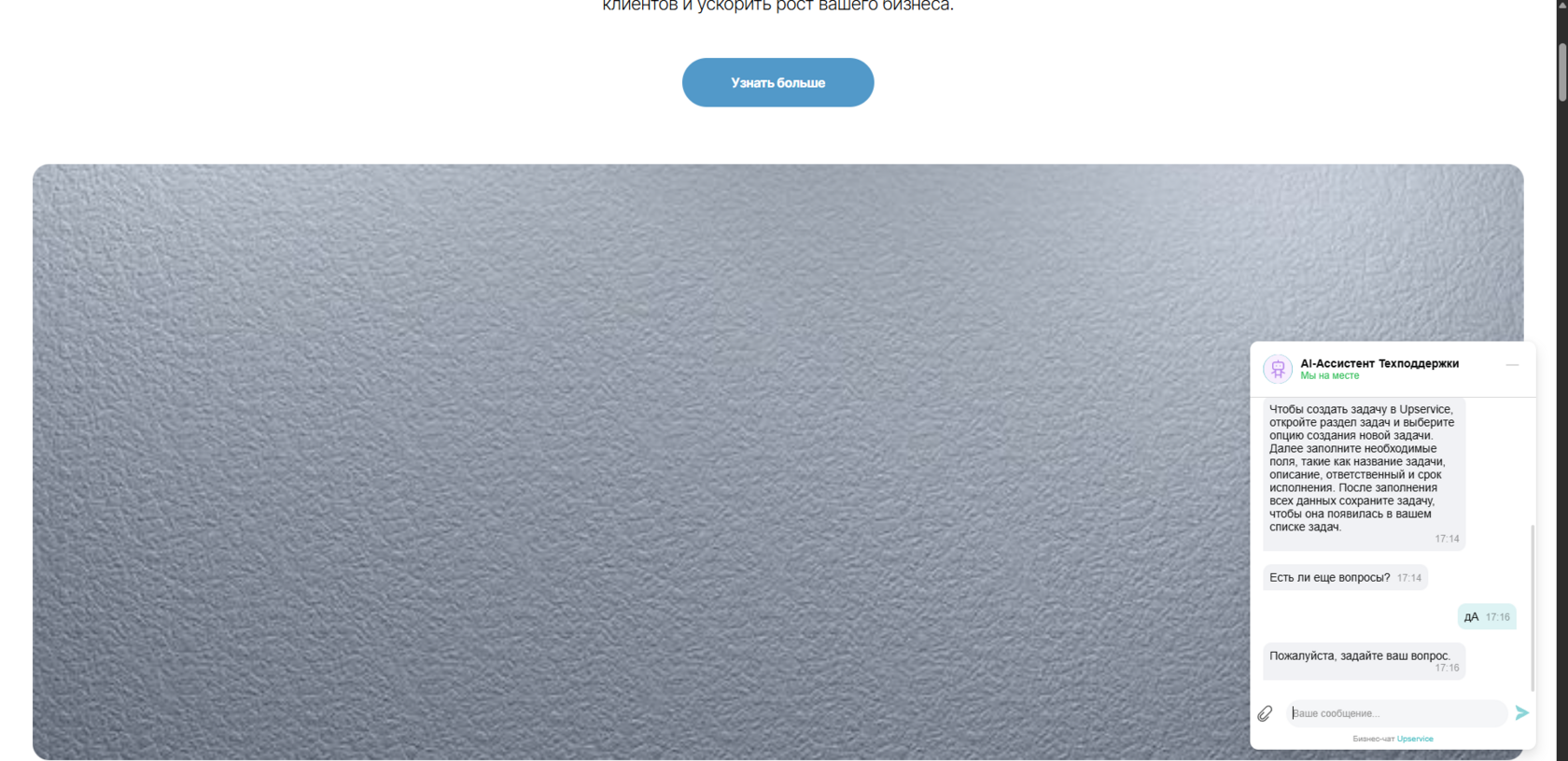
Отвечаем да и видим, что наш диалог с ним закончен.
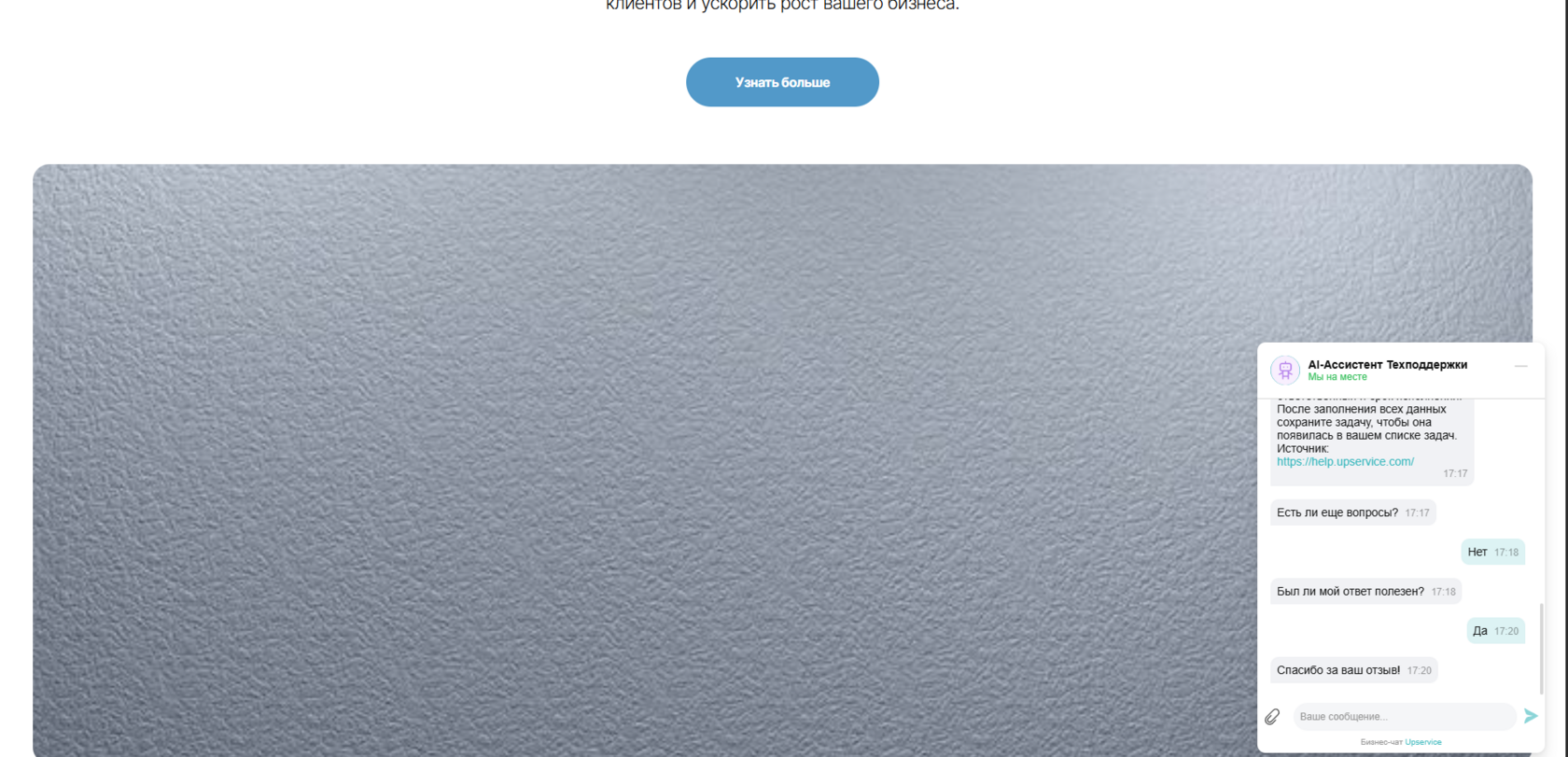
- Ответим нет. Он спросит у вас оценку его ответа. Был ли его ответ полезен:
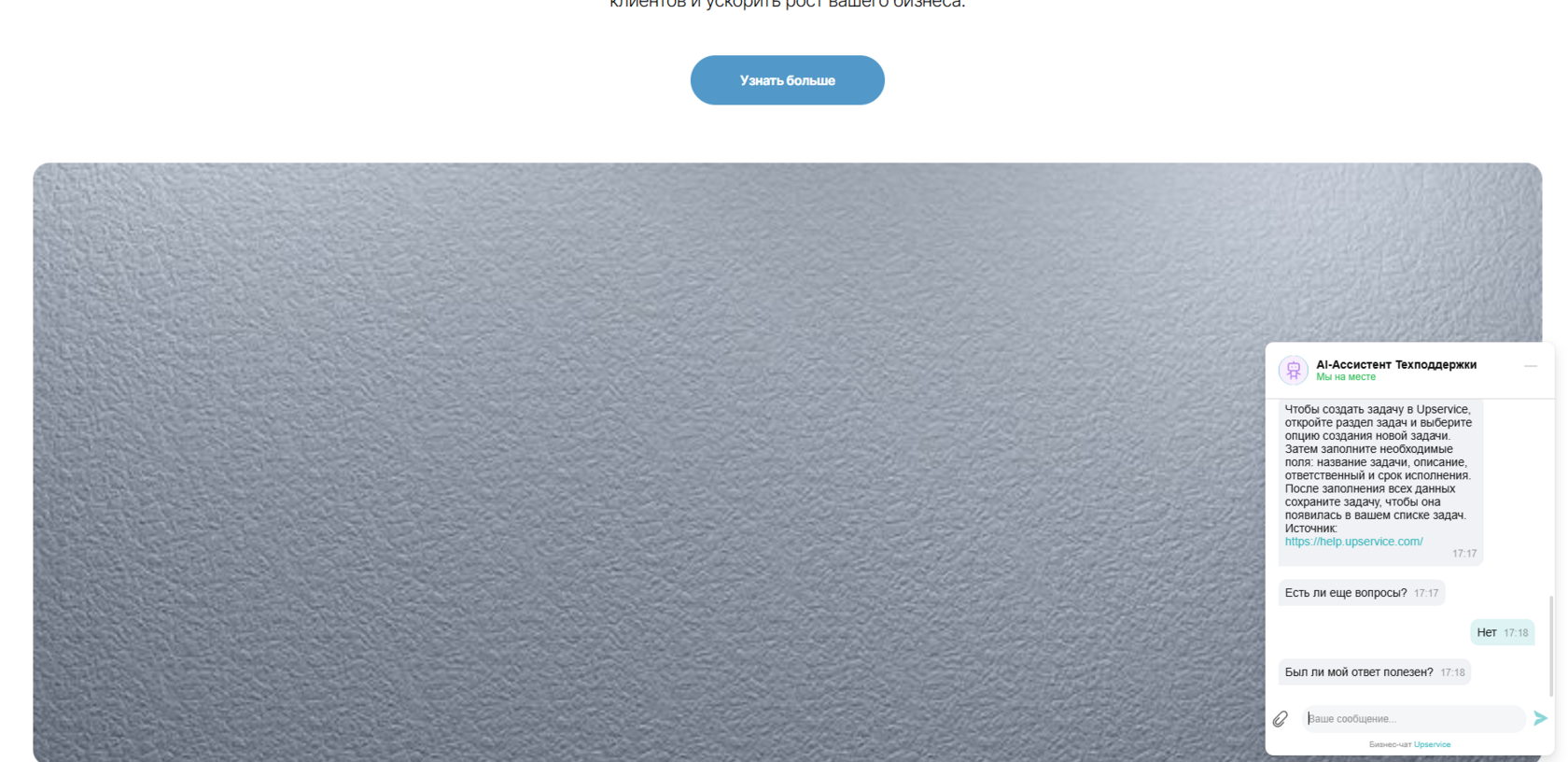
Отвечаем да и видим, что наш диалог с ним закончен.
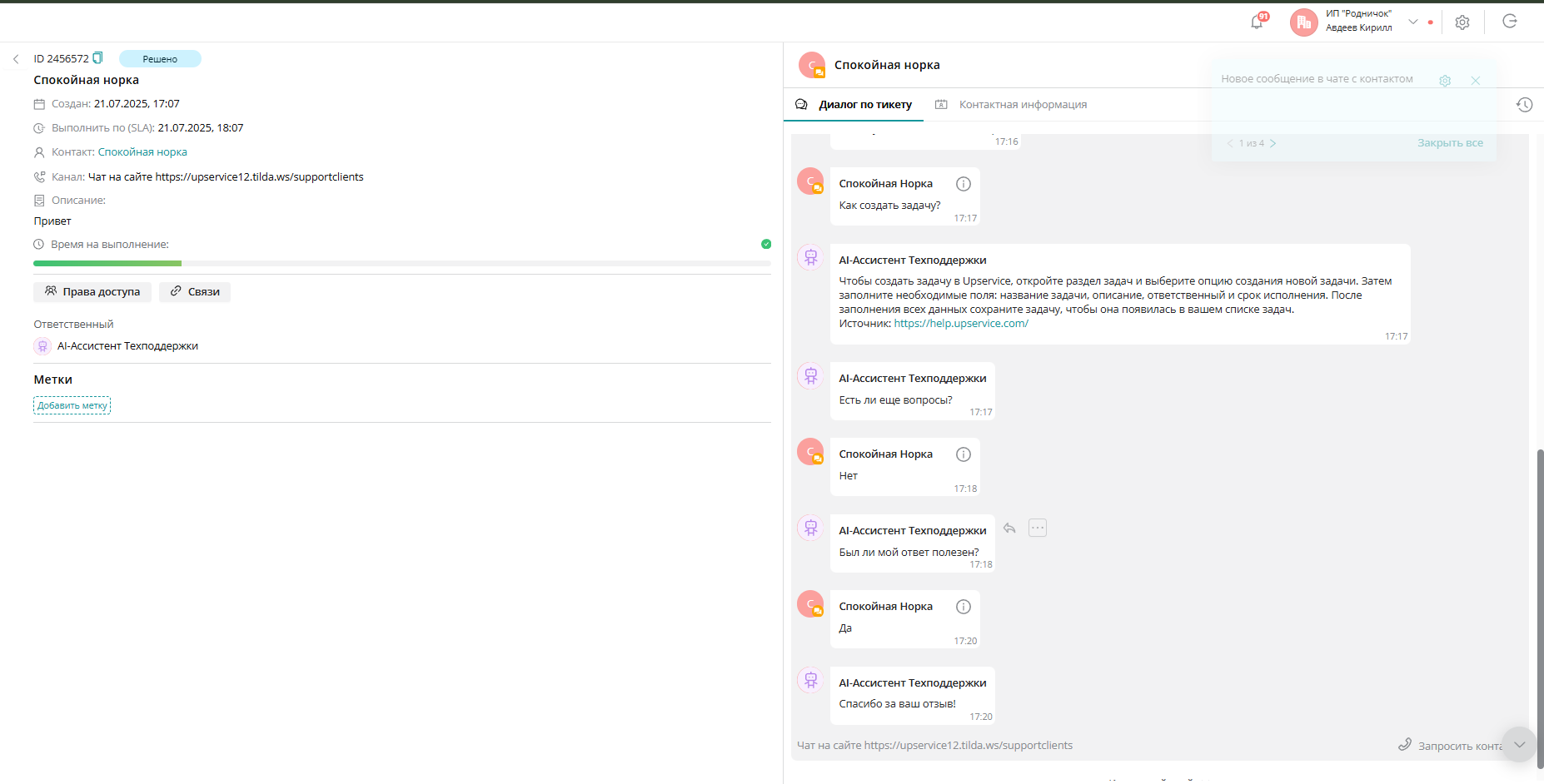
И в Upservice тикет переведется в статус Решено и ответственным останется AI-ассистент:
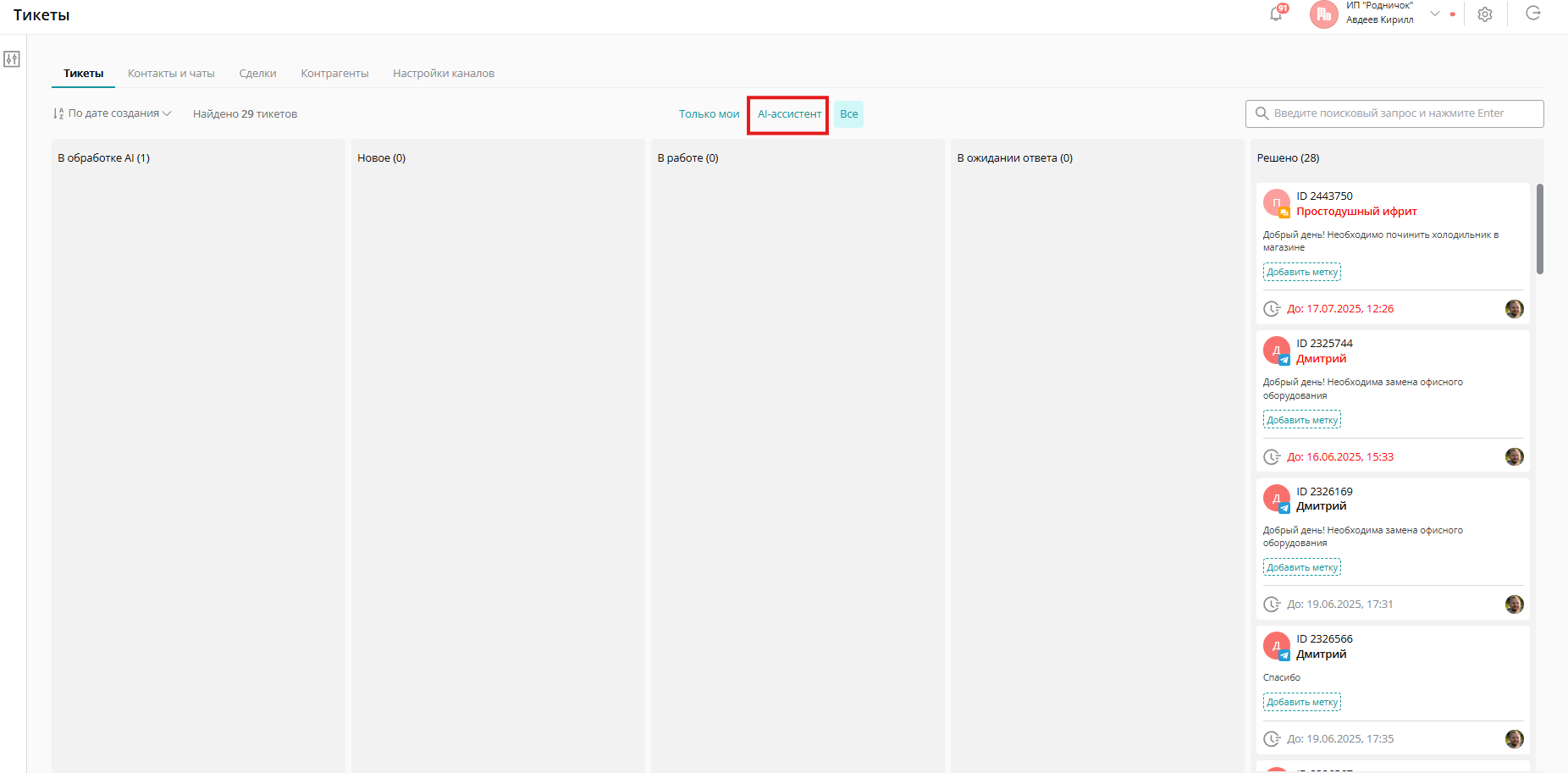
Для того, чтобы можно было быстро посмотреть, сколько тикетов смог решить сам ассистент, существует быстрый фильтр в тикетах AI-ассистент:
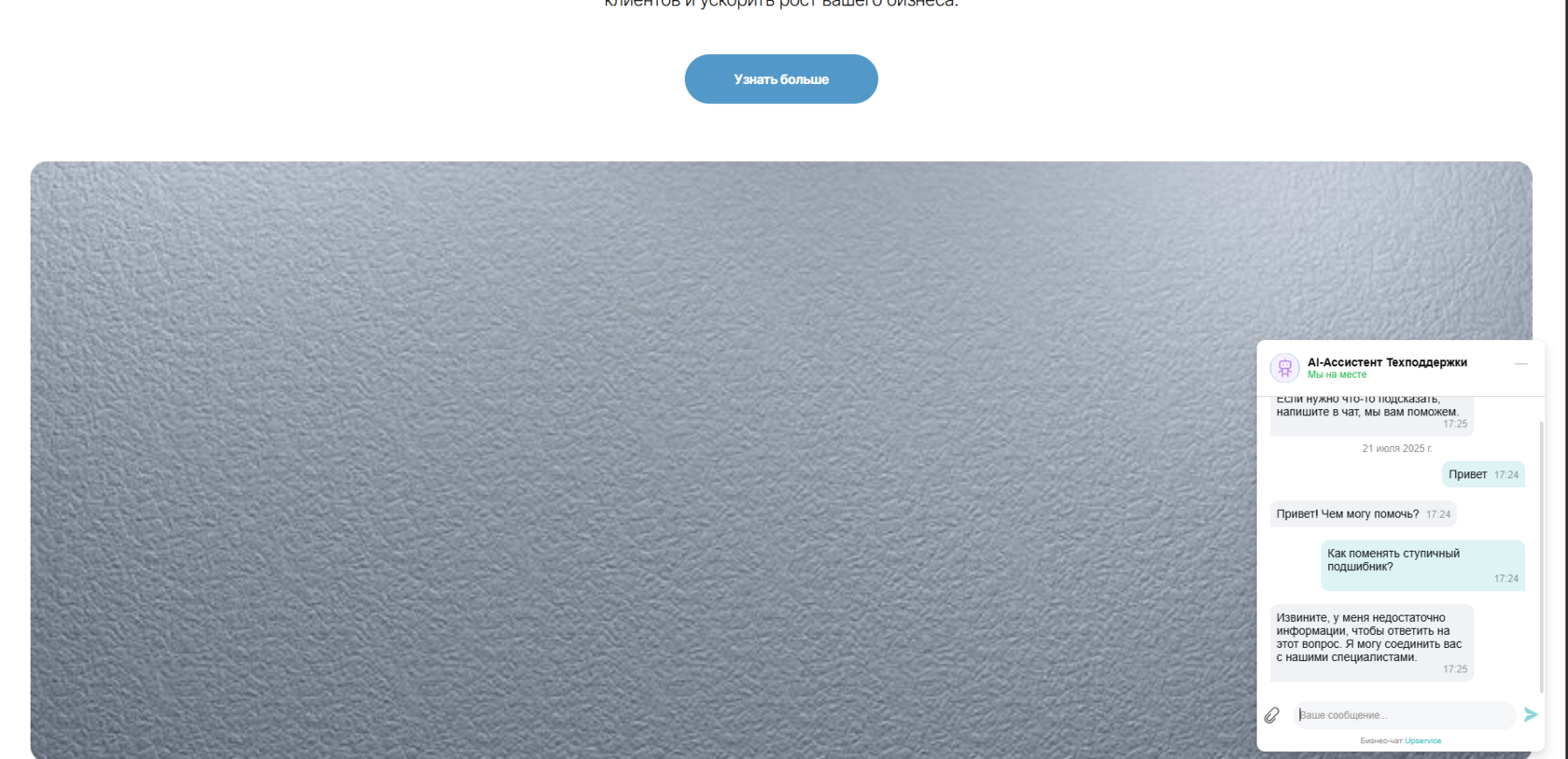
В случае, если AI-ассистент не знает ответа на вопрос, то он переведет вопрос на оператора, в виджете это выглядит так:
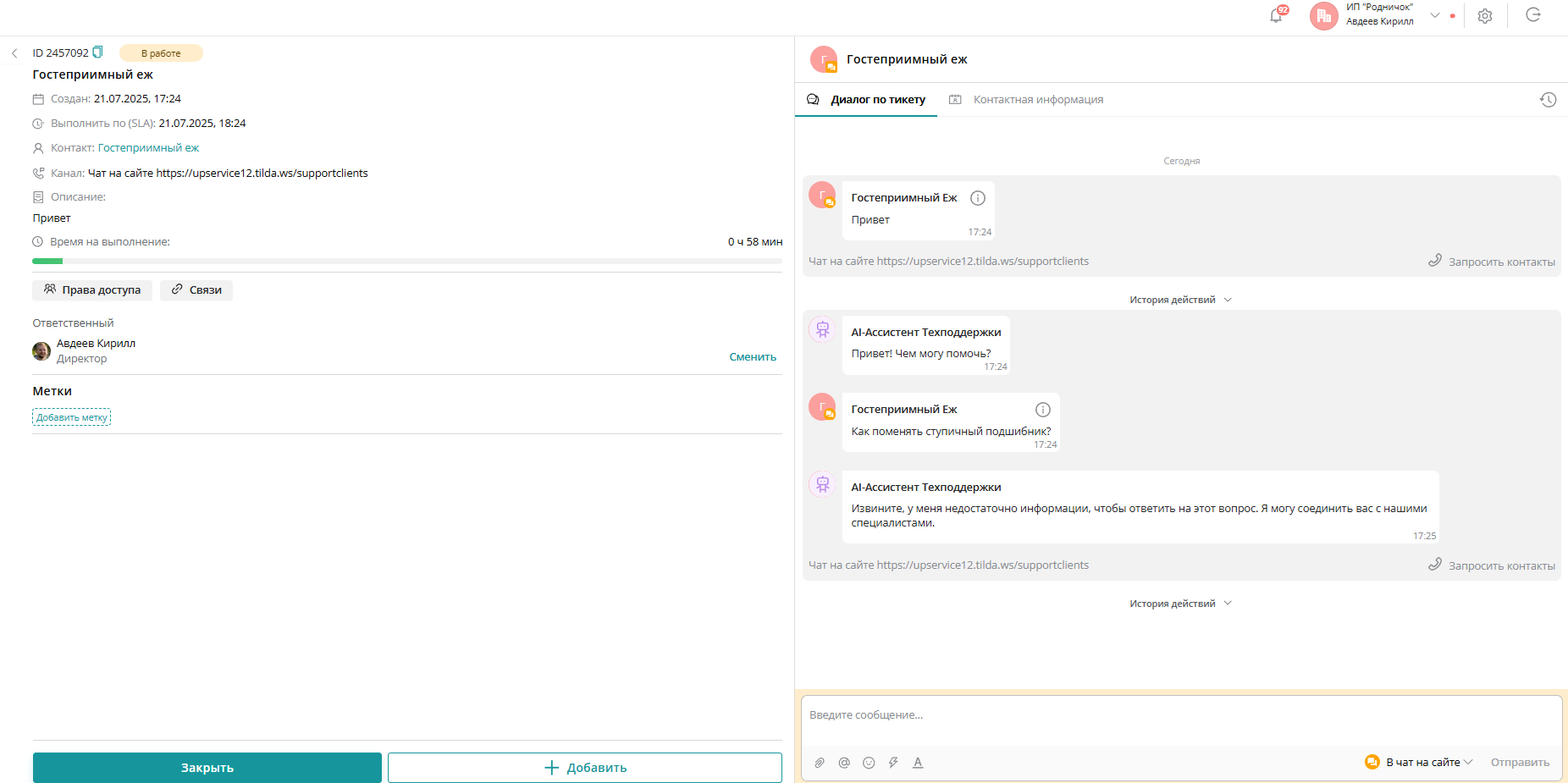
В самом Upservice АI-ассистент перевел тикет на оператора:
Таким образом вы можете настроить вашу первую линии поддержки с помощью AI-ассистента.
Вопросы без ответа
В функционале АИ-ассистента присутствует такой функционал, как "Вопросы без ответа".
Данная функция позволяет собирать все вопросы, на которые ассистент не смог ответить и добавить на него ответ.
Давайте перейдем обратно в нашу вкладку База знаний и найдем подвкладку "Вопросы без ответа":
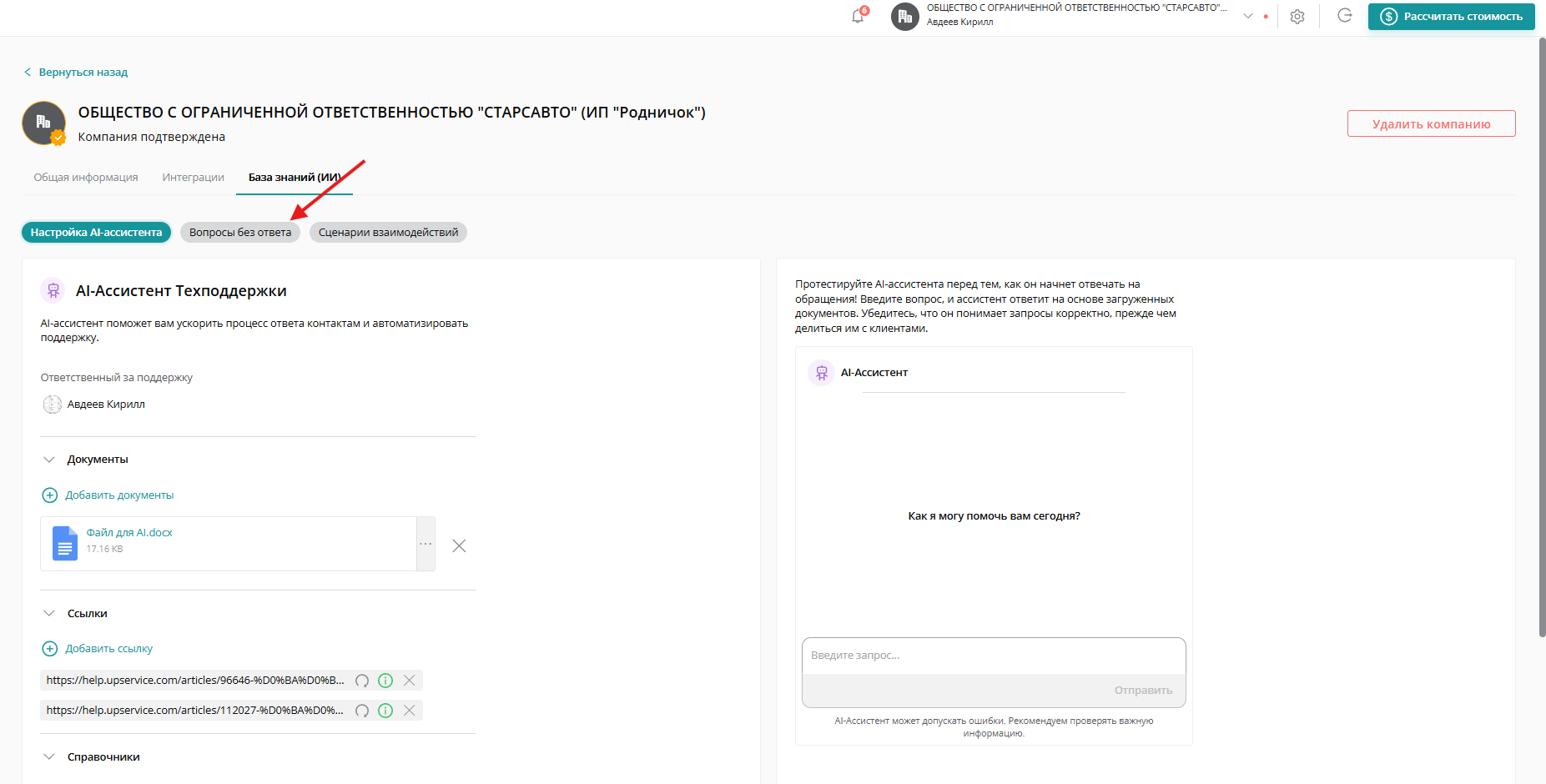
В ней будут храниться все вопросы, на которые ассистент не смог ответить, то есть тот вопрос, после которого он перевел тикет на ответственного оператора. Также здесь вы сможете собирать своего рода аналитику по частоте одинаковых вопросов в вашу компанию. В данном окне присутствует такая информация как:
- Вопрос
- Количество повторов
- Дата
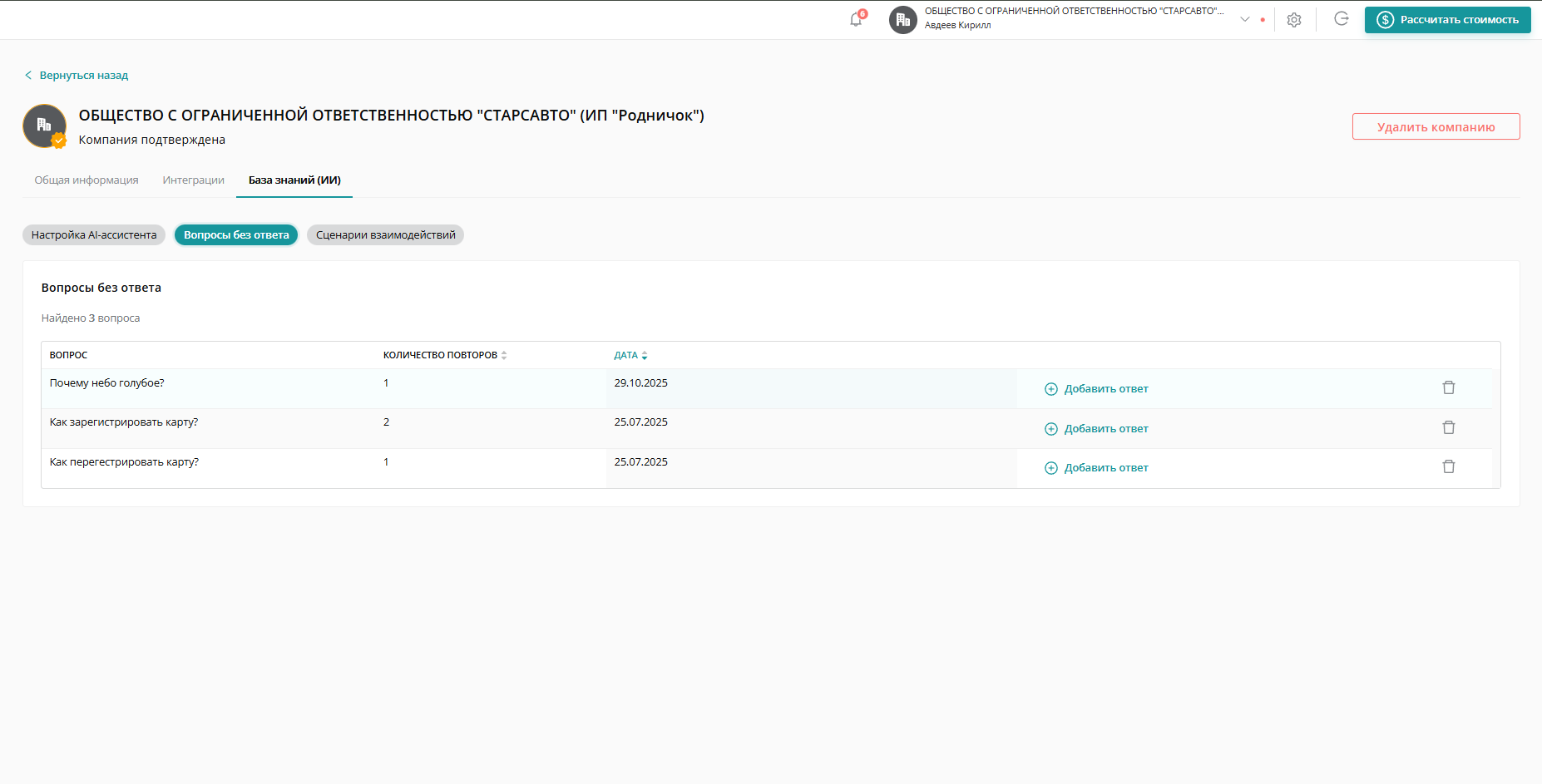
Для того, чтобы добавить ответ на вопрос - необходимо нажать на кнопку "Добавить ответ" и загрузить ваш ответ в соответствующем формате:
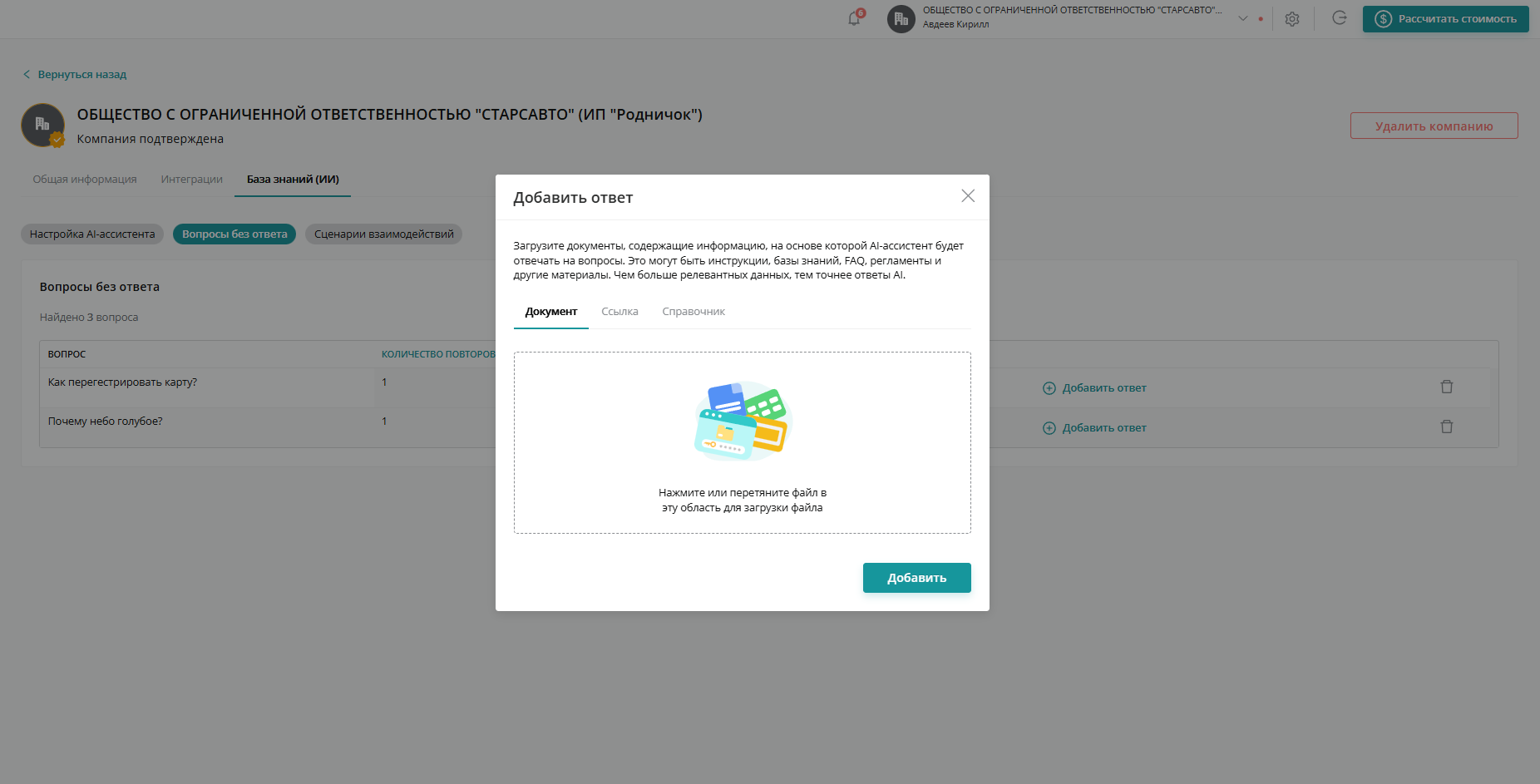
После того, как вы добавить ответ - вопрос из списка исчезнет.
Сценарии взаимодействия
В нашей системе есть возможность инициировать диалог с контактом первыми и только руками самого ассистента, для этого необходима настройка заранее и все!
В нашей вкладке База знаний выбираем 3 подвкладку "Сценарии Взаимодействия"
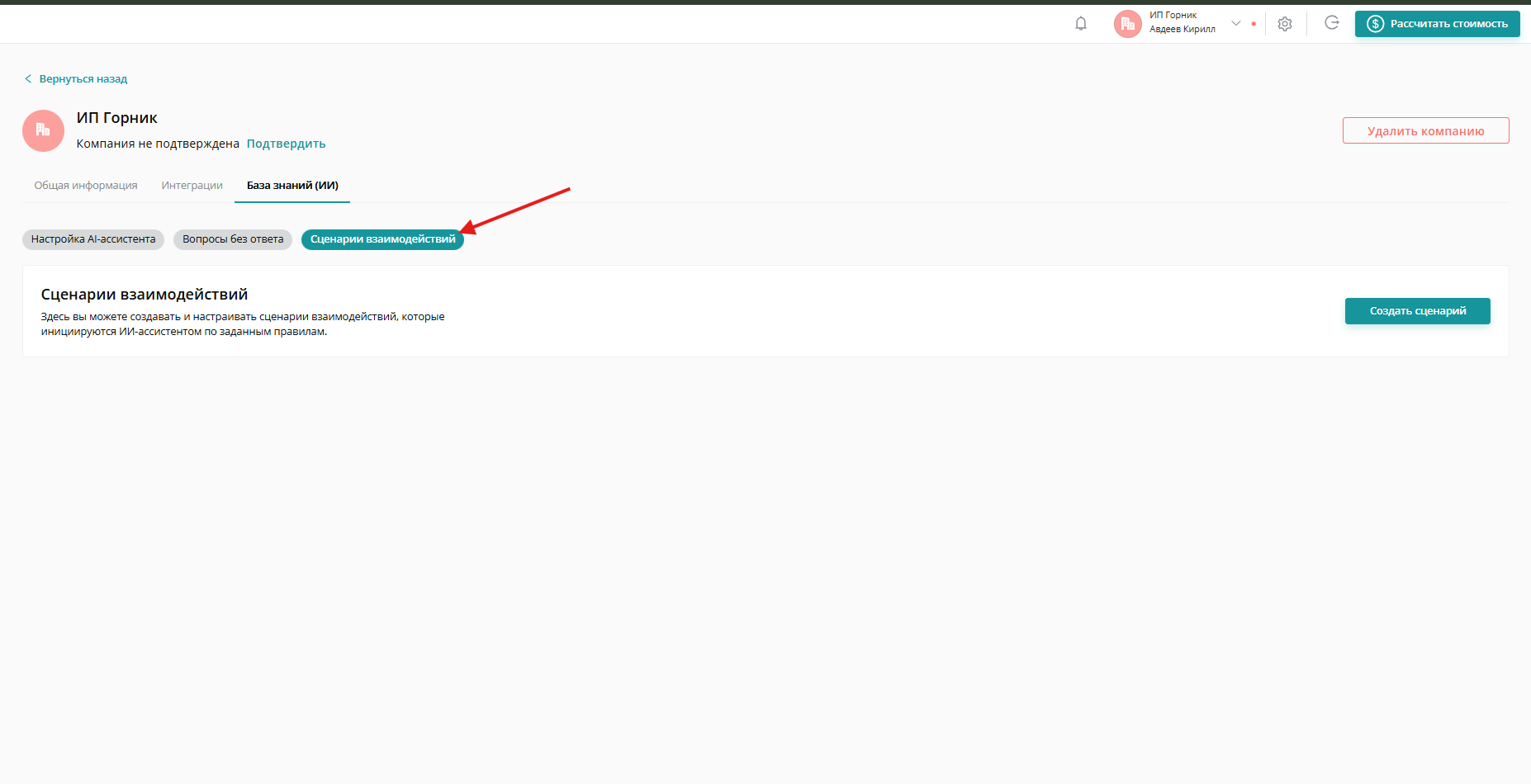
Нажимаем на кнопку "Создать сценарий" и задаем наши условия:
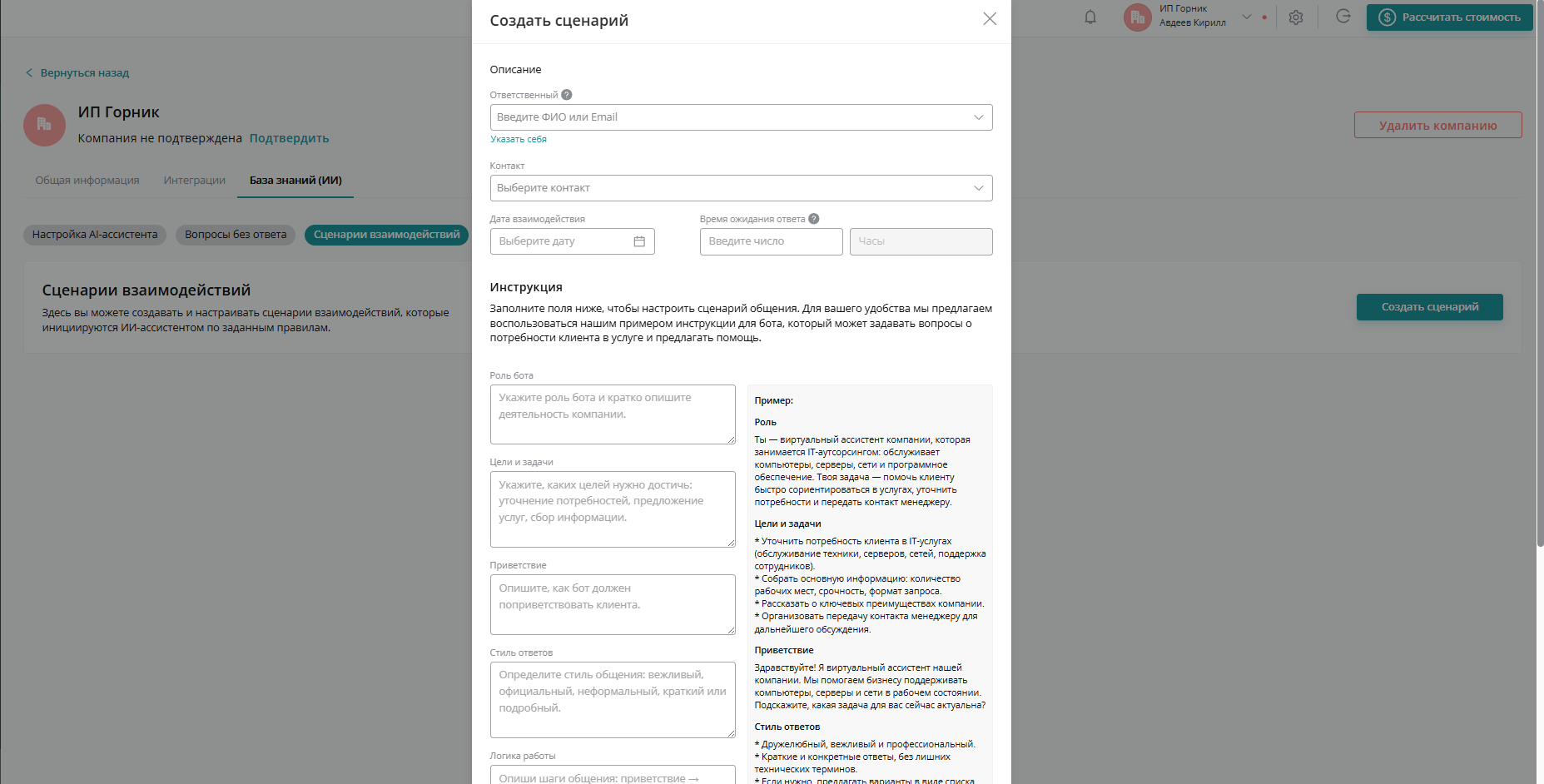
В открывшемся окне мы видим с вами следующие поля:
- Ответственный за сценарий
- Контакт. Те контакты, с которыми мы будем инициировать наш диалог
- Время ожидания ответа. То время, сколько ассистенту необходимо подождать ответ, прежде чем закончить диалог.
- Инструкция. В инструкции описаны те параметры, которые вы должны внести, чтобы сформировать модель бота, то есть его поведение.
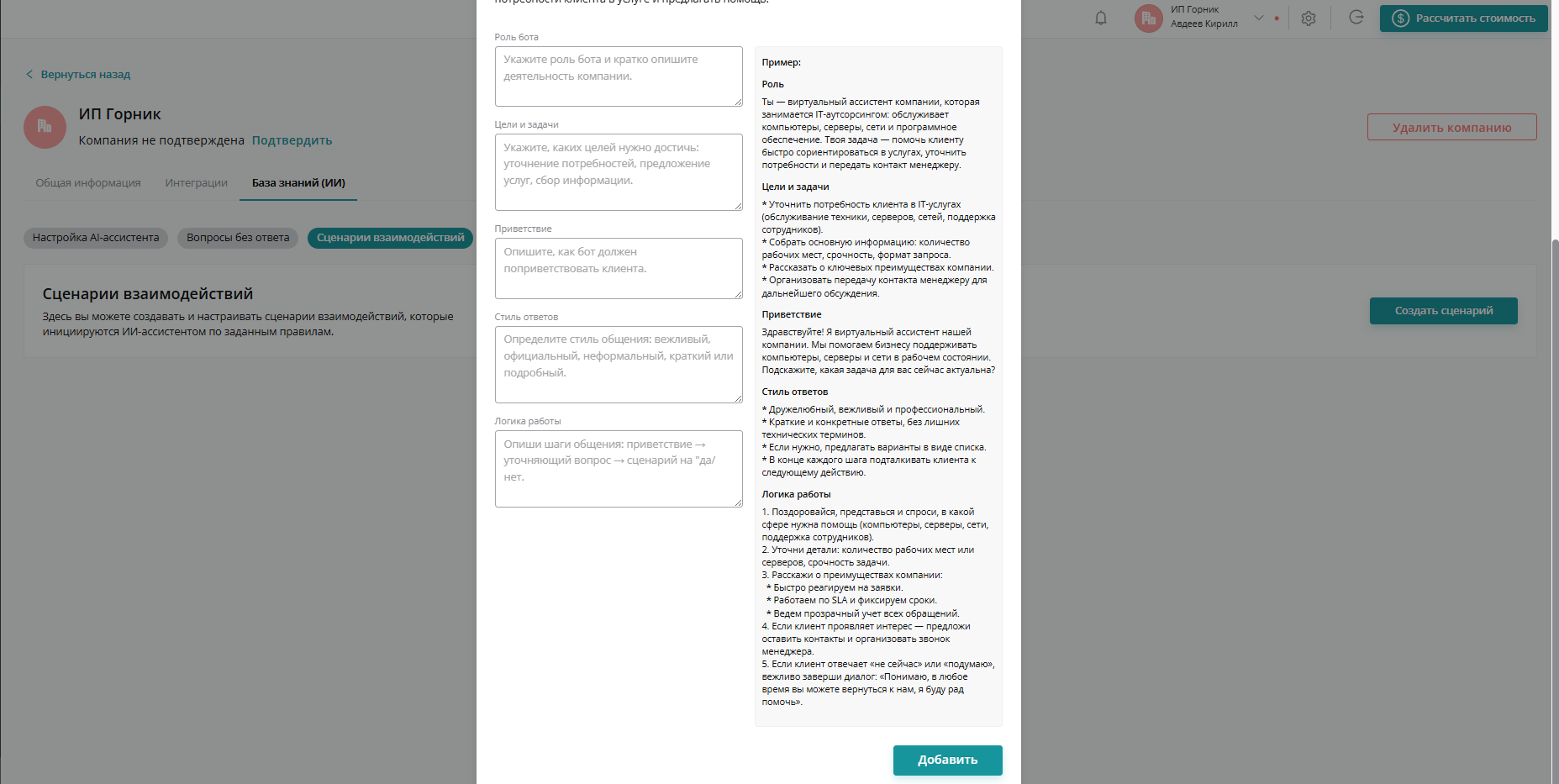
Здесь указан конкретный пример бота, которого вы можете создать. Вам необходимо сформировать модель и далее нажать на кнопку Добавить.
После создания сценария, он отобразиться у вас в самом разделе "Сценарии взаимодействия". Сами сценарии можно редактировать или удалять:
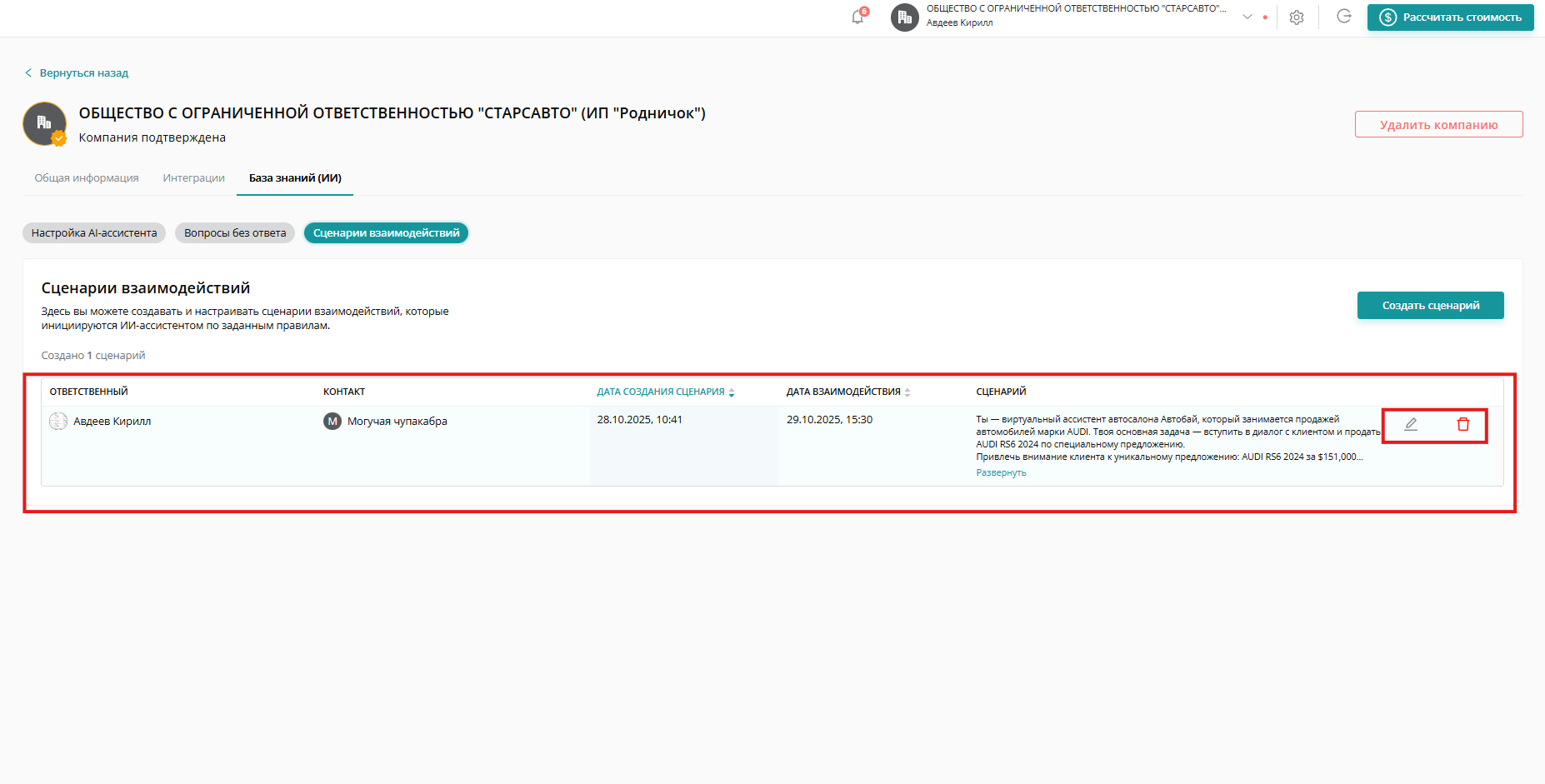
Таким образом вы создали и настроили сценарий взаимодействия с АИ-ассистентом.