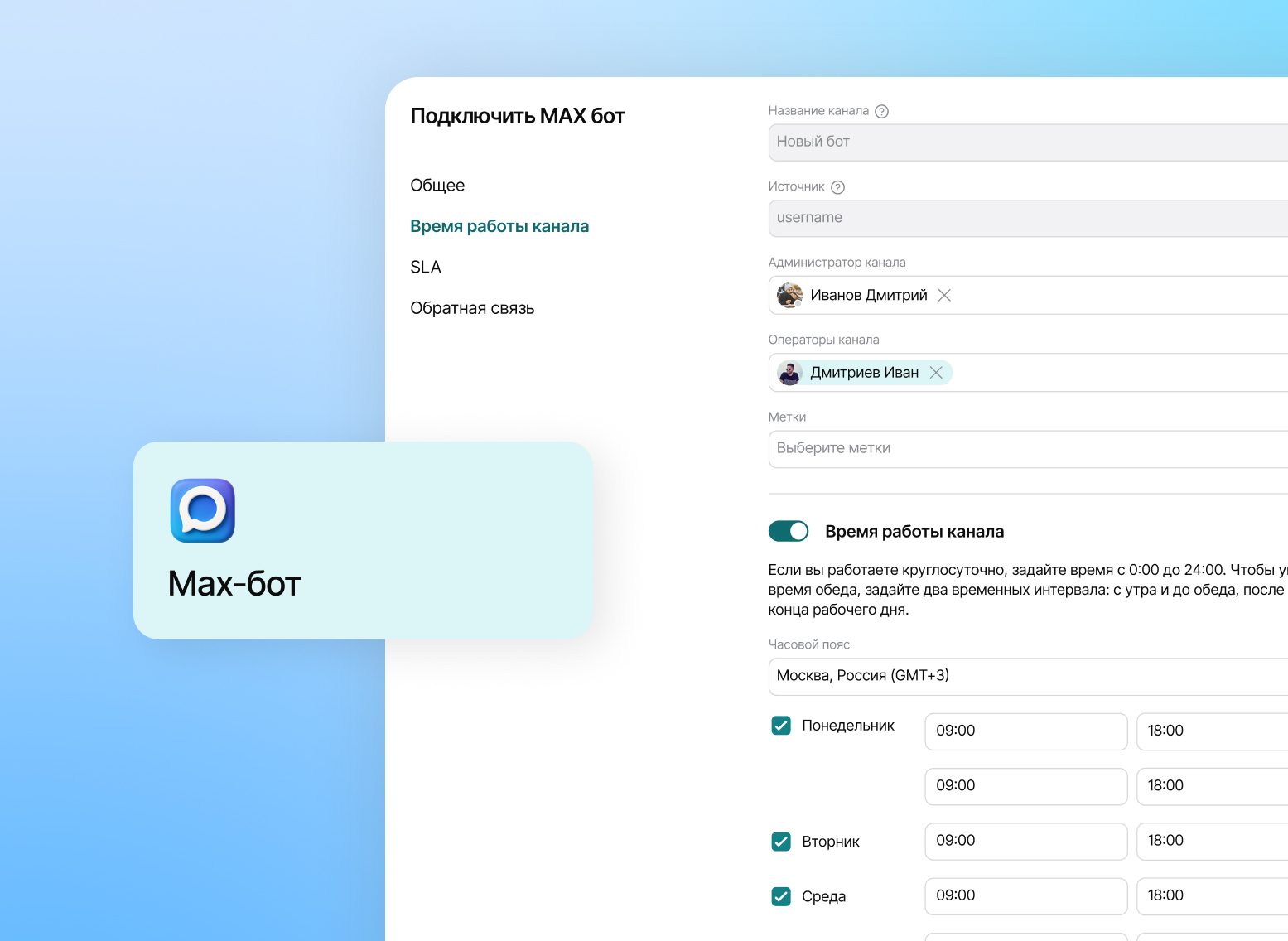
Как подключить МАХ-бот в Upservice?
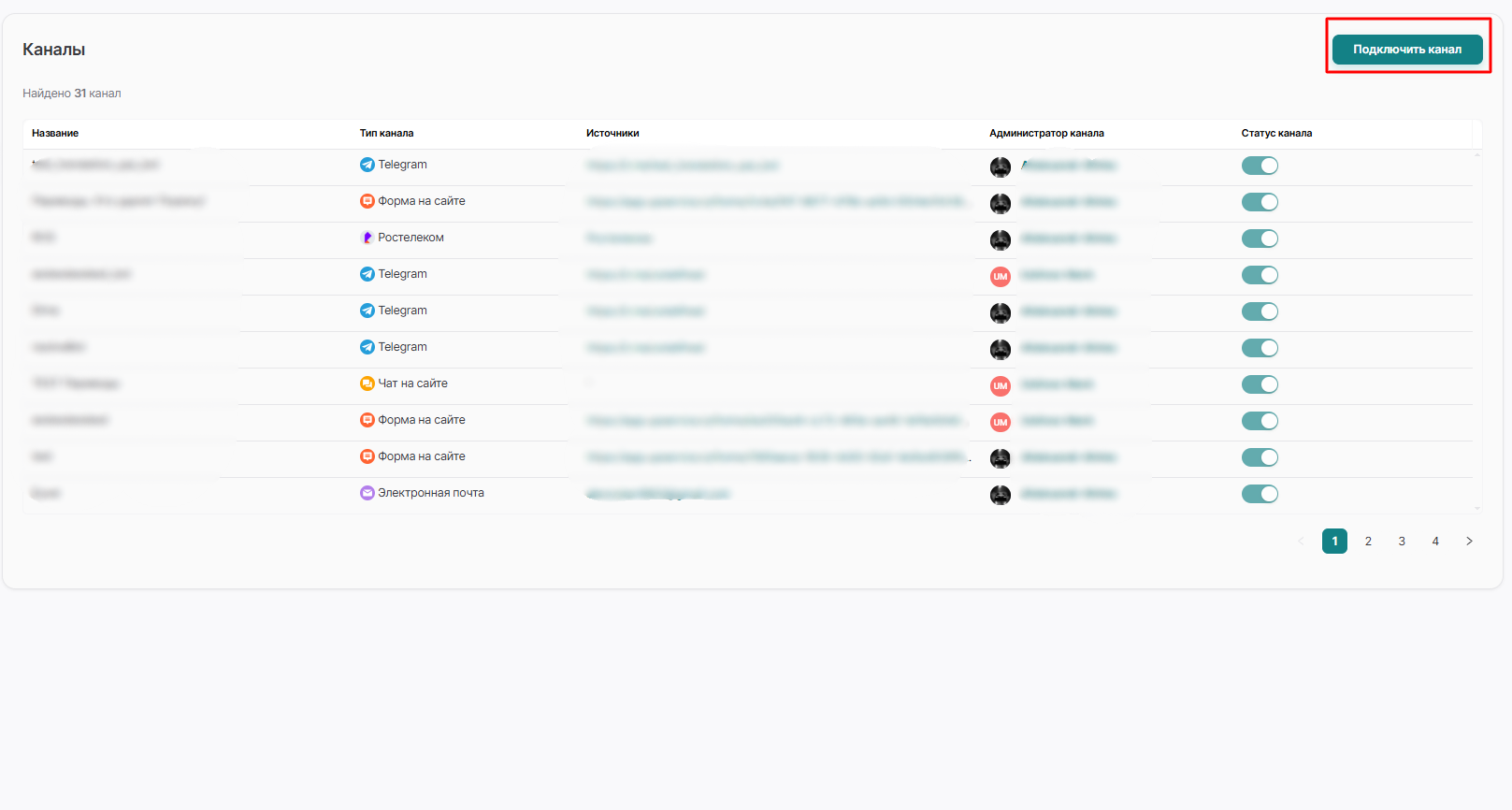
Чтобы подключить МАХ-бот в Upservice, вам необходимо перейти в раздел «Настройки», далее перейдите на вкладку «Каналы», нажмите кнопку «Подключить канал»:
⚠️ Важно: Согласно политике платформы MAX, создание бота и API-токена доступны только для верифицированных юридических лиц или ИП. Перед подключением канала убедитесь, что ваш профиль организации успешно подтвержден на стороне MAX.
⚠️ Важно: Согласно политике платформы MAX, создание бота и API-токена доступны только для верифицированных юридических лиц или ИП. Перед подключением канала убедитесь, что ваш профиль организации успешно подтвержден на стороне MAX.
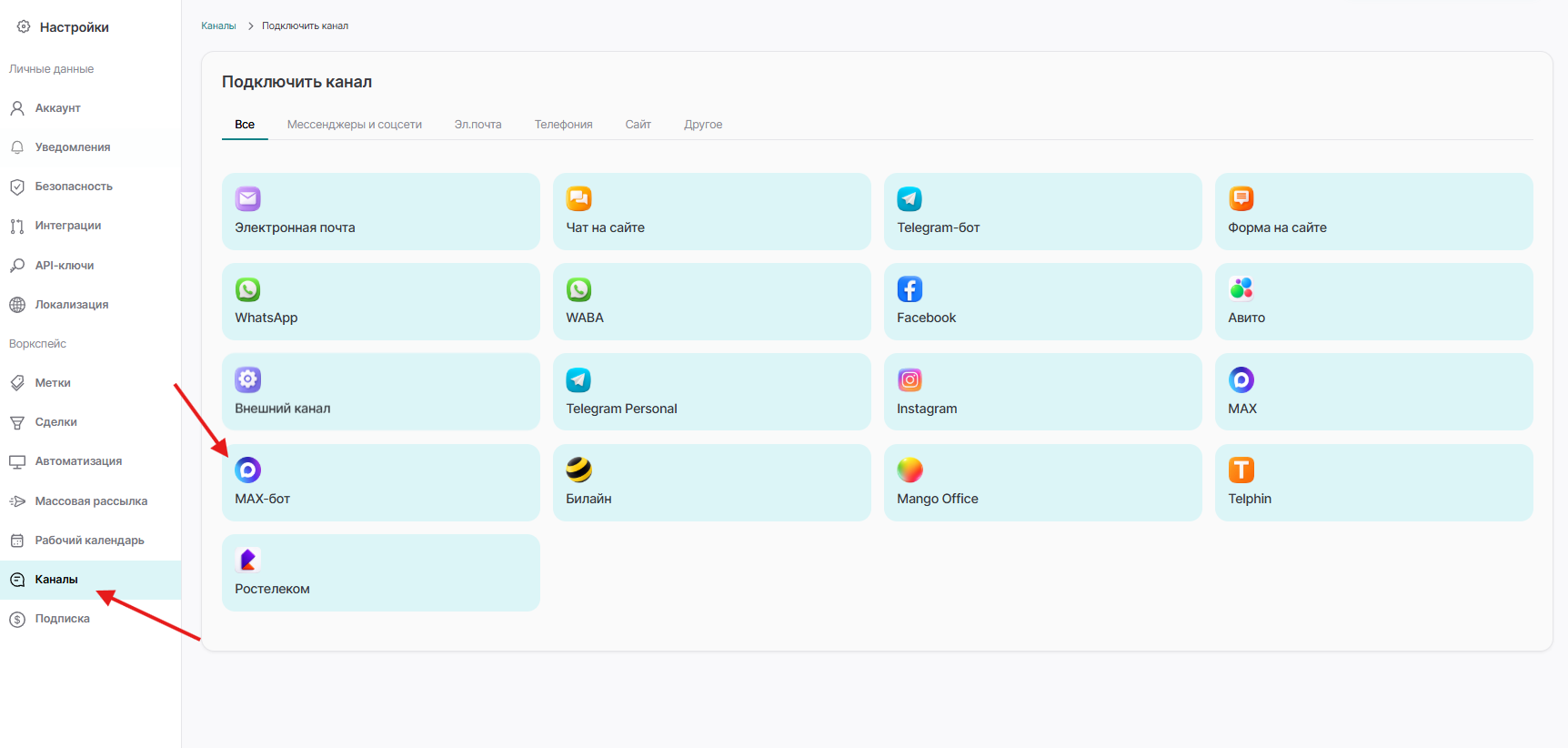
Выберите тип канала «МАХ-бот»:
Далее вам необходимо ввести API token бота, который вы создали в интерфейсе МАХ - МАХ для бизнеса.
Для того, чтобы узнать API token вашего бота, вам необходимо авторизоваться в интерфейсе МАХ и перейти в Чат-боты:
Для того, чтобы узнать API token вашего бота, вам необходимо авторизоваться в интерфейсе МАХ и перейти в Чат-боты:
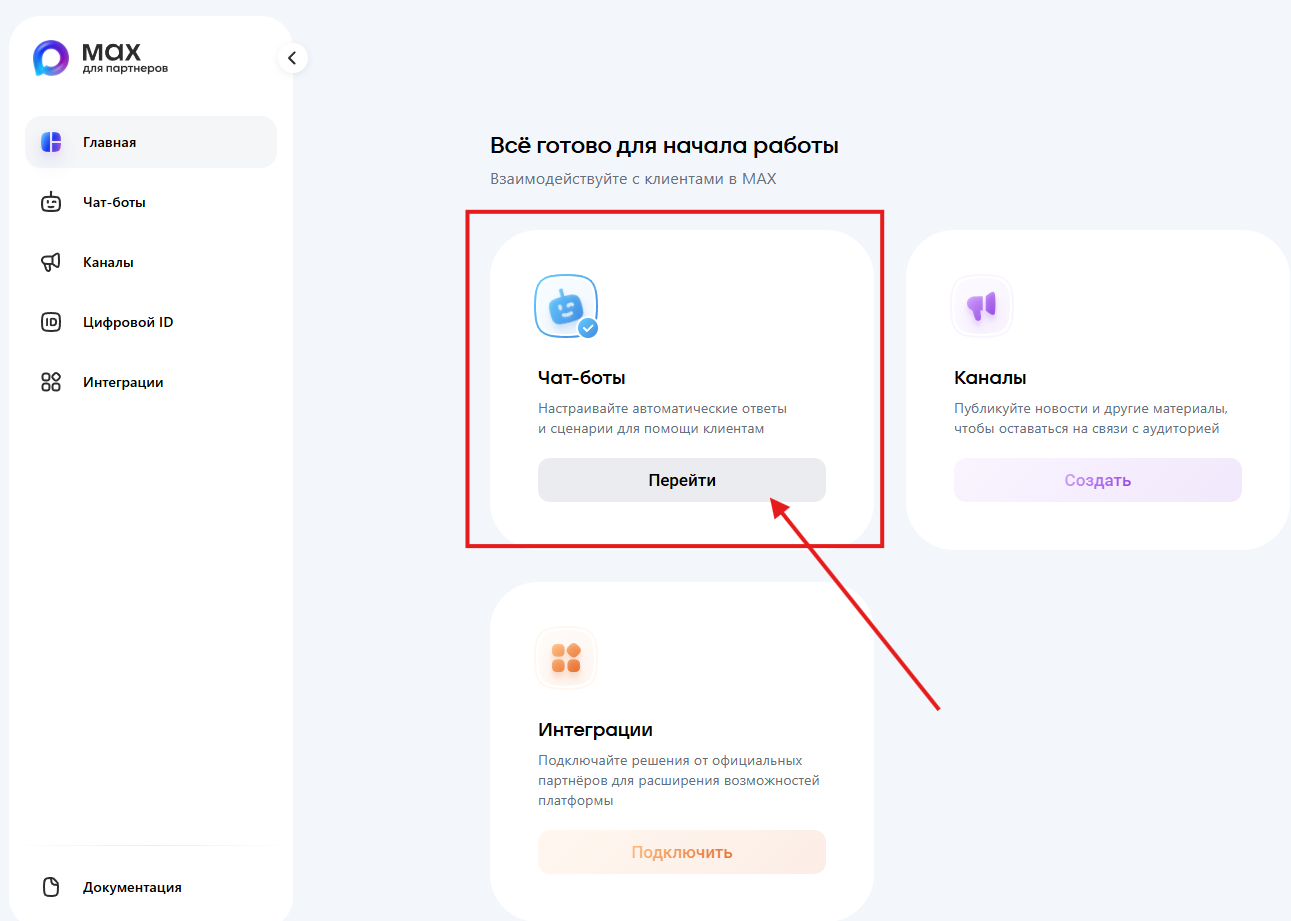
Здесь вы сможете увидеть уже подключенные вами боты либо создать нового:
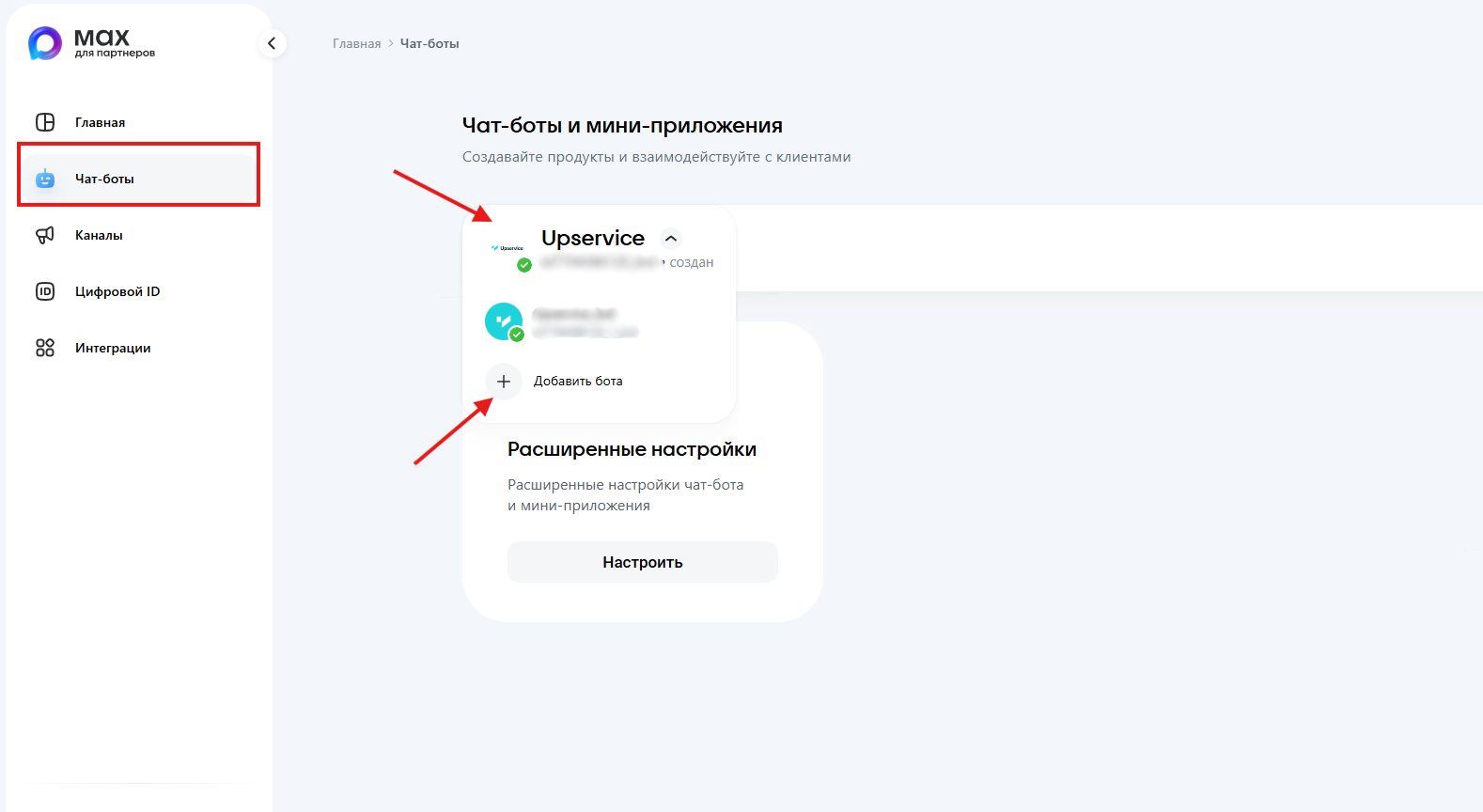
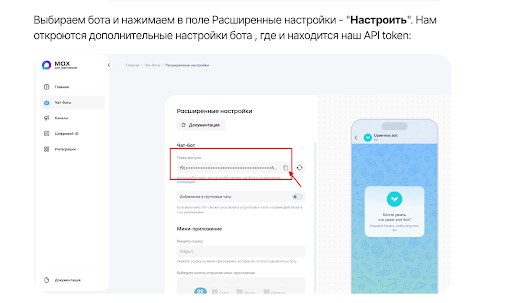
Выбираем бота и нажимаем в поле Расширенные настройки - "Настроить". Нам откроются дополнительные настройки бота , где и находится наш API token:
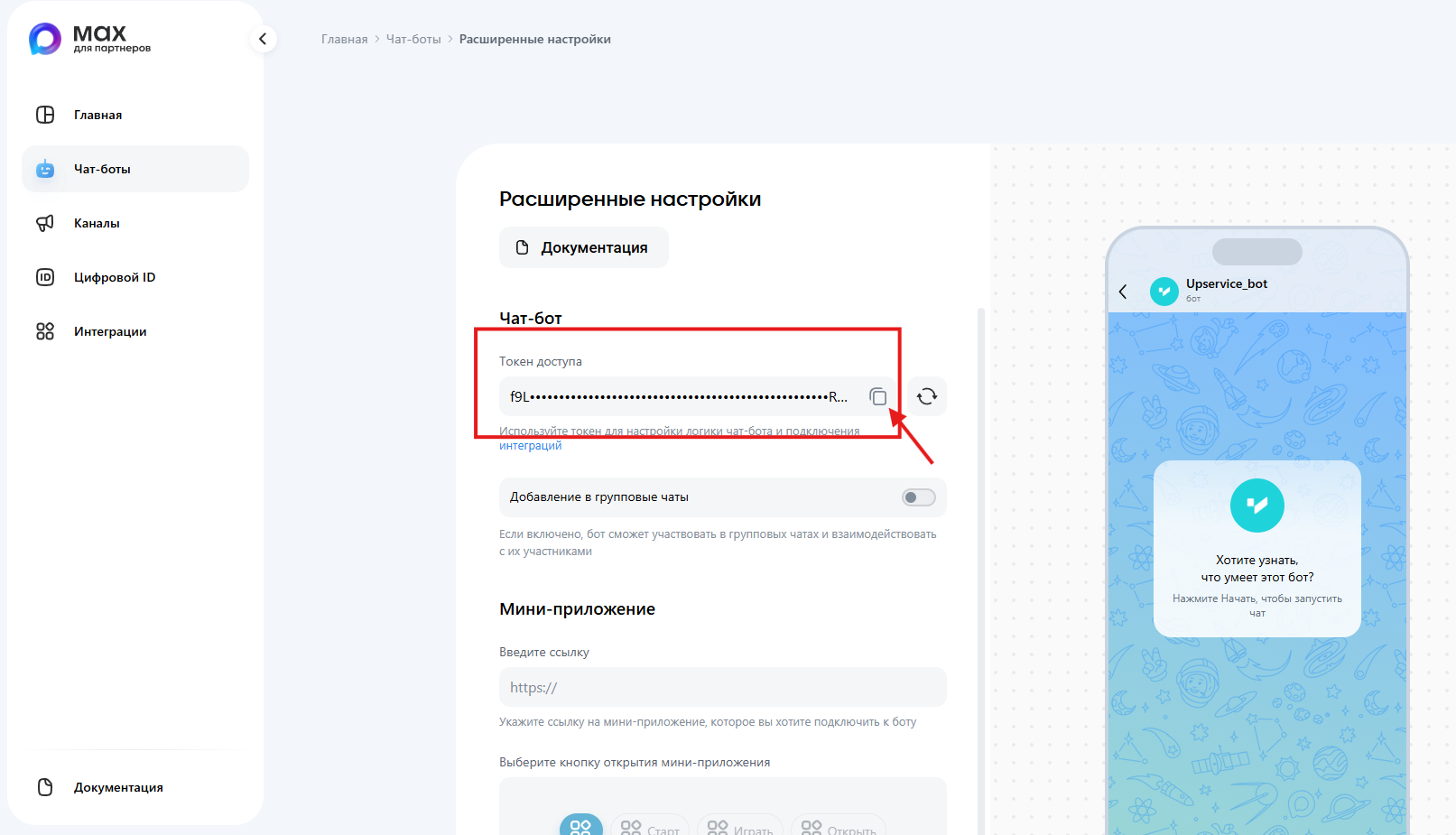
Копируем наш API token и вставляем его ссылку в Upservice и нажимаем "Продолжить".
После того, когда вы нажали на кнопку "Продолжить", далее идет обычная настройка канала в нашей системе.
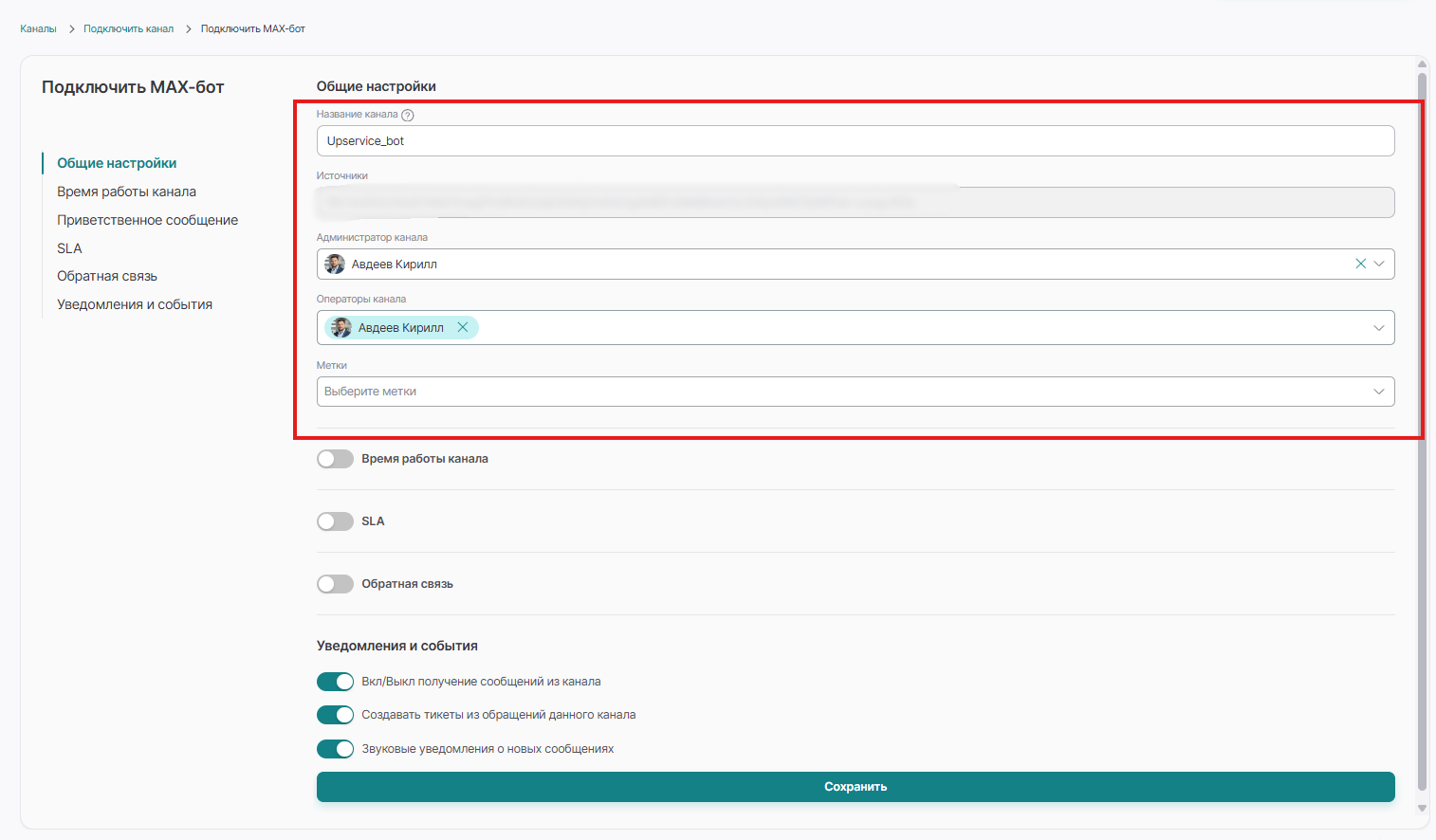
Заполните поля:
Заполните поля:
- Название канала — название, которое отражает назначение чата. Например, «MAX-бот для клиентов» или «МАХ-бот для поддержки ». Это название доступно только коллегам, клиенты его не увидят;
- Администратор канала — это единственный сотрудник, который может быть назначен на эту роль. Он имеет право добавлять или удалять операторов, также менять настройки канала и общаться с клиентами;
- Операторы канала — сотрудники компании, которые будут общаться с пользователями вашего сайта;
- Метки - если вы укажите какую-либо из меток в канале, то все последующие контакты, которые будут создаваться у вас по данному каналу - будут приходить сразу с УЖЕ проставленной меткой. Это будет та метка, которую вы выбрали на этапе создания канала;
Чтобы настроить рабочее время операторов, перетяните ползунок «Время работы канала» вправо.
В настройках рабочего времени выберите Часовой пояс, который будет соответствовать рабочему графику вашей компании. Важно выбрать тот часовой пояс, который соответствует местоположению вашего офиса или месту, где вы предоставляете услуги.
Далее укажите рабочие дни и время, когда ваши сотрудники доступны для оказания консультаций в чате и также настройте сразу «Приветственное сообщение» в нерабочее время:
В настройках рабочего времени выберите Часовой пояс, который будет соответствовать рабочему графику вашей компании. Важно выбрать тот часовой пояс, который соответствует местоположению вашего офиса или месту, где вы предоставляете услуги.
Далее укажите рабочие дни и время, когда ваши сотрудники доступны для оказания консультаций в чате и также настройте сразу «Приветственное сообщение» в нерабочее время:
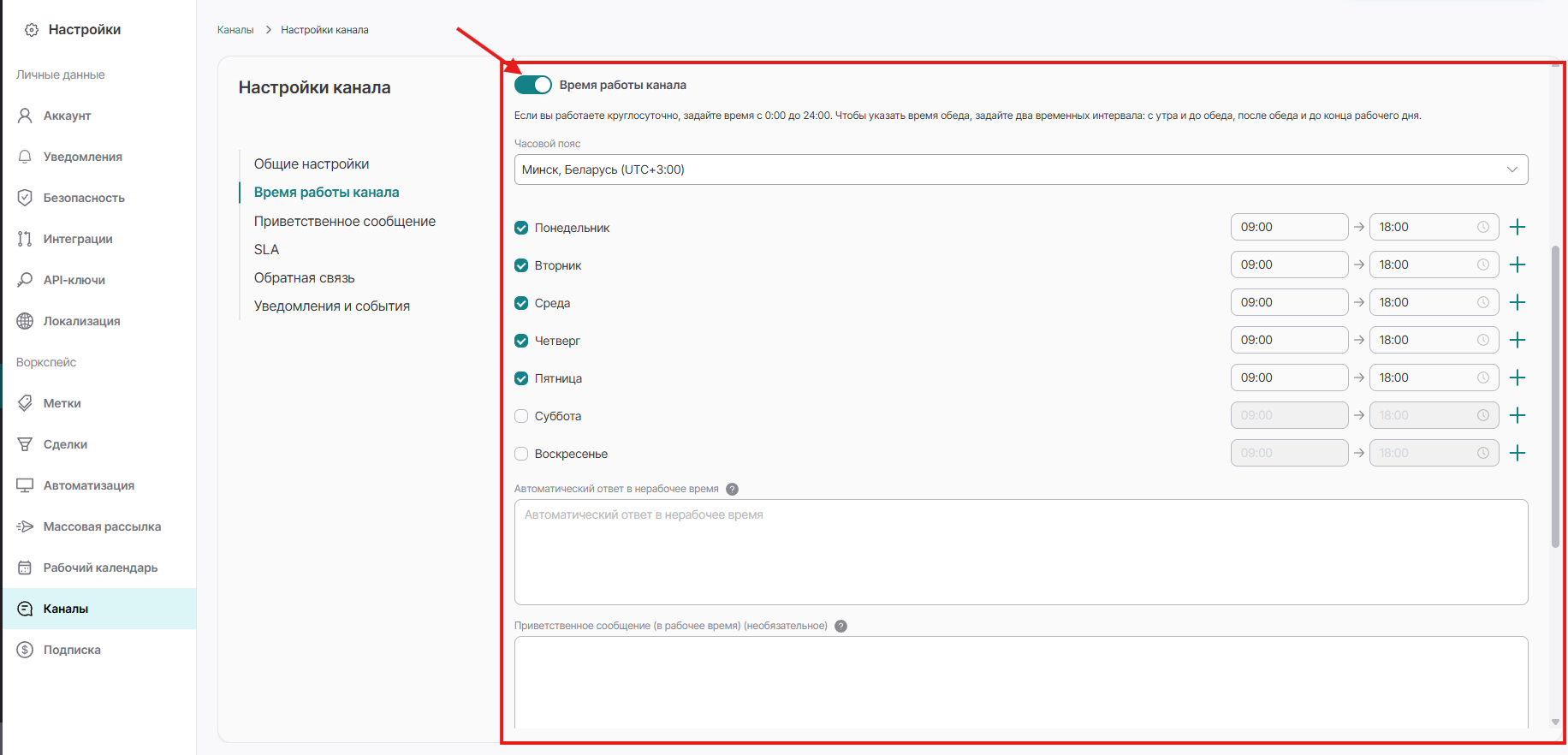
Если вы работаете круглосуточно, задайте время с 0:00 до 24:00. Чтобы указать время обеда, задайте два временных интервала: с утра и до обеда, после обеда и до конца рабочего дня.
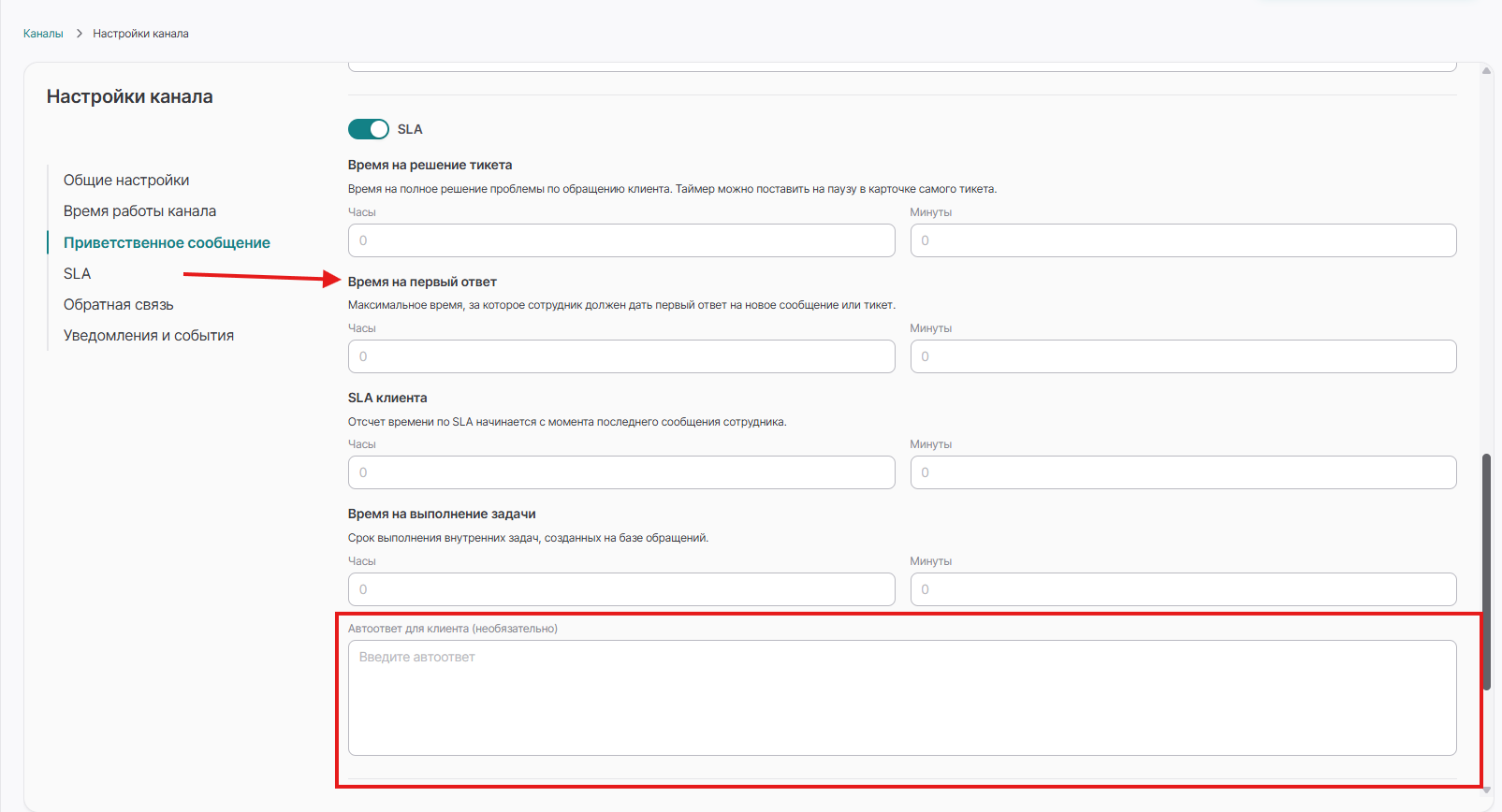
При необходимости, включите функцию SLA и запишите "Автоответ для клиента". Для этого нажмите на ползунок рядом с «Настроить SLA» и впишите автоответ в поле ниже.
Автоответ для клиента - автоответ отличная функция для тех, у кого постоянный наплыв обращений от клиентов и могут не успеть обрабатывать все сразу. Автоответ отправится автоматически после сообщения клиента , через то количество времени, которое укажите вы. Зависит оно от времени SLA оператора. Поставим к примеру SLA оператора 5 минут.
В таком случае, если оператор не успел ответить клиенту в течении 5 минут, то тогда автоответ отправится ему автоматически:
При необходимости, включите функцию SLA и запишите "Автоответ для клиента". Для этого нажмите на ползунок рядом с «Настроить SLA» и впишите автоответ в поле ниже.
Автоответ для клиента - автоответ отличная функция для тех, у кого постоянный наплыв обращений от клиентов и могут не успеть обрабатывать все сразу. Автоответ отправится автоматически после сообщения клиента , через то количество времени, которое укажите вы. Зависит оно от времени SLA оператора. Поставим к примеру SLA оператора 5 минут.
В таком случае, если оператор не успел ответить клиенту в течении 5 минут, то тогда автоответ отправится ему автоматически:
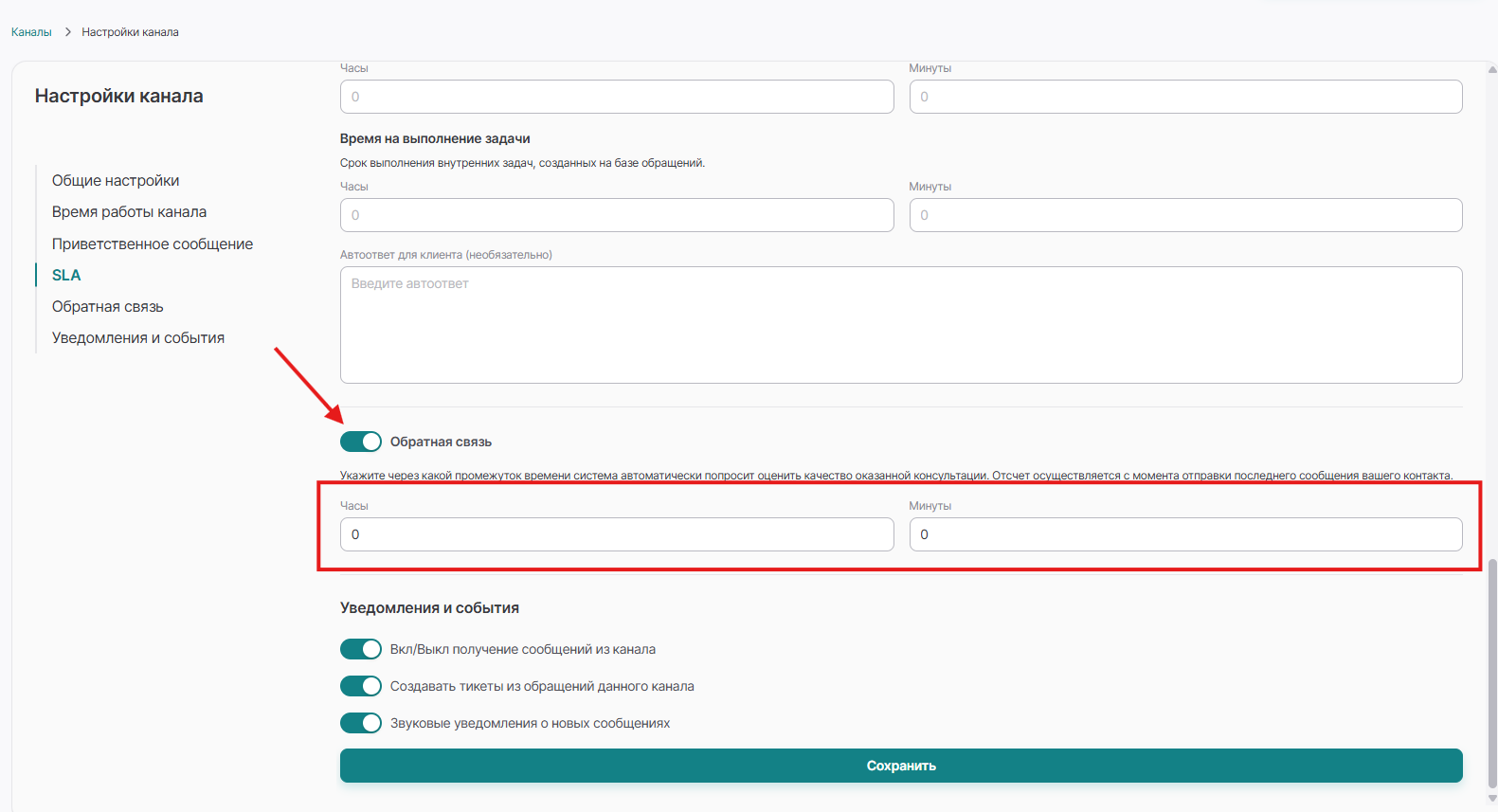
Настройте Сбор обратной связи от ваших клиентов.
Для этого активируйте ползунок "Собирать отзывы о качестве консультаций" и укажите время, через какой промежуток времени система автоматически попросит оценить качество оказанной консультации. Оценка отправится через заданное вами время в контакт, отсчитывая от последнего сообщения клиента., но если подключено создание тикетов по данному каналу, то оценка будет отправляться после того, когда вы закроете тикет с данным контактом.
Для этого активируйте ползунок "Собирать отзывы о качестве консультаций" и укажите время, через какой промежуток времени система автоматически попросит оценить качество оказанной консультации. Оценка отправится через заданное вами время в контакт, отсчитывая от последнего сообщения клиента., но если подключено создание тикетов по данному каналу, то оценка будет отправляться после того, когда вы закроете тикет с данным контактом.
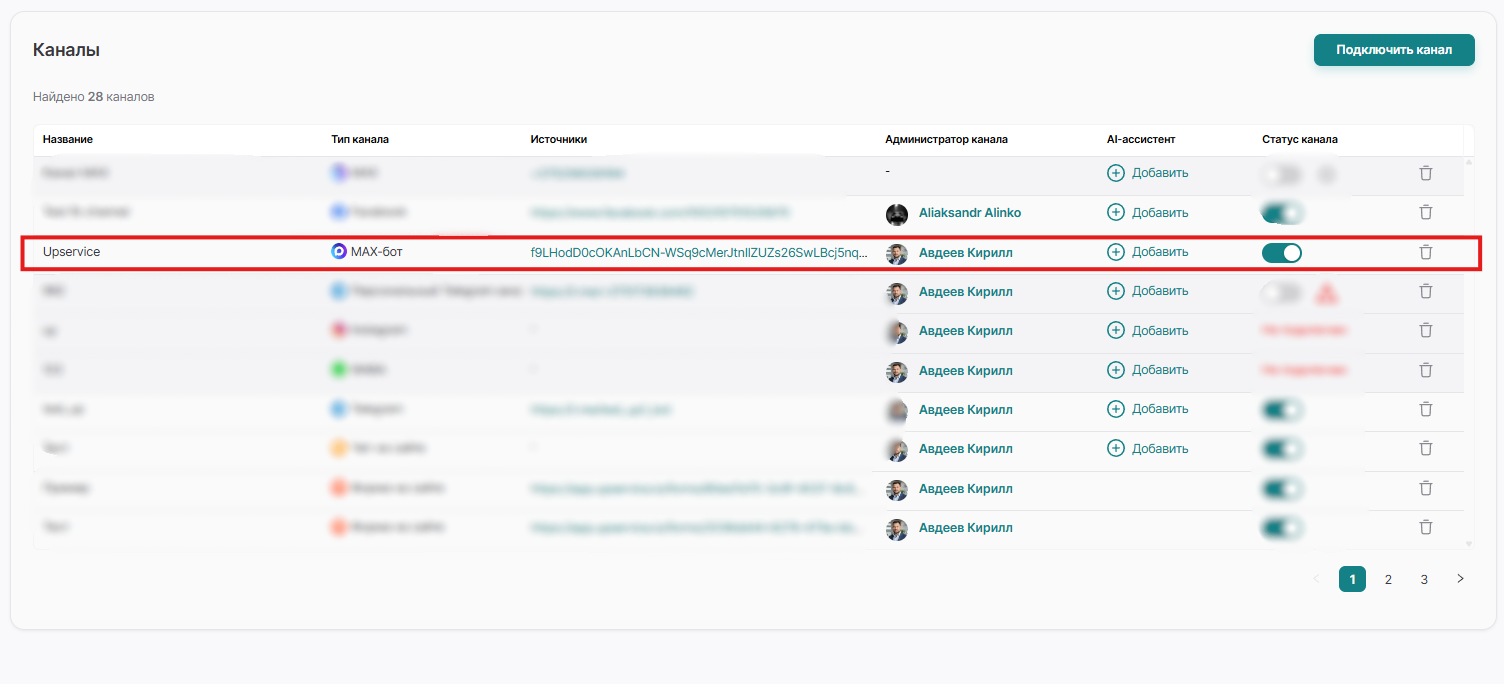
После нажимаем на кнопку "Сохранить" и наш канал будет успешно сохранен:
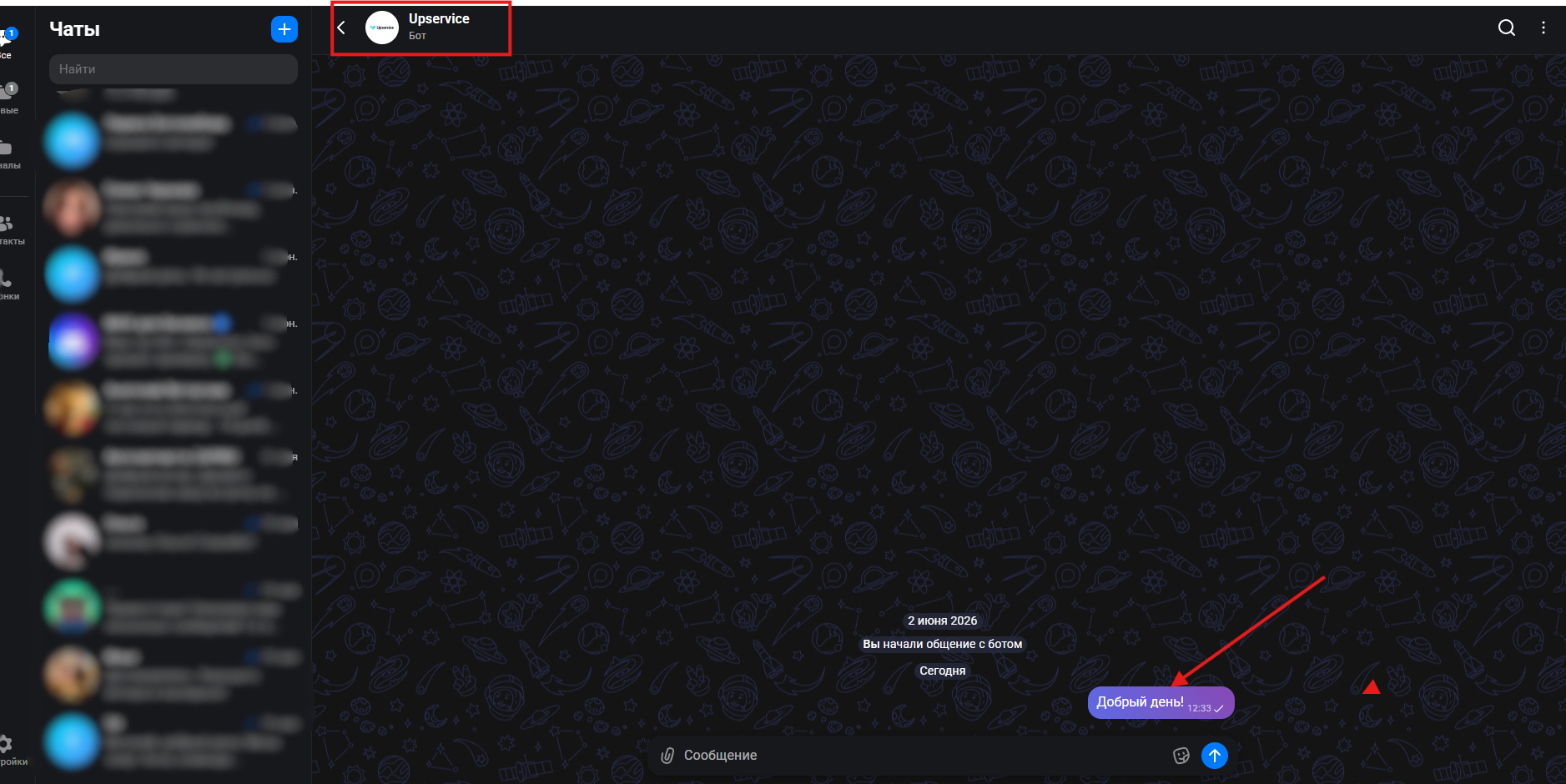
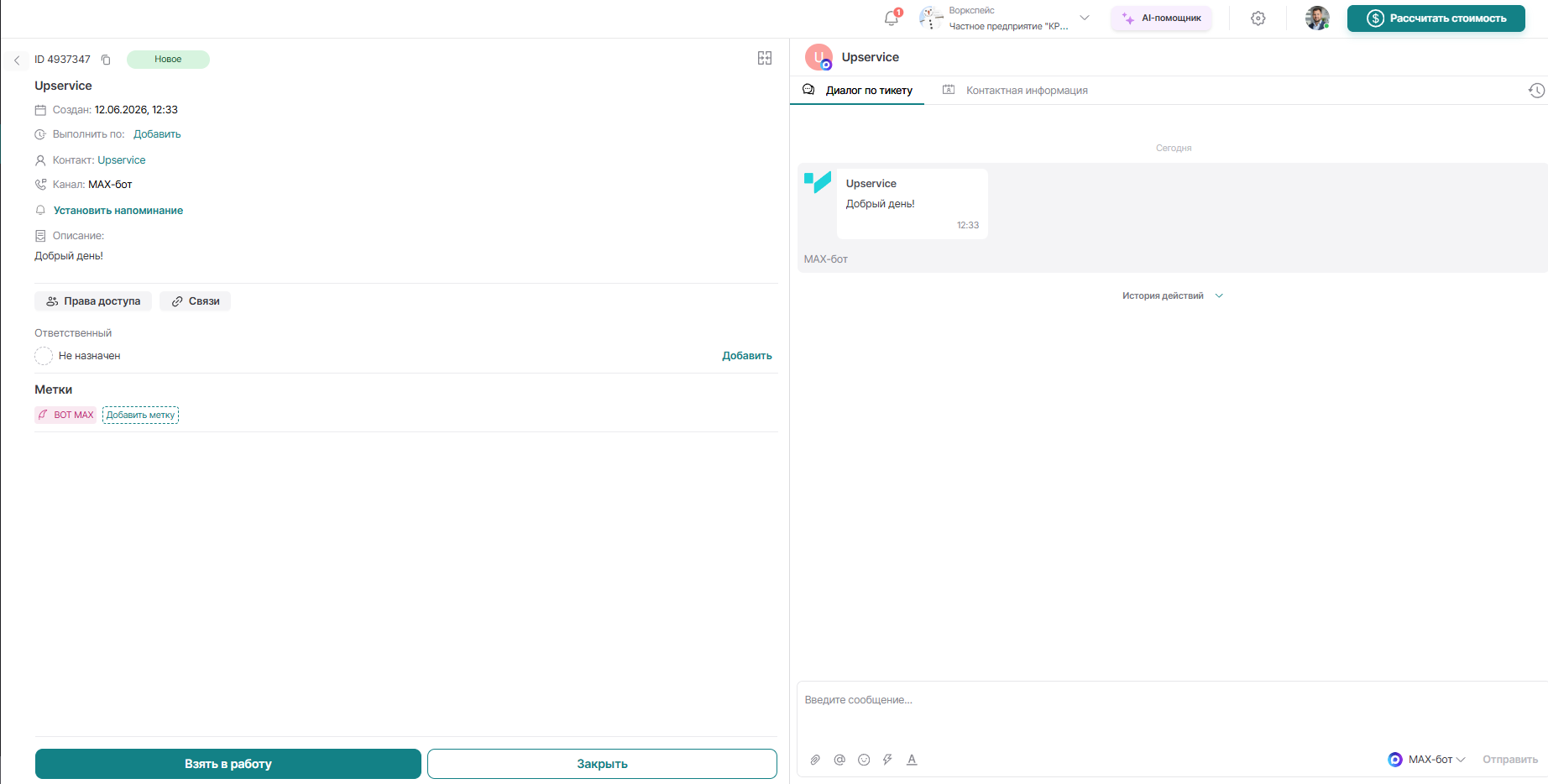
Теперь клиент может вам написать в приложении МАХ-бот:
А вы увидите его сообщения в Upservice в виде нового тикета, если у вас подключено создание тикетов по каналу или просто в конаткте:
Подключение группового чата Max в Upservice через Max-bot
- В Расширенных настройках созданного бота включаем тогл “Добавление в групповые чаты”
2.Добавляем этого бота в Участники в нужный групповой чат
3.Добавляем этого бота в Администраторы и раздаем ему полные права (читать, удалять сообщения, добавлять и удалять участников, обновлять ссылку на чат, назначать и удалять администраторов)
Все! Сообщения, поступающие в групповой чат, будут отображаться в Upservice
3.Добавляем этого бота в Администраторы и раздаем ему полные права (читать, удалять сообщения, добавлять и удалять участников, обновлять ссылку на чат, назначать и удалять администраторов)
Все! Сообщения, поступающие в групповой чат, будут отображаться в Upservice