1. Зачем подключать телефонию Сипуни?
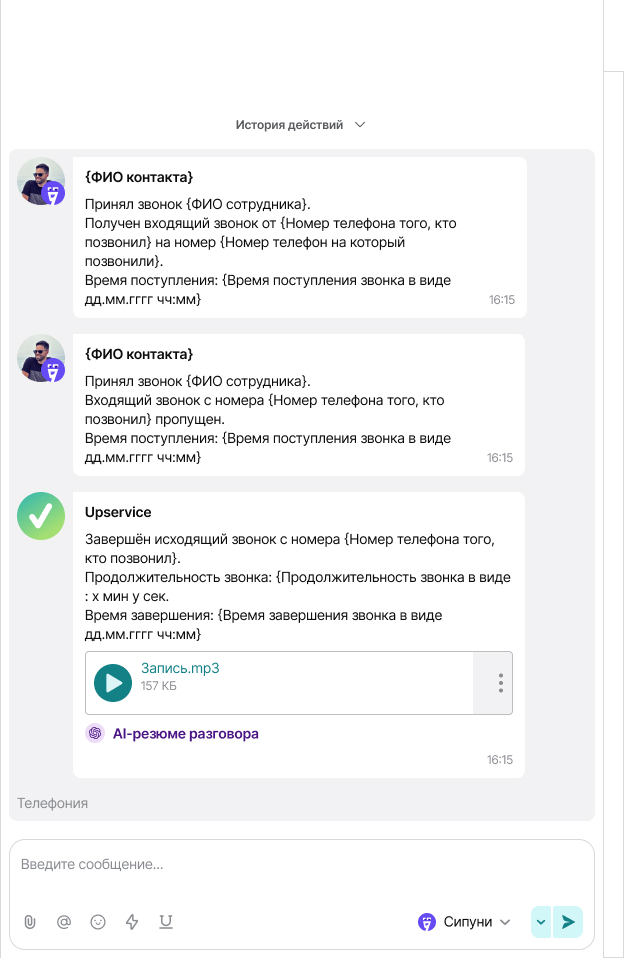
Интеграция телефонии Сипуни с Upservice позволяет автоматически фиксировать все входящие и исходящие звонки, сохранять их в карточках клиентов и получать полную историю коммуникаций в системе.
После подключения вы сможете:
- Автоматически создавать запись о звонке при завершении вызова.
- Фиксировать номер абонента, время начала и окончания звонка, продолжительность и статус.
- Автоматически привязывать звонки к существующим контактам.
- Отображать звонки в хронологической ленте активности клиента.
- Прослушивать запись разговора (если включена запись в личном кабинете Телфин).
- Формировать AI-резюме разговора при наличии записи.
- Получать логи и нотификации по звонкам.
Интеграция позволяет централизовать контроль звонков отдела продаж и поддержки и исключить потерю коммуникаций.
2. Подключение канала Телфин: пошаговая инструкция
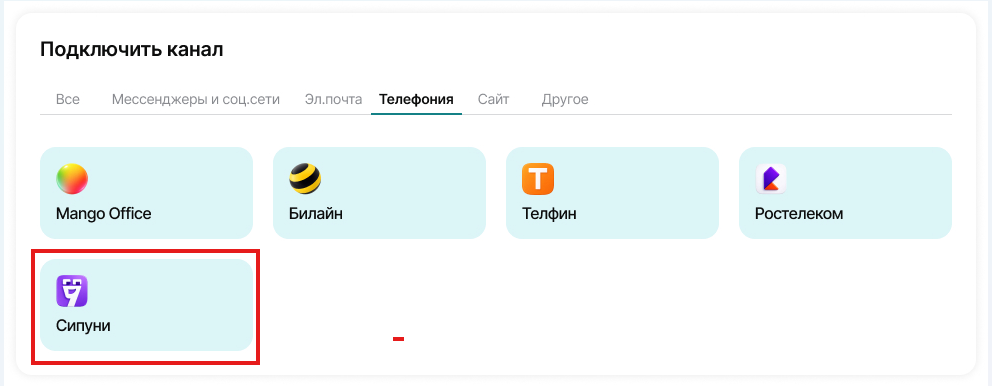
Шаг 1. Перейдите в раздел Настройки → Каналы → Телефония
В списке провайдеров выберите «Сипуни».
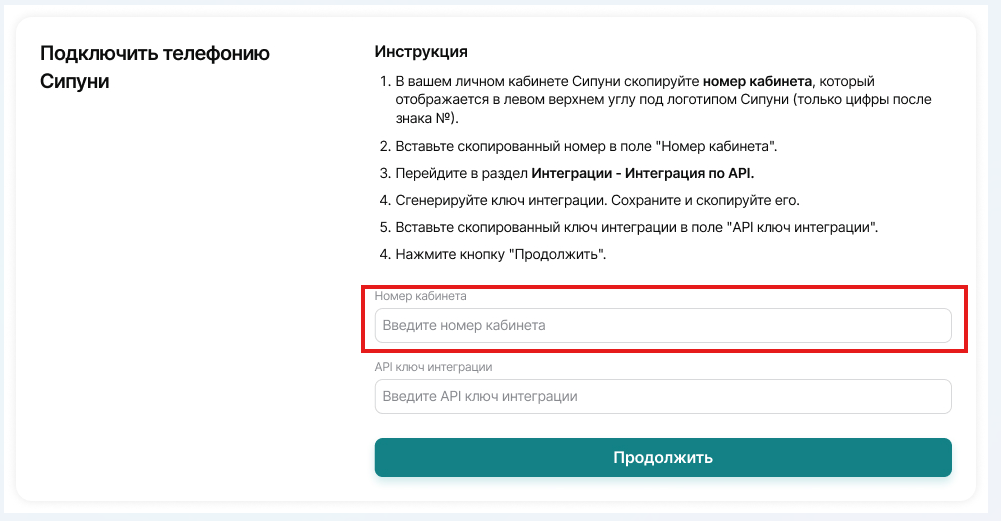
В вашем личном кабинете Сипуни скопируйте номер кабинета, который отображается в левом верхнем углу под логотипом Сипуни (только цифры после знака №)
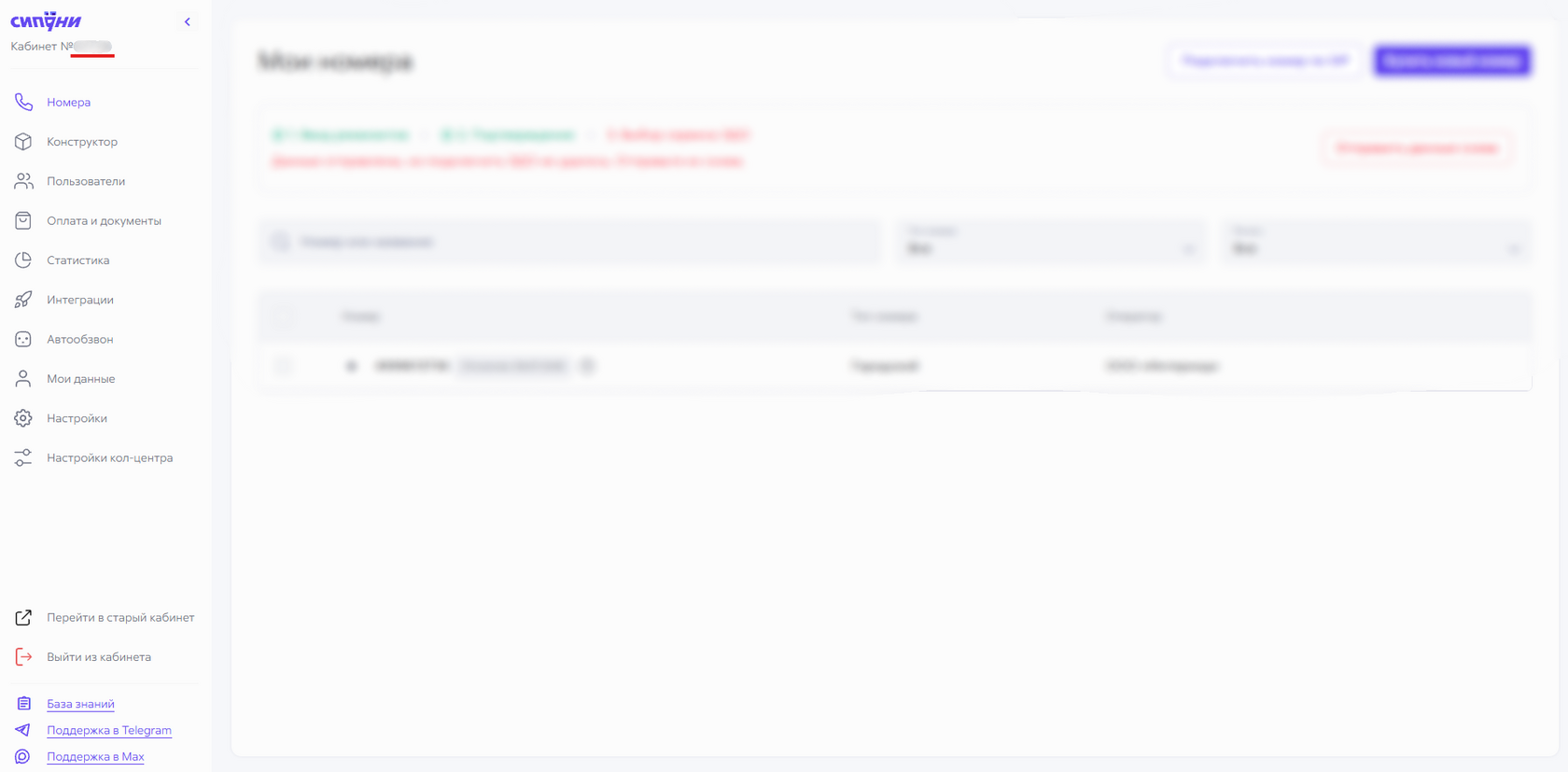
Вставьте скопированный номер в поле "Номер кабинета"
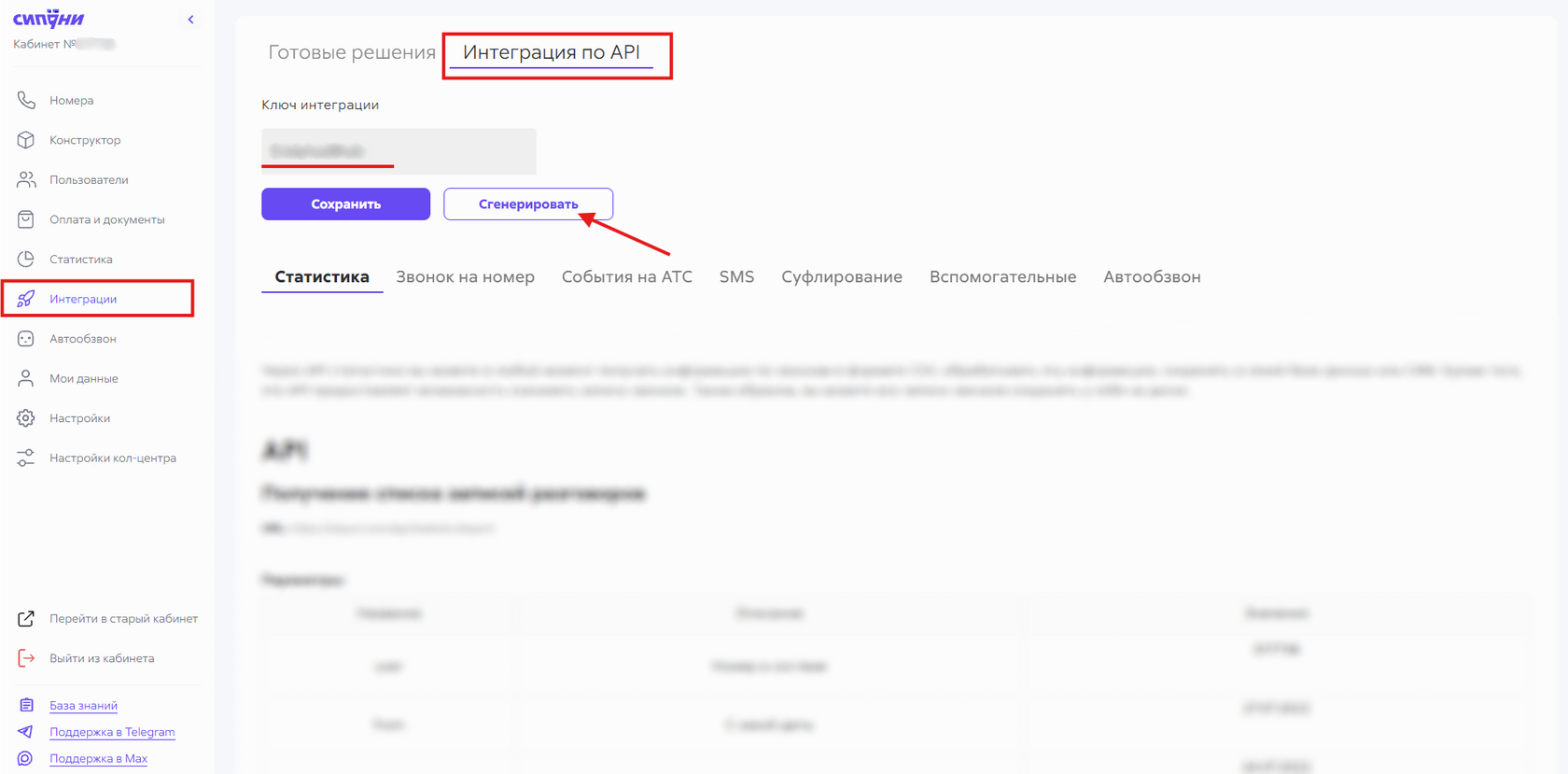
Перейдите в раздел Интеграции - Интеграция по API. После чего сгенерируйте ключ интеграции. Сохраните и скопируйте его.
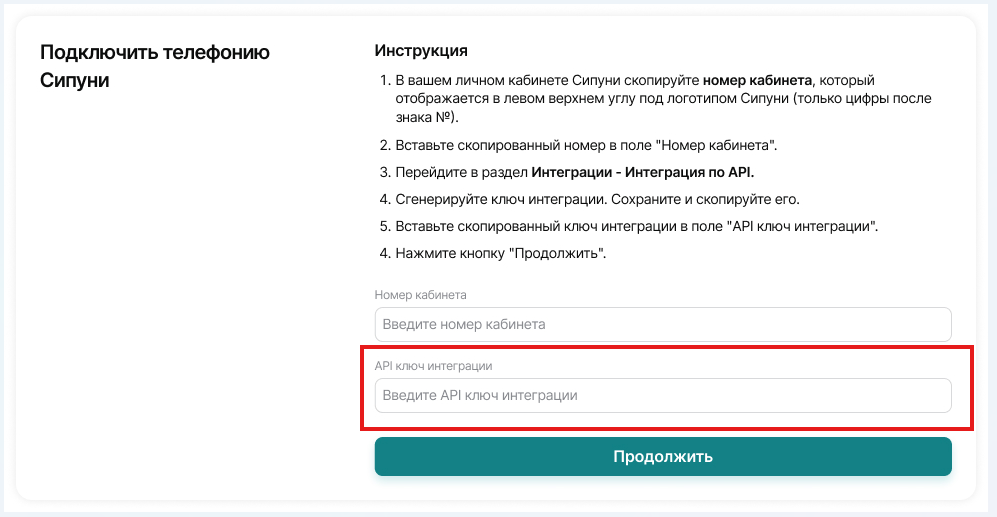
Вставьте скопированный ключ интеграции в поле "API ключ" в Upservice
Далее нажимаем "Продолжить" и попадаем в следующее окно настройки:
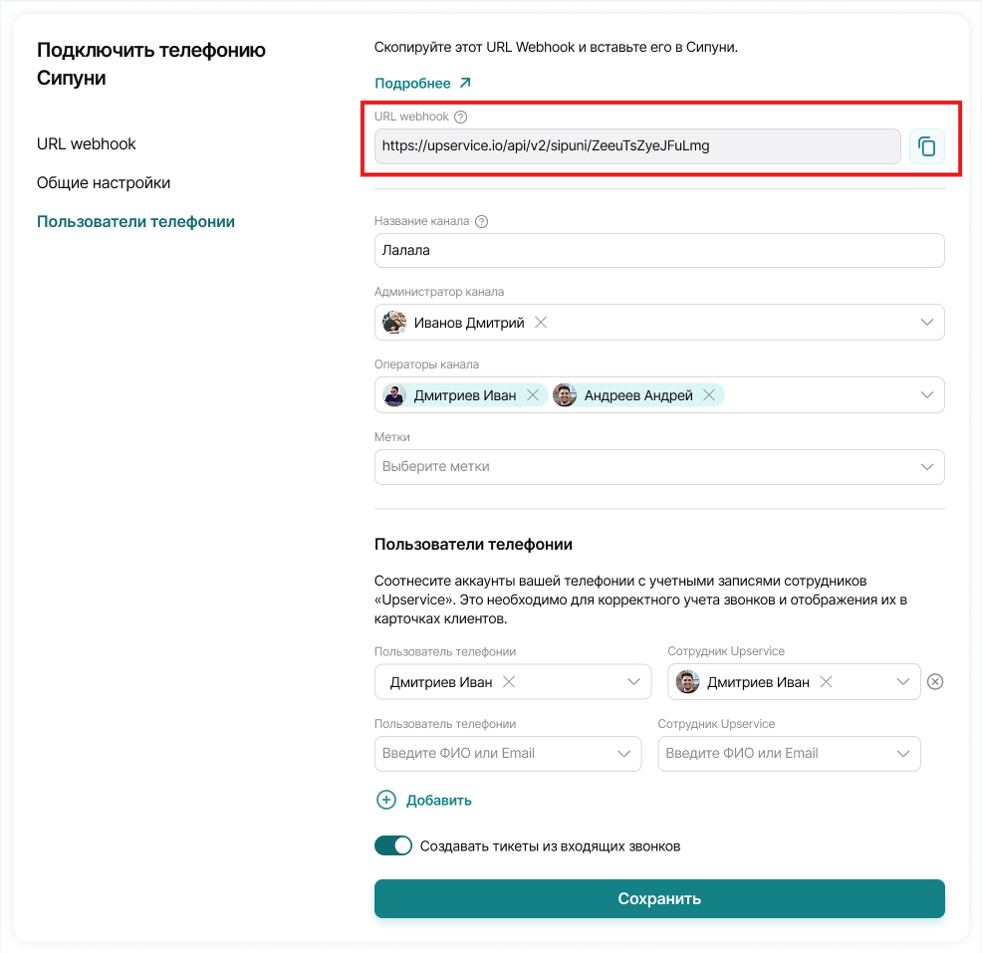
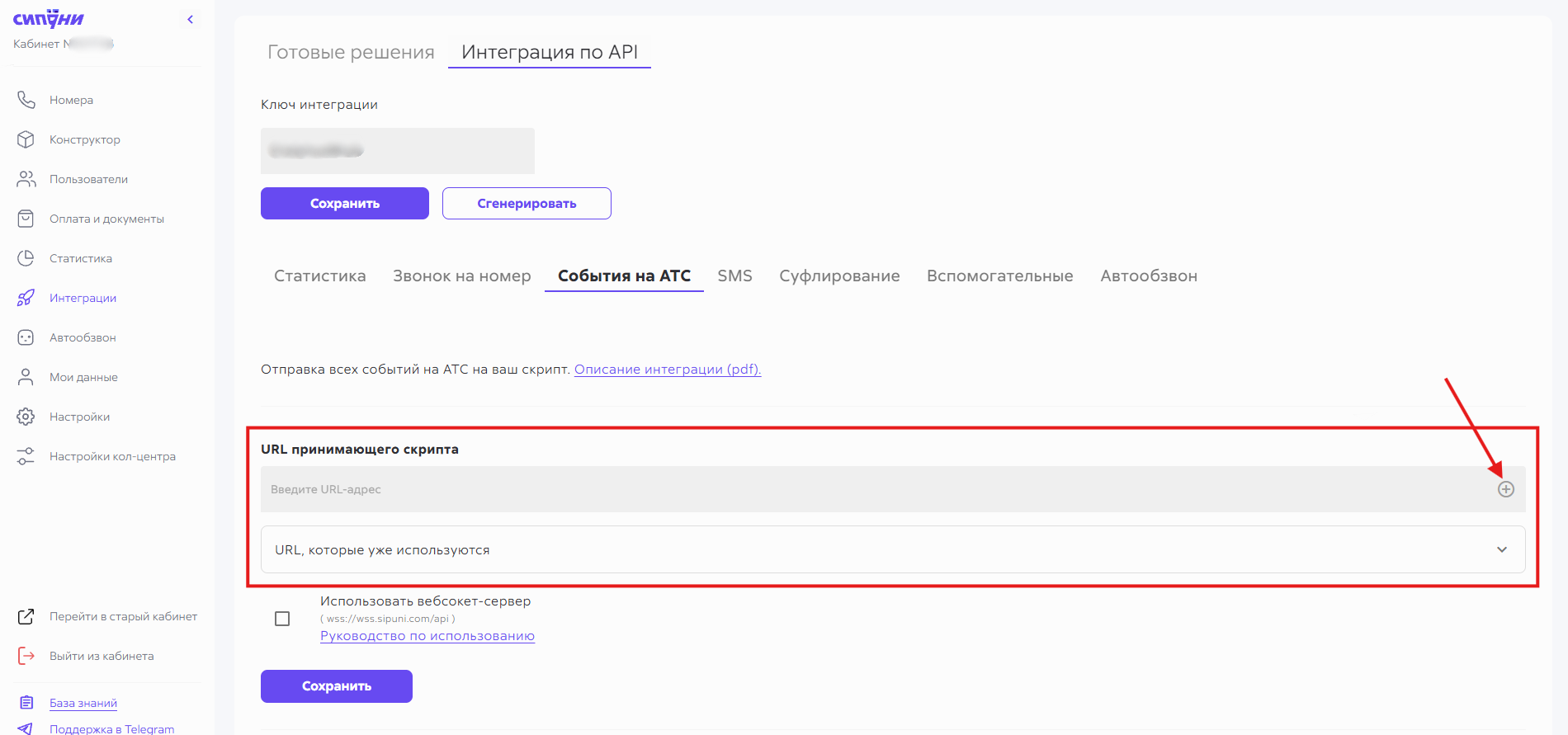
Скопируйте URL Webhook в Upservice, после чего вставьте его в Сипуни в поле "URL принимающего скрипта", которое находится в разделе Интеграции - Интеграция по API во вкладке События на АТС
После вставки Webhook в URL принимающего скрипта нажмите на "+" справа, разверните раздел “URL, который уже используются” и проверьте, чтобы ваш вставленный URL появился в списке
и только после этого нажмите кнопку "Сохранить":
После вставки Webhook в URL принимающего скрипта нажмите на "+" справа, разверните раздел “URL, который уже используются” и проверьте, чтобы ваш вставленный URL появился в списке
и только после этого нажмите кнопку "Сохранить":
Вернитесь в Upservice и завершите настройку канала:
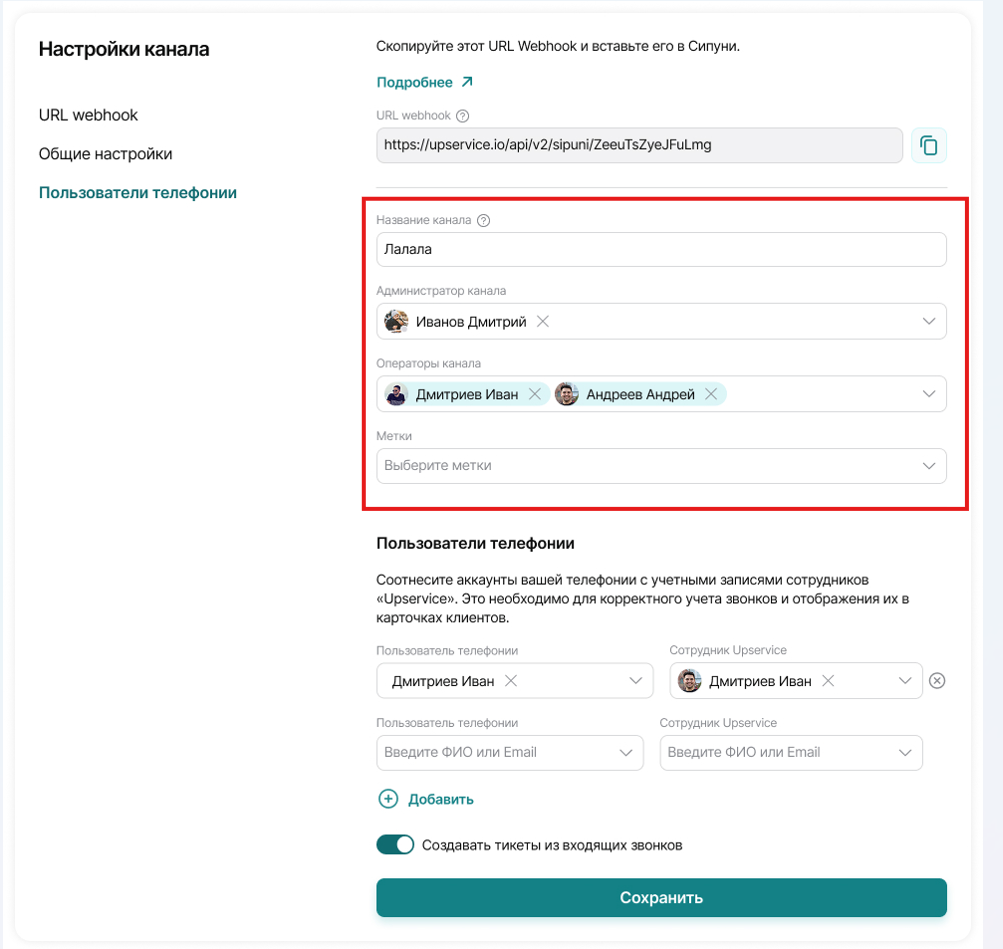
Шаг 2. Заполните параметры канала
- Название канала — название, которое отражает назначение чата. Например, «Телфин для клиентов» или «Телфин для поддержки ». Это название доступно только коллегам, клиенты его не увидят;
- Администратор канала — это единственный сотрудник, который может быть назначен на эту роль. Он имеет право добавлять или удалять операторов, также менять настройки канала и общаться с клиентами;
- Операторы канала — сотрудники компании, которые будут общаться с пользователями вашего сайта;
- Метки - если вы укажите какую-либо из меток в канале, то все последующие контакты, которые будут создаваться у вас по данному каналу - будут приходить сразу с УЖЕ проставленной меткой. Это будет та метка, которую вы выбрали на этапе создания канала;
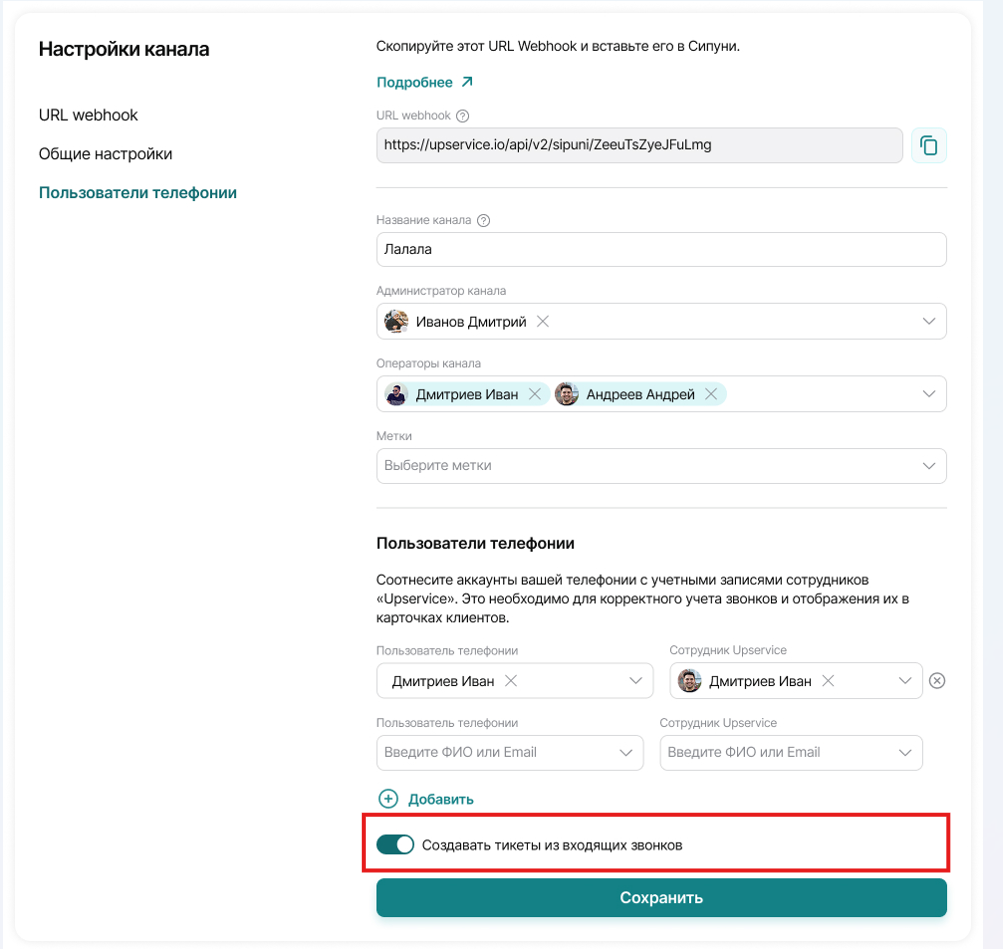
При необходимости включите «Создавать тикеты из входящих звонков».
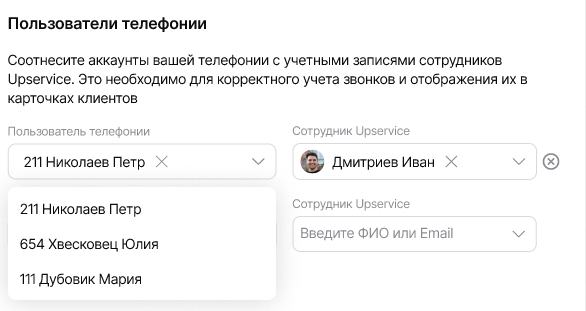
Шаг 3. Сопоставьте пользователей телефонии
Соотнесите пользователей Сипуни с сотрудниками Upservice для корректного учета звонков.
При необходимости включите «Создавать тикеты из входящих звонков».
Шаг 4. Сохраните канал
Нажмите «Сохранить». После успешного подключения канал появится в списке каналов со статусом «Включено».
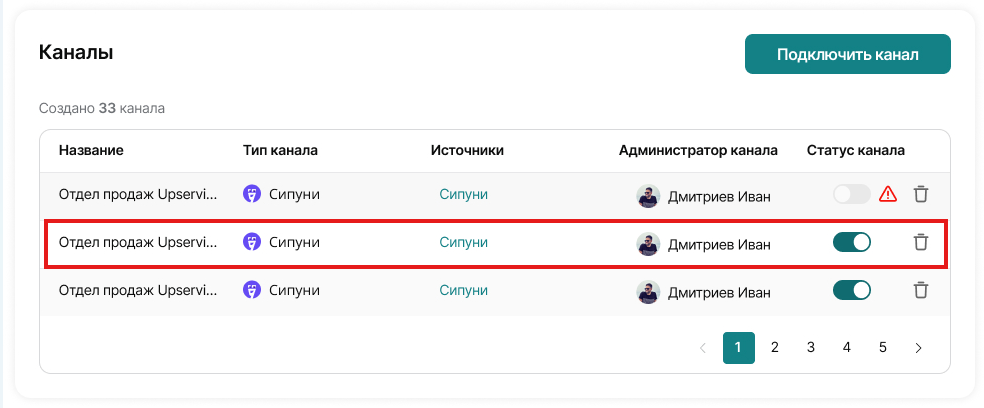
При необходимости канал также можно редактировать или удалить.
Что происходит после подключения
При завершении любого звонка система автоматически создает запись о звонке с обязательными данными: номер абонента, время начала и окончания, продолжительность и статус.
Если номер найден в базе контактов, запись автоматически привязывается к карточке клиента.
Запись разговора и AI-резюме доступны только при включенной функции записи в личном кабинете Телфин.