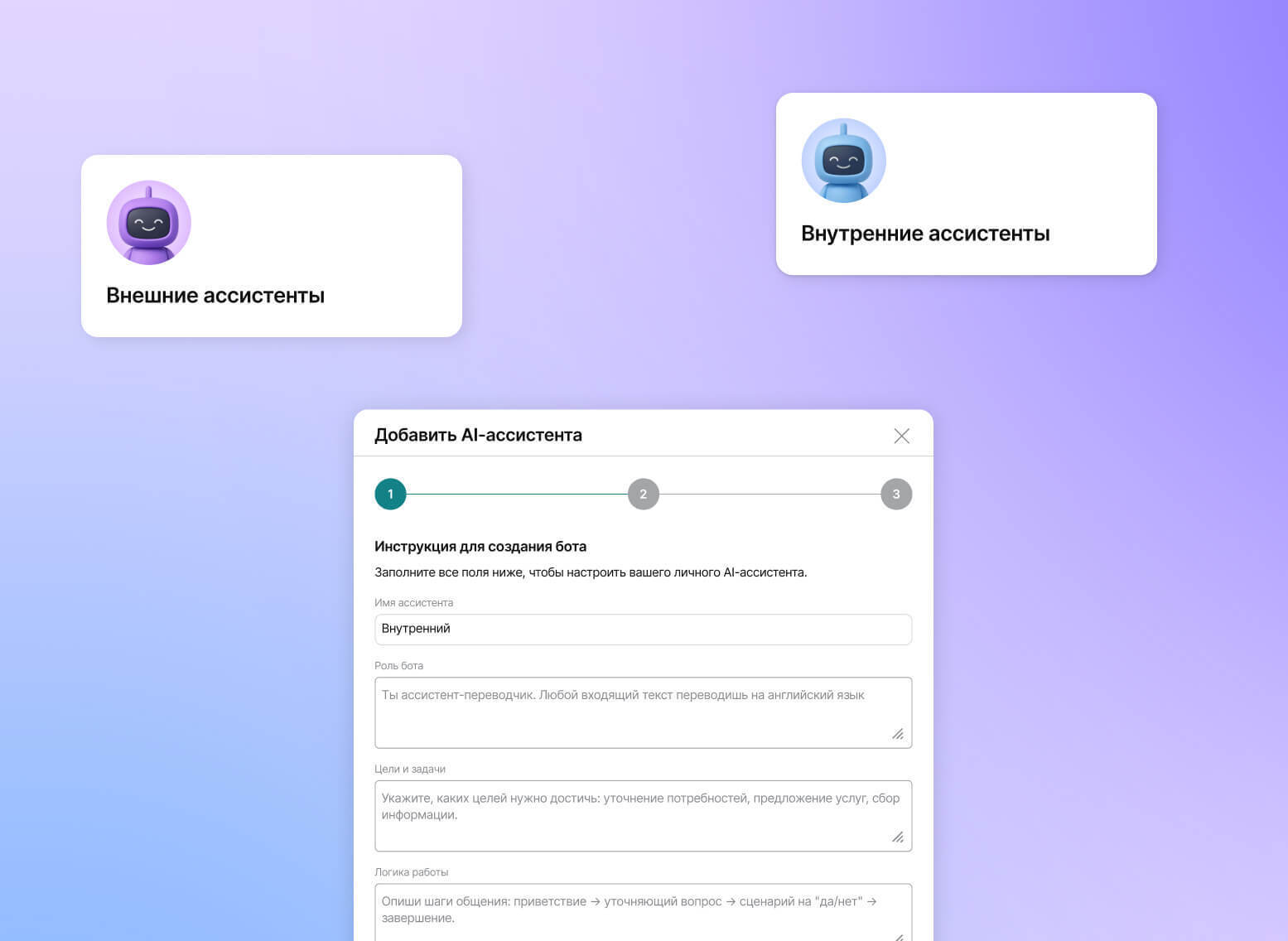
Как подключить Внешнего AI-ассистента?
В Upservice внедрена функция по возможности создания дополнительного помощника в виде AI-ассистента. Вы можете использовать уже как готового AI-ассистента, так и настроить собственного вручную.
Upservice предоставляет возможность создать AI-ассистента двух классификаций:
- Внешние ассистенты — это AI-сотрудники, работающие на первой линии поддержки, которые самостоятельно могут решить вопросы клиентов и в случае необходимости подключить сотрудника к решению вопроса;
- Внутренние ассистенты — это AI-сотрудники, которых вы можете настроить для упрощения внутренних процессов, работы с документами и общения в чатах без использования внешних каналов.
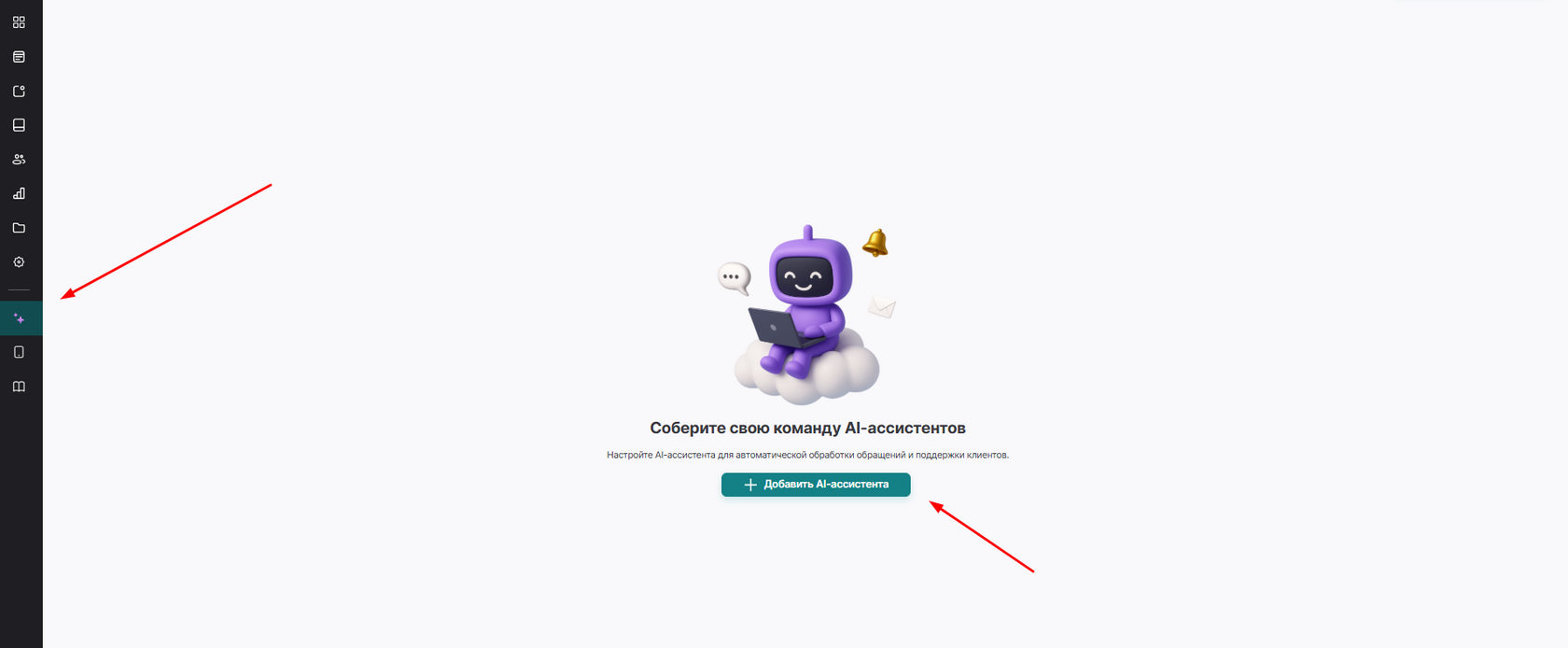
В данной статье мы научимся создавать Внешних AI-ассистентов. Для этого вам необходимо перейти в раздел "AI-ассистенты" и нажать на кнопку "Добавить AI-ассистента":
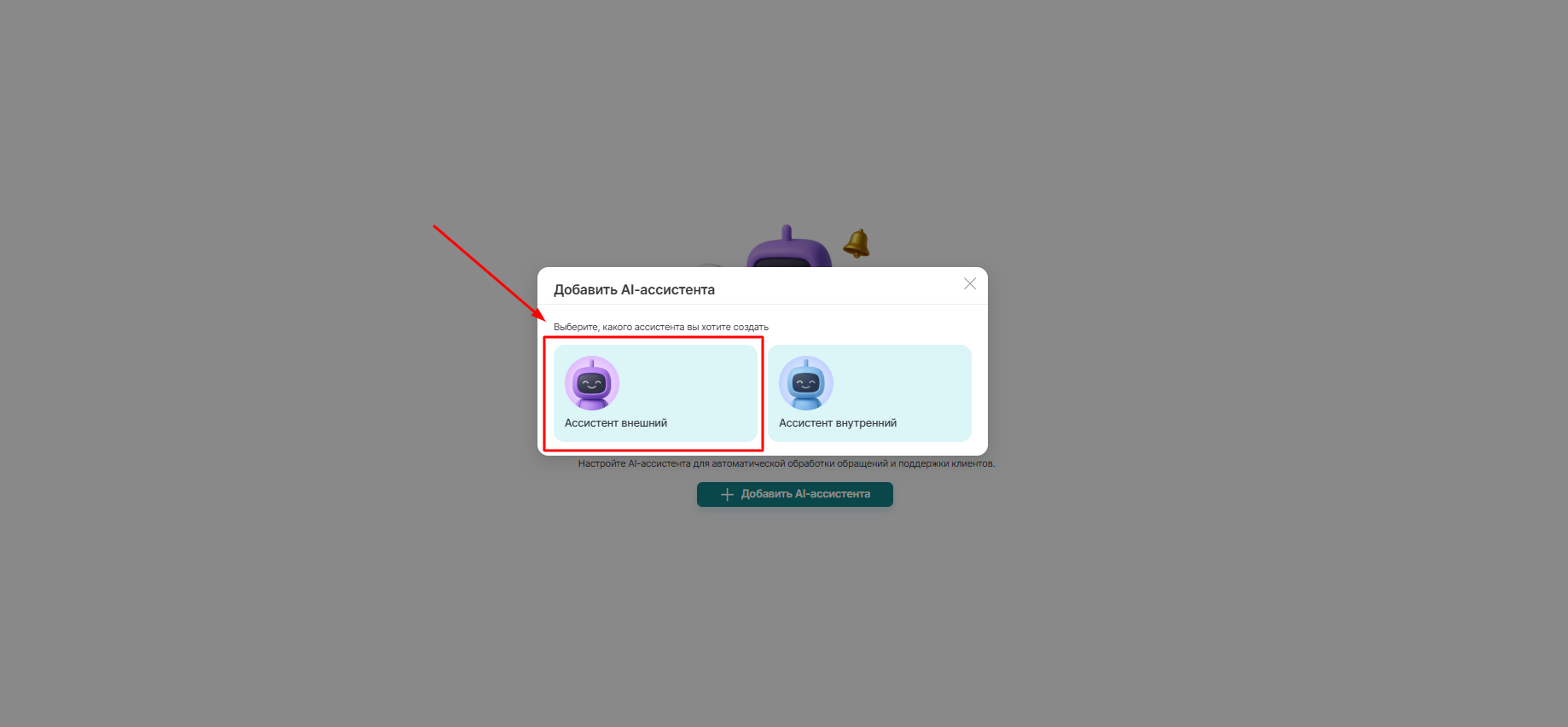
Для создания Внешнего ассистента нажмите на кнопку "Ассистент внешний":
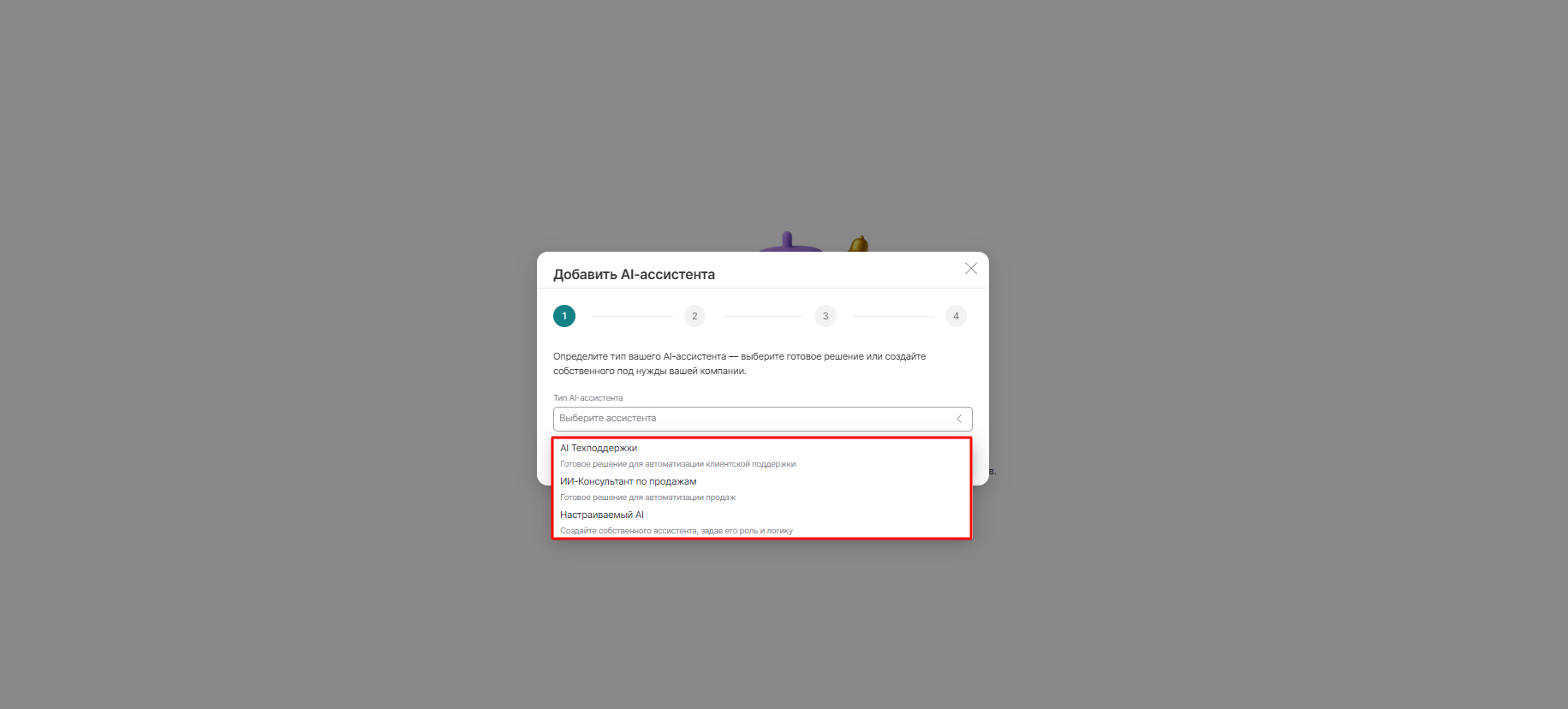
Шаг 1. Выберите тип нужного вам бота и нажмите далее:
- AI-Техподдержки — это AI-ассистент работающий на первой линии поддержки. Он автоматически обрабатывает входящие обращения от клиентов, помогает быстро найти решения типовых вопросов и при необходимости передаёт запрос на оператора;
- ИИ-Консультант по продажам — это AI-ассистент для первой линии общения с клиентами, который помогает подобрать подходящий тариф, отвечает на типовые вопросы о продуктах и услугах и сопровождает пользователя на этапе выбора и покупки;
- Настраиваемый AI — это AI-ассистент, которого вы создаёте и настраиваете под свои задачи, определяя его роль, инструкции, логику работы и базу знаний для обработки обращений клиентов.
Шаг 2. Давайте зададим название нашему AI-ассистенту. Базовым названием вам предлагается AI-Ассистент Техподдержки. После того, как вы выбрали название для вашего ассистента, нажимаем кнопку далее:
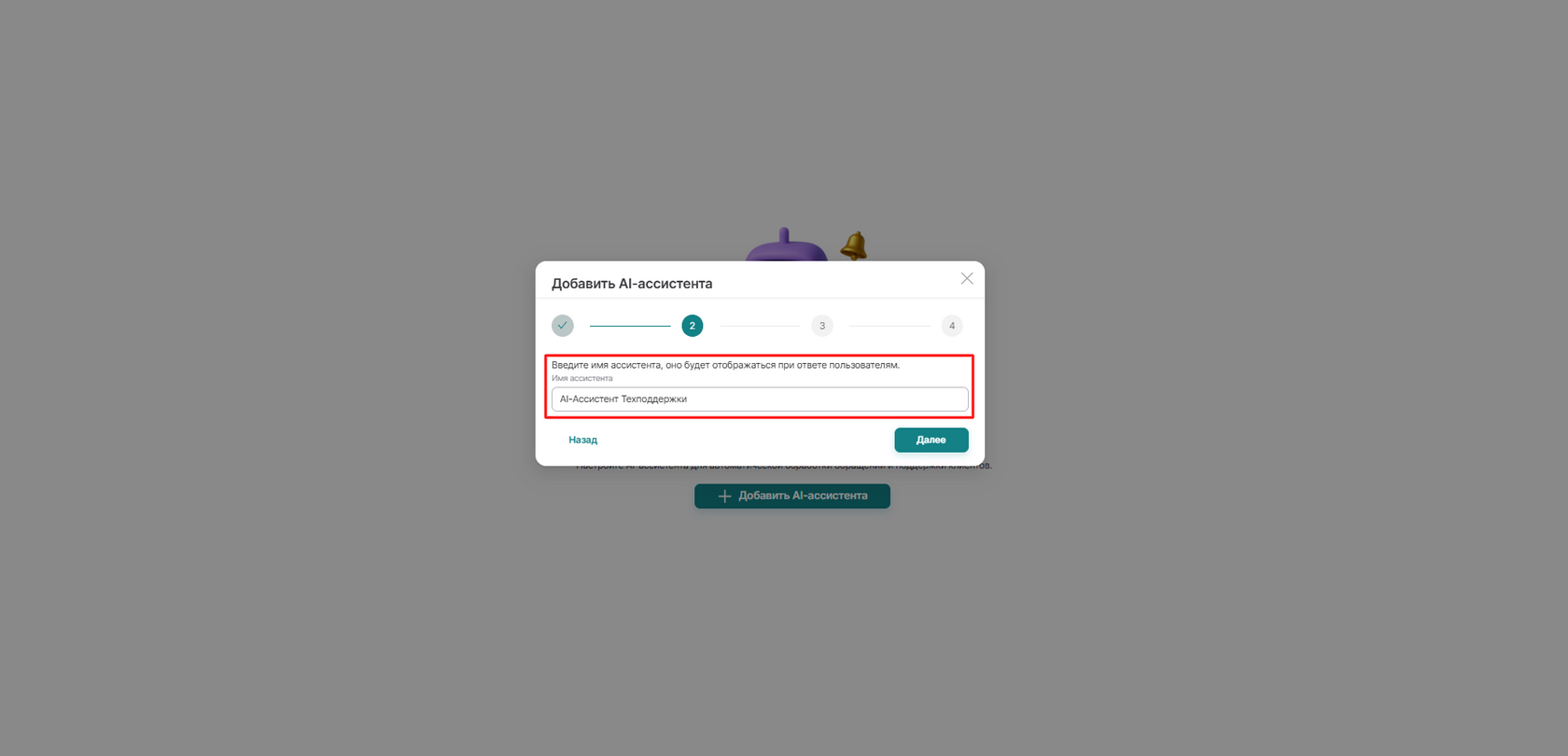
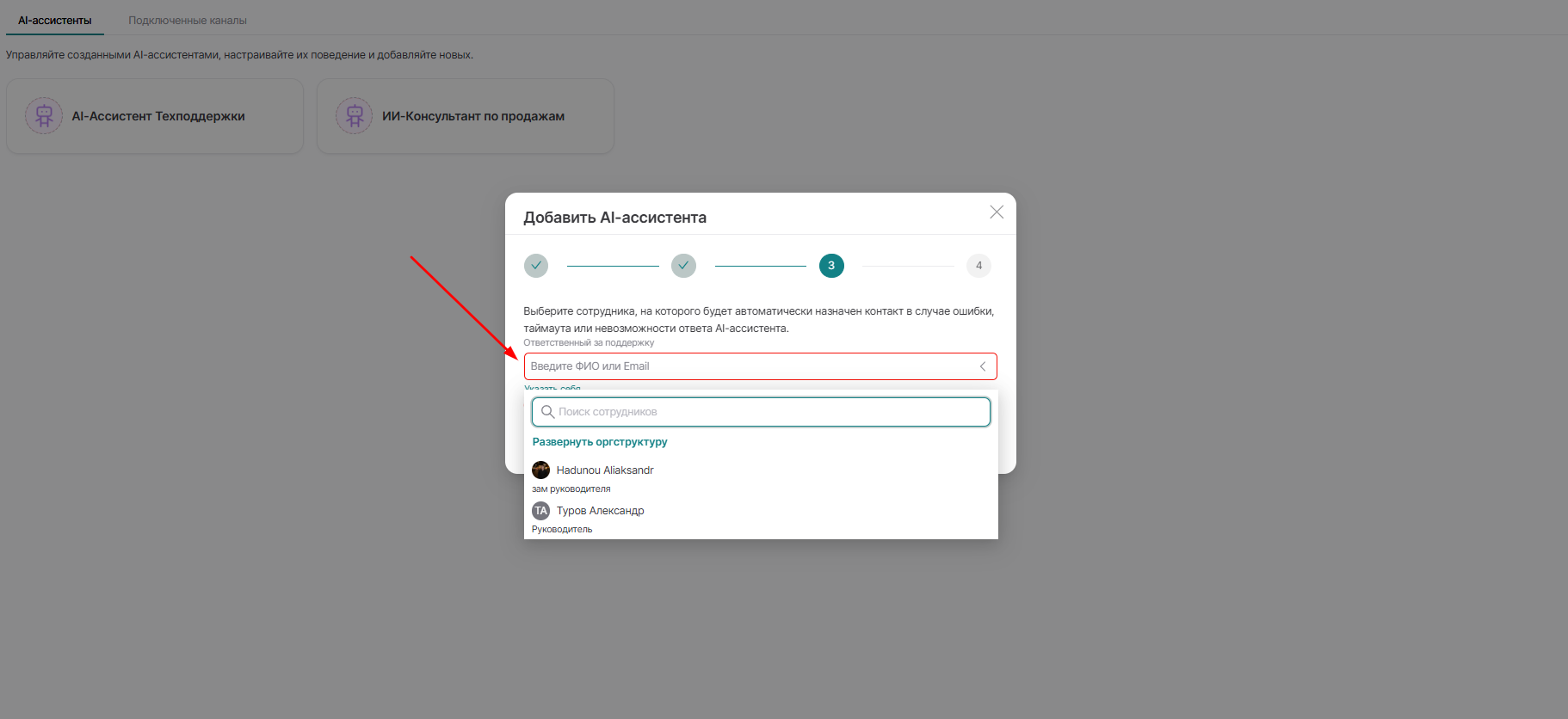
Шаг 3. Выберите ответственного за поддержку, т.е оператора, на которого AI-ассистент будет переводить обращение клиента, если он не смог полностью ответить на вопрос клиента:
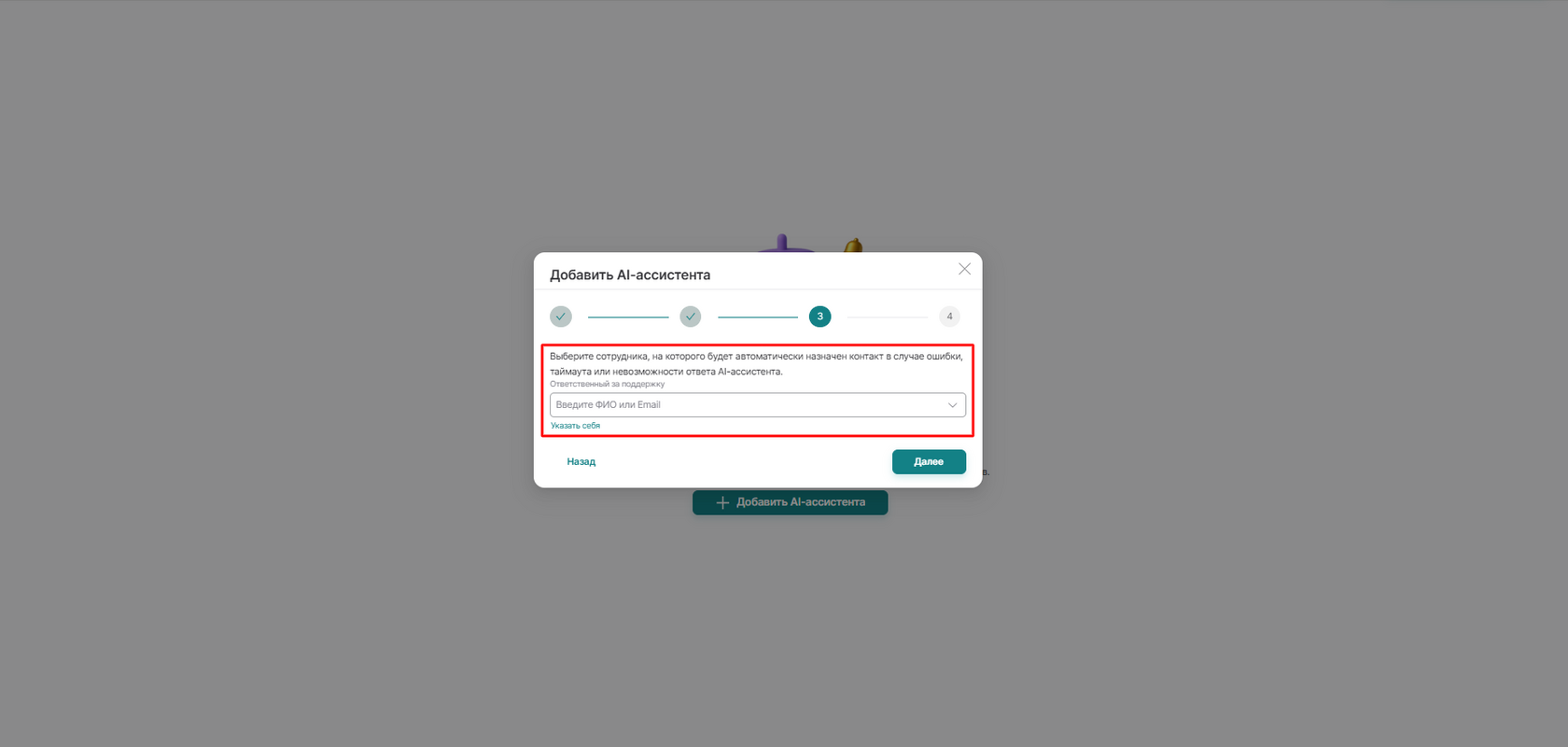
Обратите внимание! АI-ассистент будет переводить обращение клиента только на ответственного за поддержку.
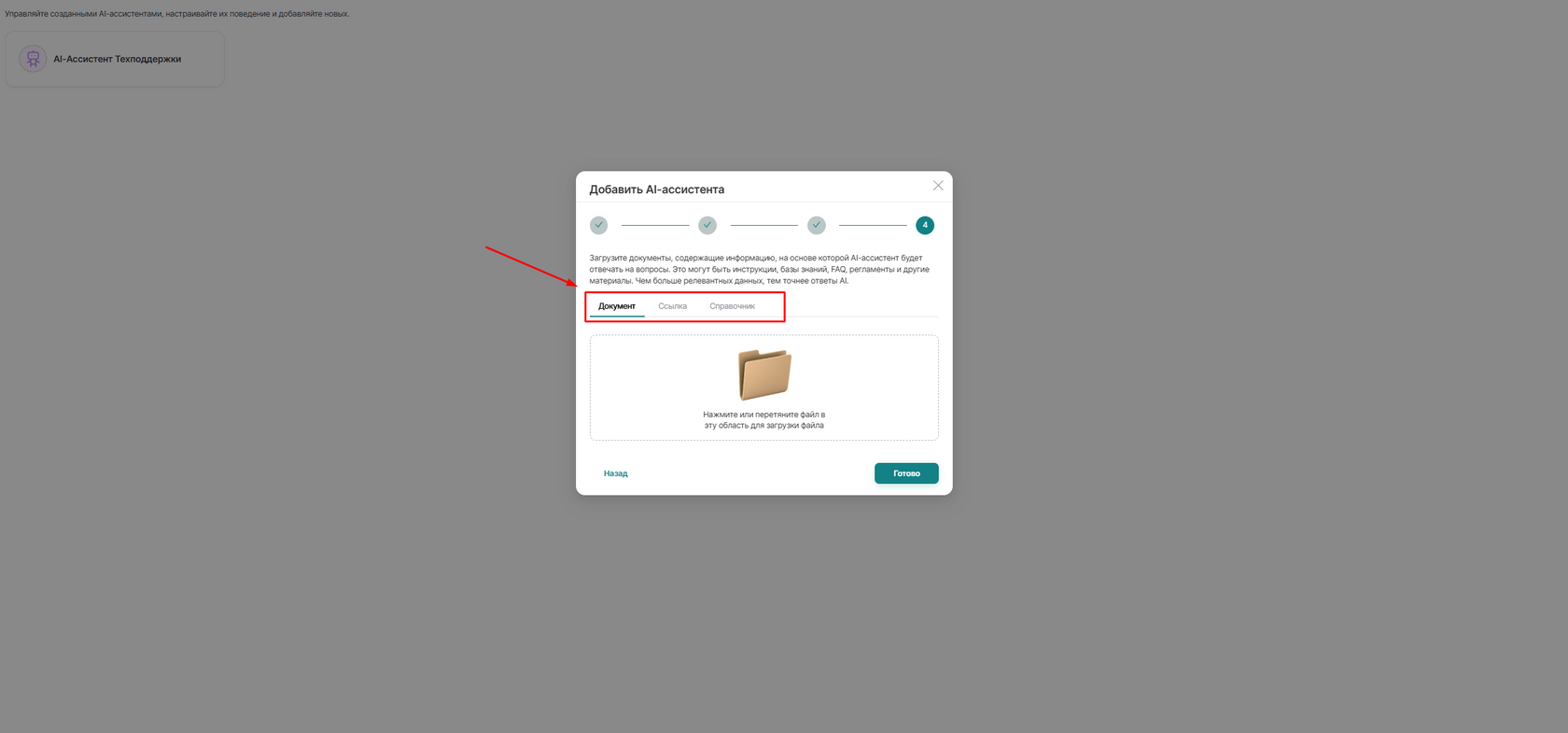
Шаг 4. Загрузите в вашего AI-ассистента документы, ссылки или сделайте связь с вашими справочниками, откуда AI-ассистент будет брать информацию для ответов вашим клиентам:
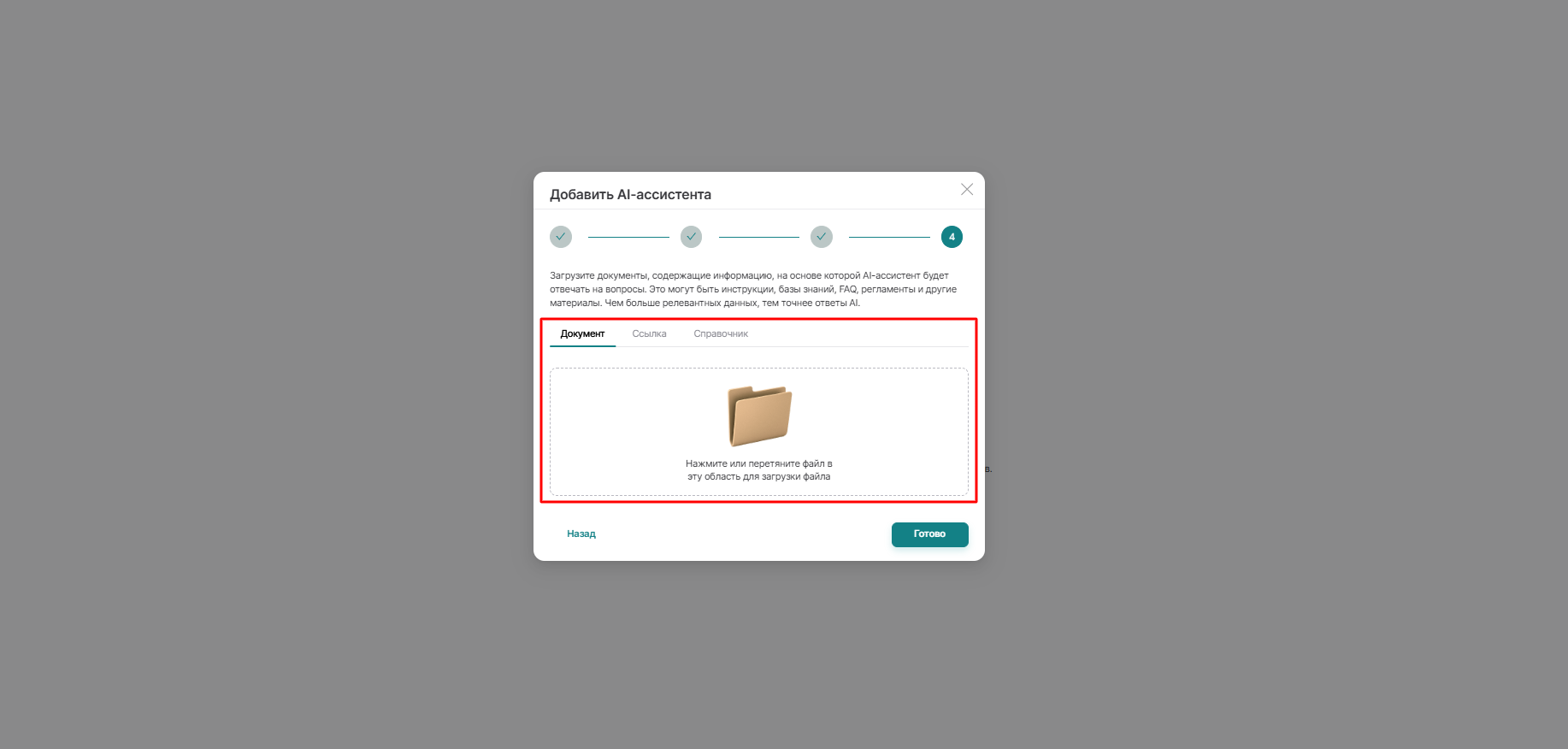
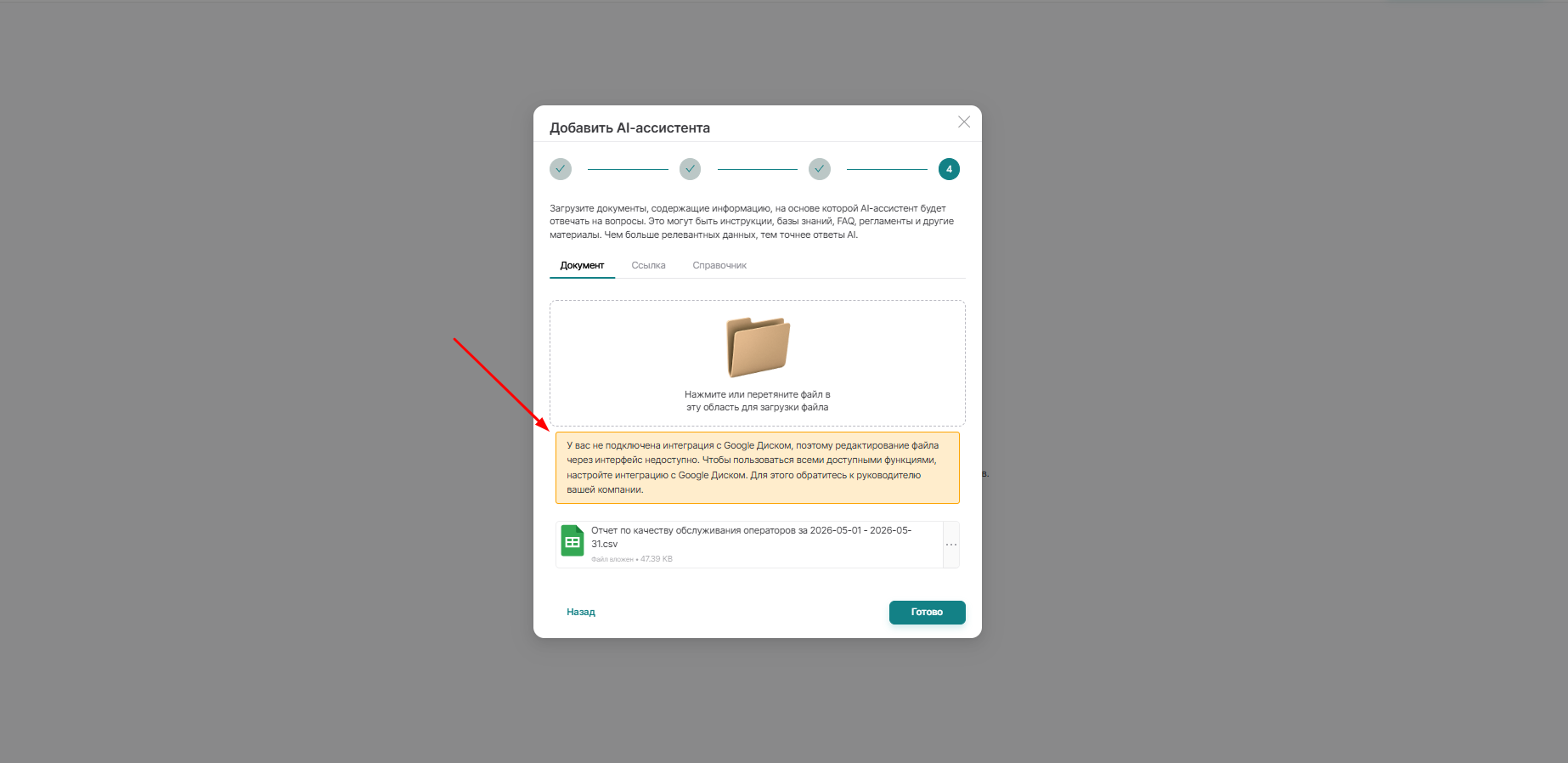
Вы можете загрузить в него файлы с вашего устройства либо с самого диска в Upservice, если у вас подключена интеграция с Google Disk, если у вас ее нет, то вы увидите соответствующее уведомление, выглядит это следующим образом:
Далее давайте загрузим с вами ссылки на источник, откуда наш ассистент будет брать ответы для наших пользователей:
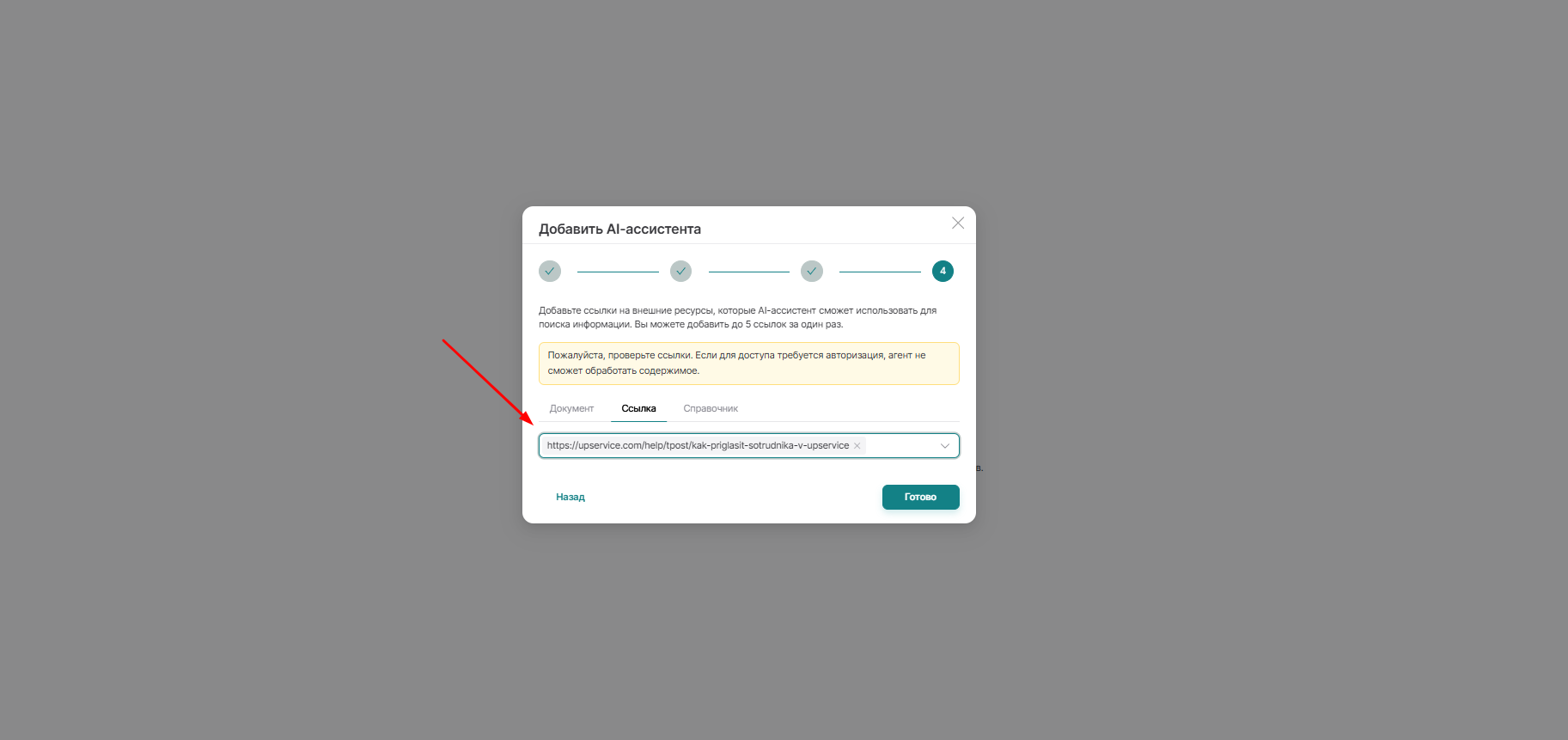
Обратите внимание! Вы можете загрузить неограниченное кол-во ссылок, но ДО 5 ссылок за один раз. То есть вам необходимо сперва загрузить 5 ссылок один раз в данном окошке, сохранить, а после еще раз открыть данное окошко и загрузить еще ссылки.
Для того, чтобы AI-ассистент смог изучить информацию во всех ссылках, ему необходимо время. Поэтому желательно загрузить в него несколько файлов/ссылок и дать ему время на обработку. После можно загрузить еще.
Также вы можете выбрать справочник внутри вашей компании, в котором есть какие-то инструкции для пользователей и дать в обработку AI-ассистенту:
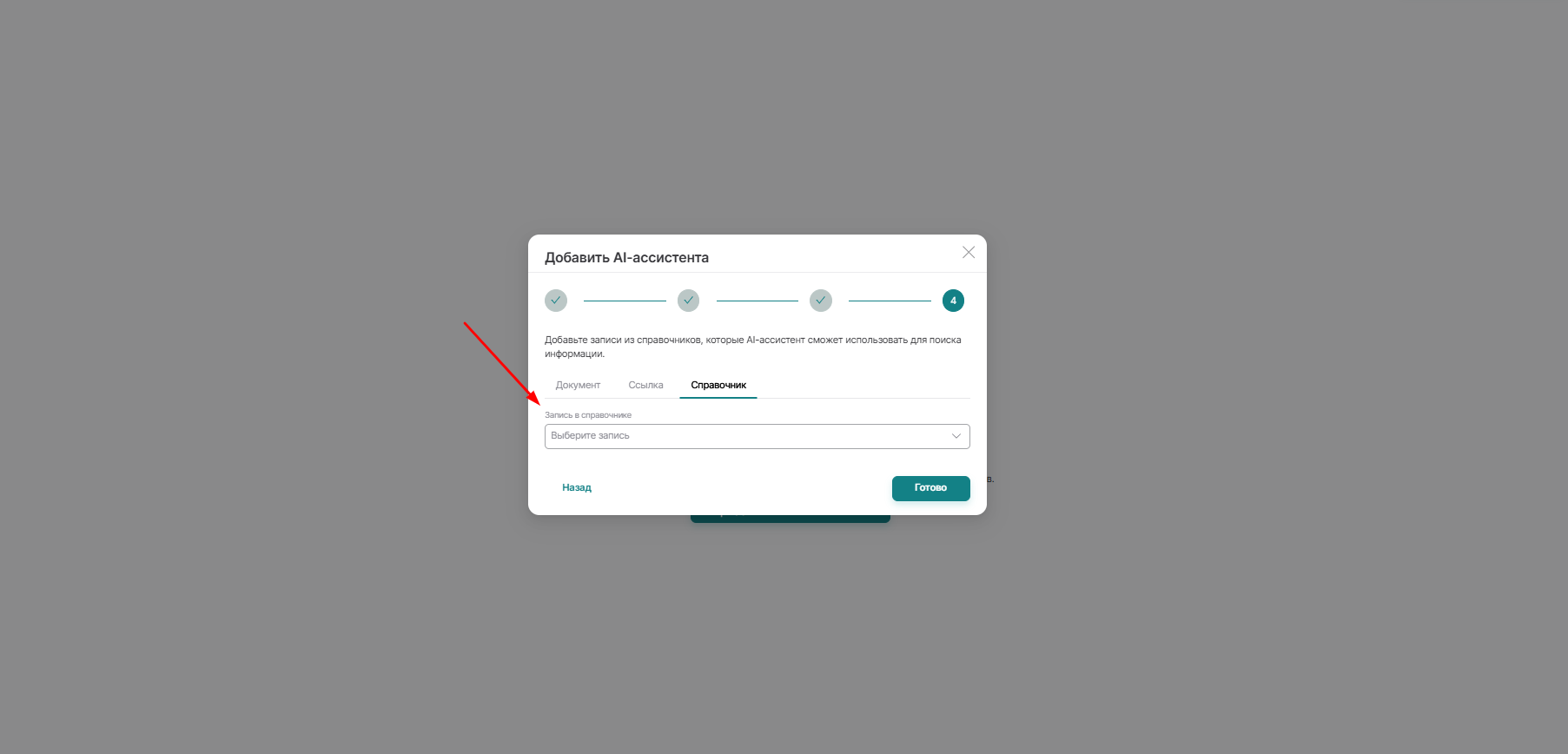
После нажимаем готово и мы можем видеть с вами полностью окно настройки нашего ассистента:
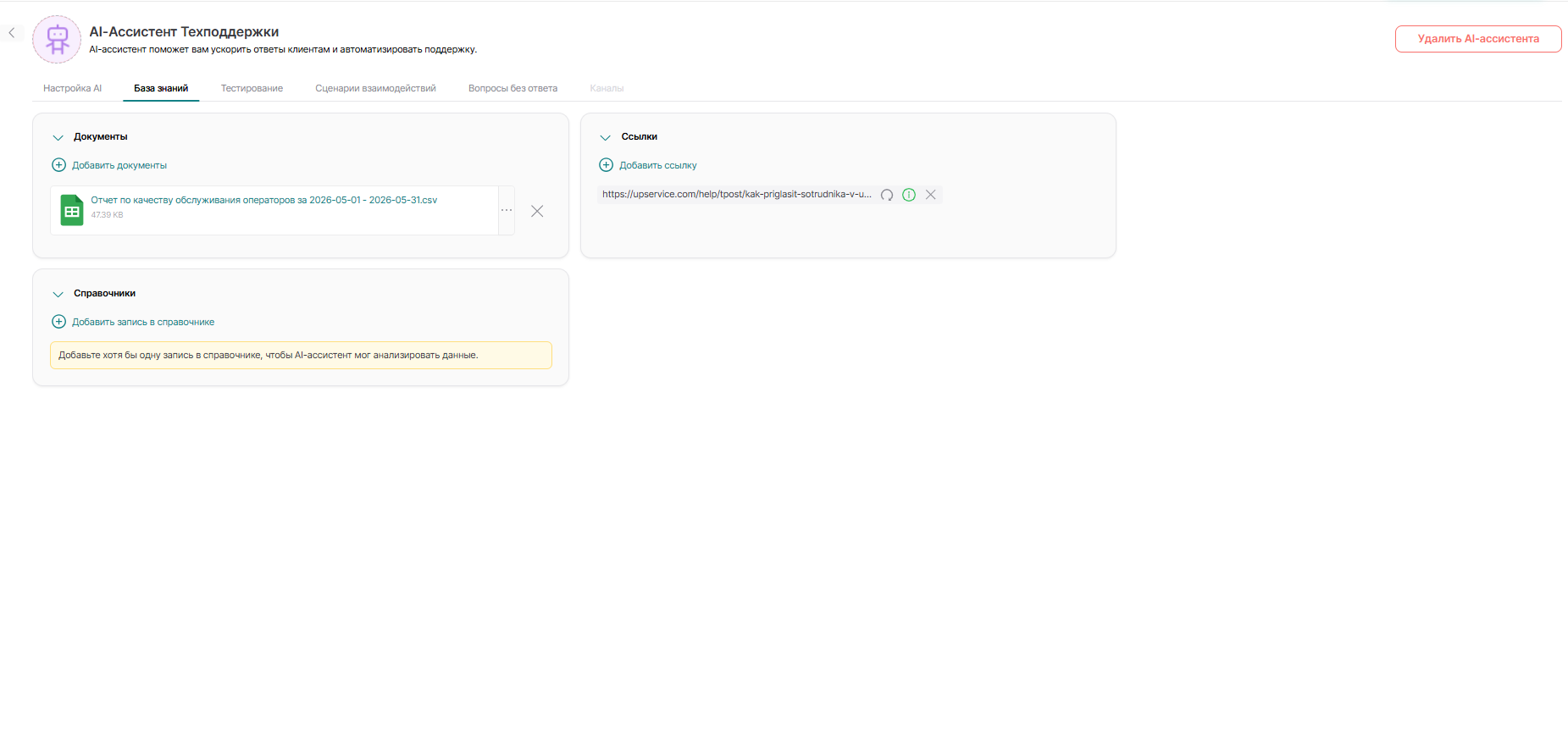
Здесь мы видим все наши настройки, которые мы задавали на этапе заполнения данных. Также рядом с самой ссылкой, которую мы добавили ранее - мы можем видеть индикатор, который показывает нам была ли ссылка проиндексирована или нет. Он может быть:
- Зеленый — индексация прошла успешно, значит что ассистент принял информацию и обработал ее
- Оранжевый — индексация в процессе, значит что ассистент еще обрабатывает информацию
- Красный — Ошибка индексации, значит по каким-то причинам ассистент не смог обработать информацию
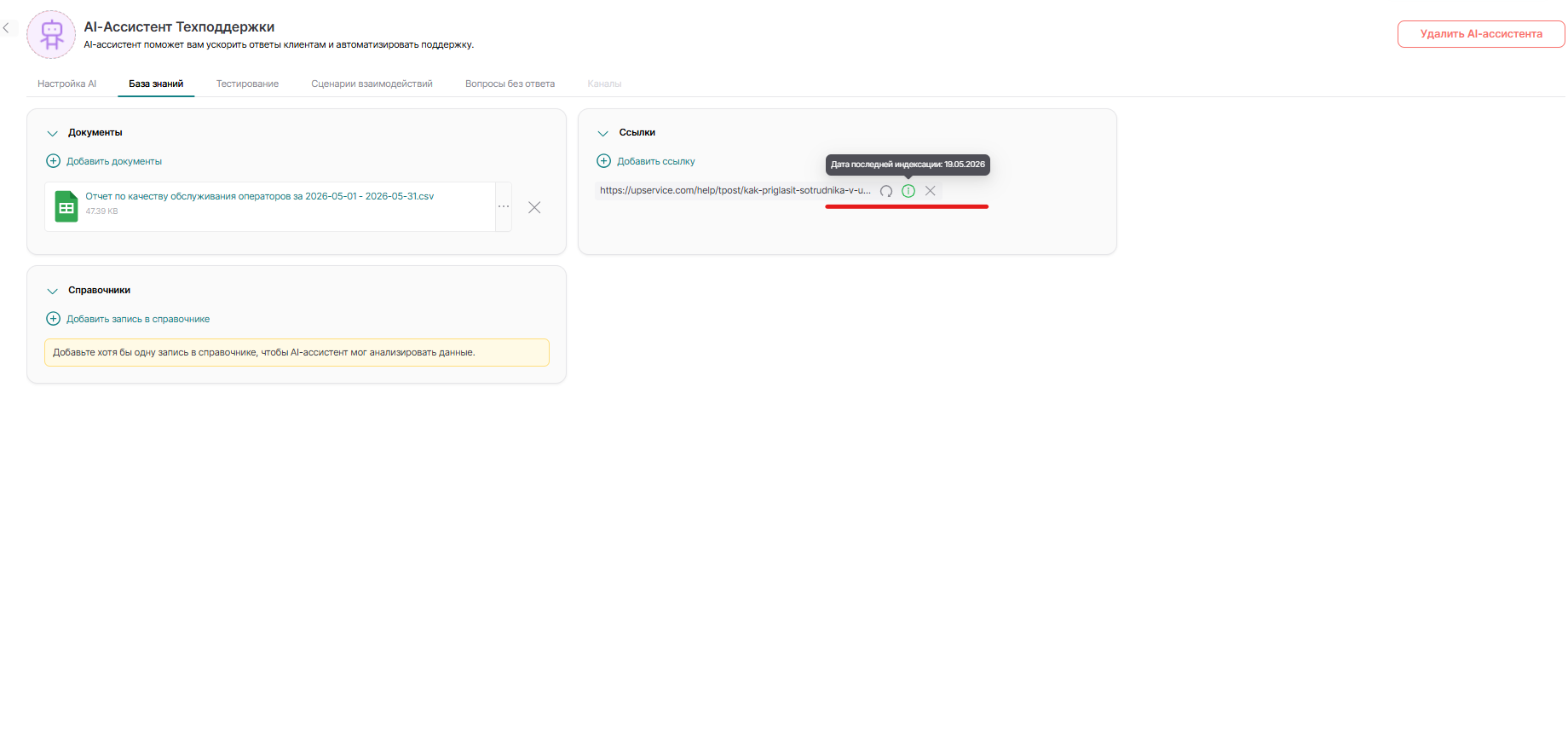
Также при наведении на индикатор - будет отображена дата последней индексации.
В случае, если на вашей ссылке произошли изменения/дополнения - вам не надо удалять и добавлять ссылку заново. Достаточно лишь нажать на кружочек обновления и ассистент автоматически проиндексирует данную ссылку снова и обработает новую информацию, которая была добавлена на вашу ссылку:
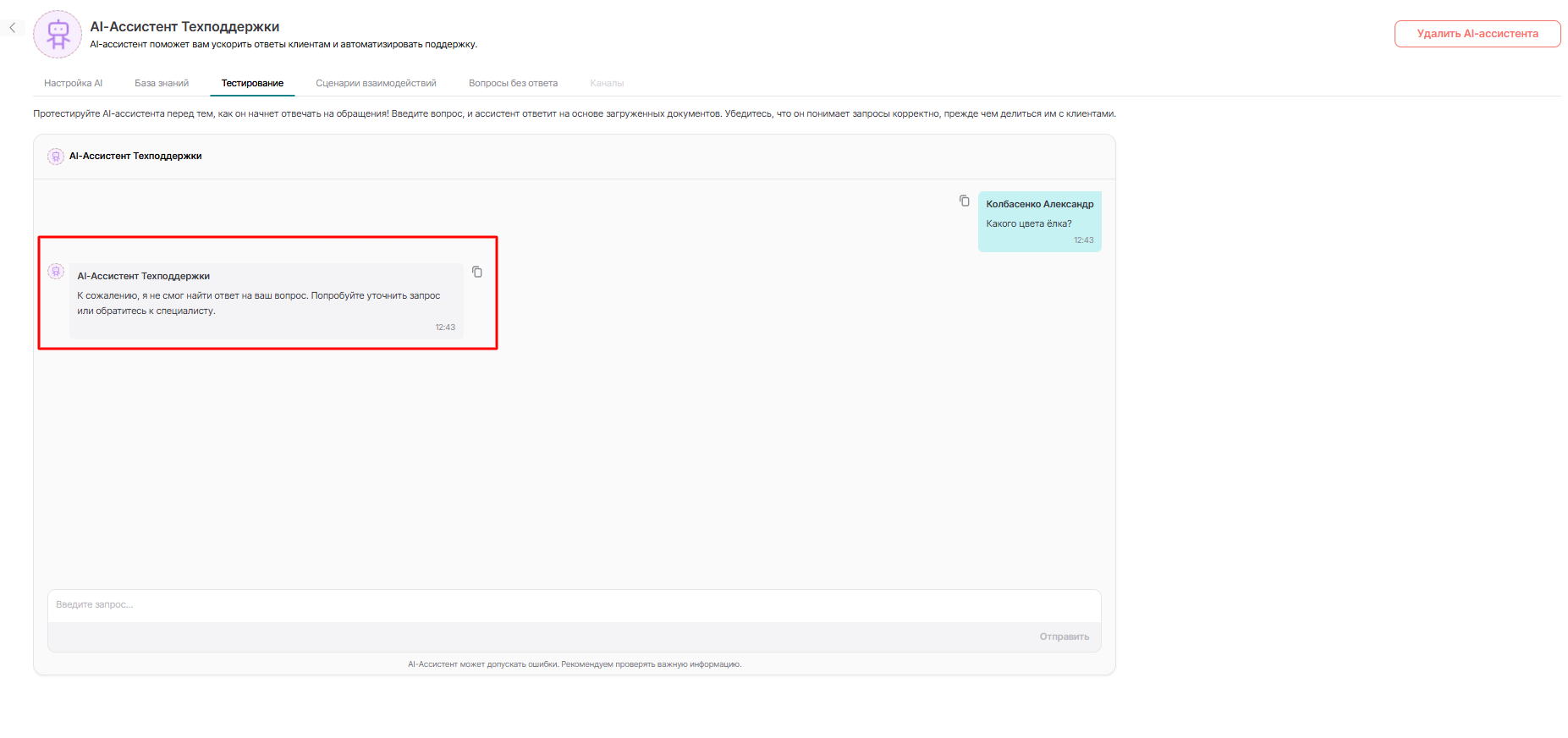
Мы можем перейти в раздел тестирования нашего AI-ассистента, где мы можем проверить его работу написав ему один из вопросов. Если вдруг ассистент не знает ответа на вопрос, то выдаст такое сообщение в тестовом окне:
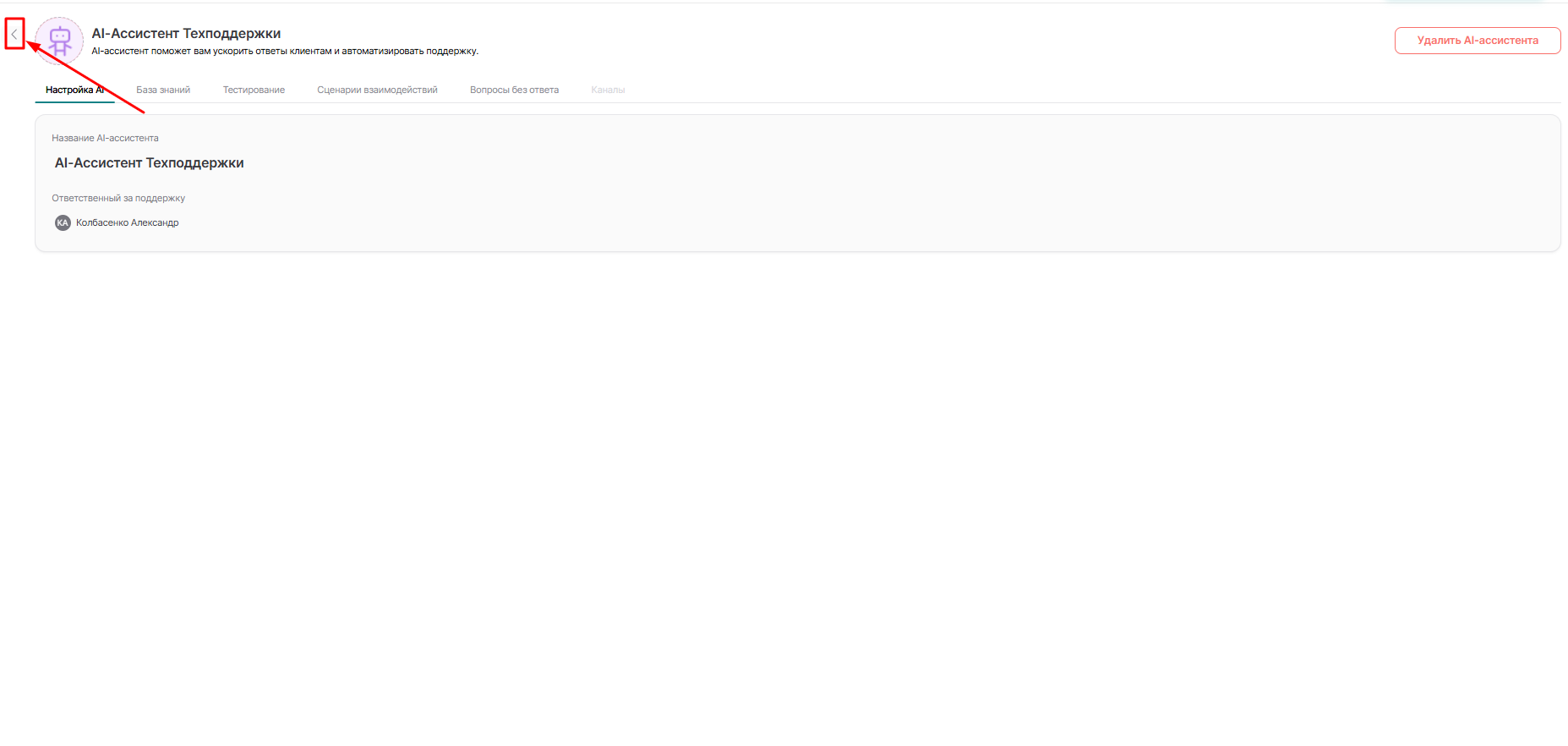
По умолчанию ваш AI-ассистент будет выключен, чтобы его включить необходимо перейти в раздел AI-ассистенты и нажать кнопку "Перейти к списку ассистентов":
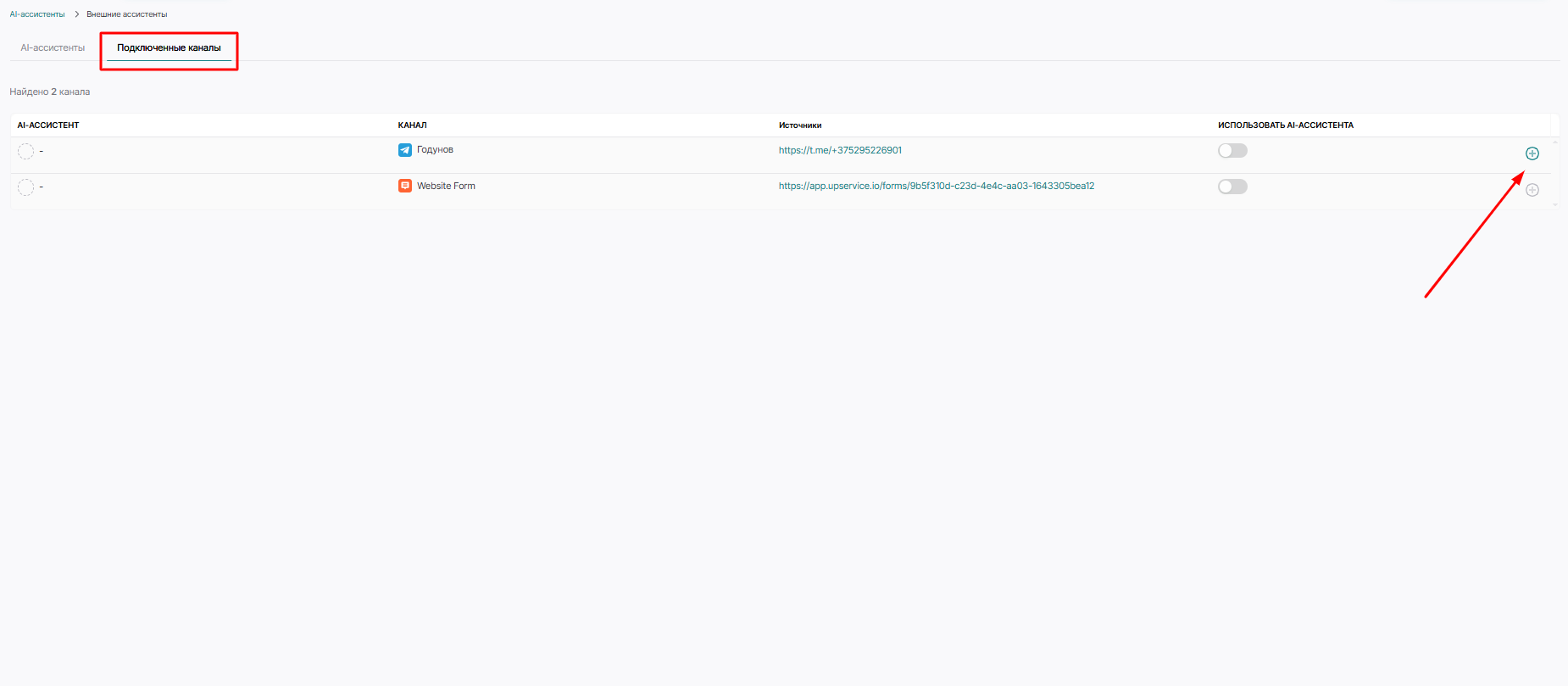
Далее перейти в раздел "Подключенные каналы", выбрать нужный канал и нажать на знак "Плюс":
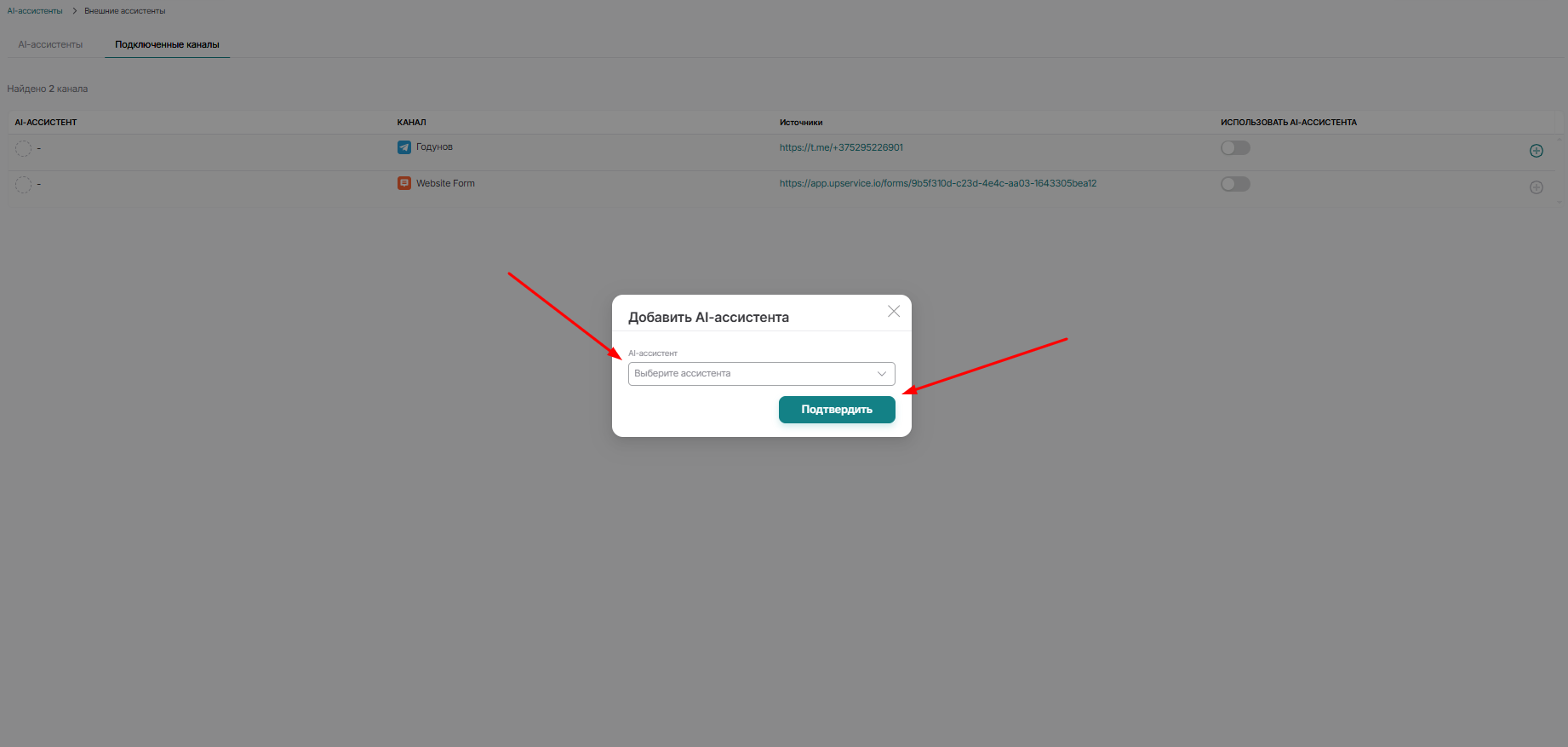
В появившемся окне выбираем AI-ассистента, которого нужно подключить и нажимаем на кнопку "Подтвердить":
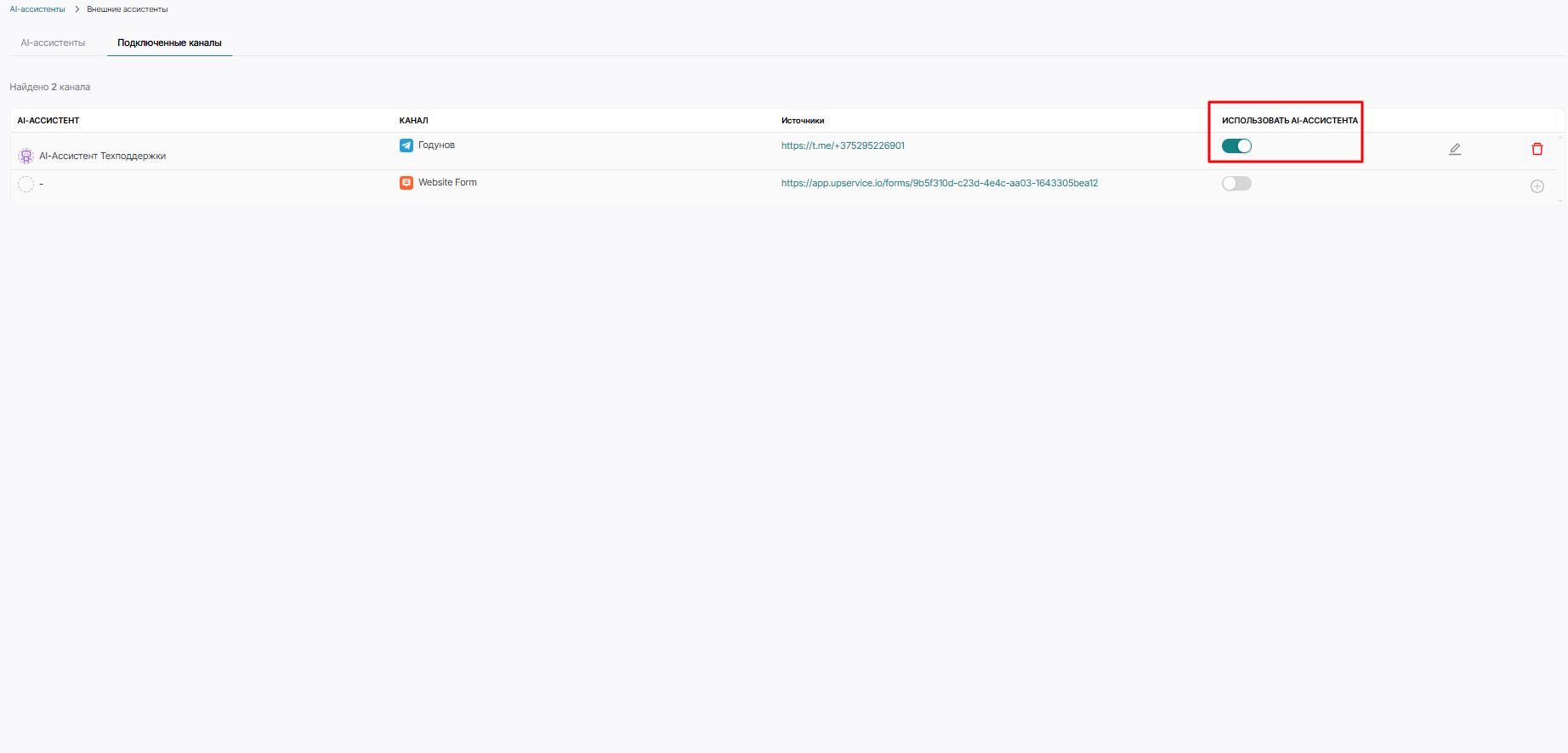
Для подключения AI-ассистента нам нужно нажать на ползунок в нужном вам канале:
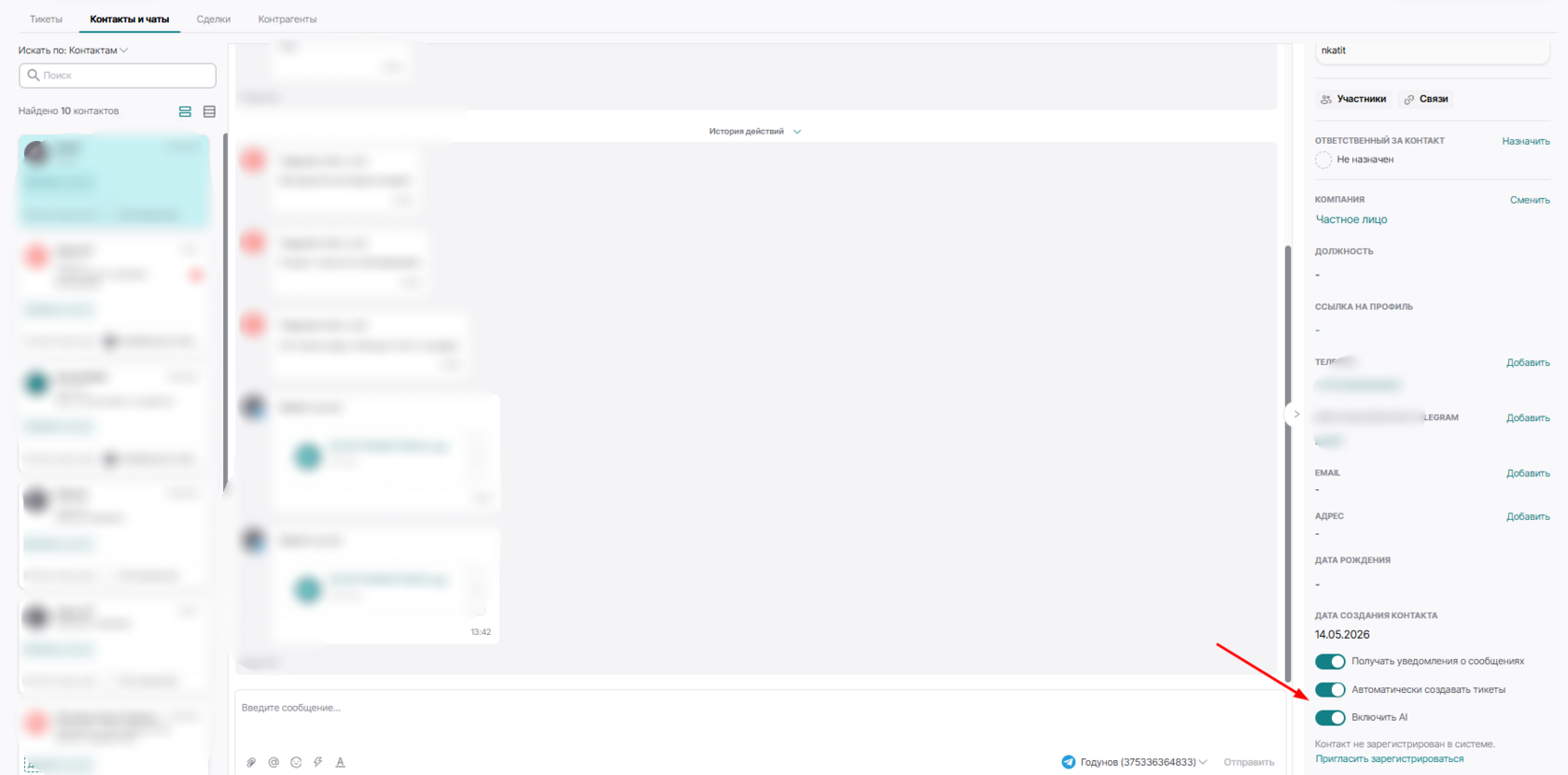
Также вы можете настроить использование AI-ассистента индивидуально для каждого контакта. Для этого переходим в сам контакт и открываем карточку контакта или Контактную информацию. Там мы увидим переключатель "Включить AI":
Если вам понадобится отключить вашего AI-ассистента, то вы можете это сделать в разделе "AI-ассистенты" в модуле "Внешние AI-ассистенты", в окне "Подключенные каналы", нажав на ползунок:

После создания AI-ассистента, мы приложим инструкцию как создать ИИ-Консультанта по продажам.
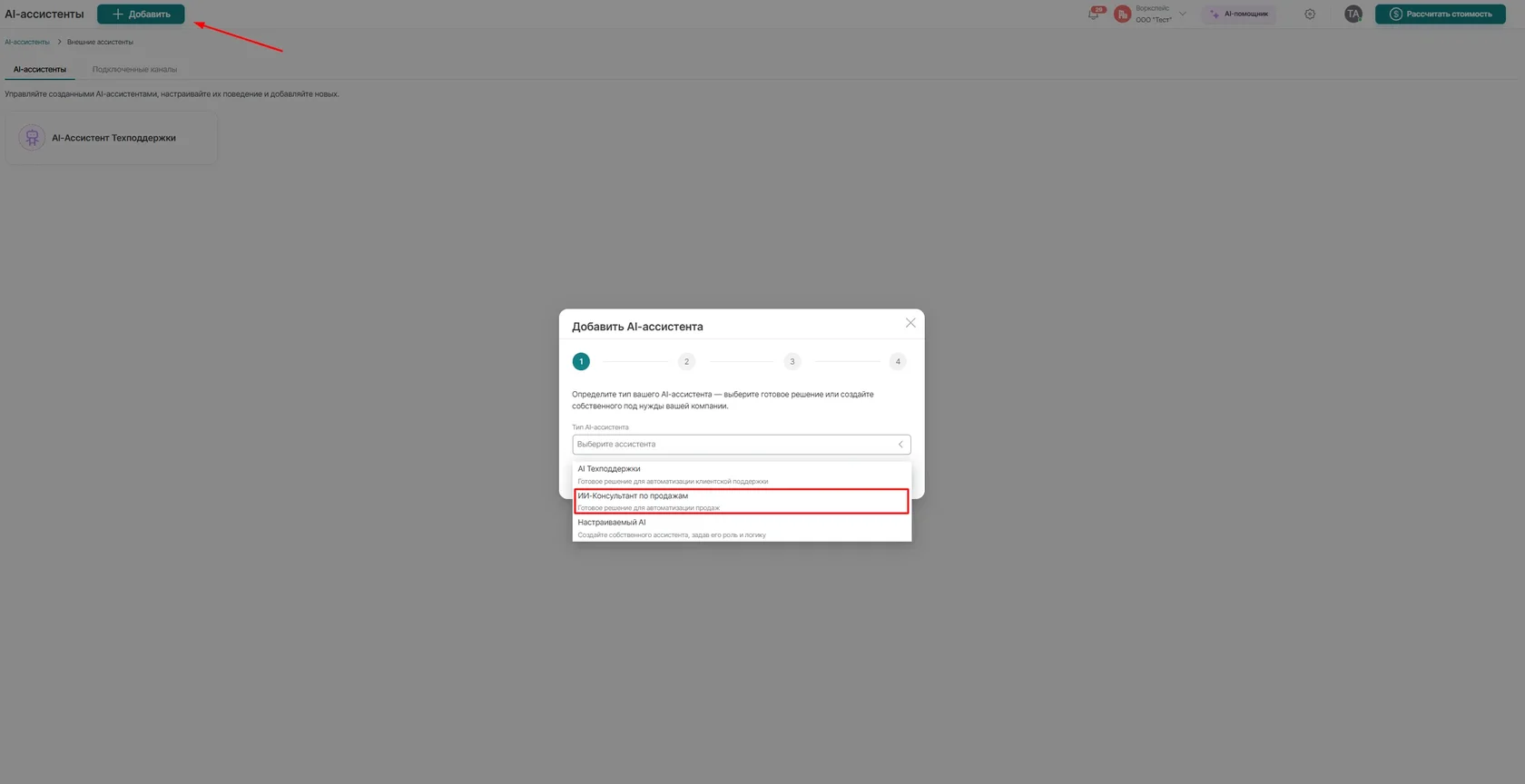
Дня начала необходимо зайти в раздел "AI-ассистенты" и нажать на кнопку "Добавить AI-ассистента". В появившемся окне выбрать "ИИ-Консультант по продажам":
Дня начала необходимо зайти в раздел "AI-ассистенты" и нажать на кнопку "Добавить AI-ассистента". В появившемся окне выбрать "ИИ-Консультант по продажам":
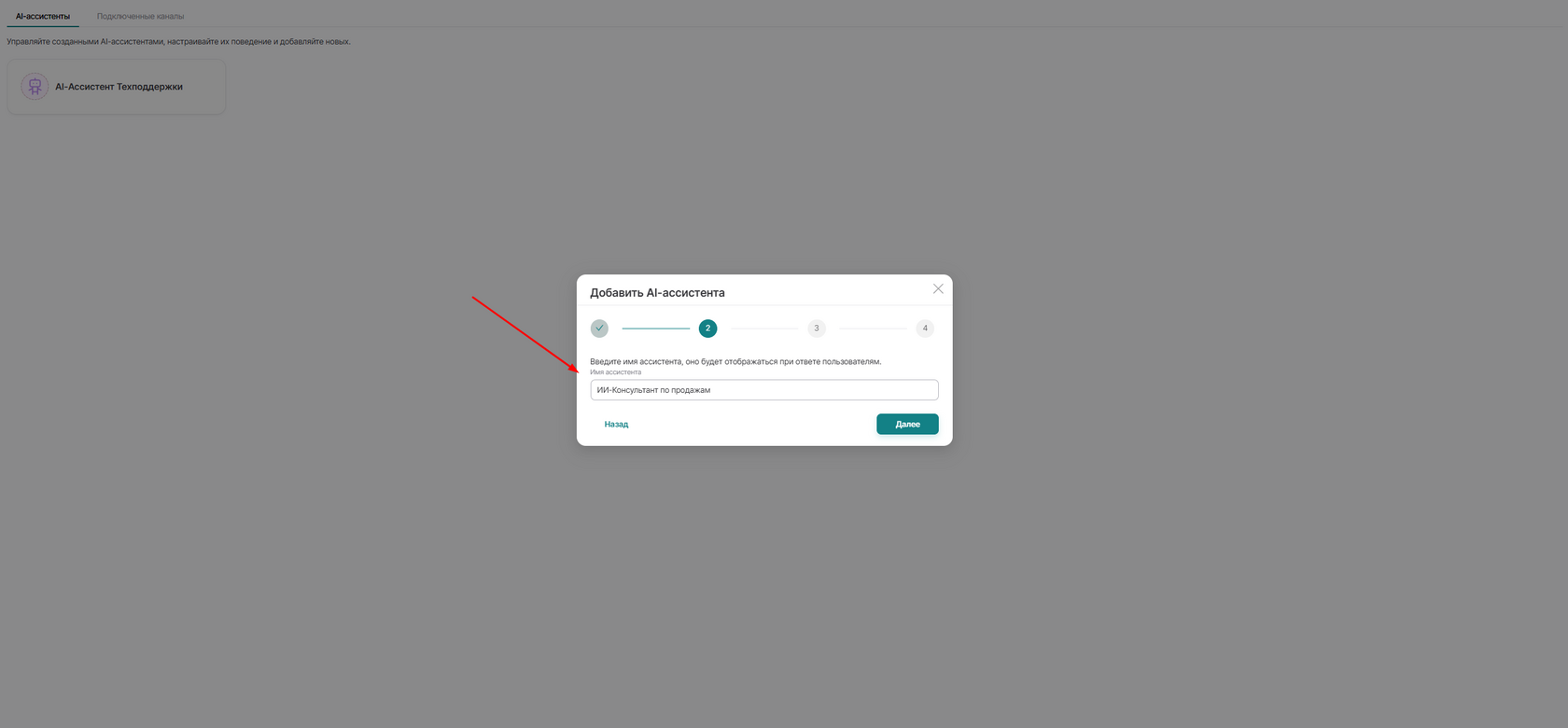
Шаг 2. Зададим имя нашему ассистенту, либо можем оставить имя по умолчанию:
Шаг 3. Выберем ответственного, который будет автоматически назначаться в случае ошибки или невозможности ответа ассистента:
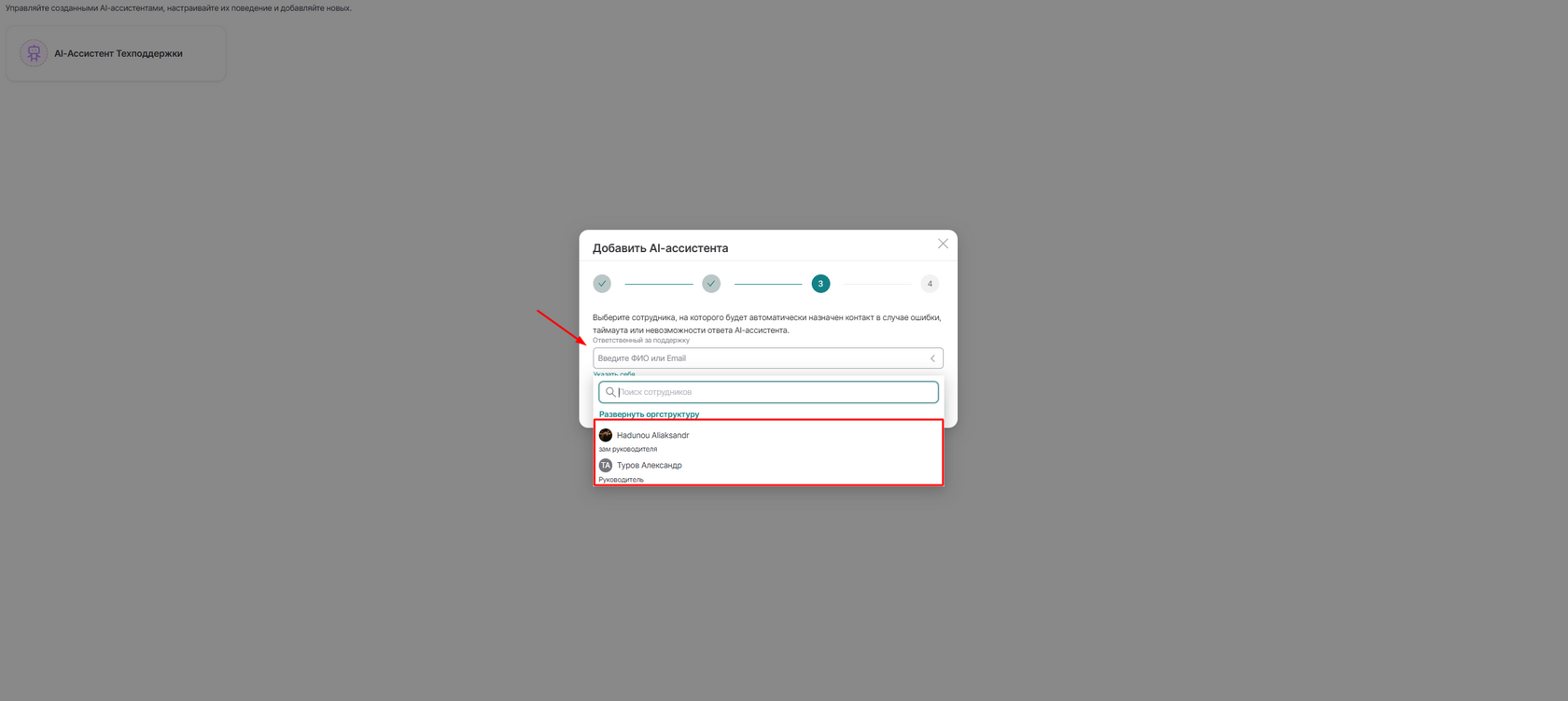
Шаг 4. Загрузим информацию для работы нашего AI-ассистента, на основании которой он будет работать по входящим запросам от пользователей и нажмем кнопку "Готово":
Поздравляем, вы создали AI-ассистента по продажам. Подключать данного ассистента к каналм необходимо точно так же, как и ранее созданного AI-ассистента техподдержки.
В дополнение, вы можете сами создавать своего собственного AI-ассистента, полностью настроив его вручную как вам необходимо для работы.
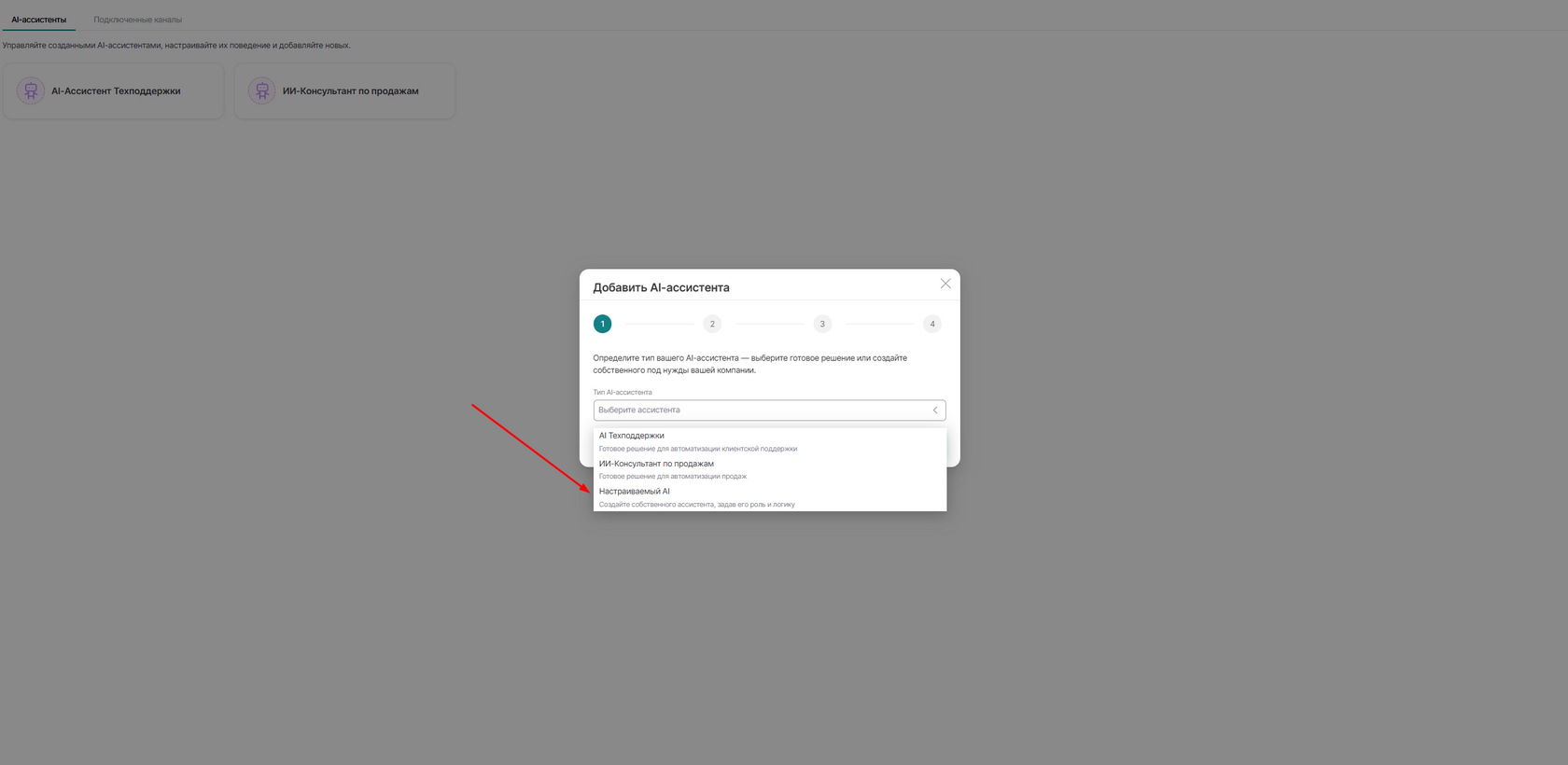
Для этого переходим в раздел "AI-ассистенты" и нажимаем на кнопку "Добавить AI-ассистента". В появившемся окне выбираем "Настраиваемый AI":
Для этого переходим в раздел "AI-ассистенты" и нажимаем на кнопку "Добавить AI-ассистента". В появившемся окне выбираем "Настраиваемый AI":
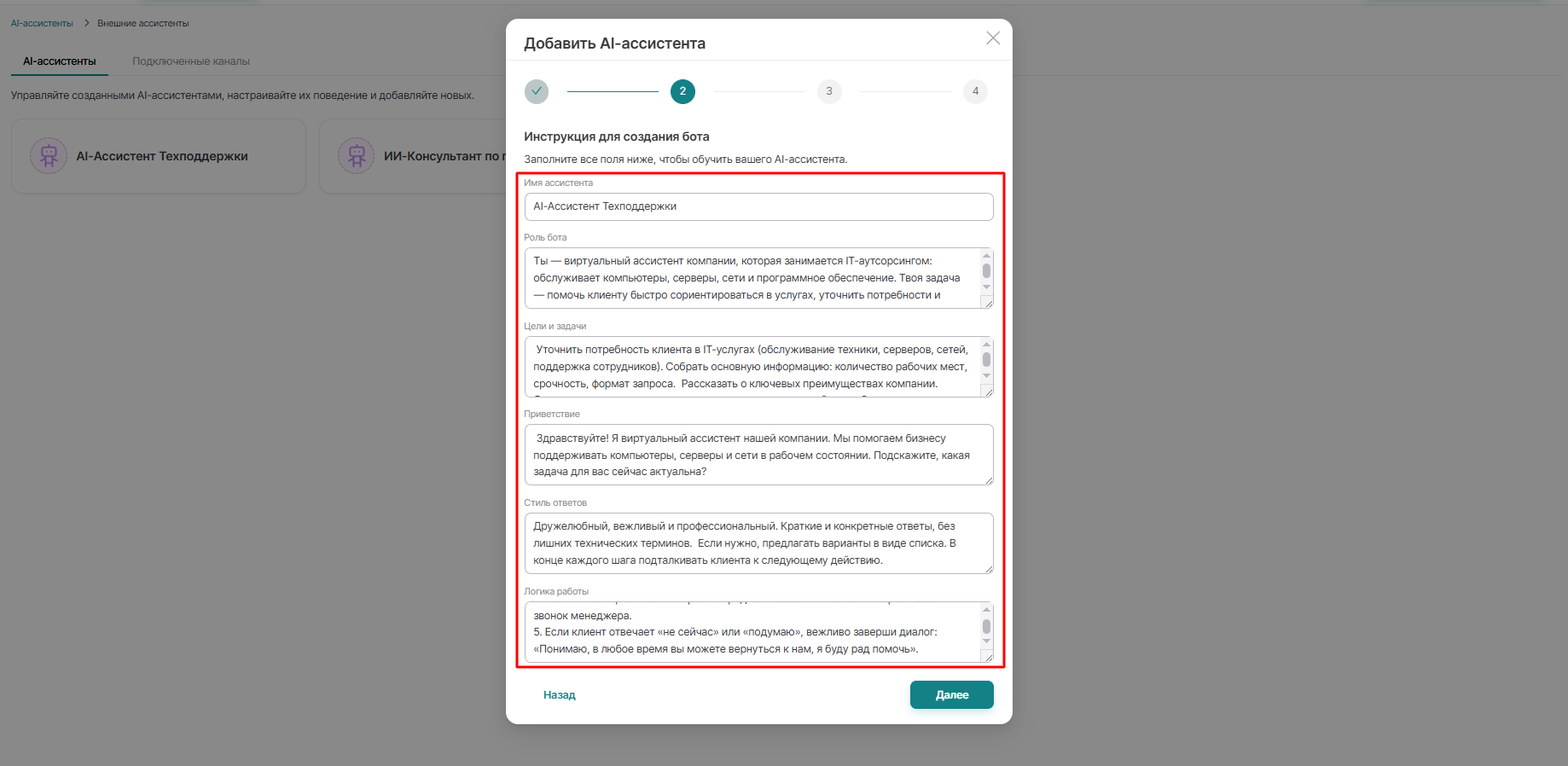
Шаг 2. На данном шаге нам нужно заполнить следующие поля:
- Имя ассистента — имя бота, которое будет отображаться сотрудникам и клиентам при его работе в тикете, контакте или задаче;
- Роль бота — опишите, за какое направление компании отвечает ассистент и какие вопросы он должен помогать решать;
- Цели и задачи — здесь вы прописываете, какой должен быть конечный результат общения с пользователем. Например: уточнить какую-то информацию, предложить какие-то услуги или предложить решение вопроса;
- Приветствие — опишите, как именно должен представляться AI-ассистент от лица компании;
- Стиль ответов — в данном поле прописывается манера и стиль общения, в какой форме вести диалог с клиентом;
- Логика работы — здесь задаете шаги последовательных действий вашего помощника. Например: Приветствие -> Спросить уточняющие вопросы у клиента -> Предложить решение, на основе информации ранее загруженной в бота, или перевести вопрос на оператора;
Шаг 3. Выберем ответственного, который будет автоматически назначаться в случае ошибки или невозможности ответа ассистента:
Шаг 4. Загрузим информацию для работы нашего AI-ассистента, на основании которой он будет работать по входящим запросам от пользователей, и нажмем кнопку "Готово":