Дашборд — это главная страница системы, на которой собрана ключевая информация о задачах, тикетах и активности пользователя. Здесь можно отслеживать уведомления, контролировать трудозатраты и управлять своим рабочим днём.
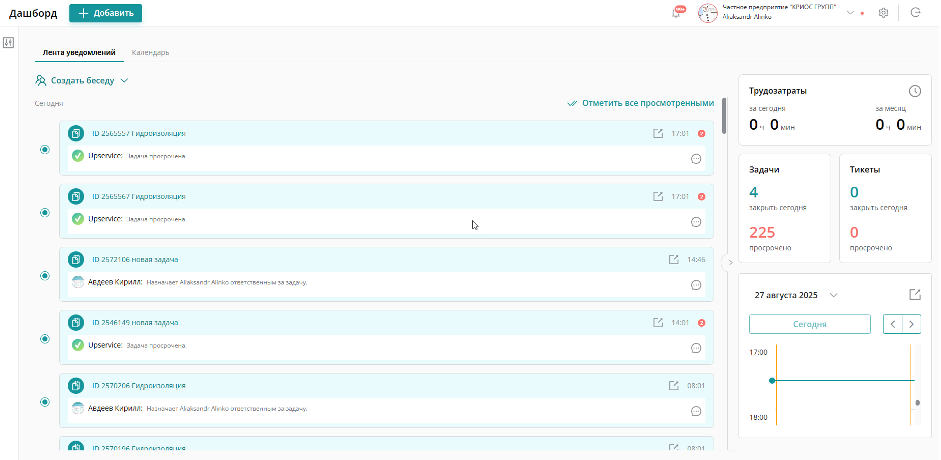
Основные элементы интерфейса
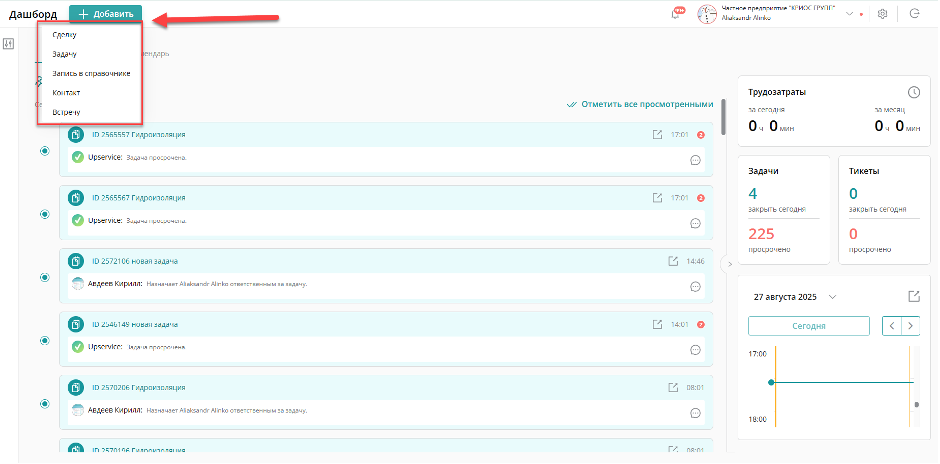
Кнопка «Добавить»
В верхней части страницы расположена кнопка «Добавить». Из выпадающего списка доступны следующие действия:
- Добавить сделку
- Добавить задачу
- Добавить запись в справочник
- Добавить контакт - не нашла есть ли такое в БЗ?
- Запланировать встречу
Хедер аккаунта
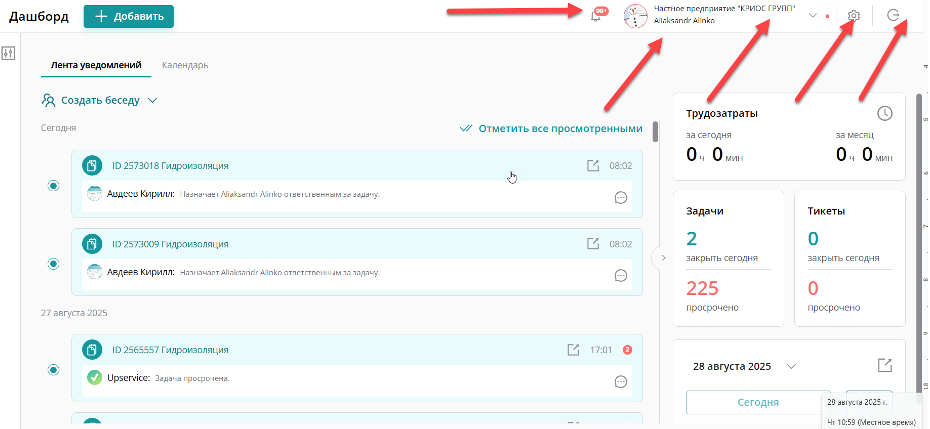
В верхней части страницы расположен хедер аккаунта, который доступен на каждой из страниц приложения. В нем доступны следующие действия:
- Кнопка «Колокольчик», открывает Ленту уведомлений, а также отображает непрочитанные уведомления
- Кнопка «Название компании» - то название, которое было задано при регистрации, открывает раздел «Профиль компании»
- Кнопка «Фамилия Имя» пользователя, те инициалы, которые были заданы при регистрации, открывает раздел «Профиль пользователя»
- Кнопка «Настройки аккаунта», открывает раздел Настройки аккаунта
- Кнопка «Выход»
Лента уведомлений
Центральная часть дашборда — Лента уведомлений. Здесь отображаются все уведомления и нотификации, например:
- новые комментарии и упоминания в сущностях;
- изменения статусов;
- Изменения доступов к сущностям ;
- взаимодействия с клиентами и многое другое.
- В Ленте уведомлений отображаются все нотификации в порядке от самых новых к более старым. Лента обновляется в режиме реального времени.
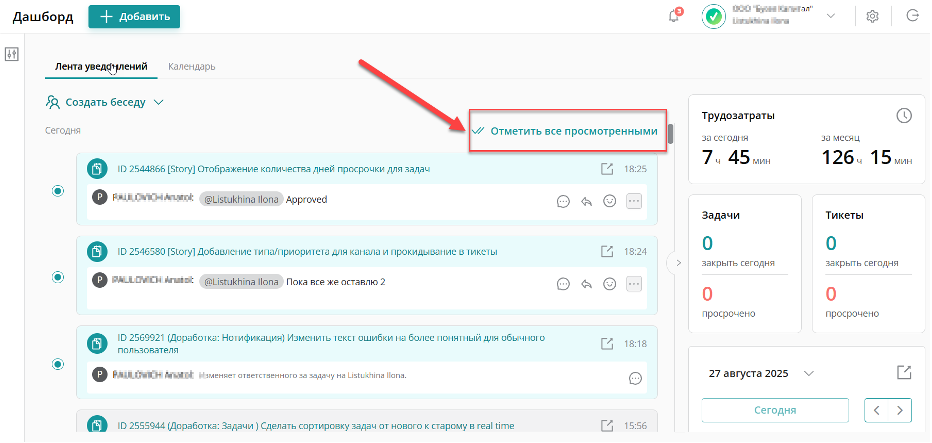
- Непрочитанные уведомления подсвечиваются цветовой индикацией, что позволяет легко отличить их от уже просмотренных.
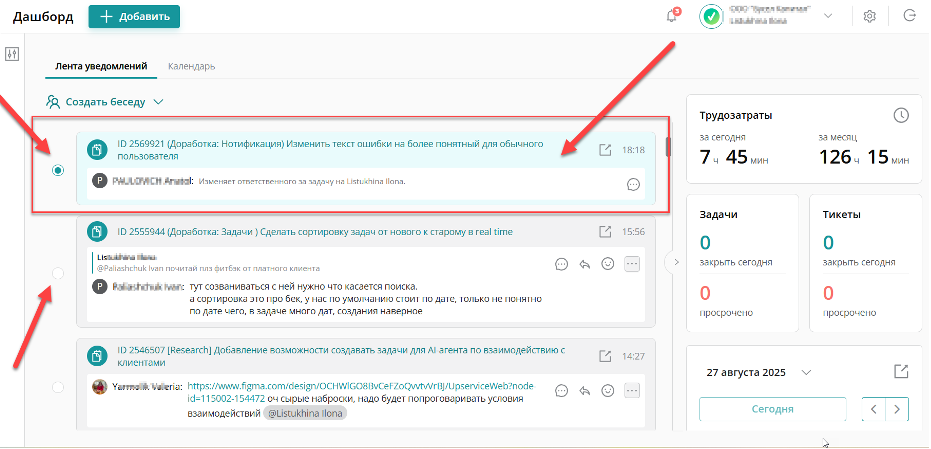
Также доступна кнопка «Отметить все просмотренным» — при её нажатии система убирает выделение со всех уведомлений.
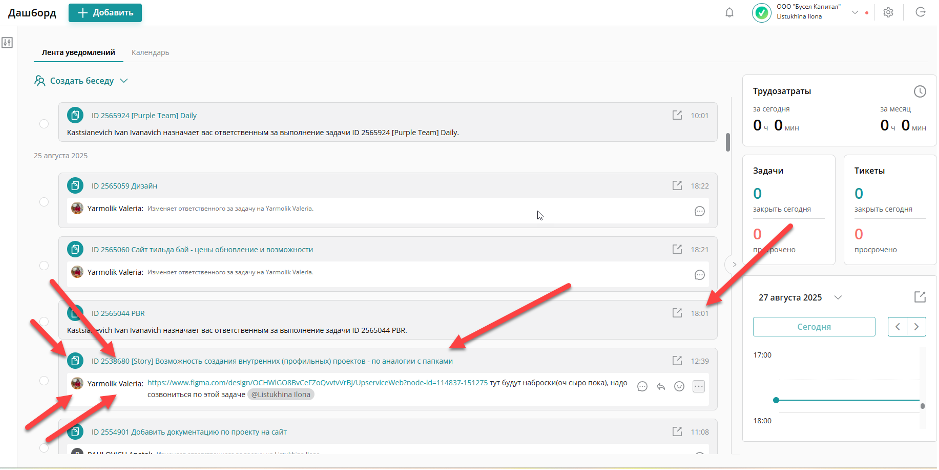
Каждое уведомление содержит:
- Иконку сущности: задача\сделка\справочник\контакт
- ID - идентификационный номер
- Название, по нажатию система откроет задачу\сделку\справочник\контакт
- Точное время, когда уведомление пришло пользователю
- Аватар, а также ФИ человека, который инициировал уведомление или, если это системное уведомление, вместо ФИ указывается Upservice
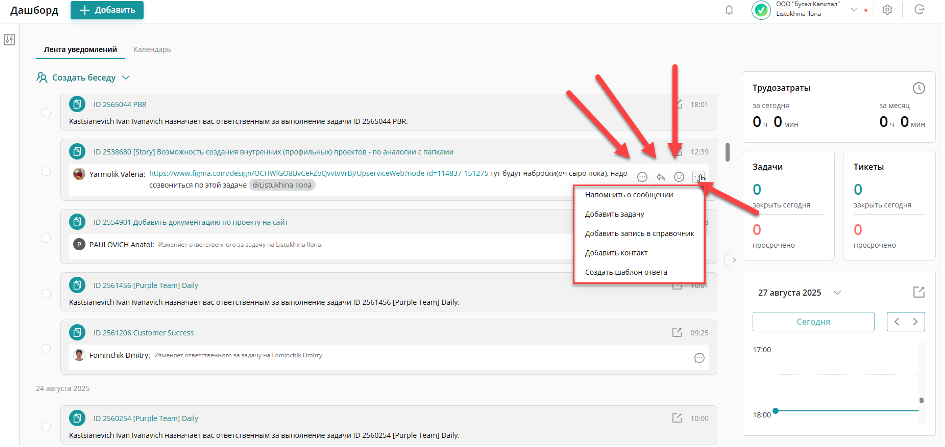
Для каждого уведомления, кроме системных доступны следующие действия:
- Написать сообщение;
- Ответить
- Поставить реакцию;
- Перейти или открыть в новом окне карточку задачи\сделки\справочника\контакта
- Добавить задачу
- Добавить запись в справочник
- Добавить контакт - не нашла есть ли такое в БЗ?
- Напомнить о сообщении
- Создать шаблон ответа
На странице также доступна возможность создания беседы - Внутренний чат для сотрудников в Upservice
Календарь
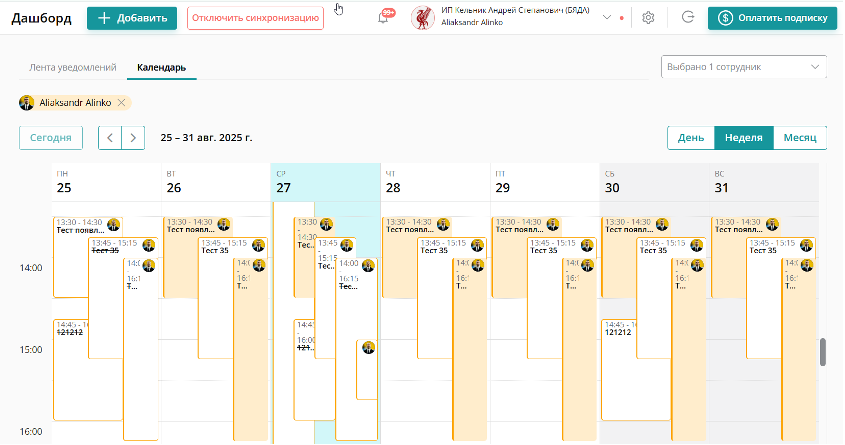
На вкладке «Календарь» отображаются встречи и события, связанные с пользователем. Можно переключаться по датам и просматривать запланированные активности.
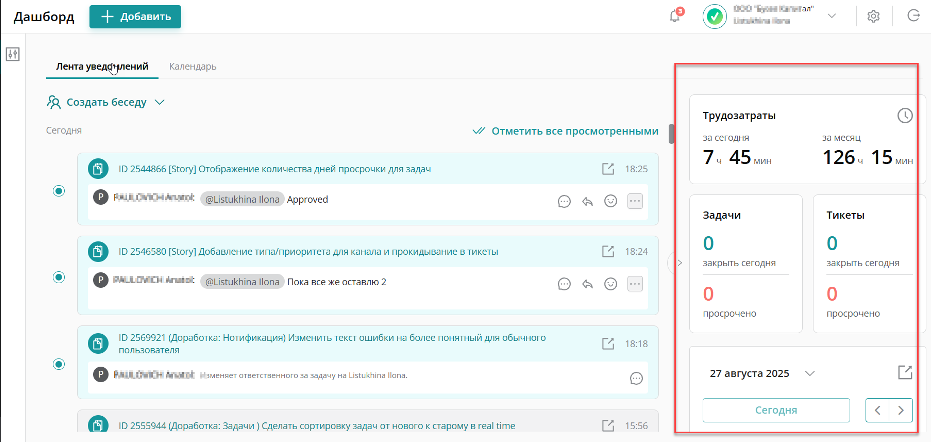
Правая панель
В правой части страницы расположены информативные виджеты:
- Трудозатраты — количество часов за сегодня и за месяц.
- Задачи — количество закрытых и просроченных задач.
- Тикеты — количество закрытых и просроченных тикетов.
- Календарь дня — список встреч и дел на выбранную дату.
Левая панель и фильтры
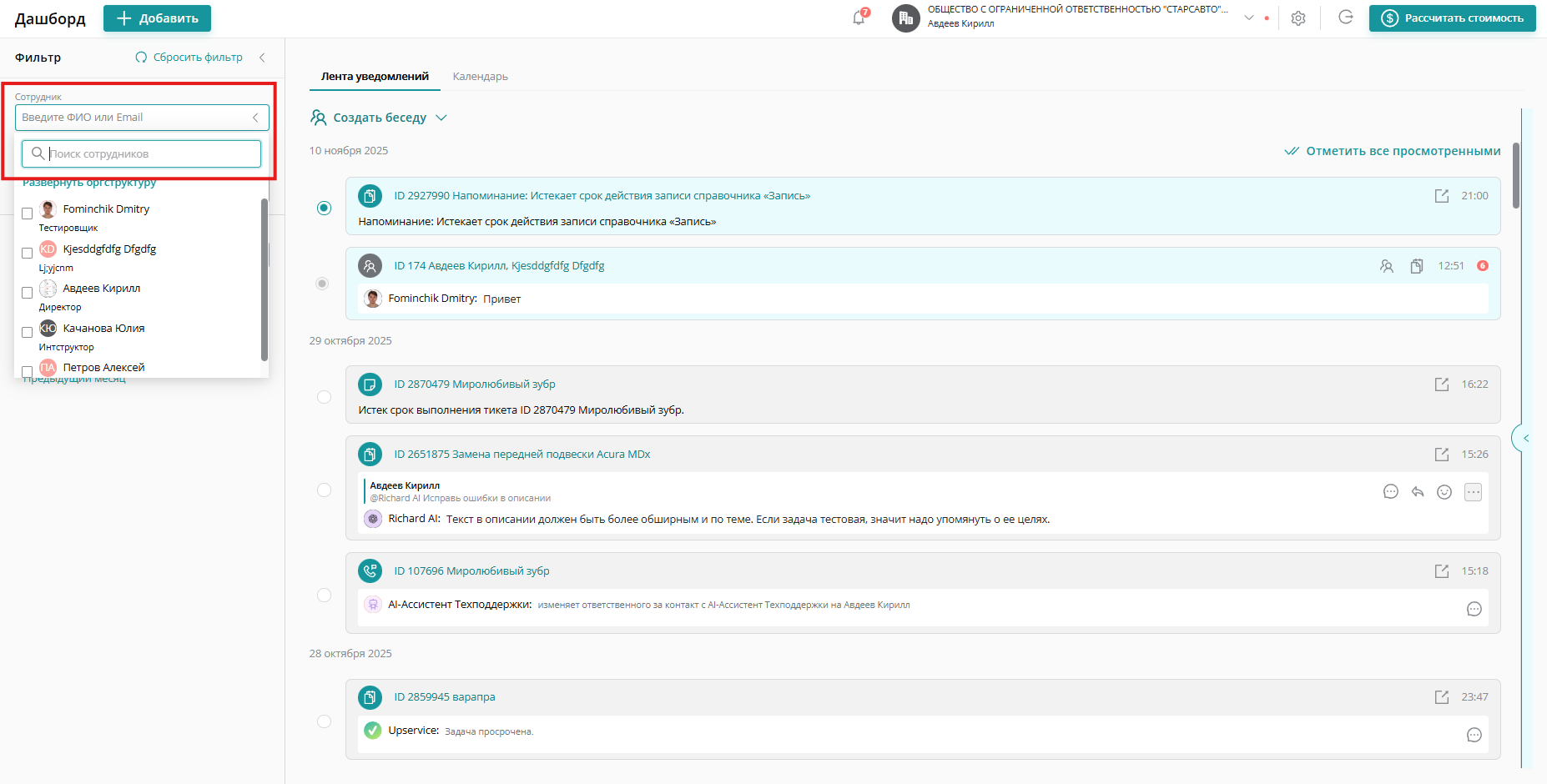
В левой части дашборда расположена панель фильтров, которая помогает управлять отображением уведомлений и задач. Основные элементы:
- Фильтр по сотрудникам — позволяет выбрать конкретного сотрудника\ов
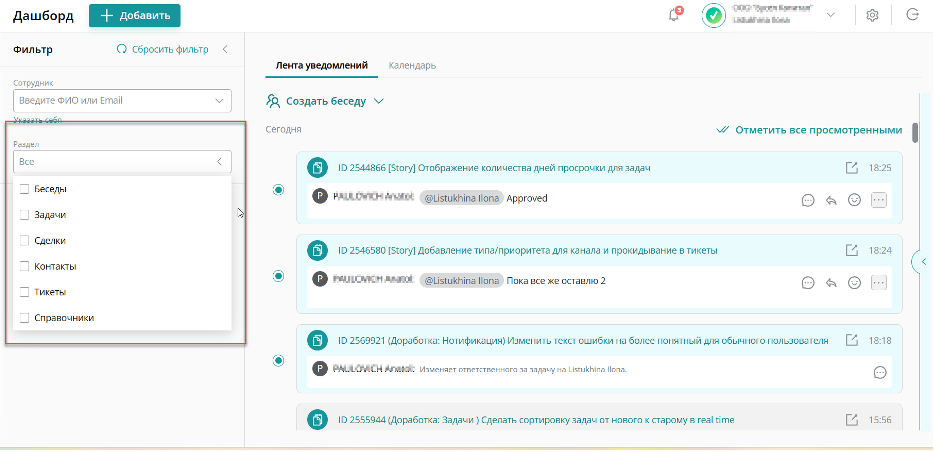
Фильтр по разделу — можно отобразить только беседы, задачи, сделки, контакты, тикеты, справочники.
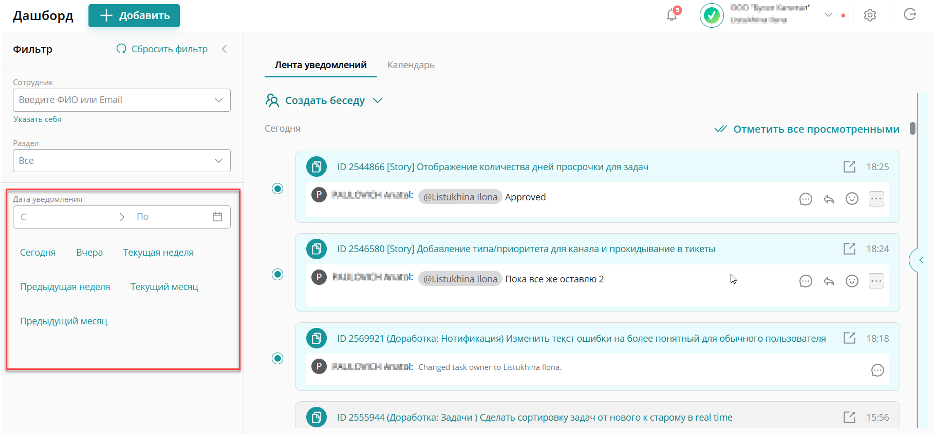
Фильтр по дате уведомления — позволяет выбрать конкретный период времени либо уже использовать предвыбранные периоды: сегодня, вчера, текущая неделя, предыдущая неделя, текущий месяц, предыдущий месяц.
Фильтры применяются мгновенно, и лента уведомлений перестраивается без перезагрузки страницы.
Примеры использования
- Отслеживание упоминаний и новых комментариев.
- Контроль своих трудозатрат и прогресса по задачам.
- Быстрое создание новых сделок, задач и встреч.
- Планирование рабочего дня через календарь.