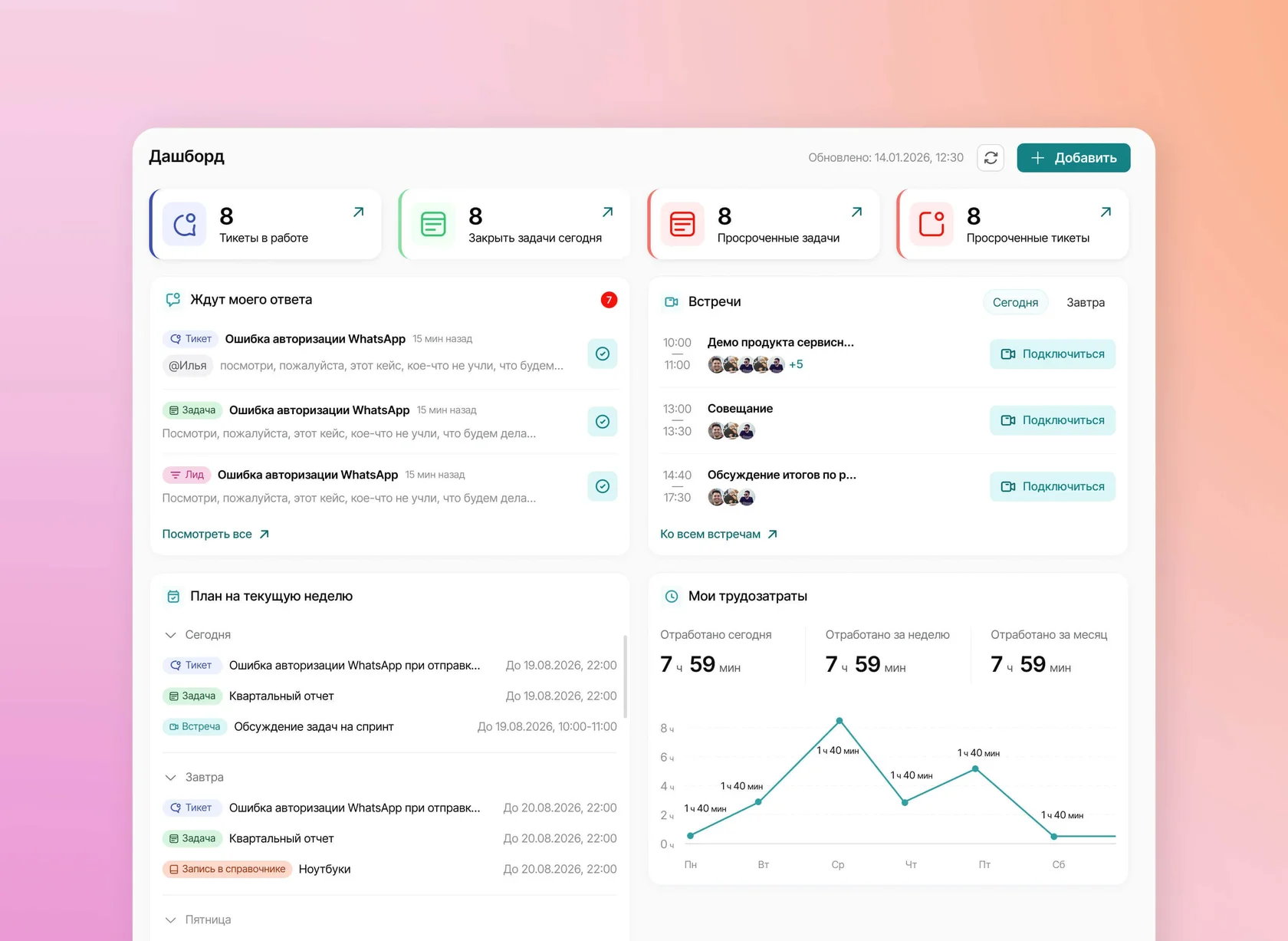
Как работать с личным дашбордом?
В Upservice личный дашборд — это главная страница системы, на которой собрана ключевая информация о ваших задачах, тикетах, встречах и активности. С его помощью вы можете быстро определить, что требует вашего внимания, какие задачи запланированы и по каким обращениям необходимо предоставить ответ.
На личном дашборде доступны виджеты, которые помогают контролировать рабочий день и не упускать важные задачи. Давайте разберём, какую информацию можно найти в каждом из них.
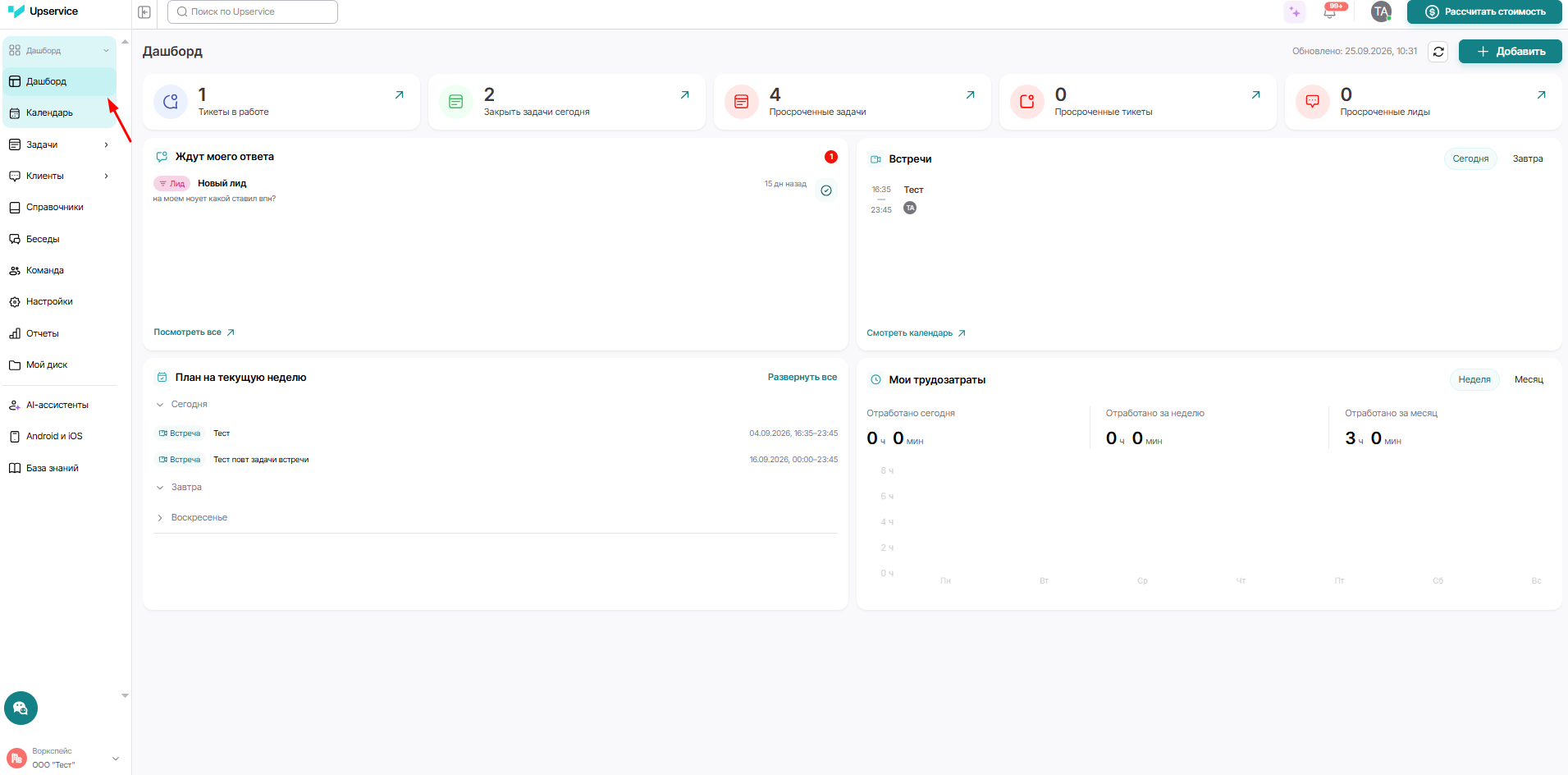
Просроченные задачи, тикеты и лиды
Для контроля просроченной работы на дашборде предусмотрены отдельные показатели по задачам, тикетам и лидам.
С их помощью можно быстро увидеть сущности, по которым уже нарушен:
Это позволяет своевременно обратить внимание на задачи, по которым уже требуется реакция.
С их помощью можно быстро увидеть сущности, по которым уже нарушен:
- установленный срок выполнения;
- срок обработки;
- SLA.
Это позволяет своевременно обратить внимание на задачи, по которым уже требуется реакция.
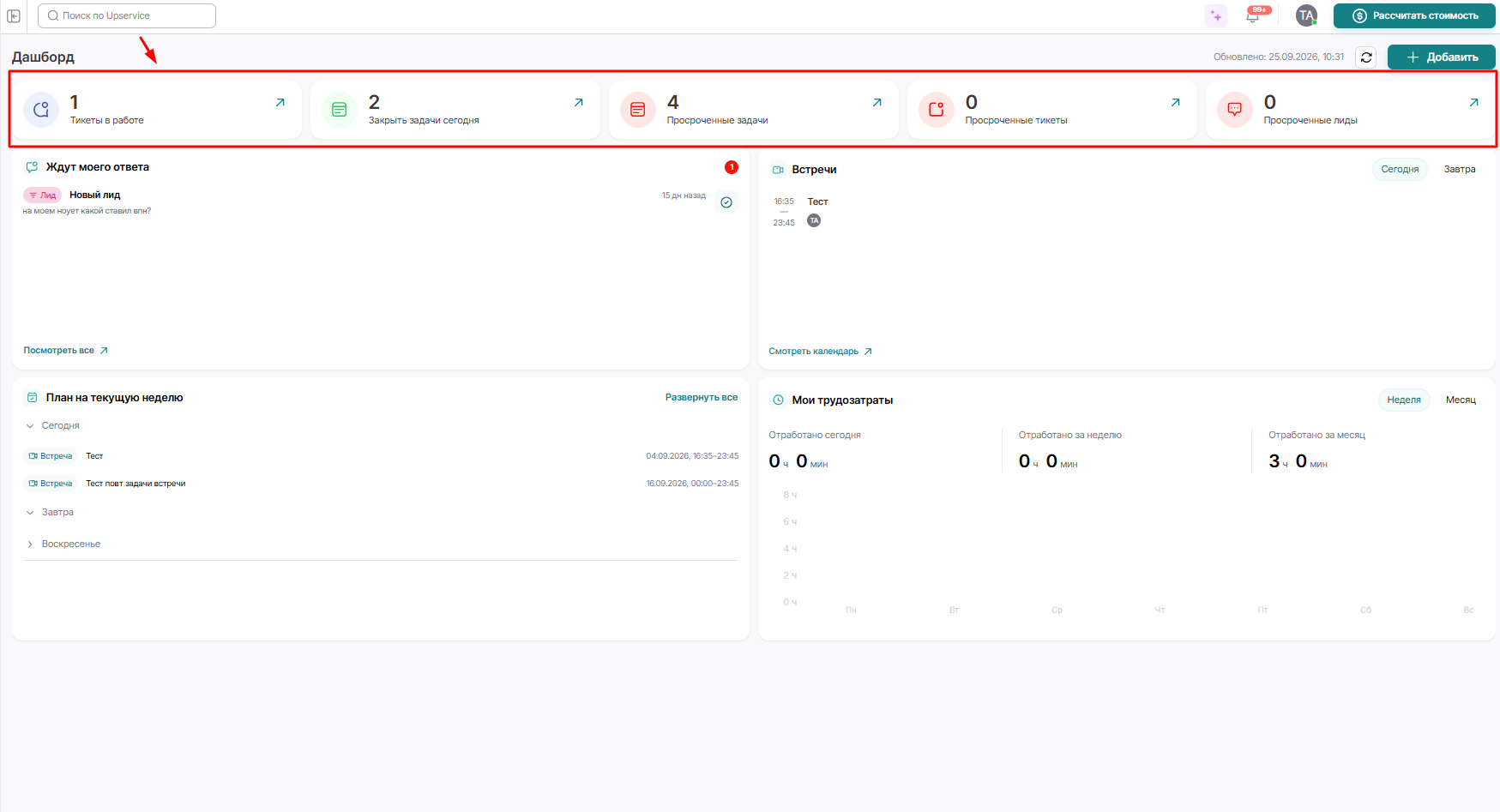
Ждут моего ответа
Виджет «Ждут моего ответа» показывает сообщения, на которые необходимо отреагировать.
В него попадают сообщения из:
Виджет позволяет быстро определить, где от вас ожидают ответа, и перейти непосредственно к нужному сообщению.
В него попадают сообщения из:
- задач;
- тикетов;
- лидов;
- контактов;
- записей справочников;
- бесед.
Виджет позволяет быстро определить, где от вас ожидают ответа, и перейти непосредственно к нужному сообщению.
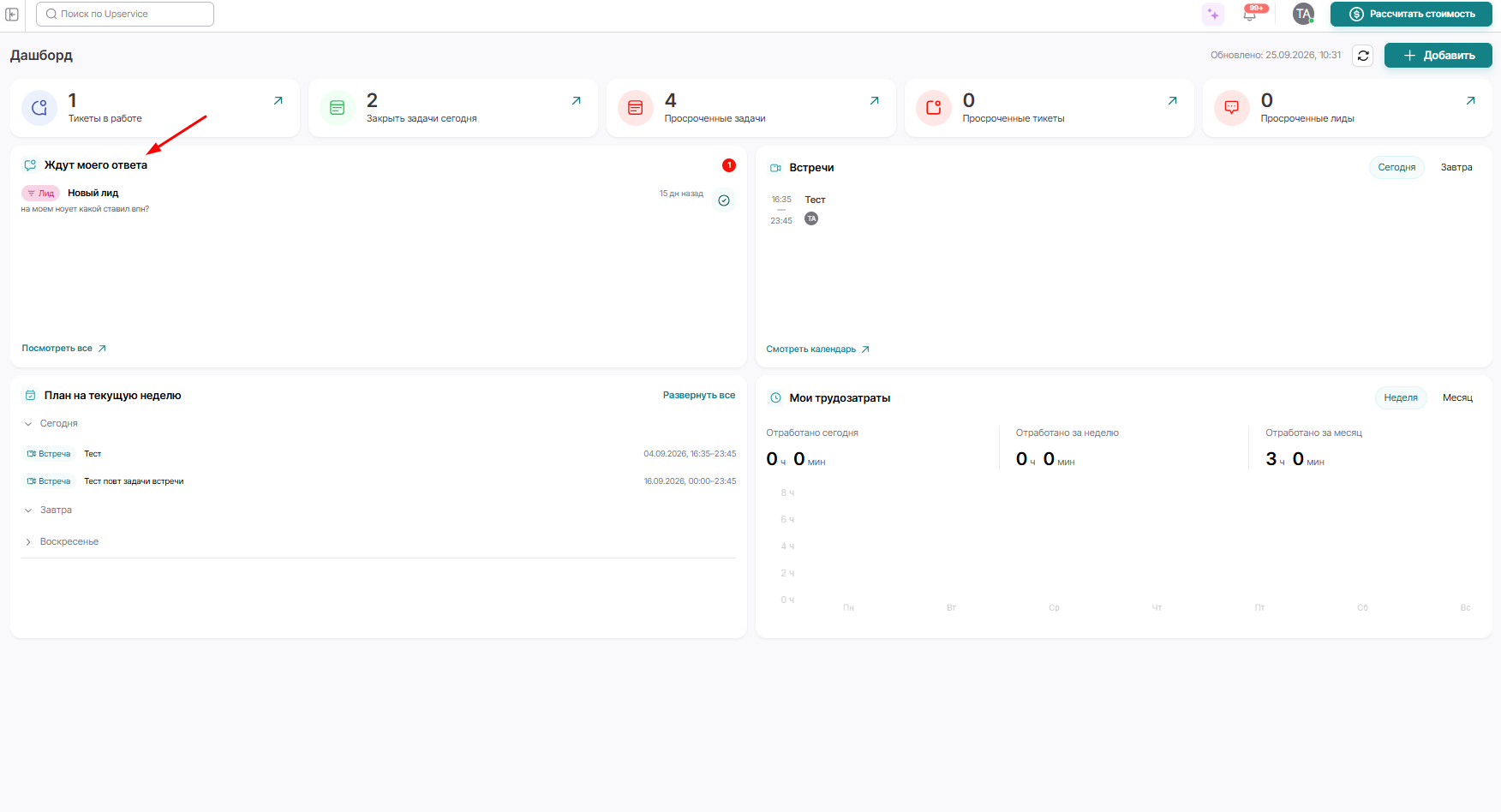
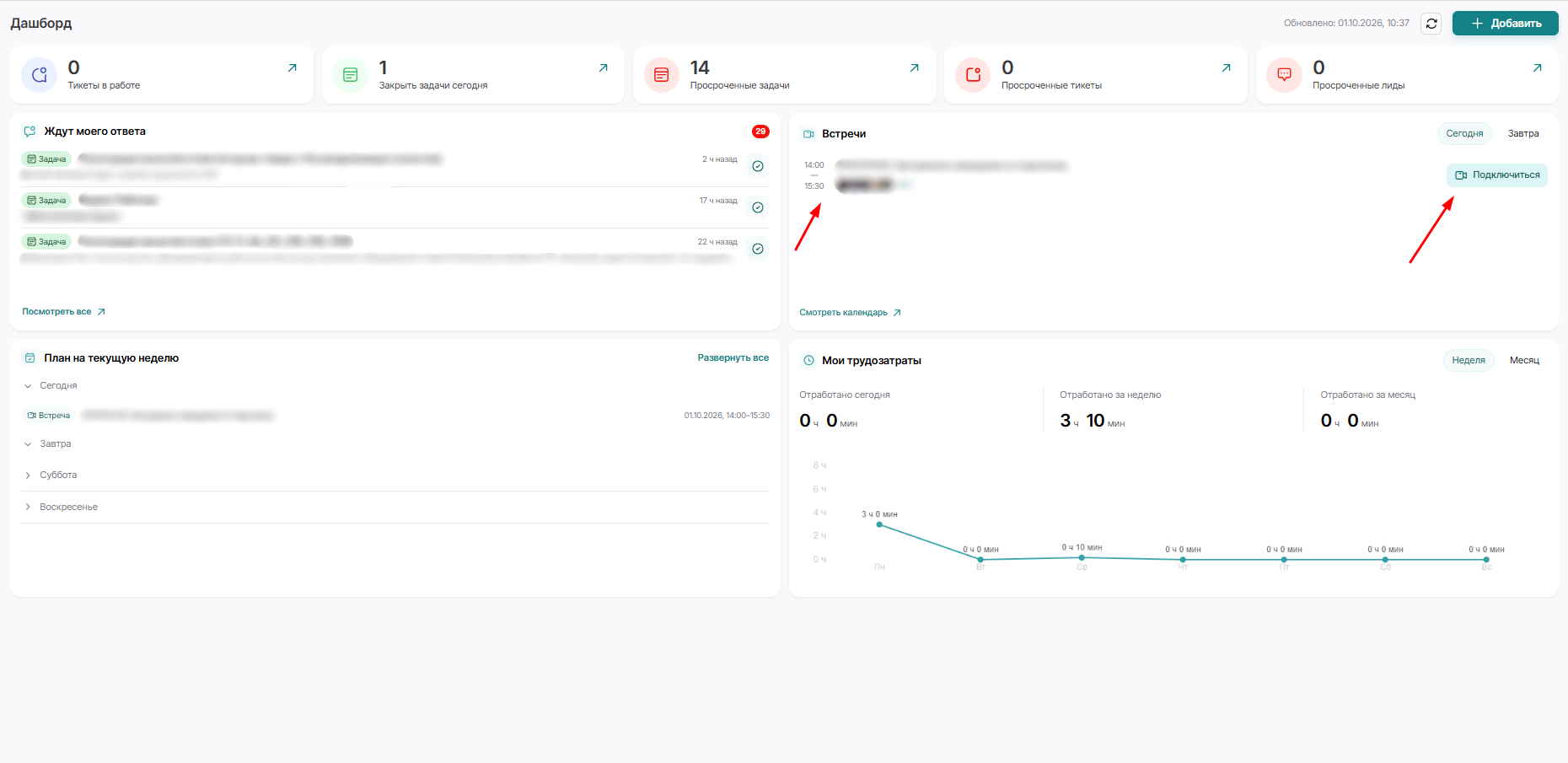
Ближайшие встречи
Виджет «Ближайшие встречи» показывает запланированные встречи на сегодня и завтра.
В виджете отображается следующая информация:
Если встреча проходит онлайн, вы можете сразу подключиться к ней с помощью кнопки «Подключиться».
Чтобы посмотреть все запланированные события, нажмите кнопку «Смотреть календарь» и перейдите в календарь.
В виджете отображается следующая информация:
- время начала встречи;
- название;
- участники;
- длительность.
Если встреча проходит онлайн, вы можете сразу подключиться к ней с помощью кнопки «Подключиться».
Чтобы посмотреть все запланированные события, нажмите кнопку «Смотреть календарь» и перейдите в календарь.
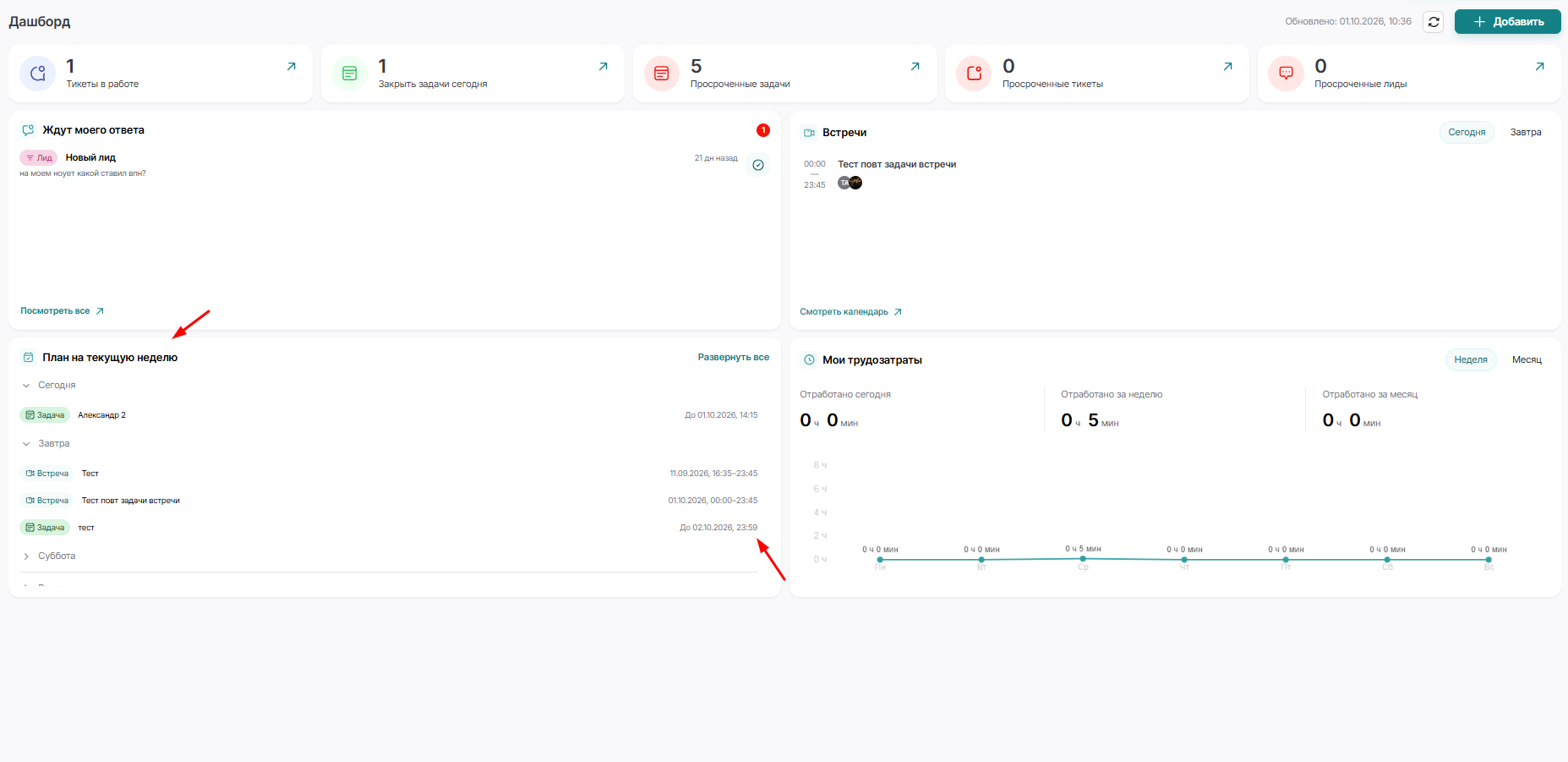
План на текущую неделю
Виджет «План на текущую неделю» показывает, какие работы необходимо выполнить в текущей календарной неделе и на какие дни они запланированы.
В нём отображаются задачи, тикеты, лиды и записи в справочнике, если:
Работы группируются по дням недели. Для каждой отображаются тип, название и срок выполнения. При нажатии открывается карточка сущности.
Завершённые и отменённые сущности не отображаются. Если срок пришёлся на уже прошедший день текущей недели, запись остаётся в плане.
Виджет помогает заранее видеть объём работ и контролировать сроки их выполнения.
В нём отображаются задачи, тикеты, лиды и записи в справочнике, если:
- пользователь является ответственным;
- сущность активна;
- заполнен срок выполнения, попадающий в текущую неделю.
Работы группируются по дням недели. Для каждой отображаются тип, название и срок выполнения. При нажатии открывается карточка сущности.
Завершённые и отменённые сущности не отображаются. Если срок пришёлся на уже прошедший день текущей недели, запись остаётся в плане.
Виджет помогает заранее видеть объём работ и контролировать сроки их выполнения.
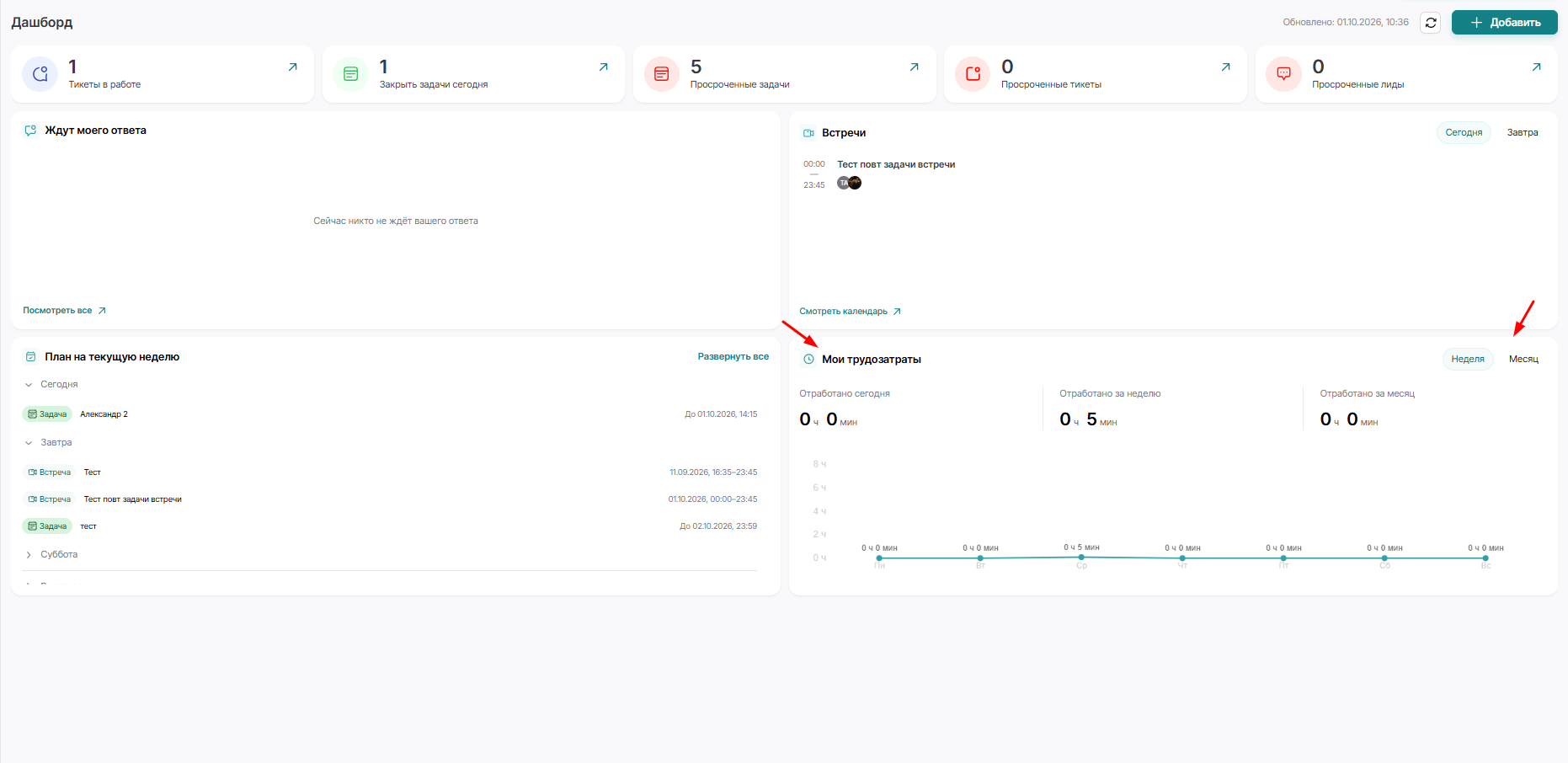
Трудозатраты
Виджет «Трудозатраты» показывает фактически внесённое пользователем рабочее время:
Значения отображаются в часах и минутах и рассчитываются только по трудозатратам текущего пользователя.
Также доступен график динамики трудозатрат по дням с периодами «Неделя» и «Месяц». По умолчанию выбран период «Неделя».
Виджет помогает контролировать полноту учёта рабочего времени и видеть его распределение по дням.
- за сегодня;
- за текущую неделю;
- за текущий месяц.
Значения отображаются в часах и минутах и рассчитываются только по трудозатратам текущего пользователя.
Также доступен график динамики трудозатрат по дням с периодами «Неделя» и «Месяц». По умолчанию выбран период «Неделя».
Виджет помогает контролировать полноту учёта рабочего времени и видеть его распределение по дням.
Как изменить порядок разделов в левом меню?
В Upservice вы можете настроить порядок разделов в левом меню под себя. Для этого достаточно перетащить нужный раздел на новое место.
Такая возможность позволяет вынести часто используемые разделы выше и сделать навигацию более удобной.
⚠️ Важно! Перемещать разделы можно, только в полностью развернутом виде левого меню.
Такая возможность позволяет вынести часто используемые разделы выше и сделать навигацию более удобной.
⚠️ Важно! Перемещать разделы можно, только в полностью развернутом виде левого меню.
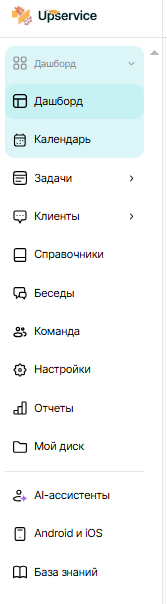
Шаг 1. Зажмите строку нужного раздела в левом меню. Вся строка является зоной захвата.
Шаг 2. Перемесите раздел вверх или вниз. Во время перемещения отображаются захваченный элемент и линия, показывающая место вставки.
Шаг 3. Отпустите кнопку мыши в нужном месте.
Шаг 2. Перемесите раздел вверх или вниз. Во время перемещения отображаются захваченный элемент и линия, показывающая место вставки.
Шаг 3. Отпустите кнопку мыши в нужном месте.
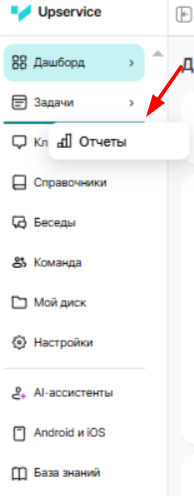
⚠️ Важно! Перемещать можно только основные разделы.
Нельзя:
Служебные пункты AI-ассистенты, Android и iOS, База знаний не перемещаются.
Если отпустить раздел в недопустимой зоне или вне меню, его положение не изменится.
Сохраняется ли выбранный порядок?
Да. После перемещения порядок разделов сохраняется индивидуально для пользователя.
Это означает, что после перезагрузки страницы или повторного входа в Upservice разделы будут отображаться в установленном вами порядке.
Что произойдет с активным разделом?
Если вы перемещаете активный раздел, он продолжит оставаться активным и открытым после завершения перемещения.
Таким образом, изменение порядка разделов не сбрасывает текущее состояние навигации.
Можно ли менять порядок разделов в свернутом меню?
Нет. В свернутом виде левого меню функция перетаскивания отключена.
Чтобы изменить порядок разделов, необходимо развернуть левое меню.
Поздравляем! Теперь вы можете настроить левое меню Upservice под себя и расположить часто используемые разделы в удобном порядке.
Нельзя:
- вложить один раздел в другой;
- вынести подраздел из своего раздела;
- переместить подраздел на уровень разделов или в другой раздел;
- переместить раздел через разделитель.
Служебные пункты AI-ассистенты, Android и iOS, База знаний не перемещаются.
Если отпустить раздел в недопустимой зоне или вне меню, его положение не изменится.
Сохраняется ли выбранный порядок?
Да. После перемещения порядок разделов сохраняется индивидуально для пользователя.
Это означает, что после перезагрузки страницы или повторного входа в Upservice разделы будут отображаться в установленном вами порядке.
Что произойдет с активным разделом?
Если вы перемещаете активный раздел, он продолжит оставаться активным и открытым после завершения перемещения.
Таким образом, изменение порядка разделов не сбрасывает текущее состояние навигации.
Можно ли менять порядок разделов в свернутом меню?
Нет. В свернутом виде левого меню функция перетаскивания отключена.
Чтобы изменить порядок разделов, необходимо развернуть левое меню.
Поздравляем! Теперь вы можете настроить левое меню Upservice под себя и расположить часто используемые разделы в удобном порядке.