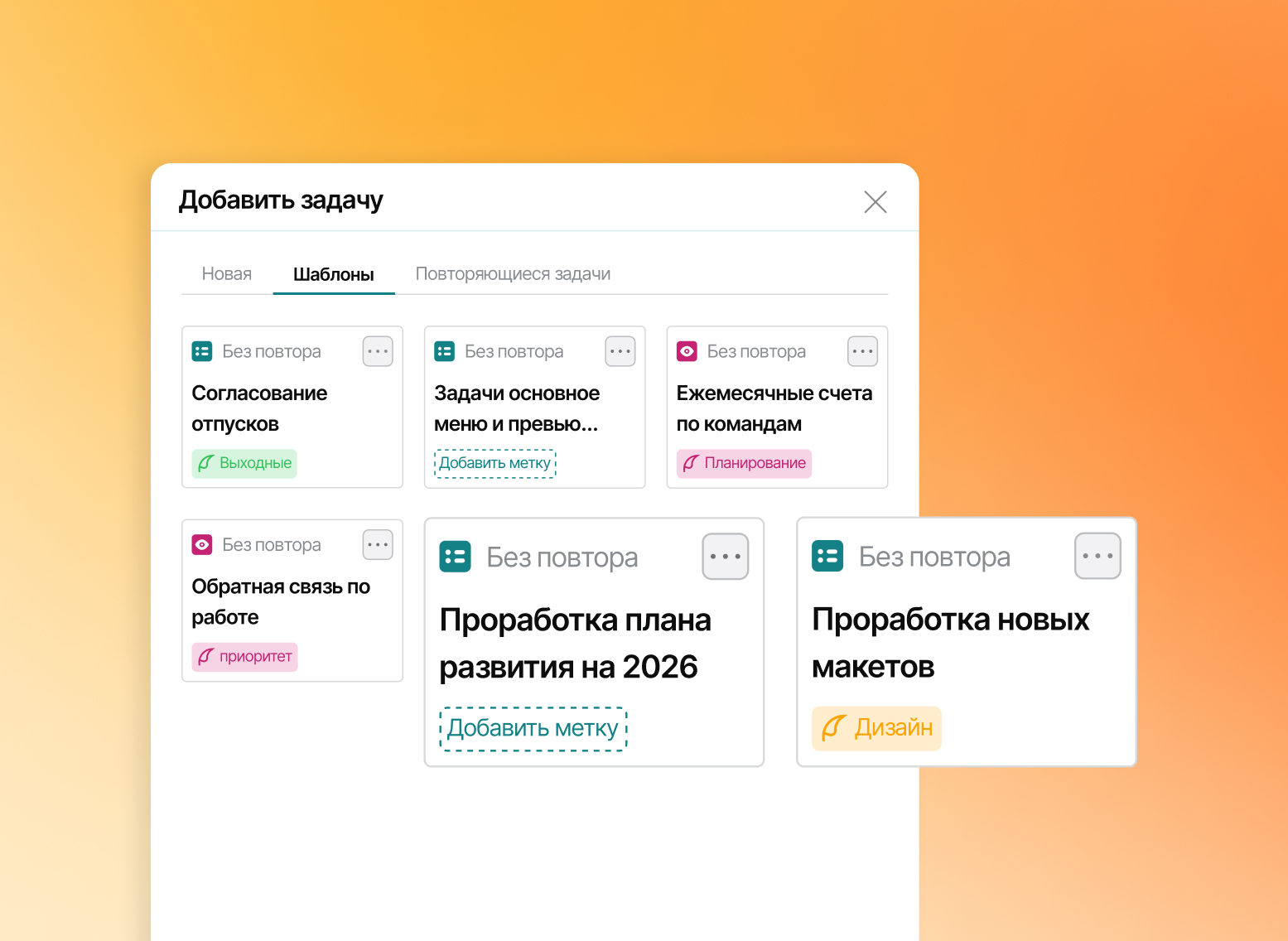
Как работать с шаблонами задач в Upservice?
В Upservice вы можете добавить задачу в шаблон на этапе ее создание, чтобы потом не тратить много времени на повторное заполнение информации в задаче. если эта задача у вас довольно частая.
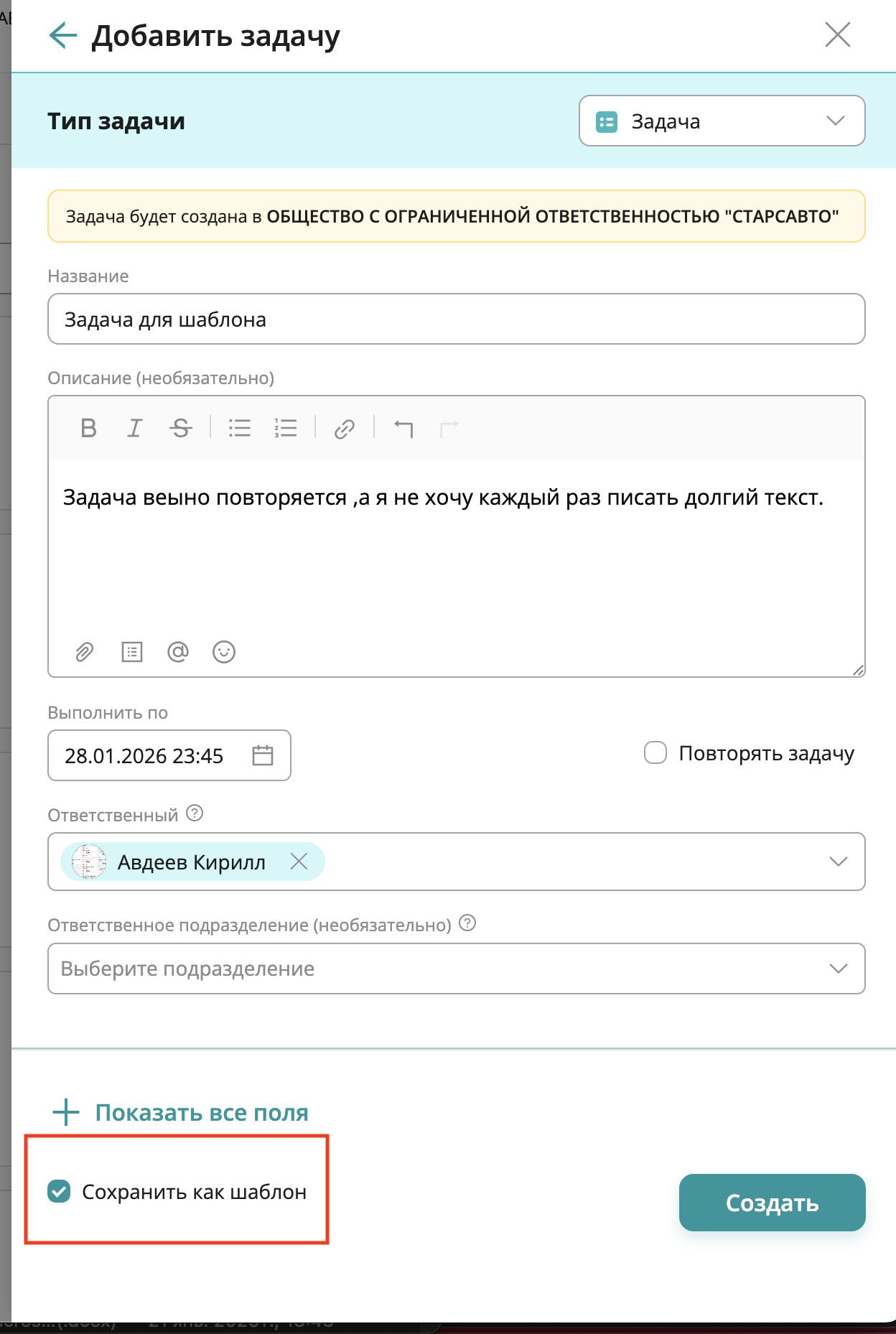
Для того, чтобы сохранить задачу в шаблоны - вам необходимо на этапе ее создания проставить галочку в чек боксе "Сохранить как шаблон":
Для того, чтобы сохранить задачу в шаблоны - вам необходимо на этапе ее создания проставить галочку в чек боксе "Сохранить как шаблон":
После того, когда вы создадите данную задачу - у вас в шаблонах появится черновик данной задачи:
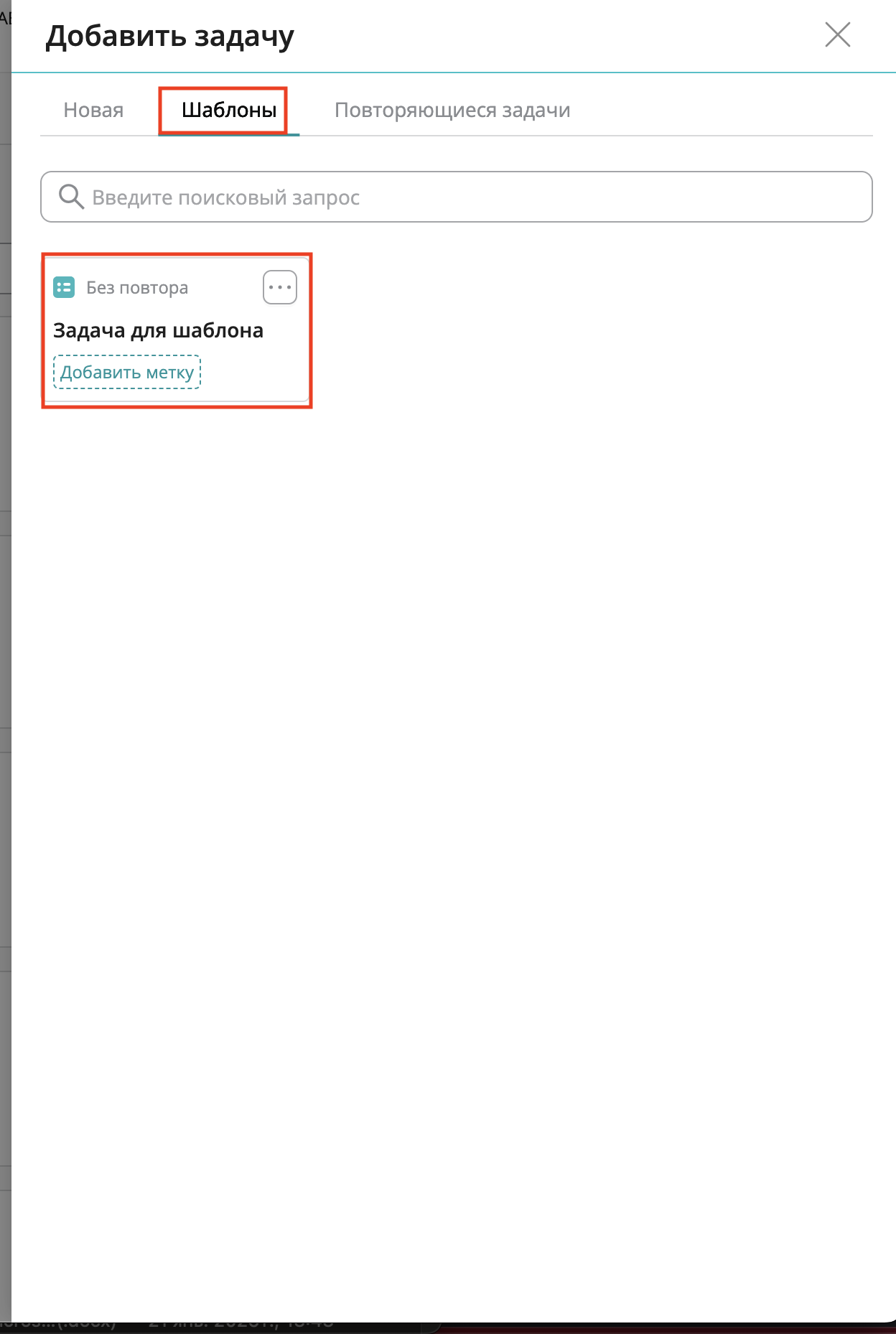
Таким образом вы создали шаблон для задачи. Также можно создать шаблоны и для других типов задач.
Сохранение шаблона
Шаблоны задач с ответственным подразделением
С задачей в шаблон можно сохранить не только ответственного сотрудника, но и ответственное подразделение. Это помогает быстрее оформлять типовые задачи и снижает риск ошибки при выборе подразделения.
Когда использовать шаблоны задач с подразделением
Шаблоны с ответственным подразделением полезны, если вы часто создаёте однотипные задачи, которые всегда обрабатывает одно и то же подразделение. Например:
· заявки на подключение услуг — выполняет отдел внедрения;
· заявки на доработку системы — выполняет отдел разработки;
· заявки по ремонту — выполняет сервисная служба.
Вместо того чтобы каждый раз выбирать подразделение вручную, вы создаёте шаблон и используете его при создании новых задач.
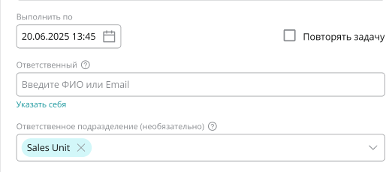
Как сохранить задачу с ответственным подразделением в шаблон
Механика работы такая же, как при сохранении задачи с ответственным сотрудником в шаблон. Чтобы сохранить задачу в шаблон вместе с ответственным подразделением, выполните шаги:
1.Откройте задачу, которую хотите использовать как основу для шаблона.
2.Убедитесь, что в задаче заполнено поле «Ответственное подразделение» (выберите нужное подразделение из списка).
3.Нажмите действие «Сохранить как шаблон»
Вместе с остальными полями в шаблон будет сохранено и выбранное ответственное подразделение.
Как найти нужный шаблон для задачи?
В модальном окне при создании задачи, а также подзадачи есть возможность поиска по созданным ранее вами шаблонам.
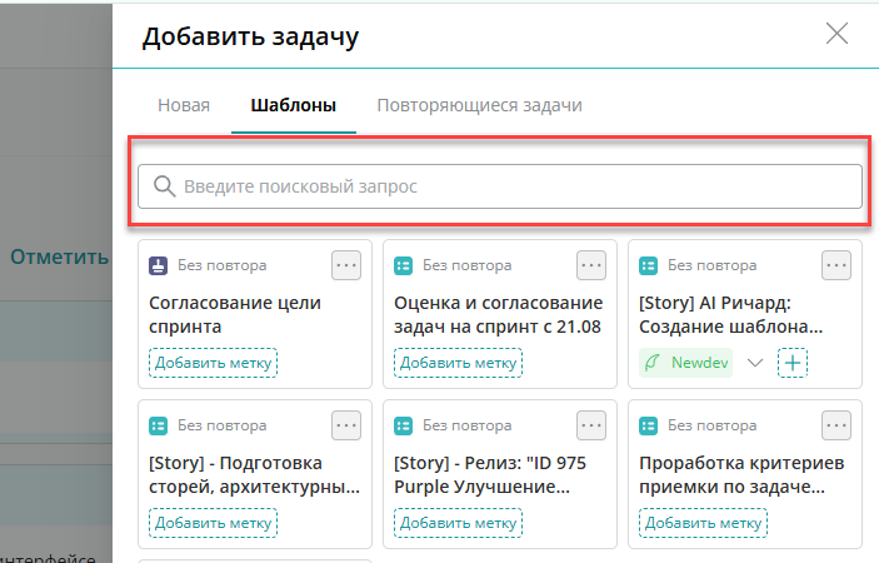
Поиск осуществляется:
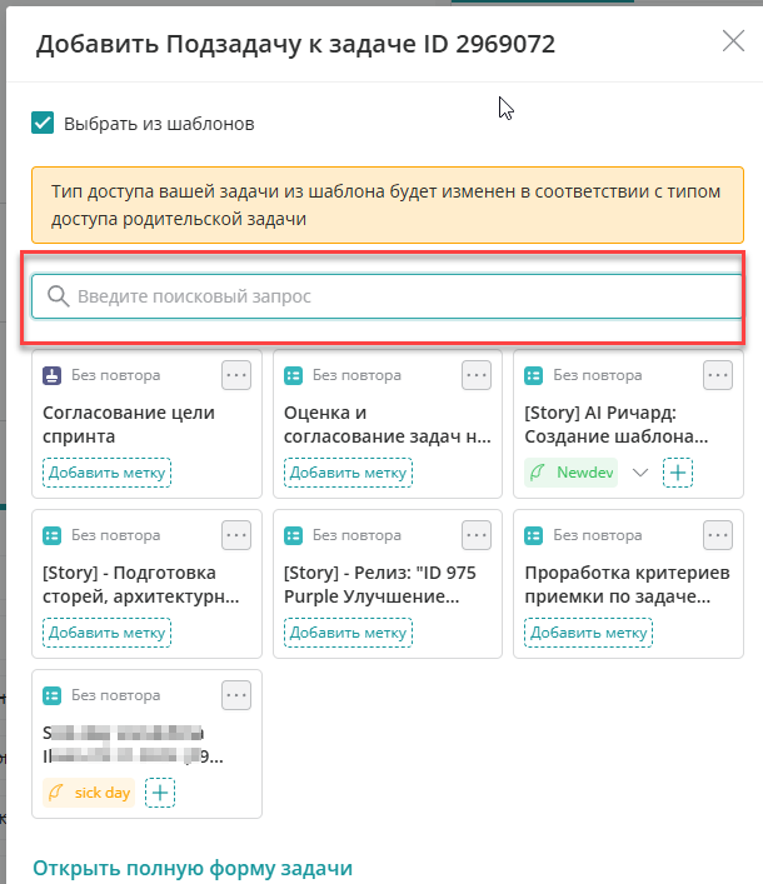
• По названию задачи в шаблоне.
• По ключевым словам, если они были использованы в описании задачи шаблона.
• Поиск не чувствителен к регистру. Это значит, что можно писать и заглавными буквами.
Поиск работает от 3х смволов в строке и без нажатия подтверждения поиска. Все результаты обновляются динамически