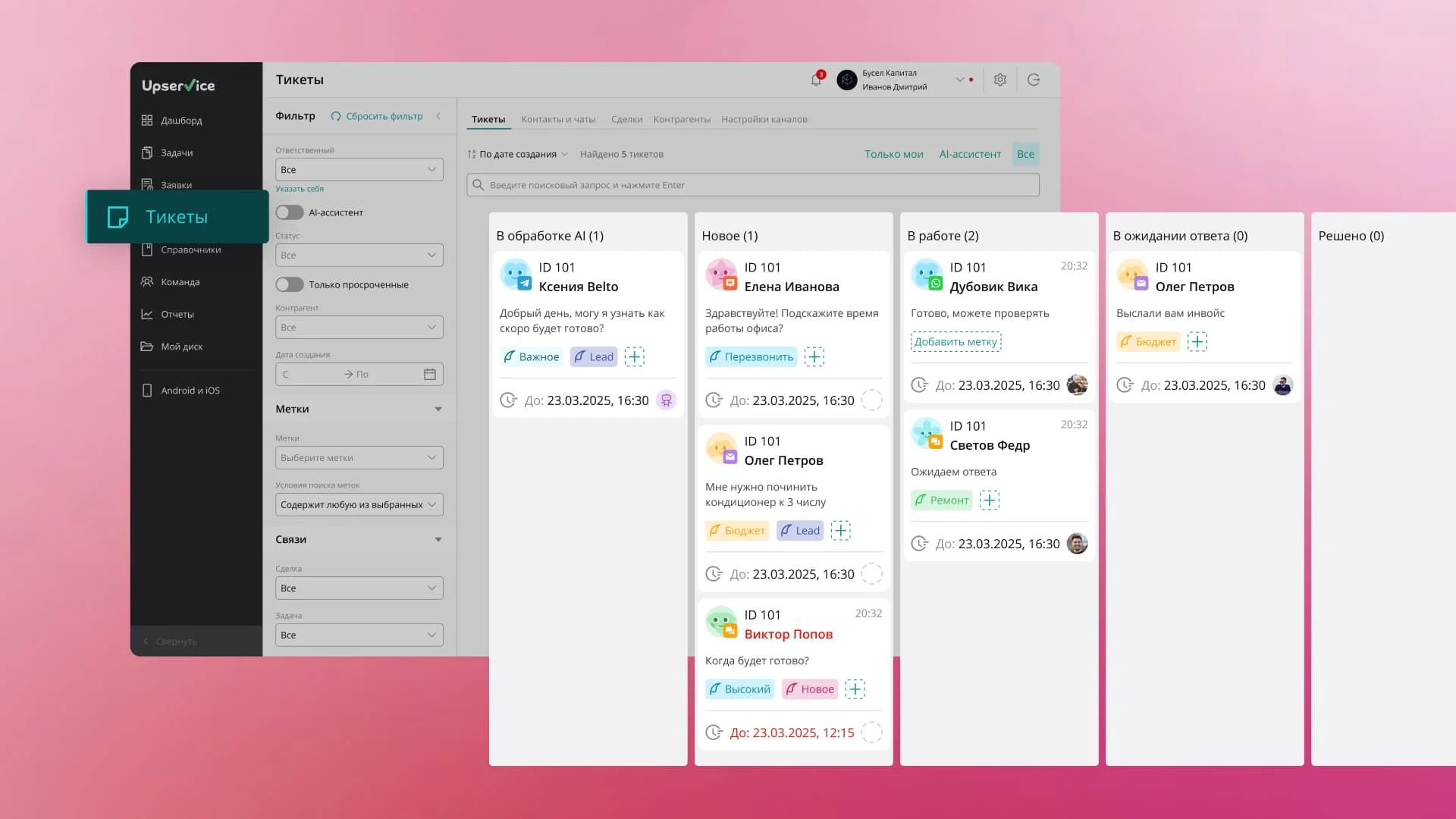
Как работать с Тикетами в Upservice
Тикет система — это инструмент для организации и управления обращениями клиентов из разных каналов связи, которые вы можете подключить в системе. Каждый запрос клиента превращается в отдельный "тикет" или как ее могут еще называть - заявку, который отслеживается от создания до полного решения. Такая система позволяет структурировать коммуникацию, повысить качество обслуживания и не потерять ни одного запроса.
Тикеты могут создаваться из любого канала, что вы создадите в Upservice, а именно: Форма на сайте, Чат на сайте, Email, Telegram, Whatsapp и Телефонию.
Чтобы настроить работу вашей Тикет системы внутри Upservice давайте перейдем на саму вкладку тикеты, она находится в одном из пунктов меню слева:
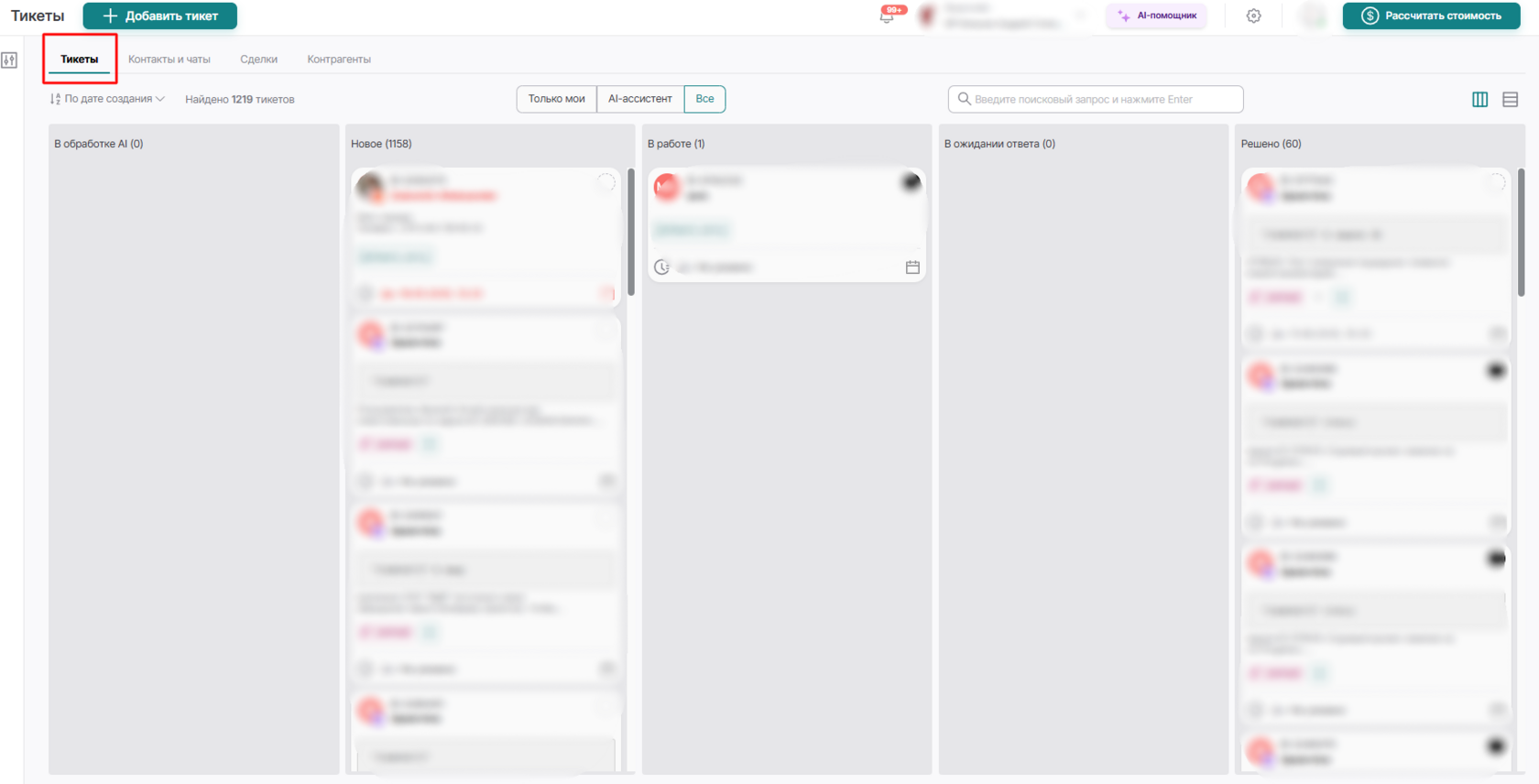
На странице тикетов в Upservice по умолчанию отображается представление «Канбан».
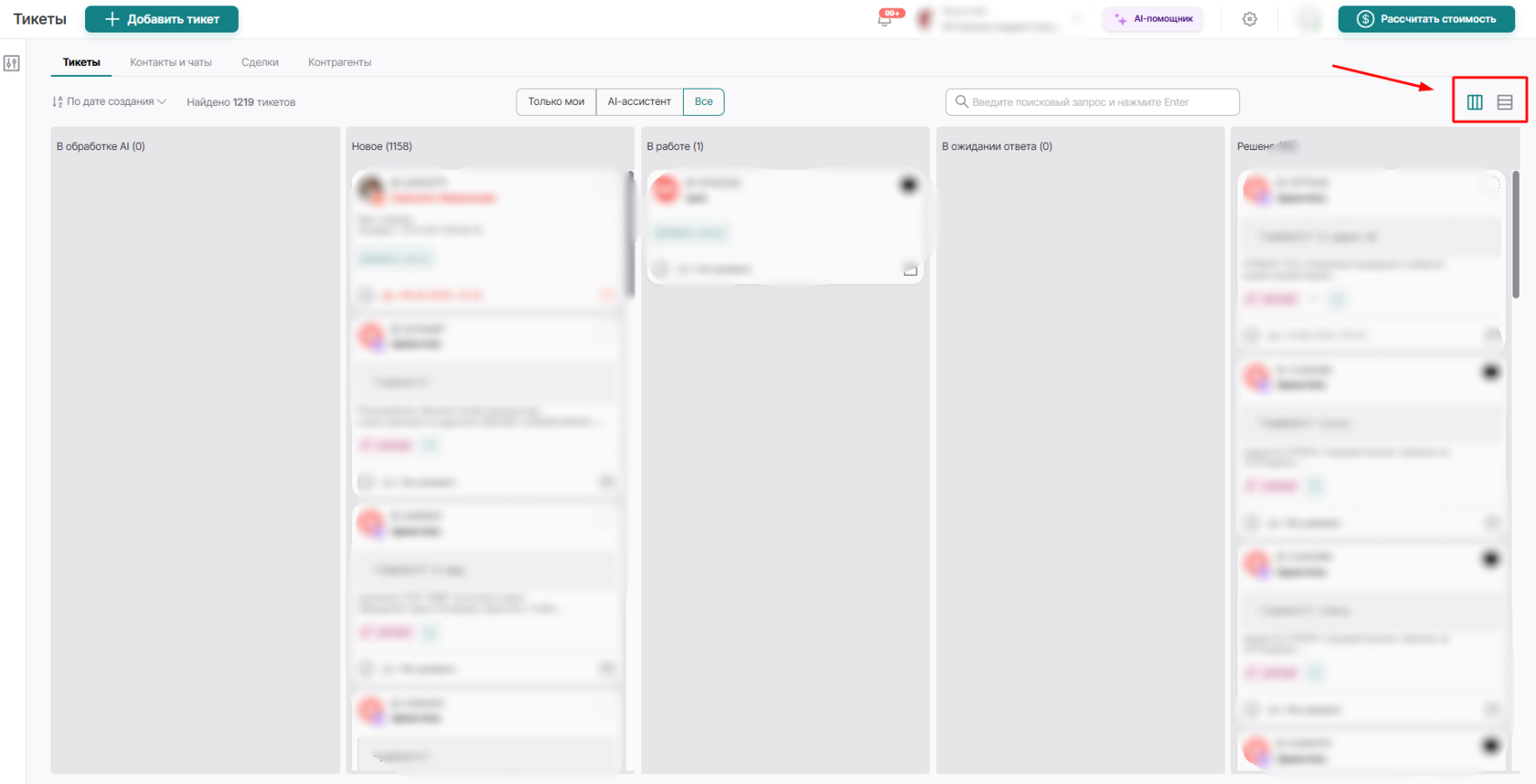
Пользователь может переключиться на представление «Список» с помощью иконки «Список» — аналогично тому, как работает переключение представлений в задачах.
Это позволяет выбирать удобный формат работы: визуальный (Канбан) или табличный (Список).
Пользователь может переключиться на представление «Список» с помощью иконки «Список» — аналогично тому, как работает переключение представлений в задачах.
Это позволяет выбирать удобный формат работы: визуальный (Канбан) или табличный (Список).
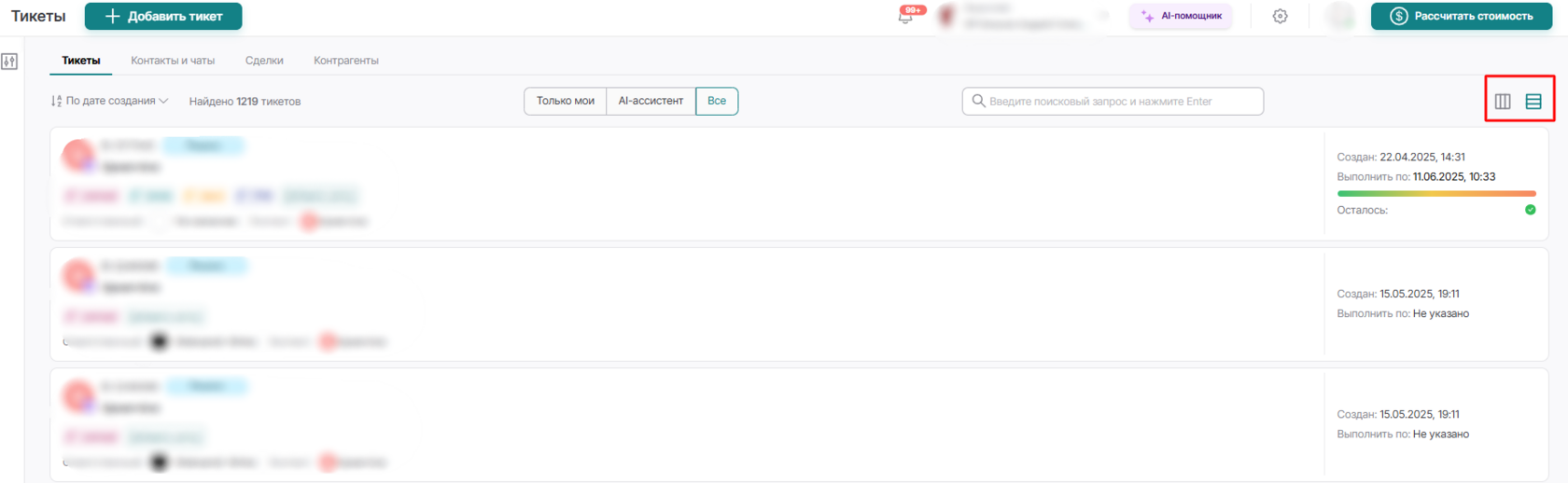
Представление Список:
Есть два способа создания тикета:
- Первый способ — создать тикет вручную, указав контакт;
- Второй способ — создать тикет через канал связи.
Первый способ:
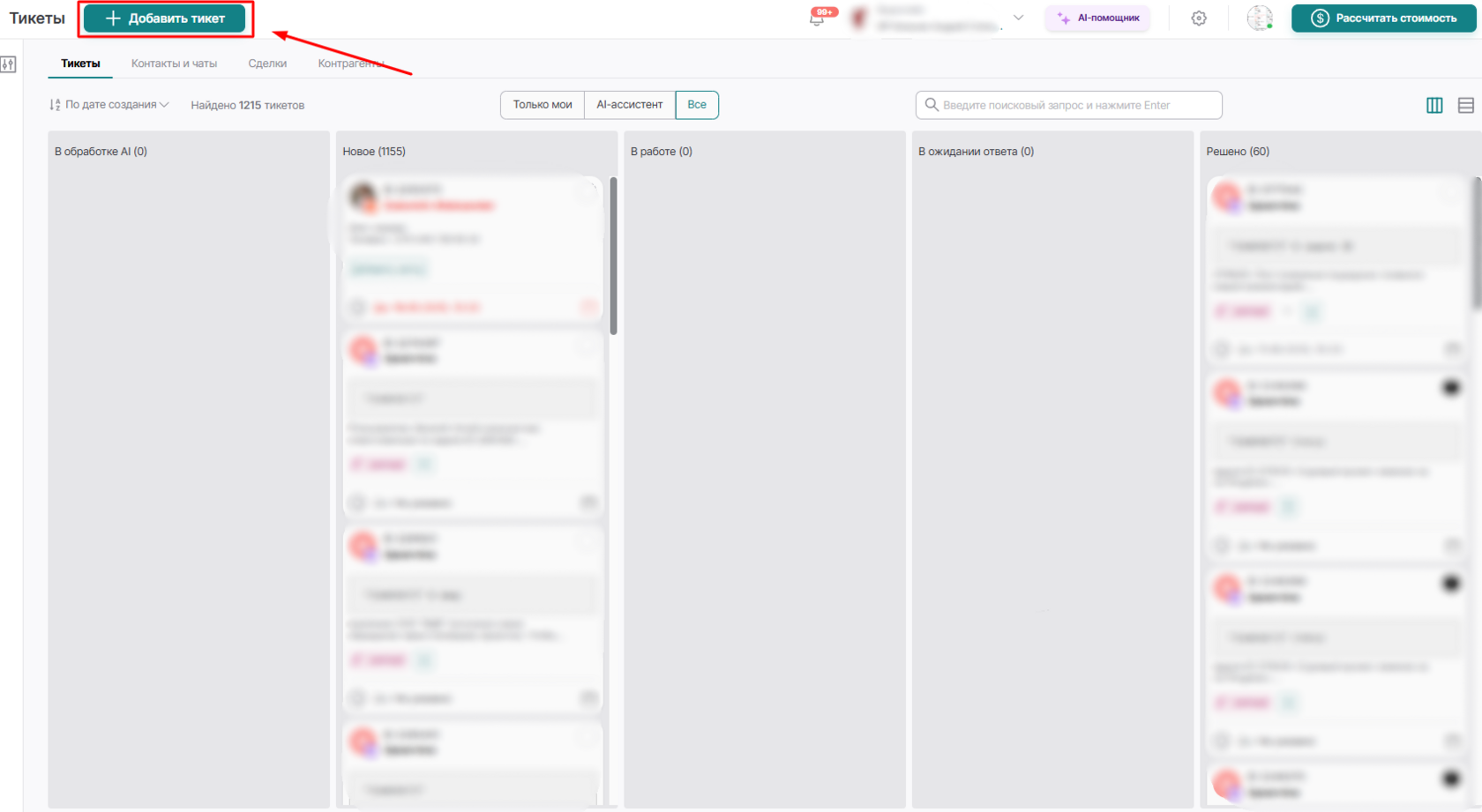
Чтобы создать тикет вручную, нам необходимо перейти в раздел «Тикеты» и нажать на кнопку «Добавить тикет»:
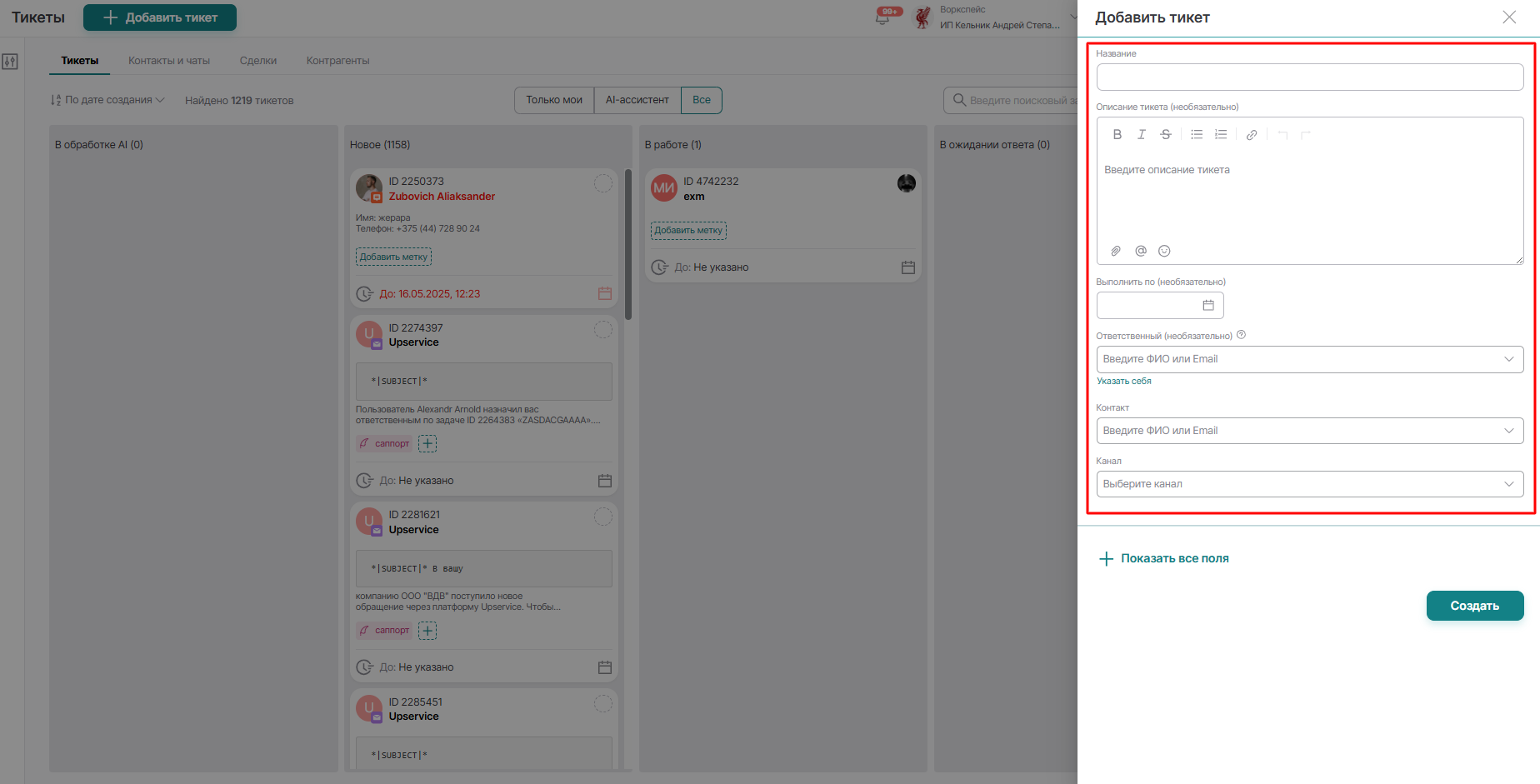
После создания тикета откроется форма с полями, которые необходимо заполнить для корректной регистрации и дальнейшей работы с обращением. Ниже приведено описание каждого поля:
- Название — рекомендуется указывать Фамилию и Имя клиента для быстрой идентификации. Можно дополнить заголовок кратким тезисом о сути проблемы, чтобы упростить поиск по списку тикетов.
- Описание тикета — поле для фиксации ключевых деталей обращения. Здесь следует описать проблему, приложить необходимый контекст или указать конкретную цель создания тикета, чтобы любой сотрудник мог быстро вникнуть в ситуацию.
- Выполнить по — срок (дедлайн), установленный для решения вопроса. Указание точной даты и времени помогает контролировать соблюдение регламентов SLA и гарантирует, что задача будет закрыта своевременно.
- Ответственный — сотрудник, назначенный исполнителем по данному тикету. Этот специалист будет заниматься решением всех сопутствующих вопросов и выступать единой точкой контакта для клиента.
- Контакт — поле, в котором фиксируется информация о клиенте, инициировавшем обращение. Данные в этом поле связывают тикет с конкретным профилем в системе.
- Канал — способ связи, через который поступило обращение. Укажите актуальный источник (например, Email, Telegram, WhatsApp или Телефон), чтобы понимать, где именно продолжать диалог с клиентом.
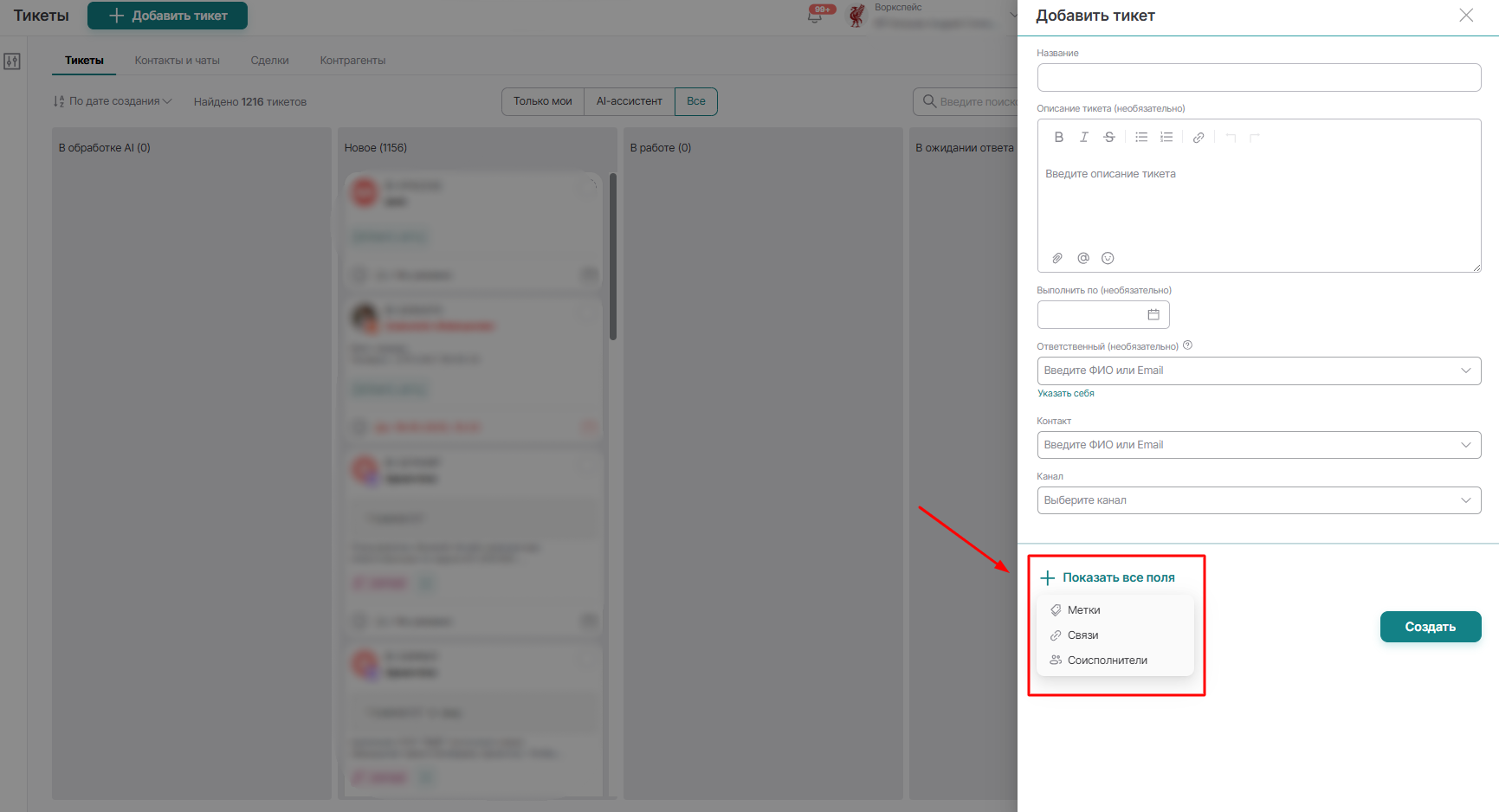
Так же мы можем выбрать дополнительные поля:
Второй способ:
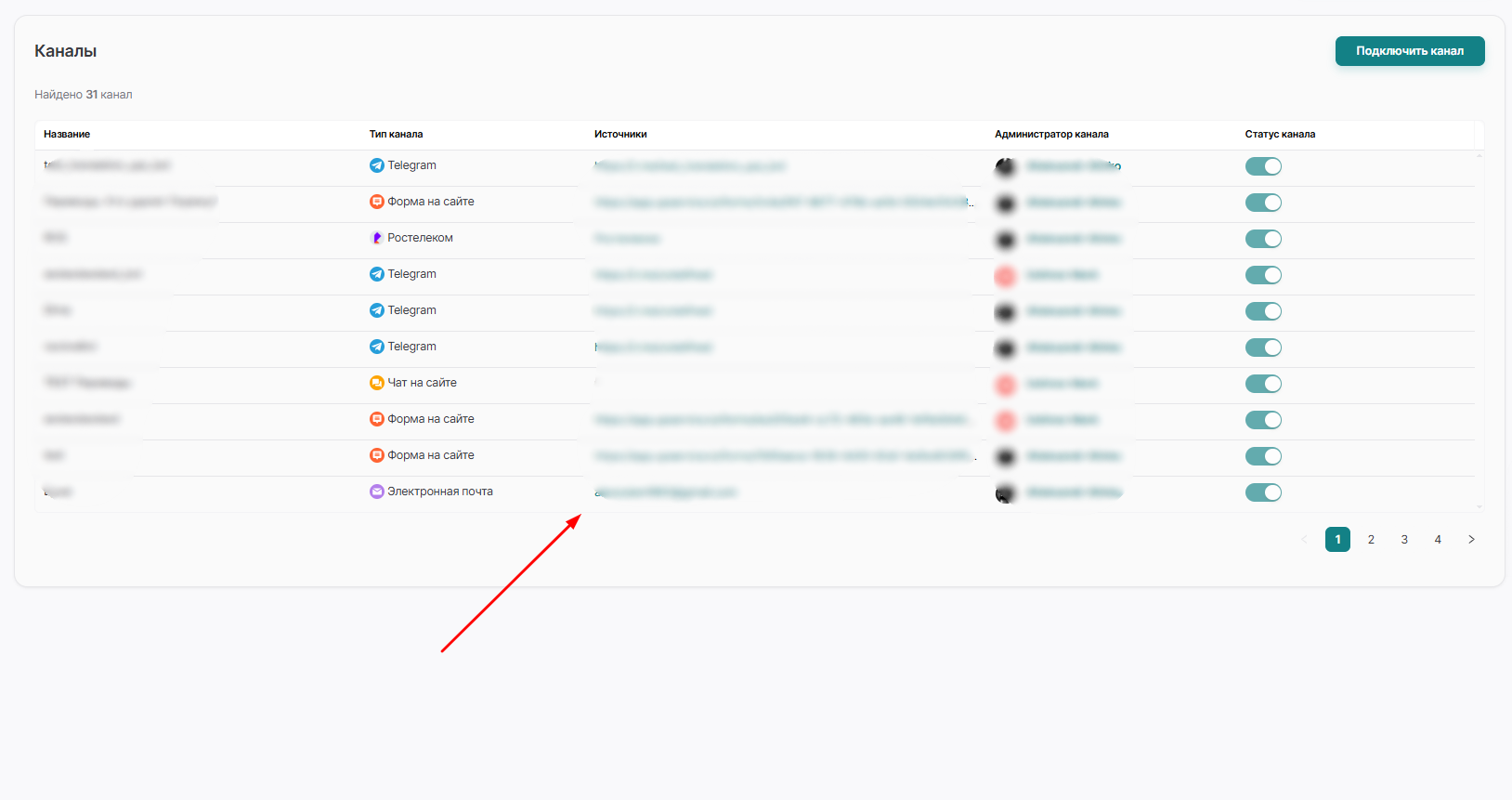
Для того, чтобы создать тикет через канал связи, убедитесь, что в разделе «Настройки» → «Каналы», у вас подключен хотя бы один канал связи:
Как создать различные каналы связи вы можете найти в нашем разделе Контакты и чаты
Давайте напишем нашу тестовую заявку в канал телеграмм от клиента:
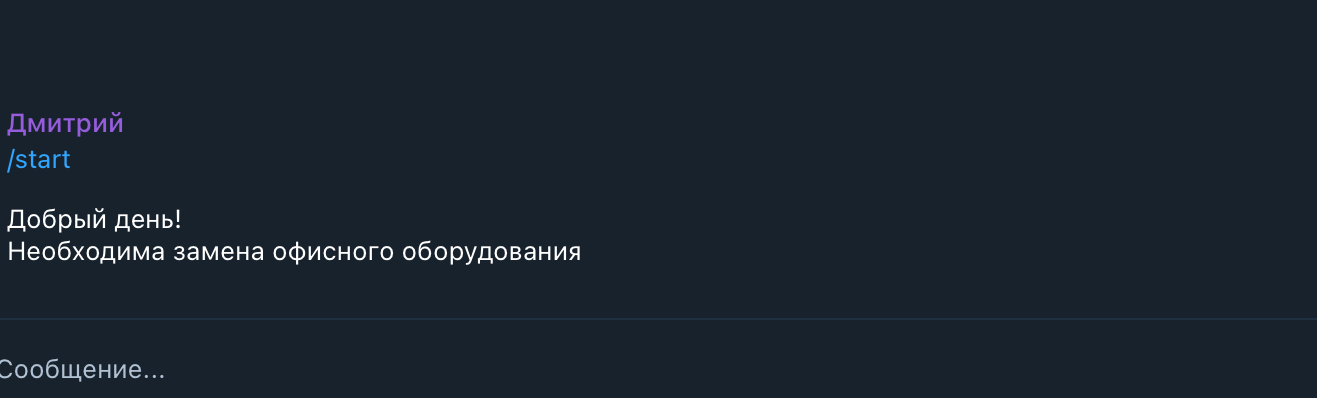
После перейдем в Upservice и увидим наш вновь созданный тикет:
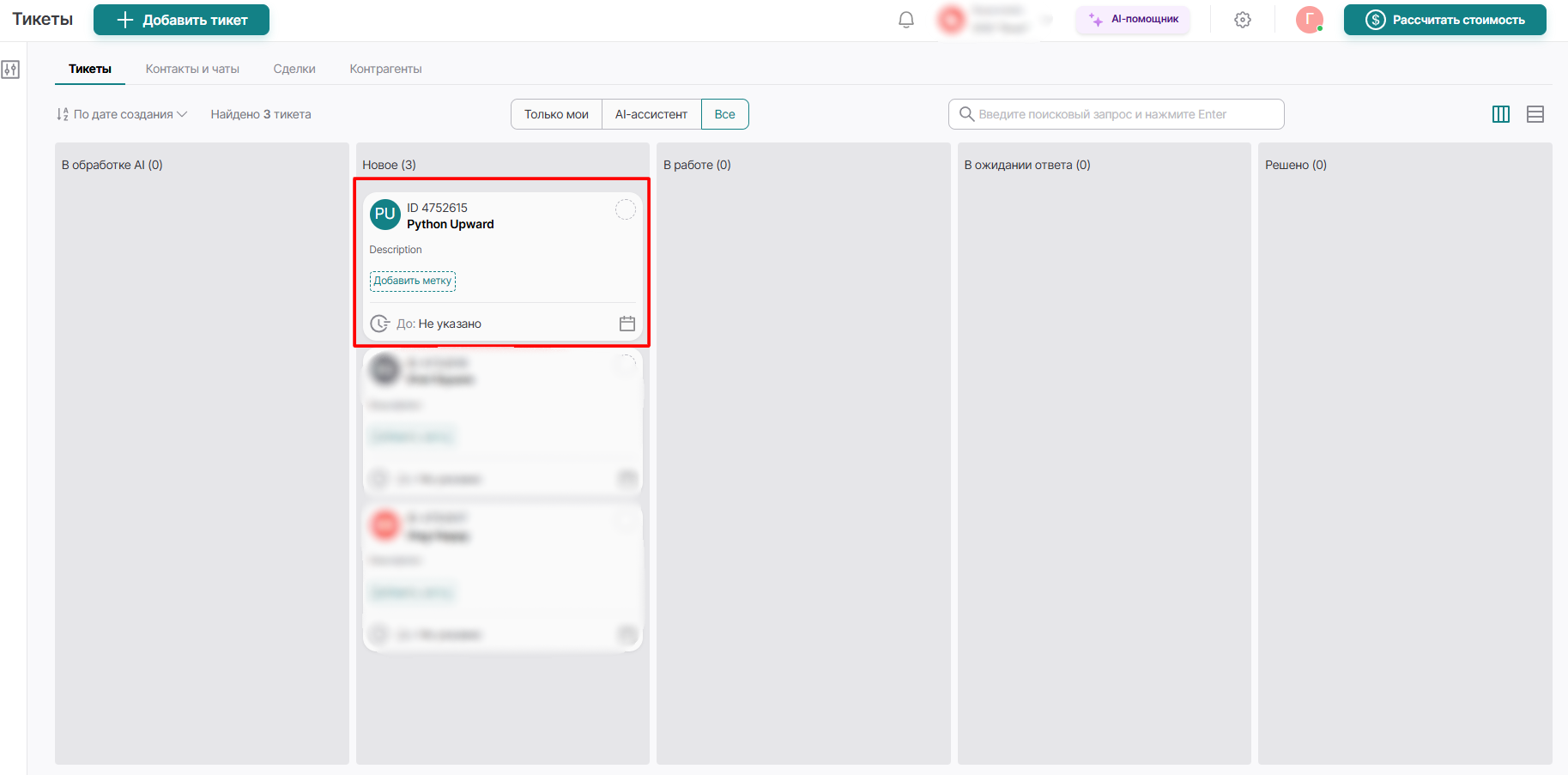
Где также мы можем видеть с вами дату создания тикета не переходя внутрь самого тикета:
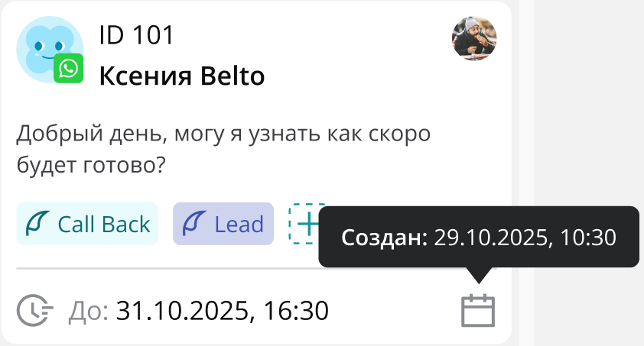
Автоматически наш новый тикет попадает в статус "Новое". Всего в нашей тикет системе находится 5 статусов:
1. В обработке АИ - в этот статус попадают обращения, которые находятся в обработке АИ ассистента техподдержки на первой линии поддержки. То есть АИ ассистент помогает ответить на вопросы клиента без привлечения оператора канала, если он не справляется, то в таком случае переведет на оператора. Более подробно как настроить АИ ассистента техподдержки в Upservice можете почитать здесь.
На данный момент взаимодействие АИ ассистента и тикетов не реализовано. Мы работаем в данном направлении и скоро данный функционал будет доступен.
2. Новое - в этот статус попадают все новые обращения, которые написали пользователи по всем типам каналов.
3. В работе - в этот статус попадают тикеты, которые оператор взял в работу и ведет коммуникацию с пользователем (как это работает см. ниже)
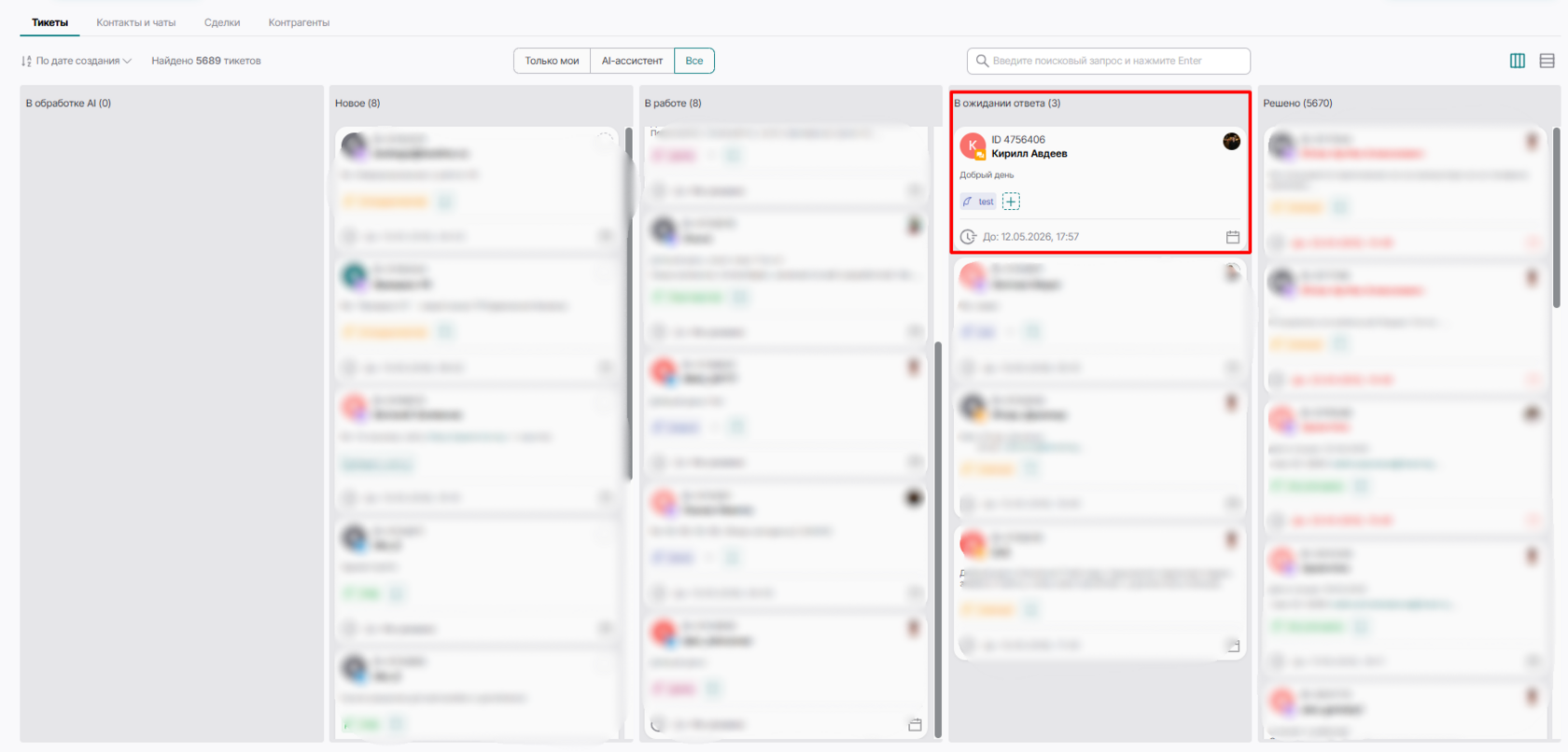
4. В ожидании ответа - в данный статус попадают обращения пользователей, которым оператор уже дал ответ, к примеру запросил дополнительную информацию и ожидает ответа от пользователя.
5. Решено - это финальный статус тикета, когда обращение было успешно обработано оператором, результатом которого является либо заведение задачи/заявки по обращению от пользователя, либо обращение было решено путем переписки с оператором.
Для того, чтобы взять тикет в работу, для начала необходимо перейти в сам тикет путем нажатия на него:
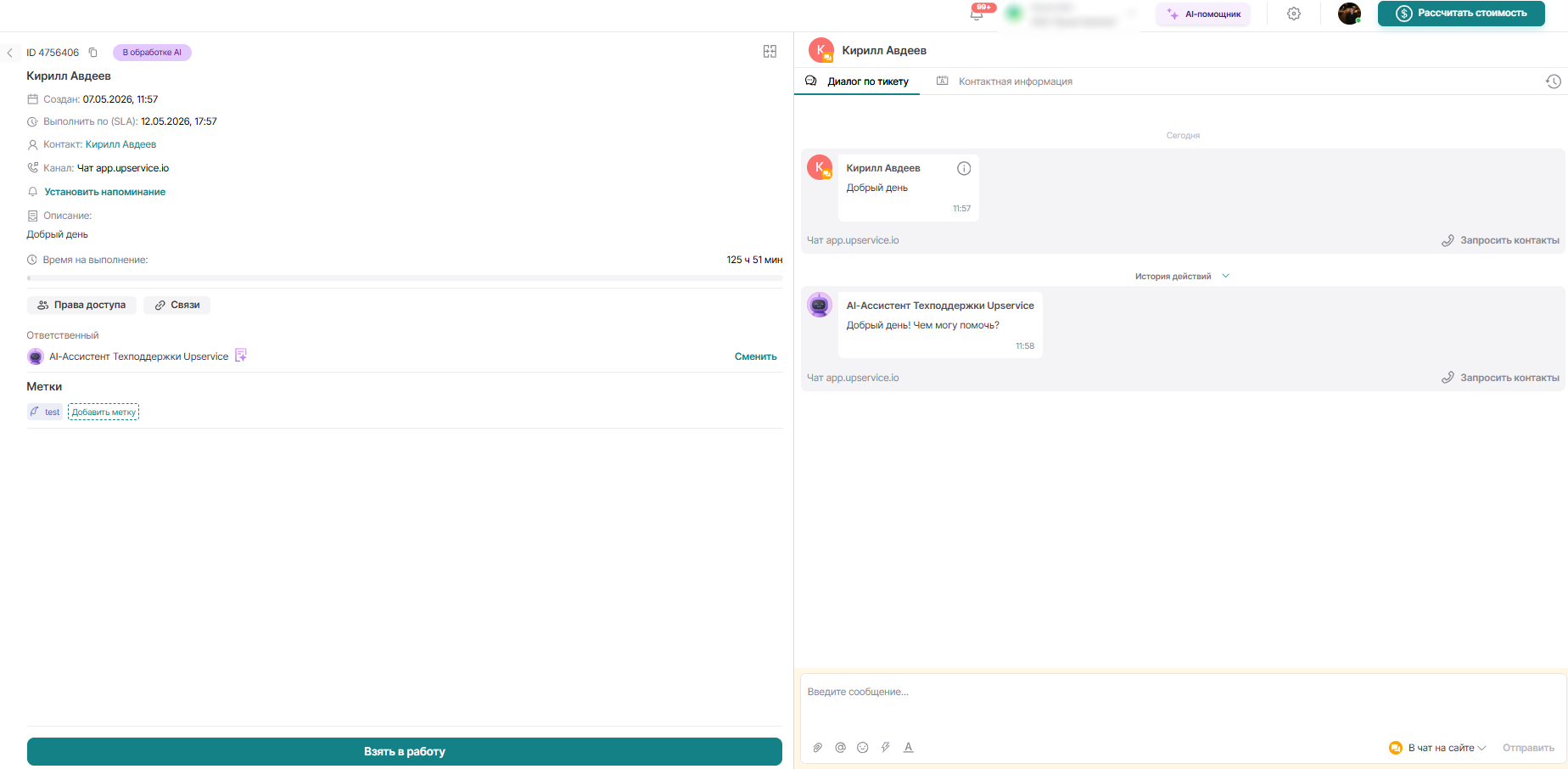
После того как перешли в наш тикет, мы можем увидеть следующую информацию, которая находится в самом тикете, а именно:
1. Информацию о тикете:
- Дату создания тикета
- Выполнить по (SLA, если указан в настройках) настраивается в настройках самого канала.
- Контакт, на основе которого создался наш тикет
- Канал, по которому пришло обращения от пользователя
- Описание тикета - это само сообщение пользователя, который написал нам.
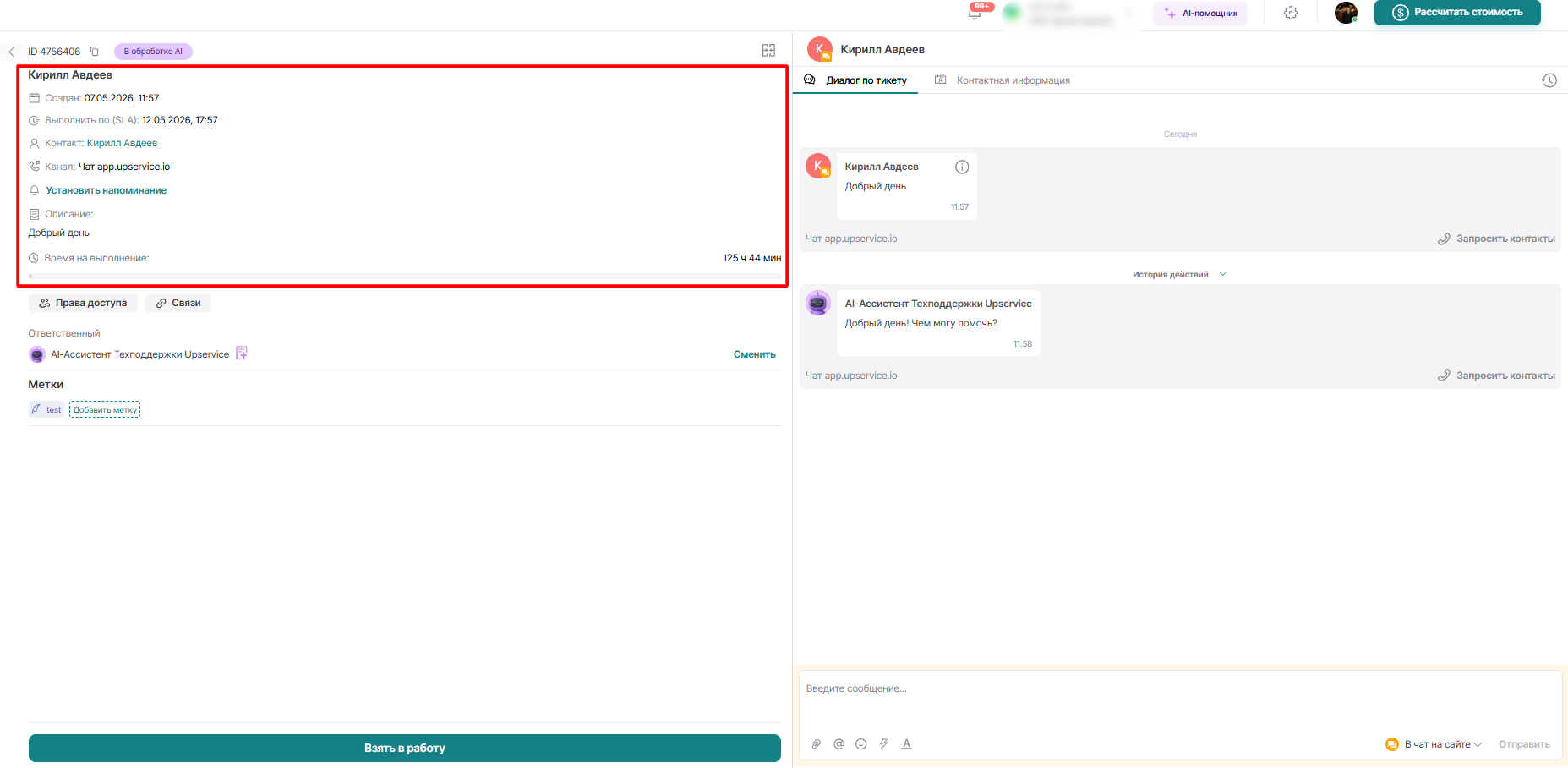
Также, мы видим живую ленту времени "Время на выполнение" окончания выполнения тикета.
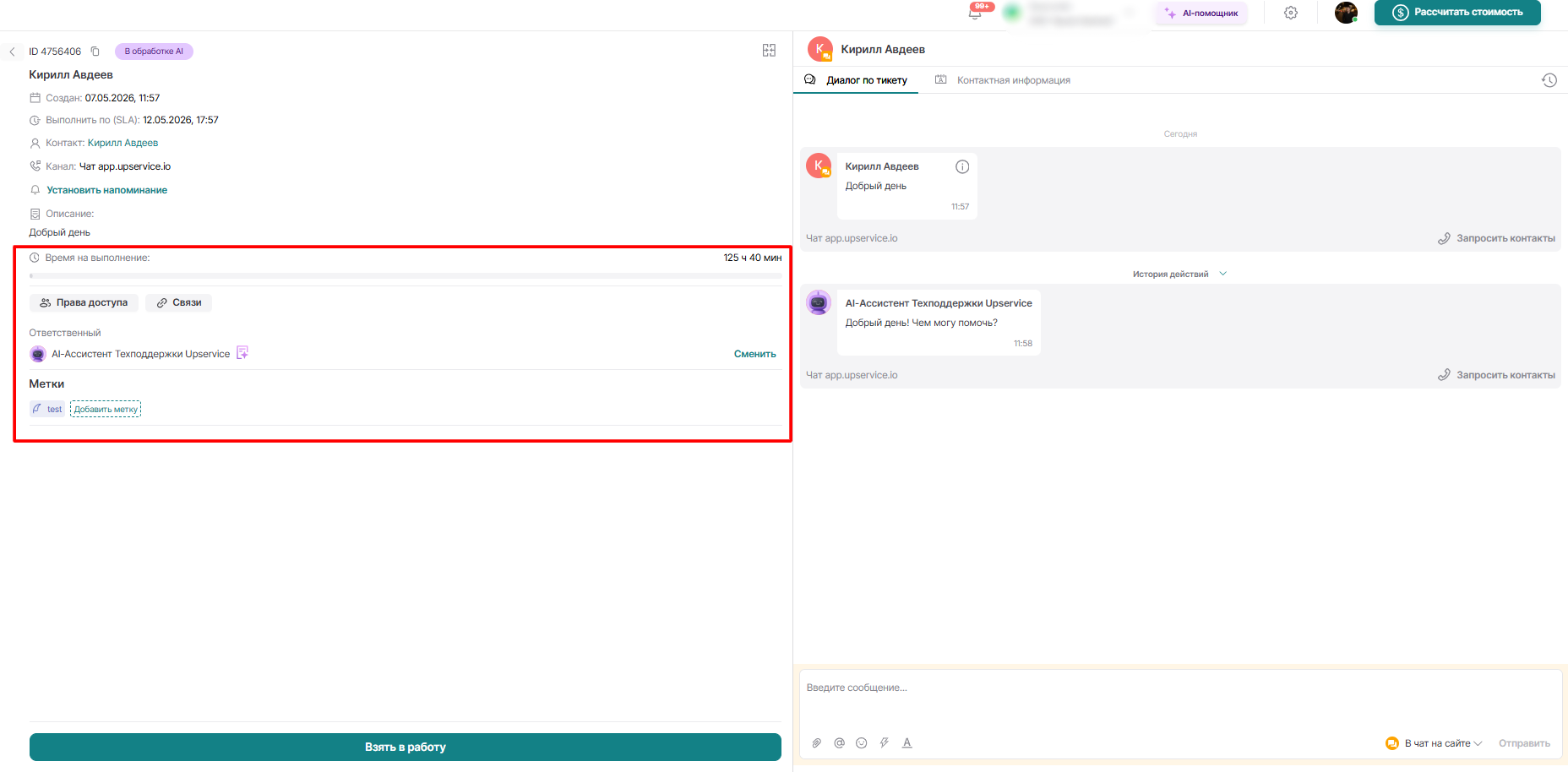
2. Стандартные настройки сущности, такие как:
- Права доступа - сотрудники, которые имеют доступ к тикету. Автоматически к тикету предоставляются доступы всем оператором каналов и сотрудникам подразделения Администрация.
- Связи - связь с другими сущностями, с которыми можно связать тикет.
- Ответственный за тикет
- Метки
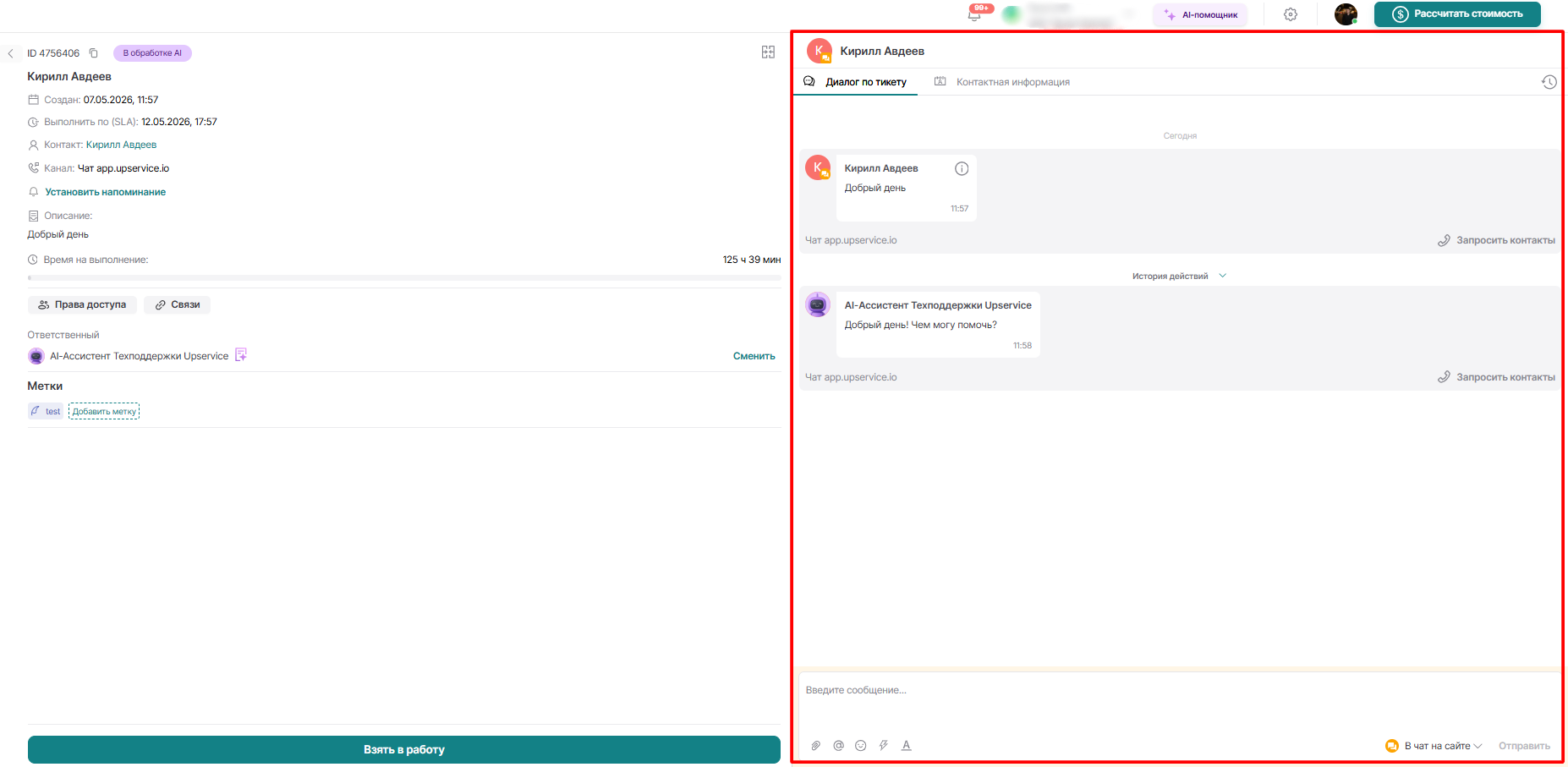
3. Диалог по тикету - основное окно, где оператор видит мождет видеть и вести всю переписку с контактом:
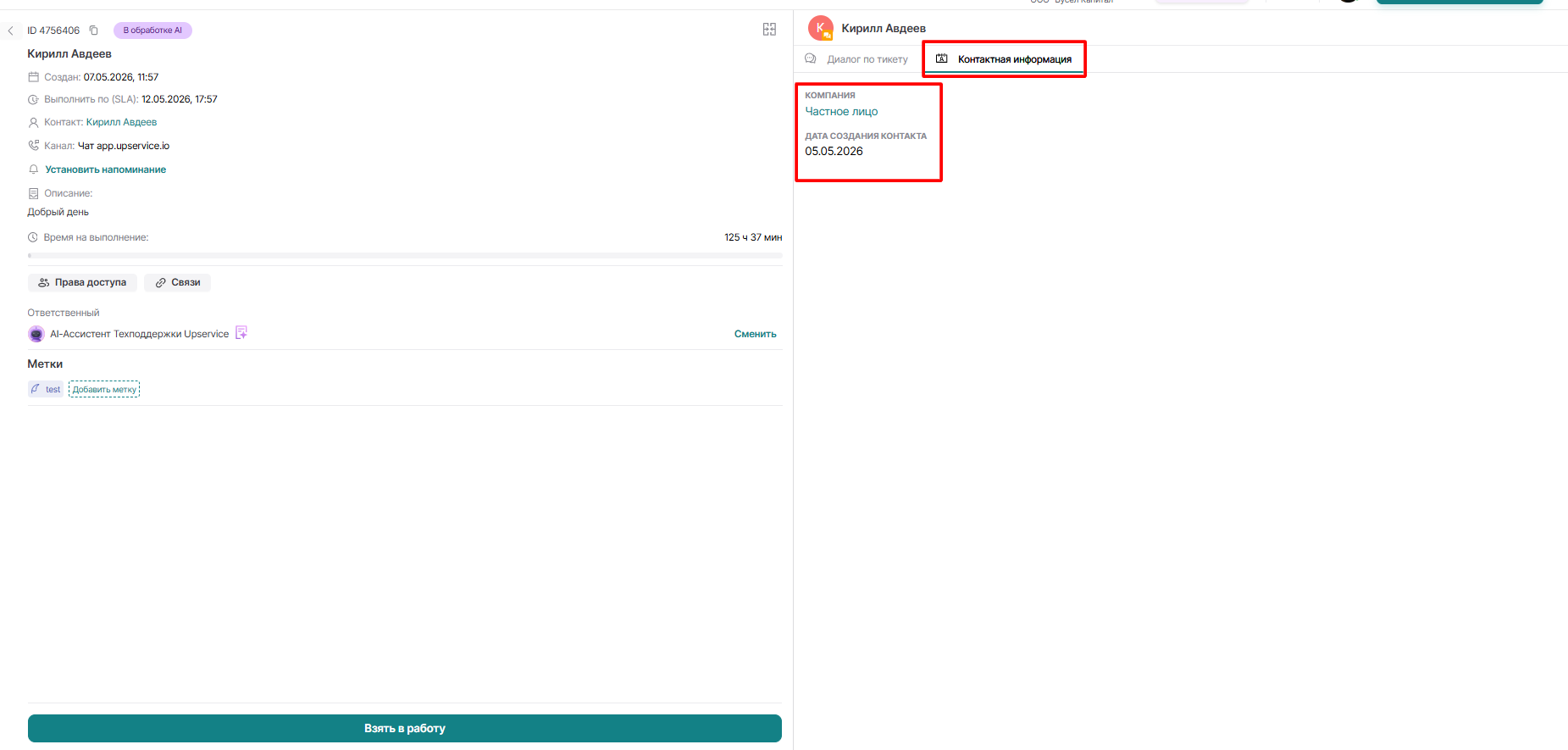
Также, если перейти во вкладку правее "Контактная информация" - здесь мы можем увидеть дополнительную информацию про контакт, если она есть:
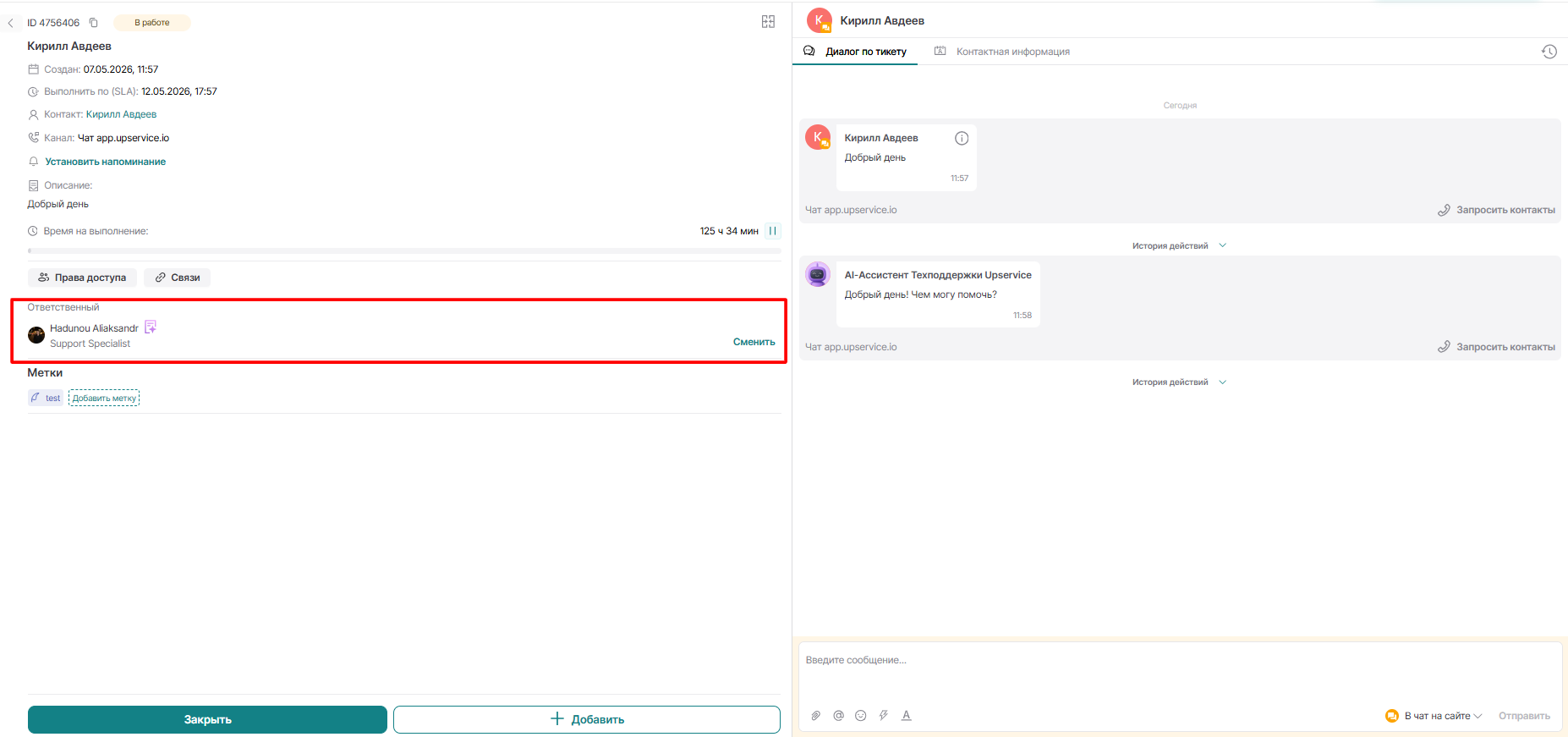
После того, как мы познакомились с вами с основными инструментами в самом тикете, давайте возьмем наш тикет в работу, для этого со стороны оператора нажимаем на кнопку "Взять в работу", после чего наш тикет автоматически назначит нас ответственным за тикет и переведет его в статус в работе, выглядит в самом тикете это следующим образом:
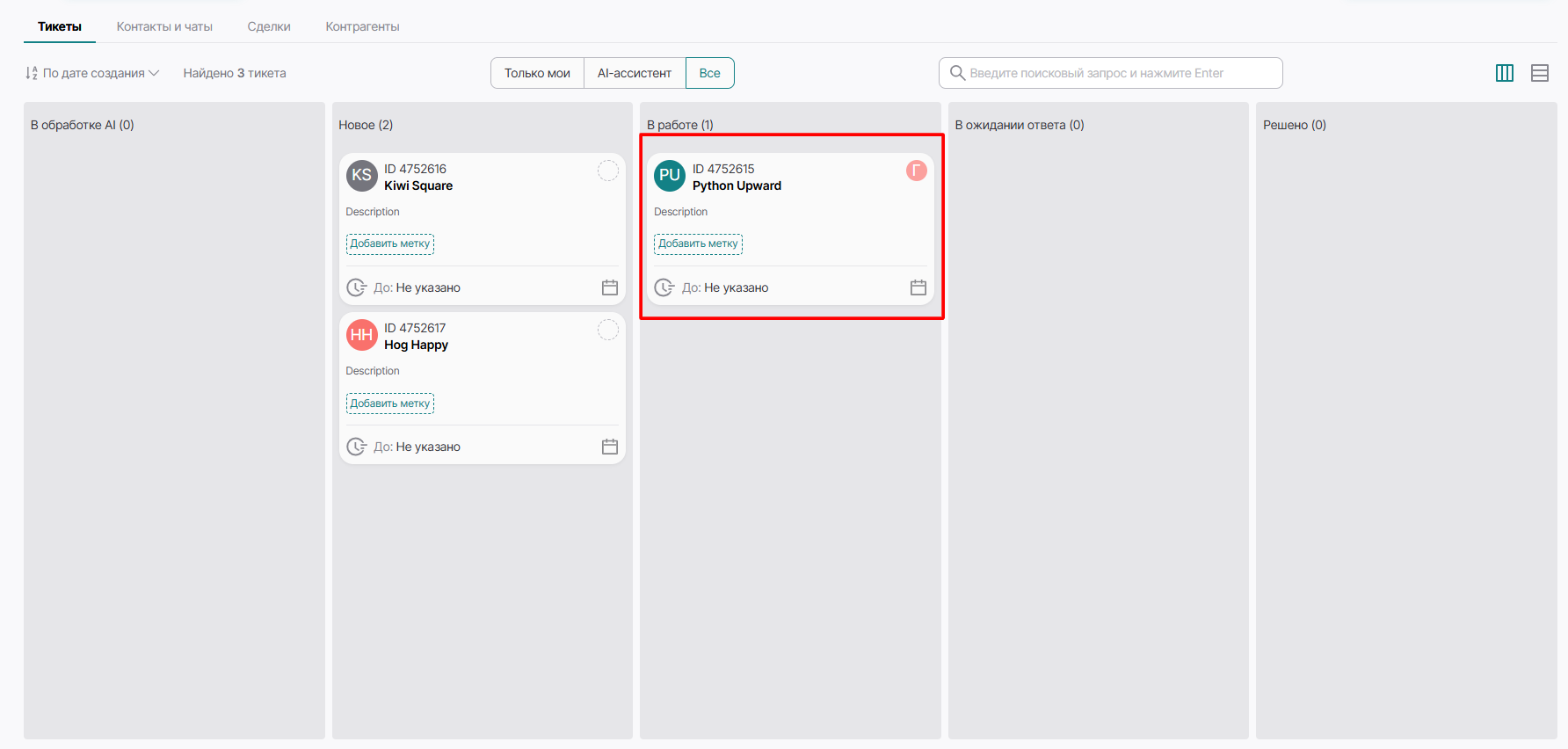
А на канбан доске мы видим, что наш тикет перевелся в статус "В работе":
Следующим нашим шагом могут быть разные действия, но сперва давайте ответим нашему пользователю, что мы приняли его запрос в работу:
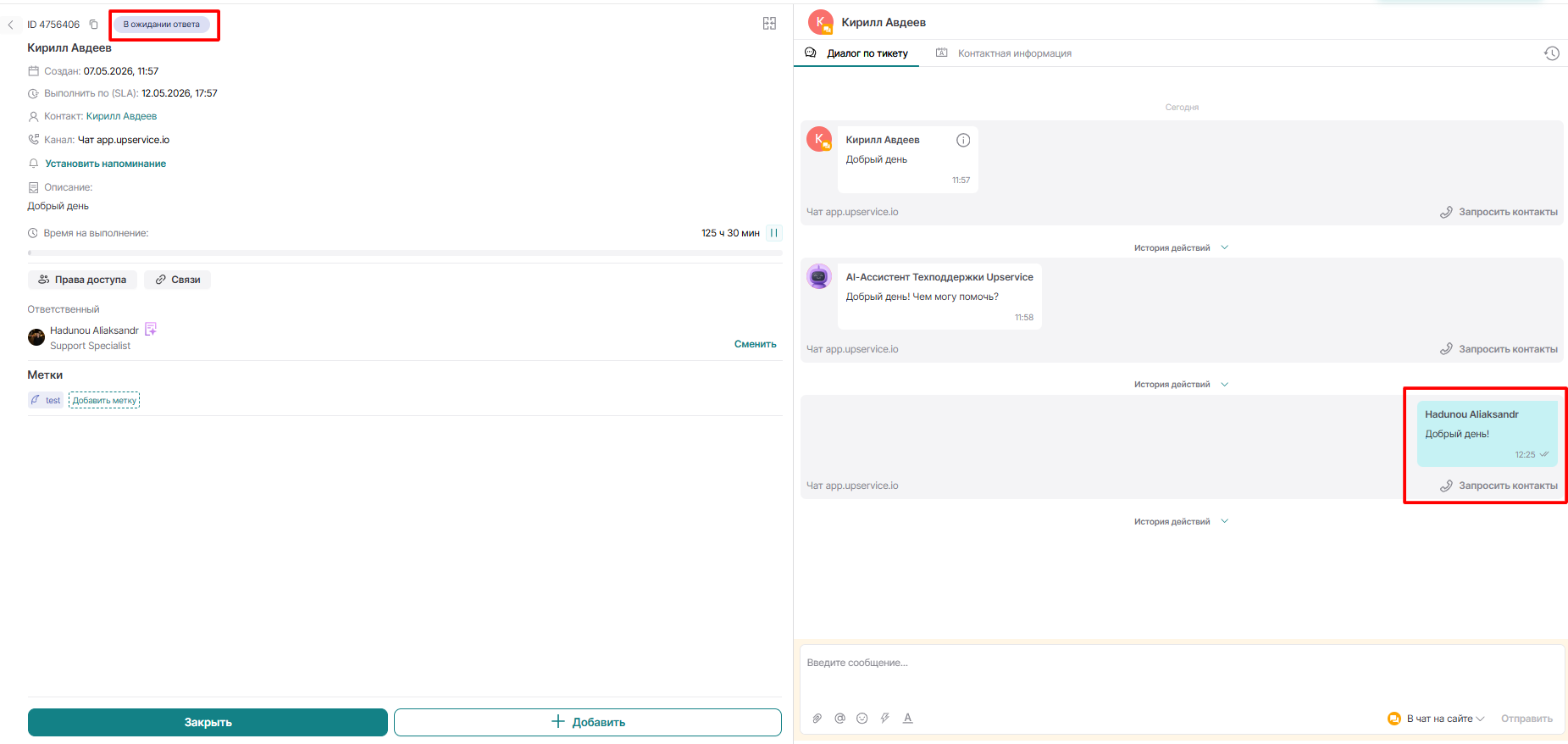
После нашего ответа мы видим в тикете, что он перевелся в другой статус, а именно в "В ожидании ответа", так это выглядит на канбан доске:
Теперь давайте продолжим на примере канала чат на сайте. Наш тикет находится в статусе в работе, так как клиент ответил нам "Спасибо" , тем самым перевел тикет в статус "В работе". Далее нам необходимо завести задачу по его обращению. Сделать это можно несколькими способами. Первый самый адаптированный специально под тикеты находится в кнопке "Добавить":
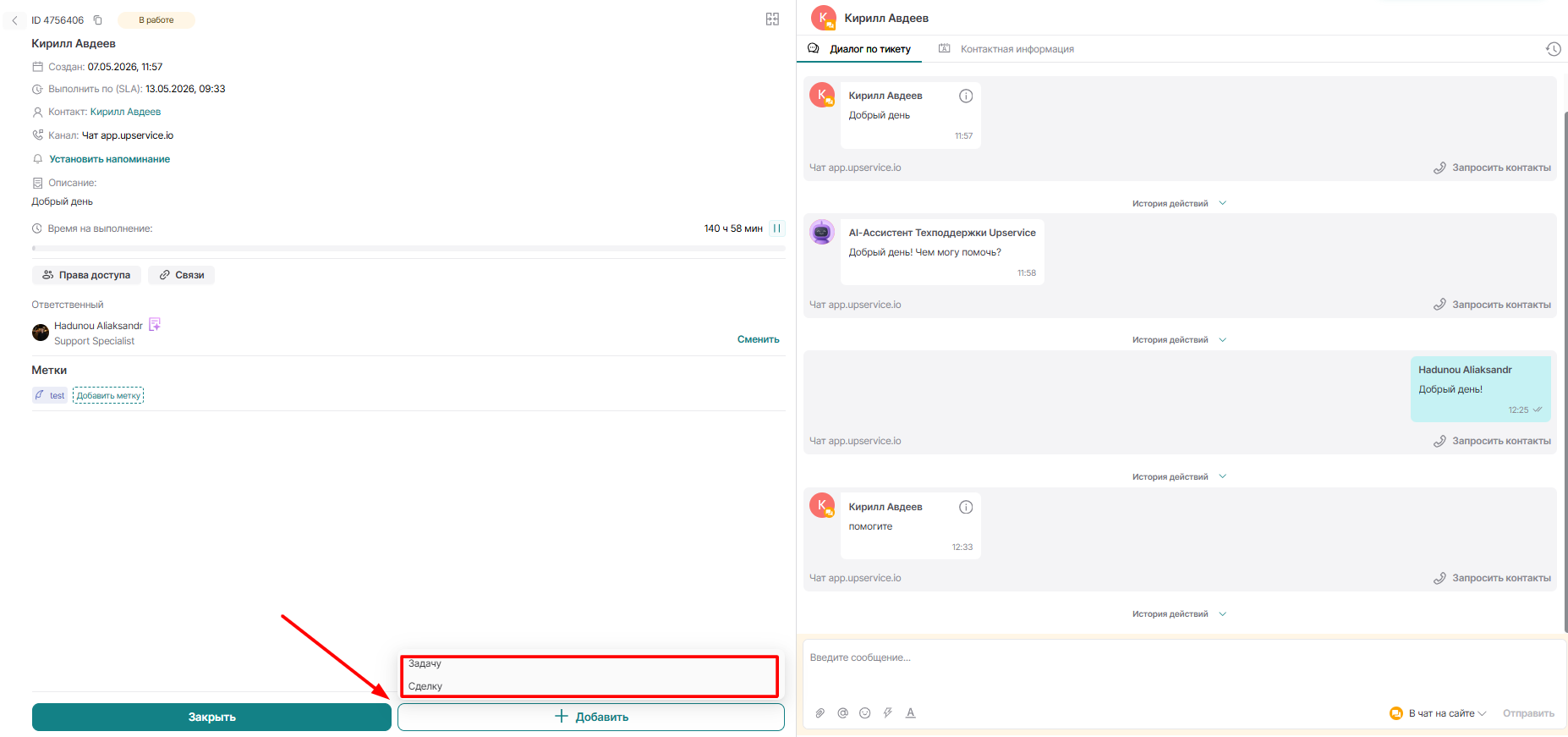
Здесь мы можем выбрать необходимую нам операцию, а именно создать:
- Задачу
- Сделку
Выберем к примеру задачу. Выбираем необходимый тип задачи:
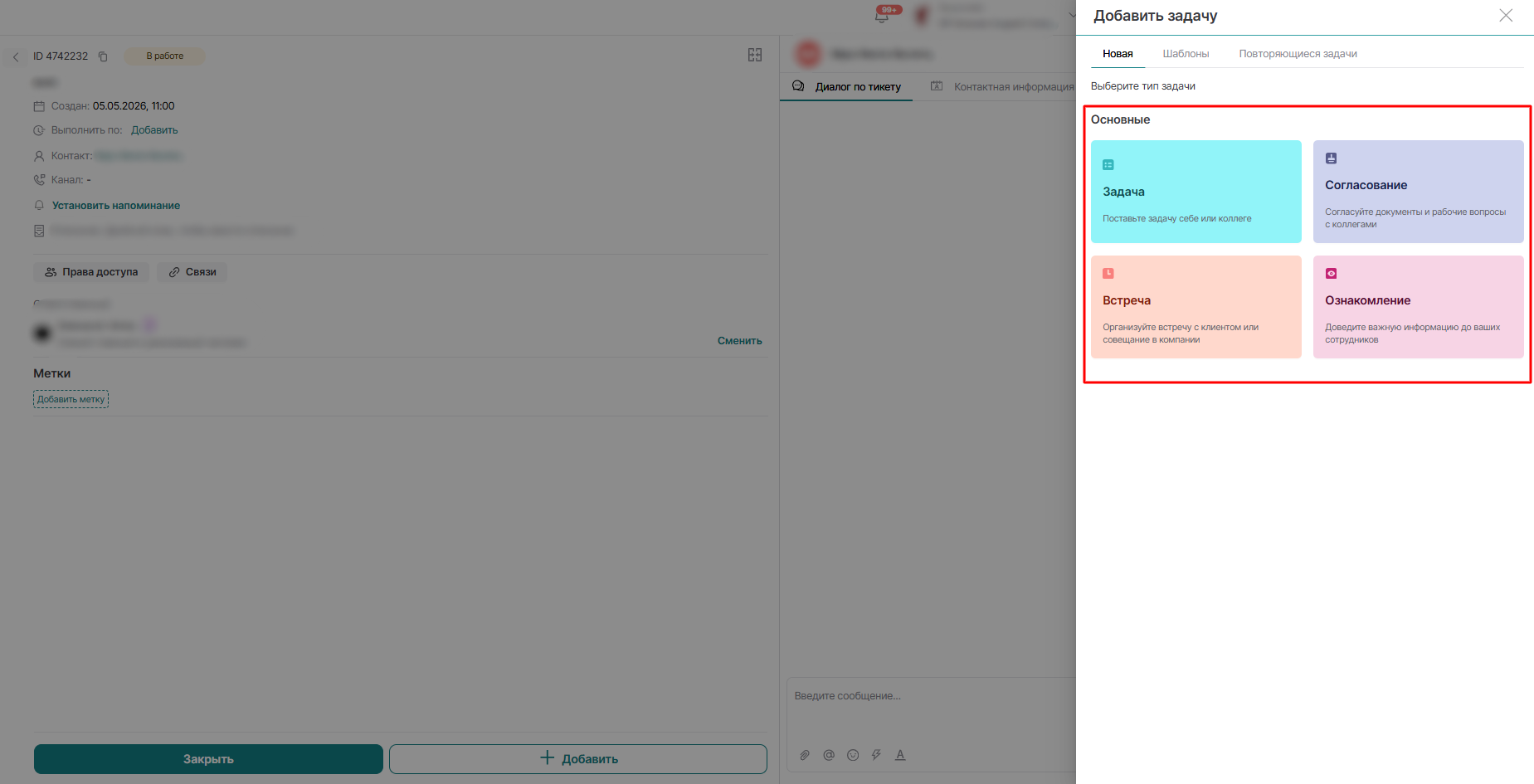
К примеру Задача тип простой и заполняем все необходимые поля:
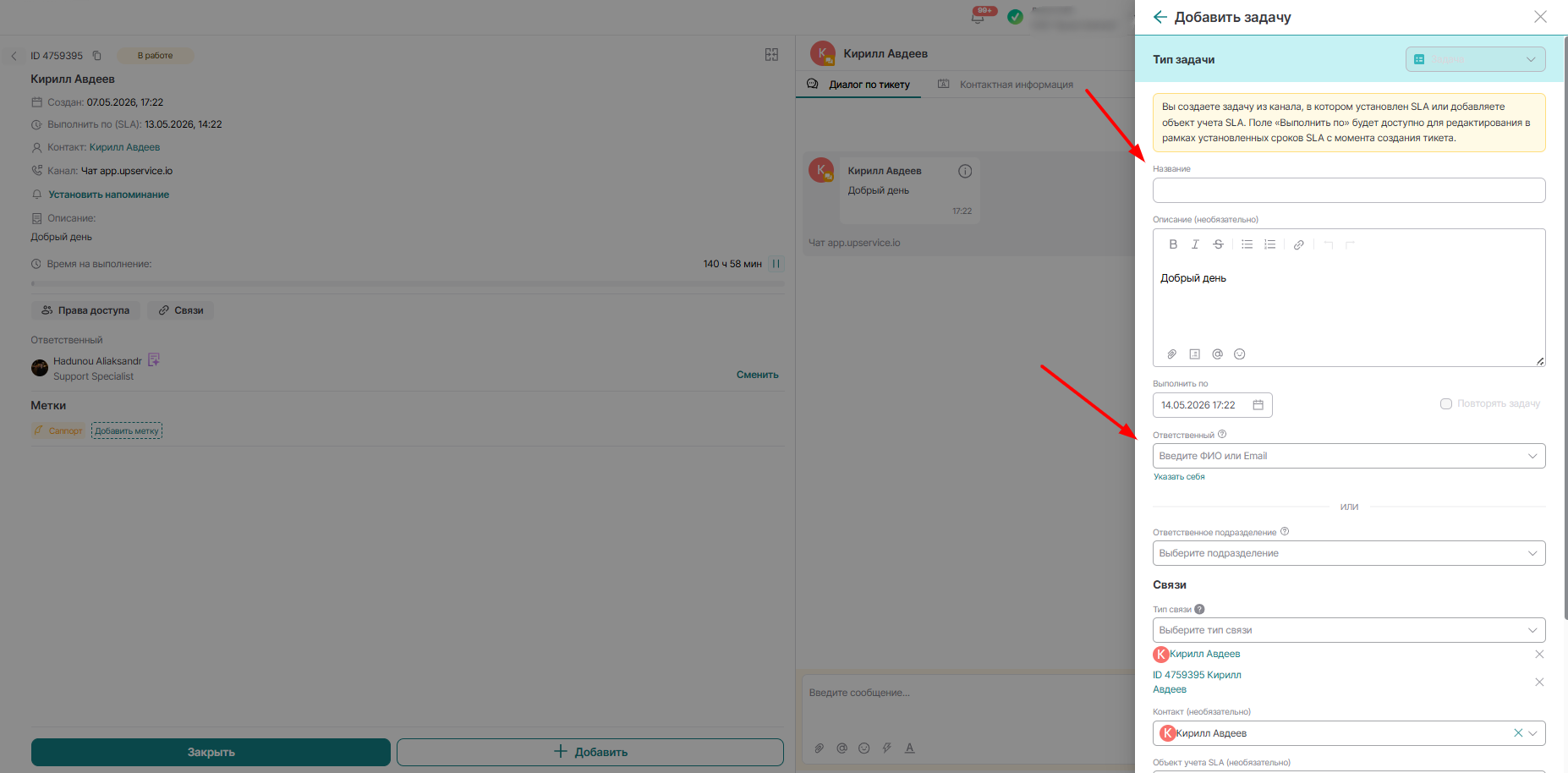
Автоматически в задачу пробрасывается описание задачи (сообщение пользователя, с которым он обратился) и добавляется связь с контактом и самим тикетом.
После того, как мы заполнили все необходимые нам поля, нажимаем кнопку "Создать", нас автоматически переводит на созданную нами задачу:
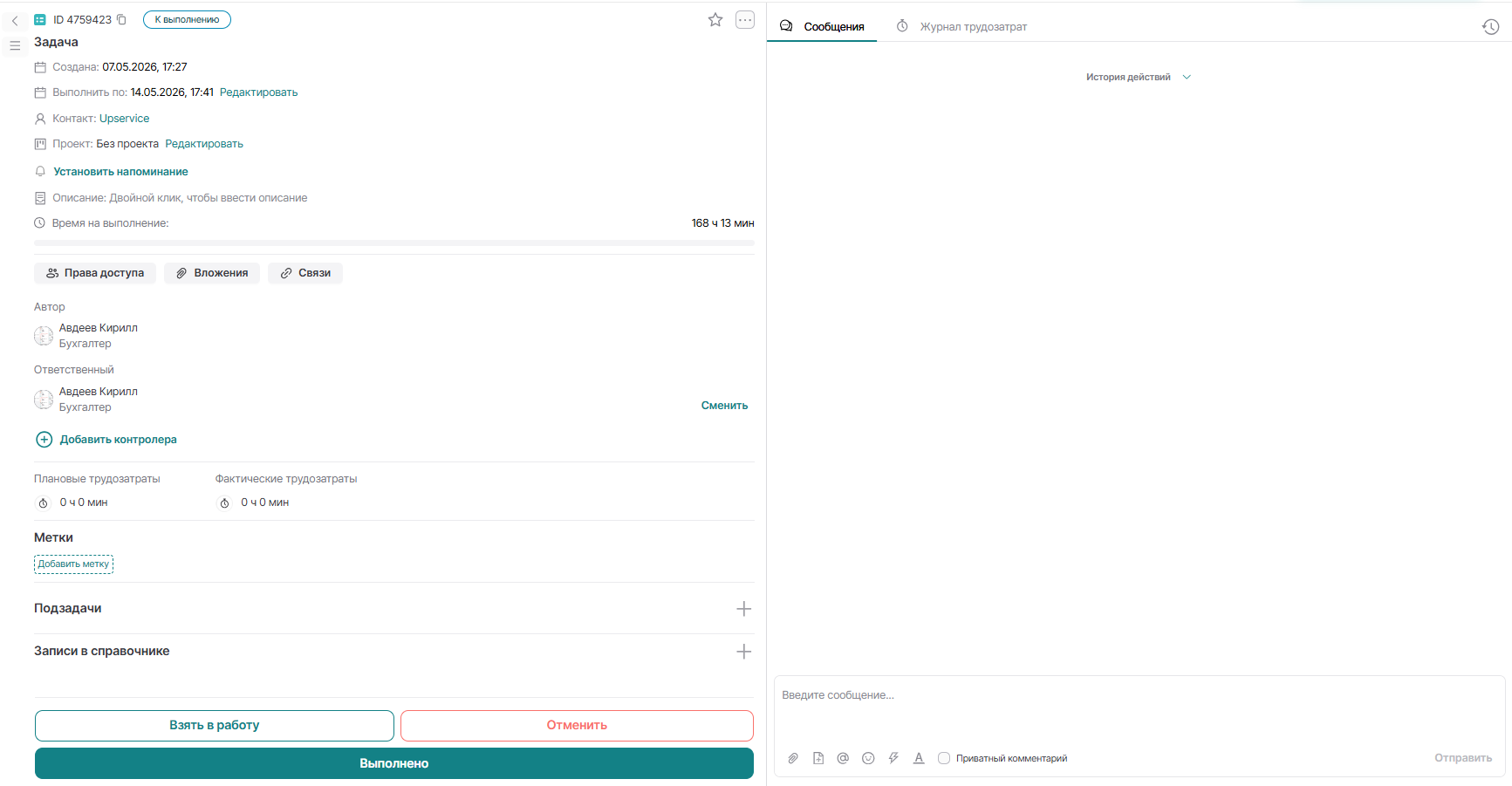
Вернувшись в наш тикет нажав на стрелочку назад мы видим, что нашему контакту отправилась ссылка слежение, по которой он сможет следить за ходом выполнения задачи:
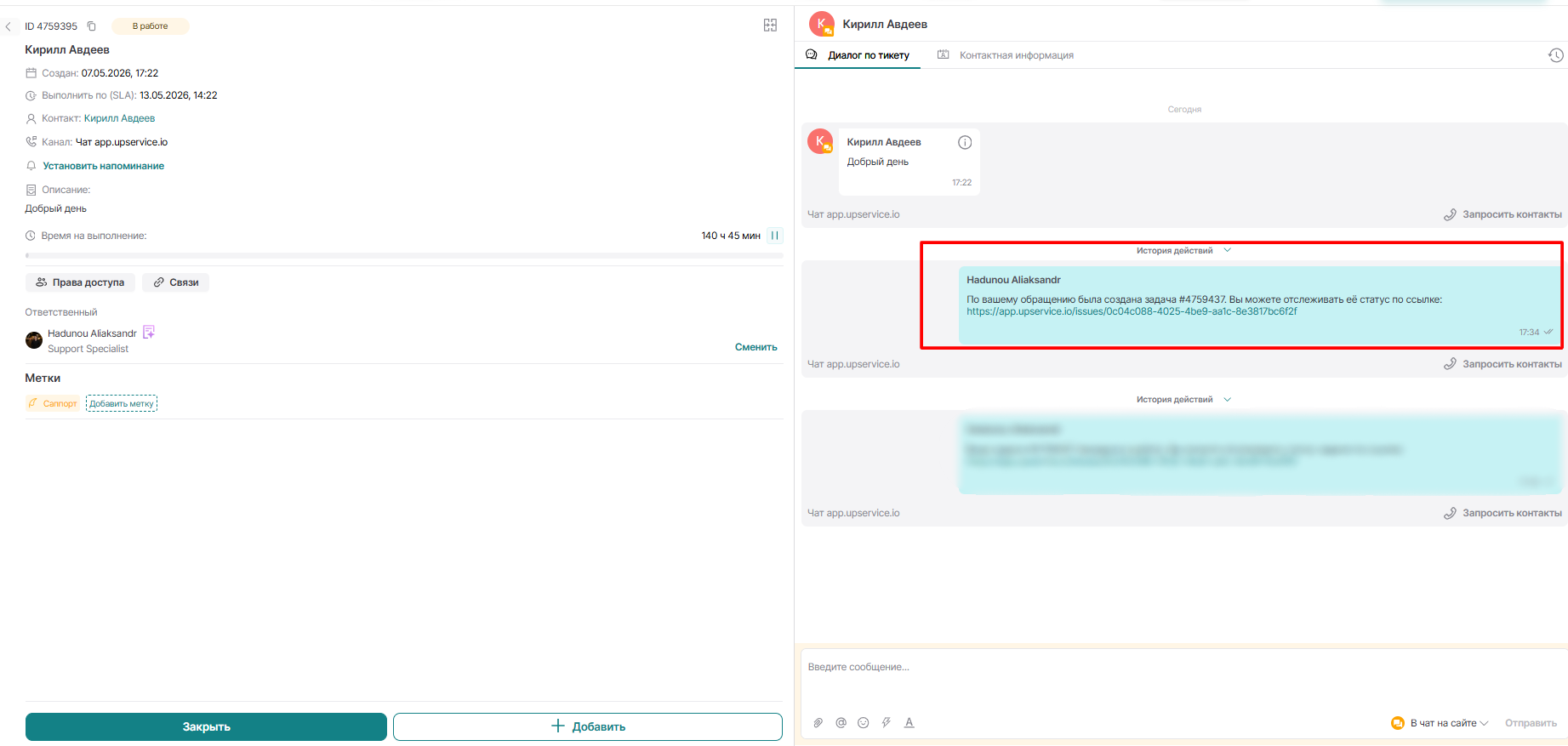
Теперь вы можете либо перевести задачу в ручную в статус решено, либо дождаться пока обработается SLA клиента, если он у вас установлен.
SLA клиента - это то время, которое вы даете тикету быть в статусе в ожидании ответа, до тех пор пока ему не закрыться. То есть в случае, если у вас стоит SLA клиента 1 час и клиент вам ничего не ответил за это время - то тикет автоматически перейдет в статус решено. Чтобы настроить SLA клиента вам нужно перейти в модуль "Настройки" и далее в раздел "Каналы":
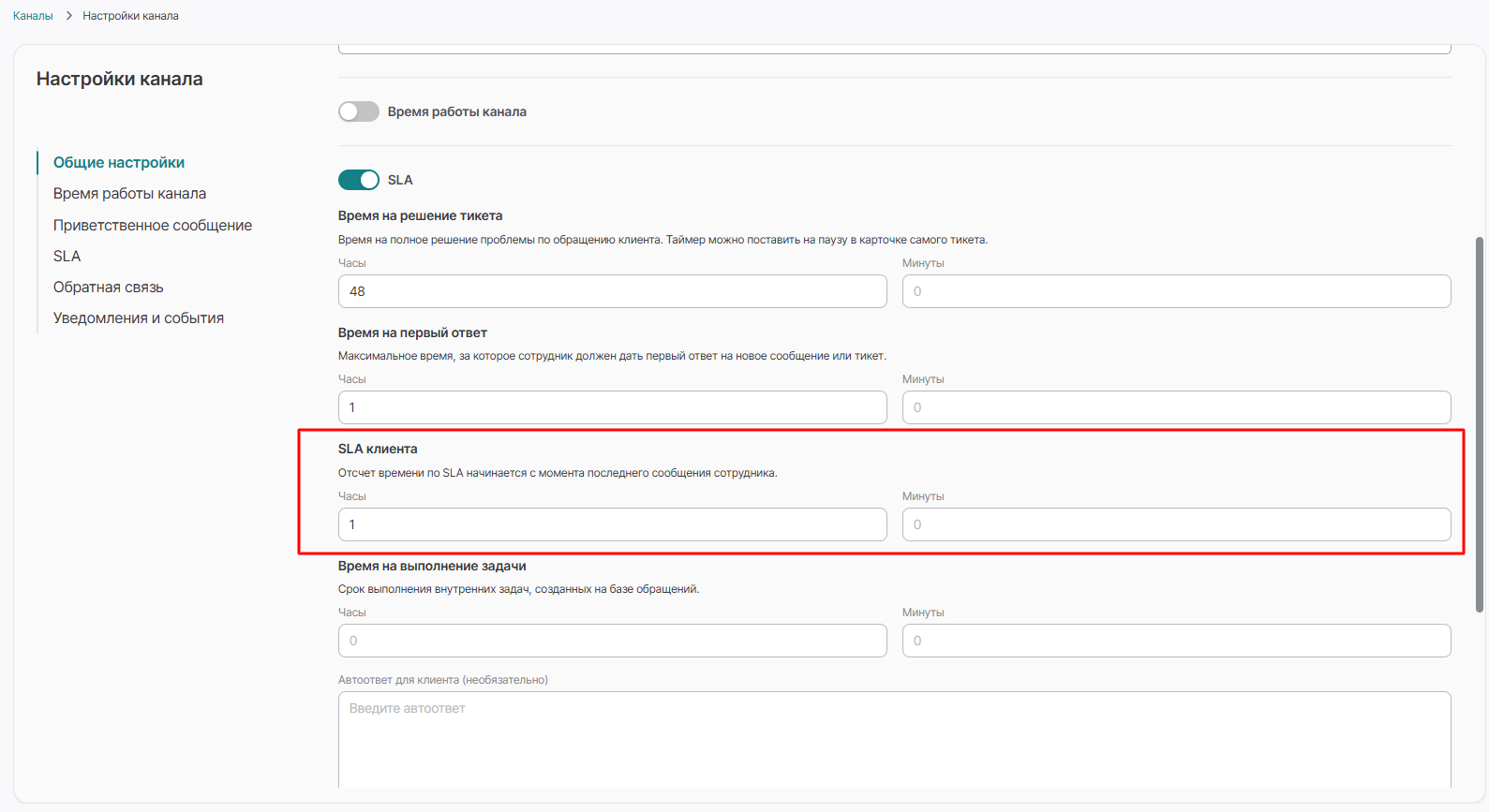
А мы переведем наш тикет в статус решено. Поздравляю! Вы обработали ваш первый тикет.
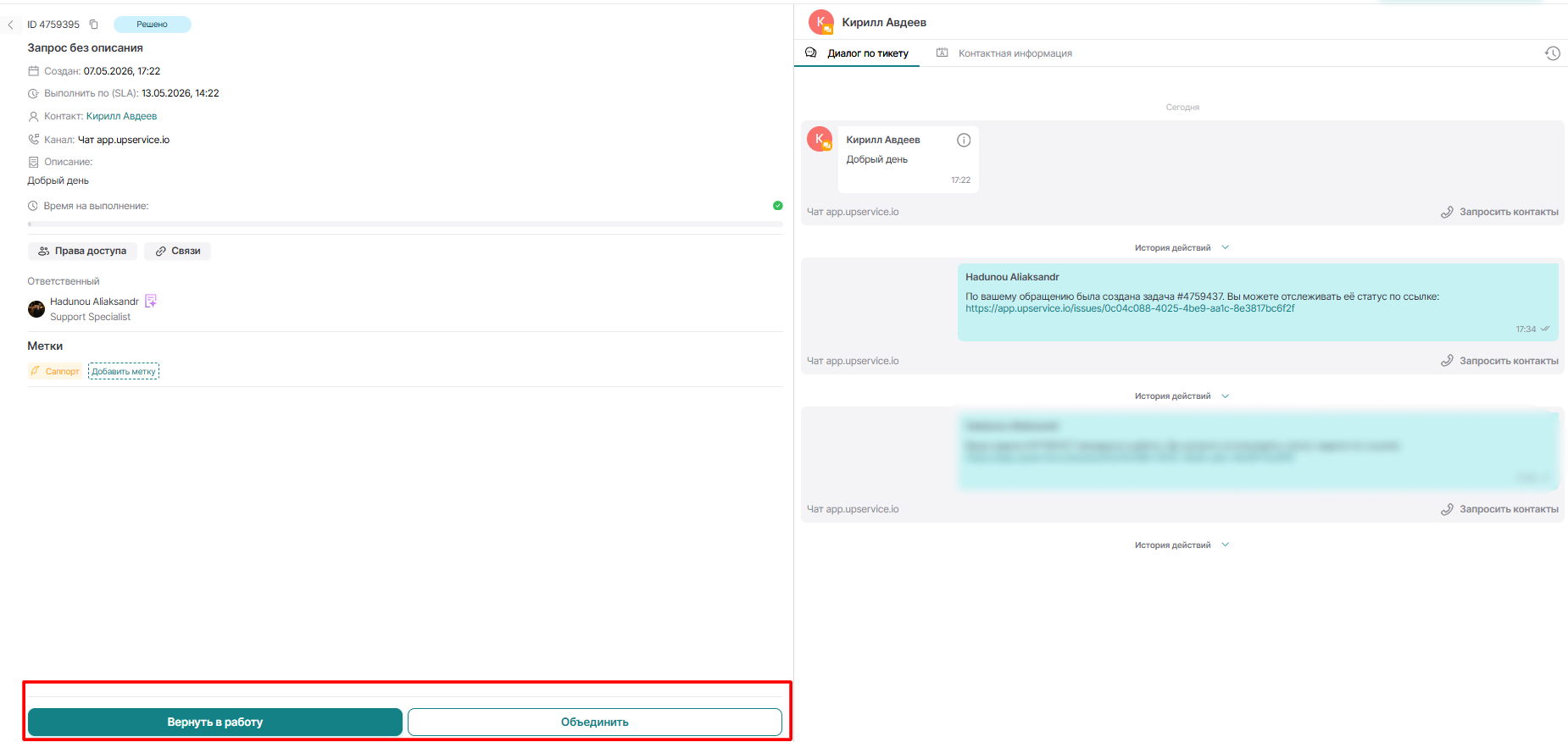
Тикеты в статусе Решено можно Вернуть в работу или объединить с текущим тикетом, если к примеру - это вопрос по предыдущему тикету, но SLA клиента истек и тикет был закрыт.
Поздравляю! Вы обработали ваш первый тикет.
Поздравляю! Вы обработали ваш первый тикет.
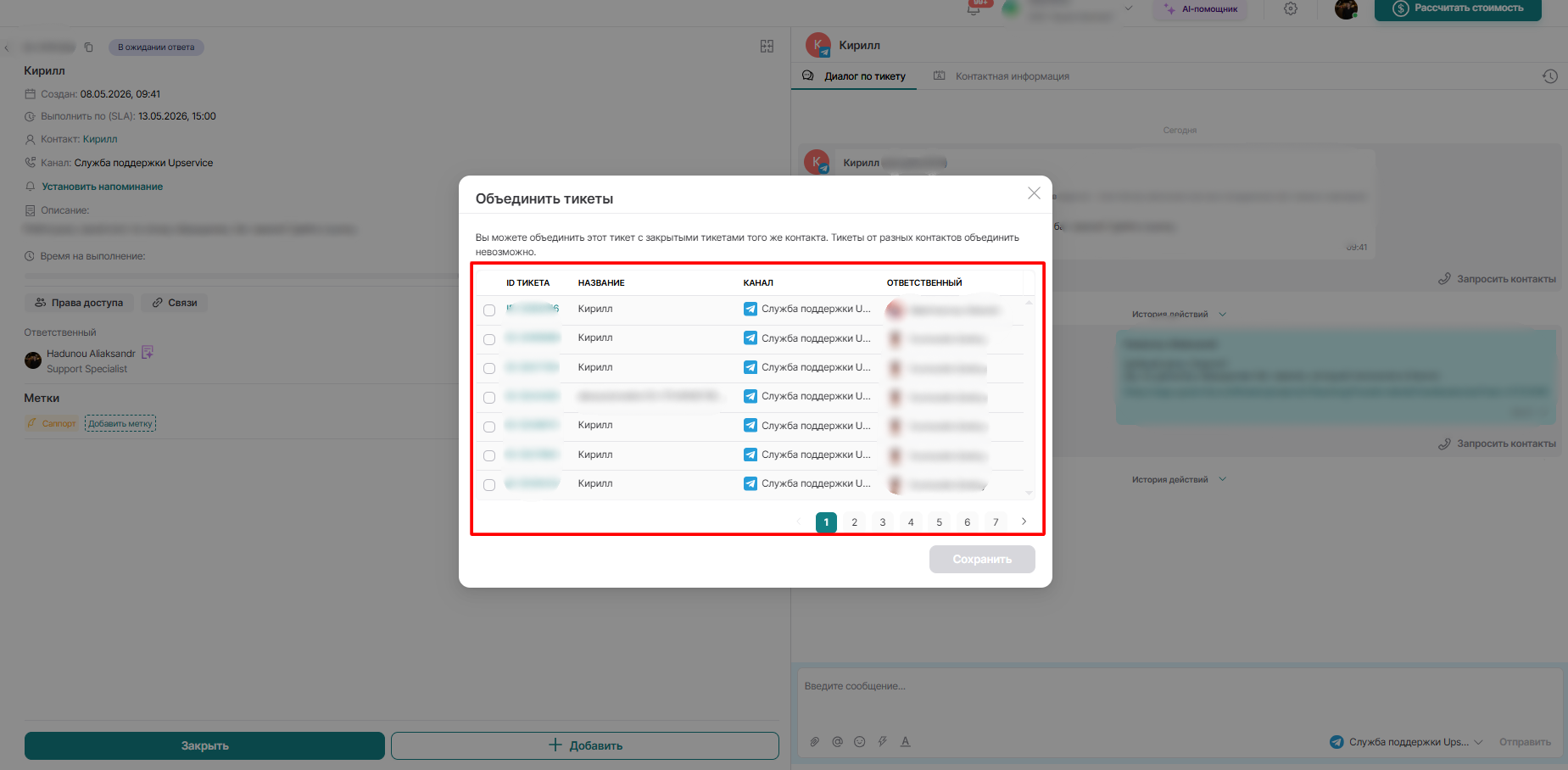
Объединить тикеты вы сможете только в том случае, если у вас будет еще один активный тикет от этого же контакта:
Объединенные тикеты в системе можно увидеть внизу самого тикета:
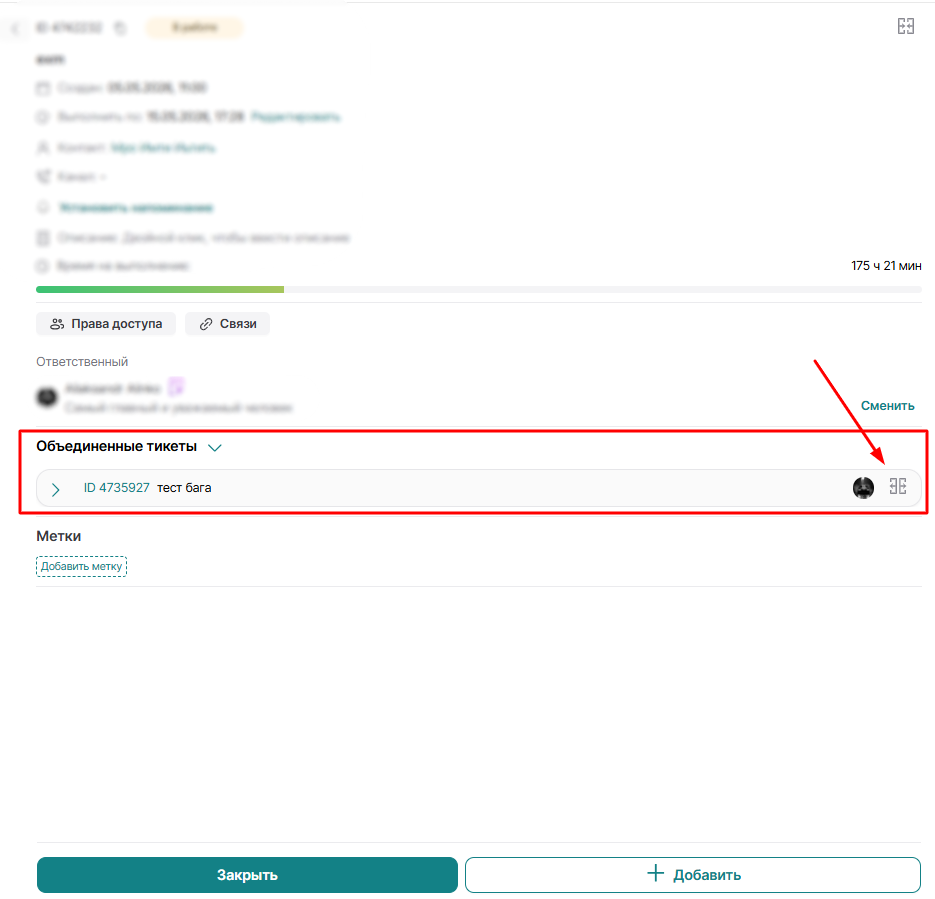
Теперь давайте рассмотрим другие еще несколько случаев использования тикет системы в вашей работе:
Например, если вам не нужно создавать какую-либо задачу, а вы просто смогли решить проблему пользователя в диалоге с ним, то вы можете просто перевести тикет в статус решено путем нажатия на кнопку "Закрыть":
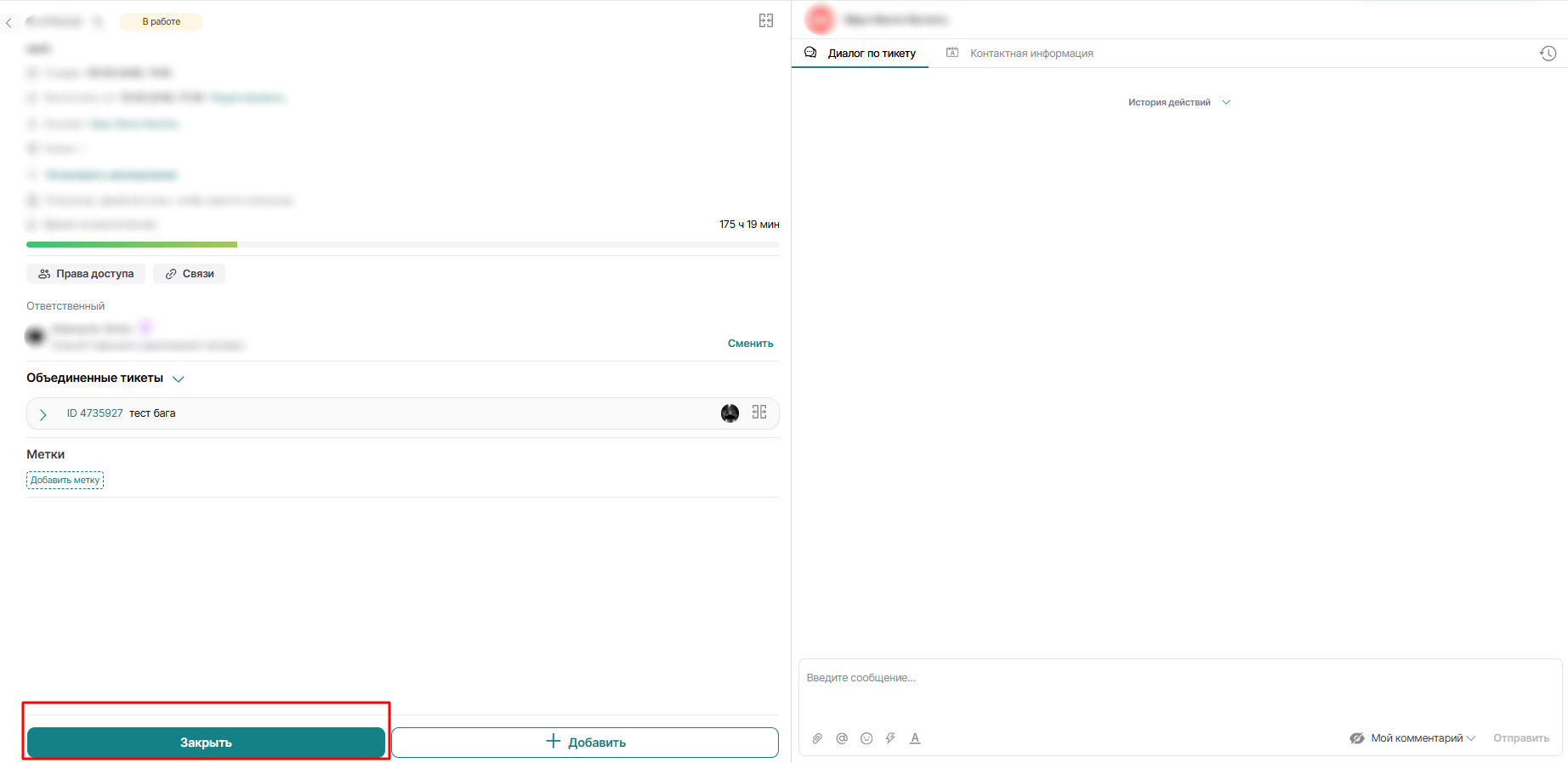
Таким образом вы также переведете ваш тикет в статус "Решено".
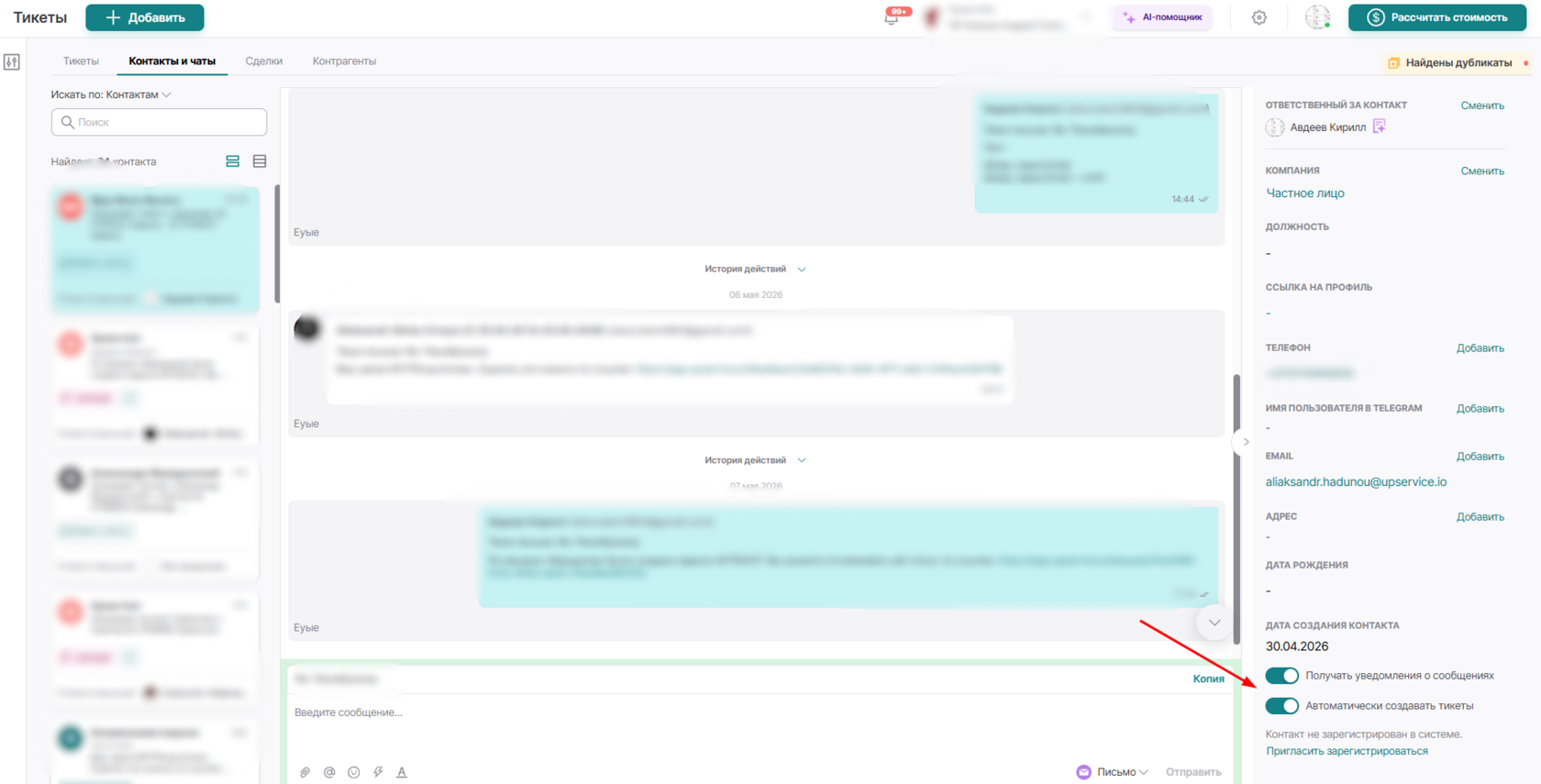
Если у вас есть контакты, к которым создание тикетов вам не нужно, то вы можете отключить создание тикетов для конкретного контакта перейдя в сам тикет и в контактной информации найти тогл "Автоматически создавать тикеты" перевести его в не активное положение:
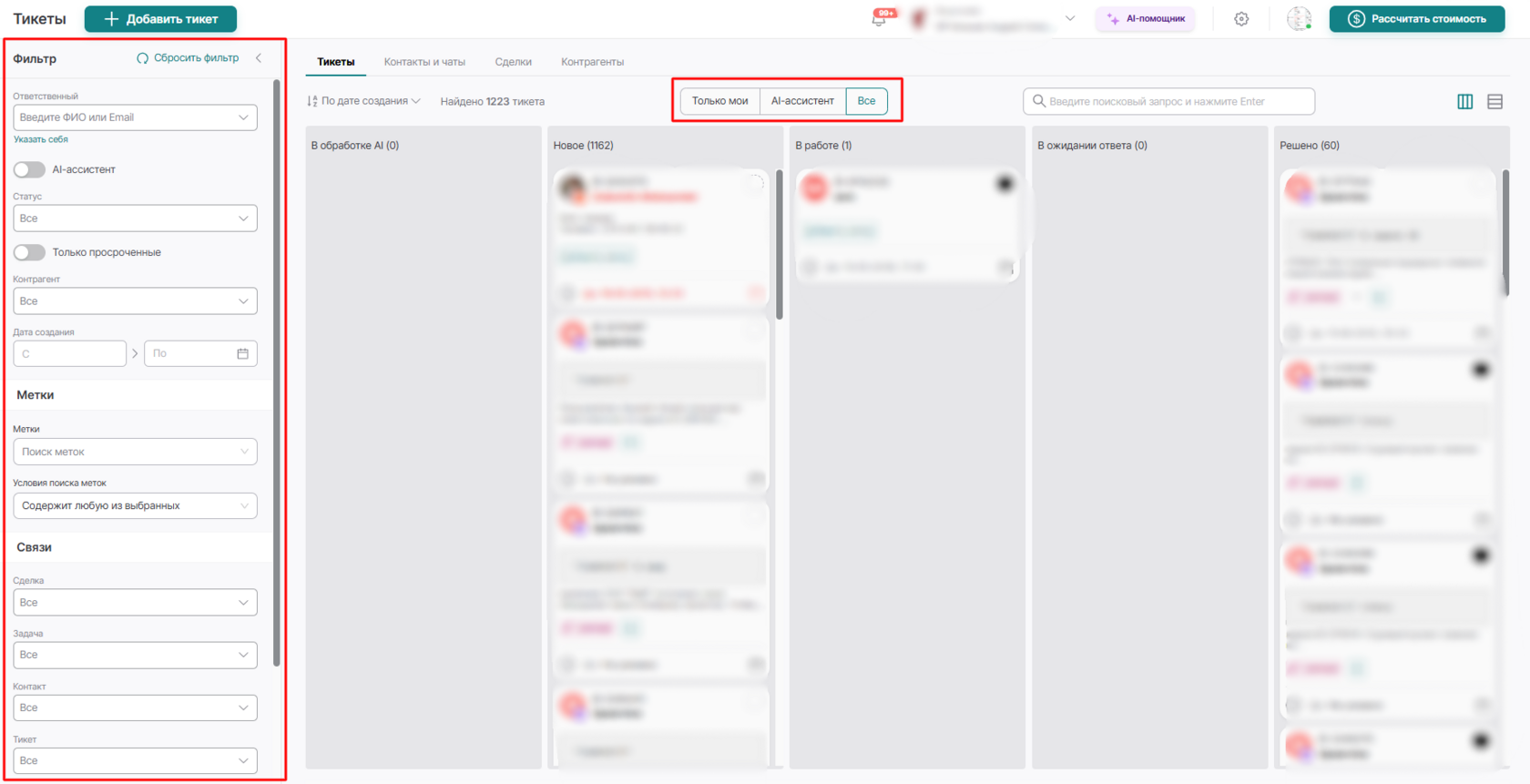
Для более быстрого и эффективного поиска необходимых вам тикетов вы можете воспользоваться фильтрами в самом разделе Тикеты:
Есть фильтры общие по разным параметрам, например:
- Ответственный
- Статус тикеты
- Дата создания и др
Либо воспользоваться быстрыми фильтрами, отсортировав только ваши тикеты, либо все:
Отображение тикетов в карточке контакта
Блок «Тикеты» на странице контакты предназначен для отображения всех тикетов, связанных с конкретным контактом.
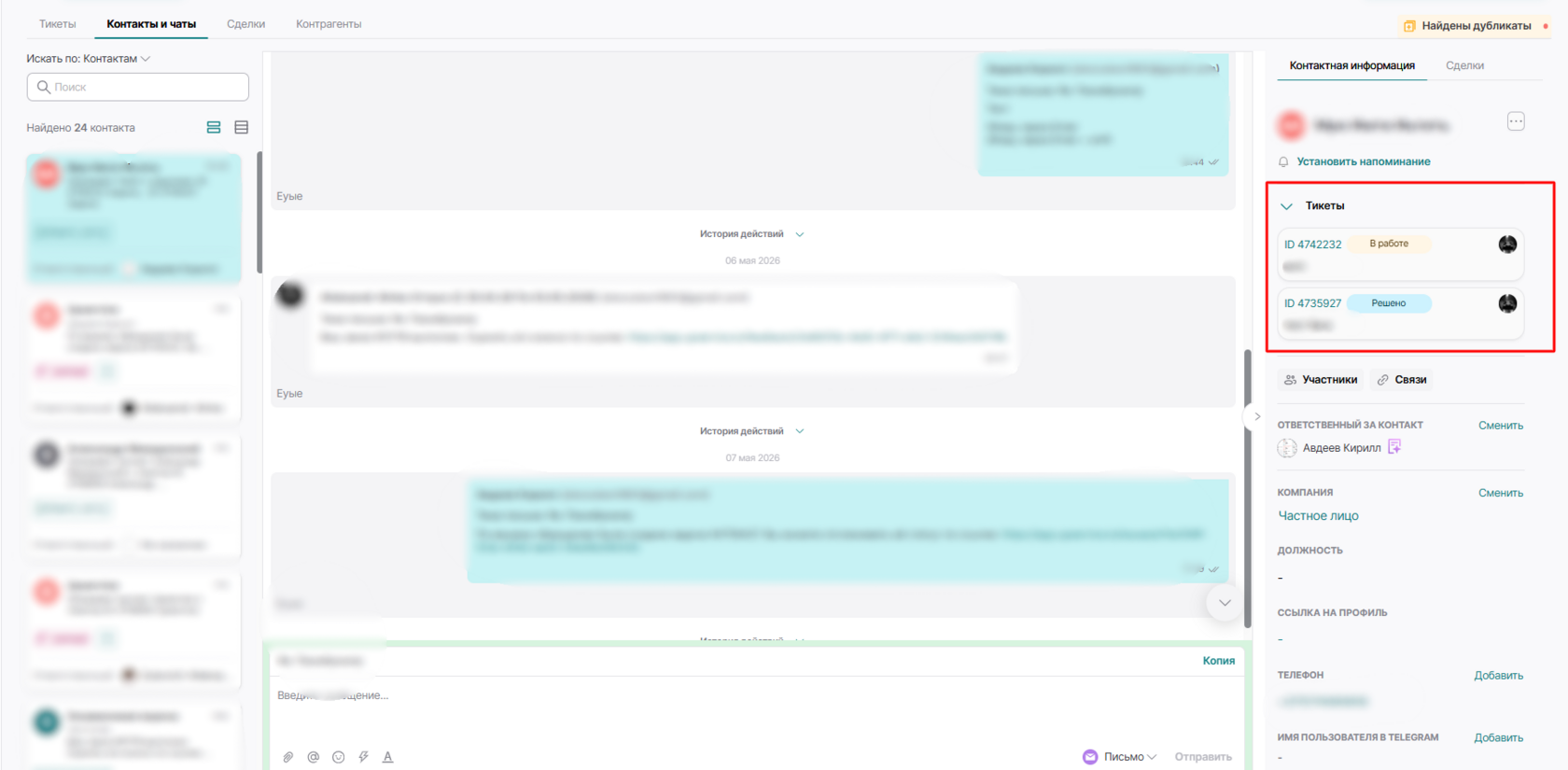
• По умолчанию блок открыт и отображает список связанных тикетов.
• Если количество тикетов больше 5 — внутри списка появляется вертикальный скролл, который позволяет просмотреть все связанные с контактом тикеты.
• При клике на заголовок «Тикеты» аккордеон сворачивается или разворачивается.
• Тикеты отображаются в порядке по дате создания (сначала новые).
• Если количество тикетов больше 5 — внутри списка появляется вертикальный скролл, который позволяет просмотреть все связанные с контактом тикеты.
• При клике на заголовок «Тикеты» аккордеон сворачивается или разворачивается.
• Тикеты отображаются в порядке по дате создания (сначала новые).
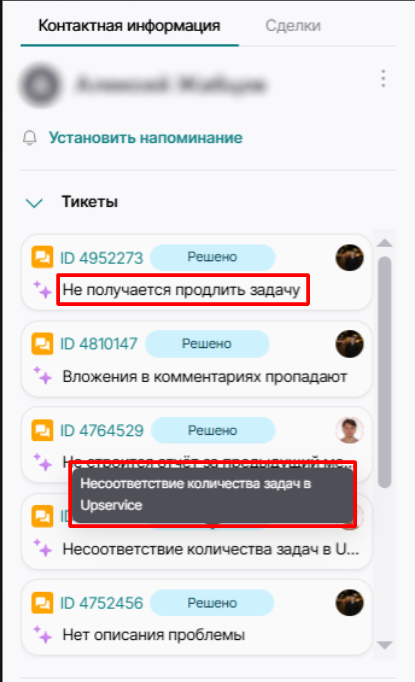
Каждый тикет в списке содержит следующие элементы:
• Иконку канала (email, Telegram и др.)
• ID тикета
• Название тикета — сокращённое; при наведении отображается полное название. После того как тикет перешел в статус «Решено», ИИ автоматически генерирует новое название, учитывая переписку по тикету.
• Статус тикета
• Аватар ответственного; при наведении отображается полное ФИО
• Роль пользователя в тикете (автор, ответственный и т.д.)
• Иконку канала (email, Telegram и др.)
• ID тикета
• Название тикета — сокращённое; при наведении отображается полное название. После того как тикет перешел в статус «Решено», ИИ автоматически генерирует новое название, учитывая переписку по тикету.
• Статус тикета
• Аватар ответственного; при наведении отображается полное ФИО
• Роль пользователя в тикете (автор, ответственный и т.д.)