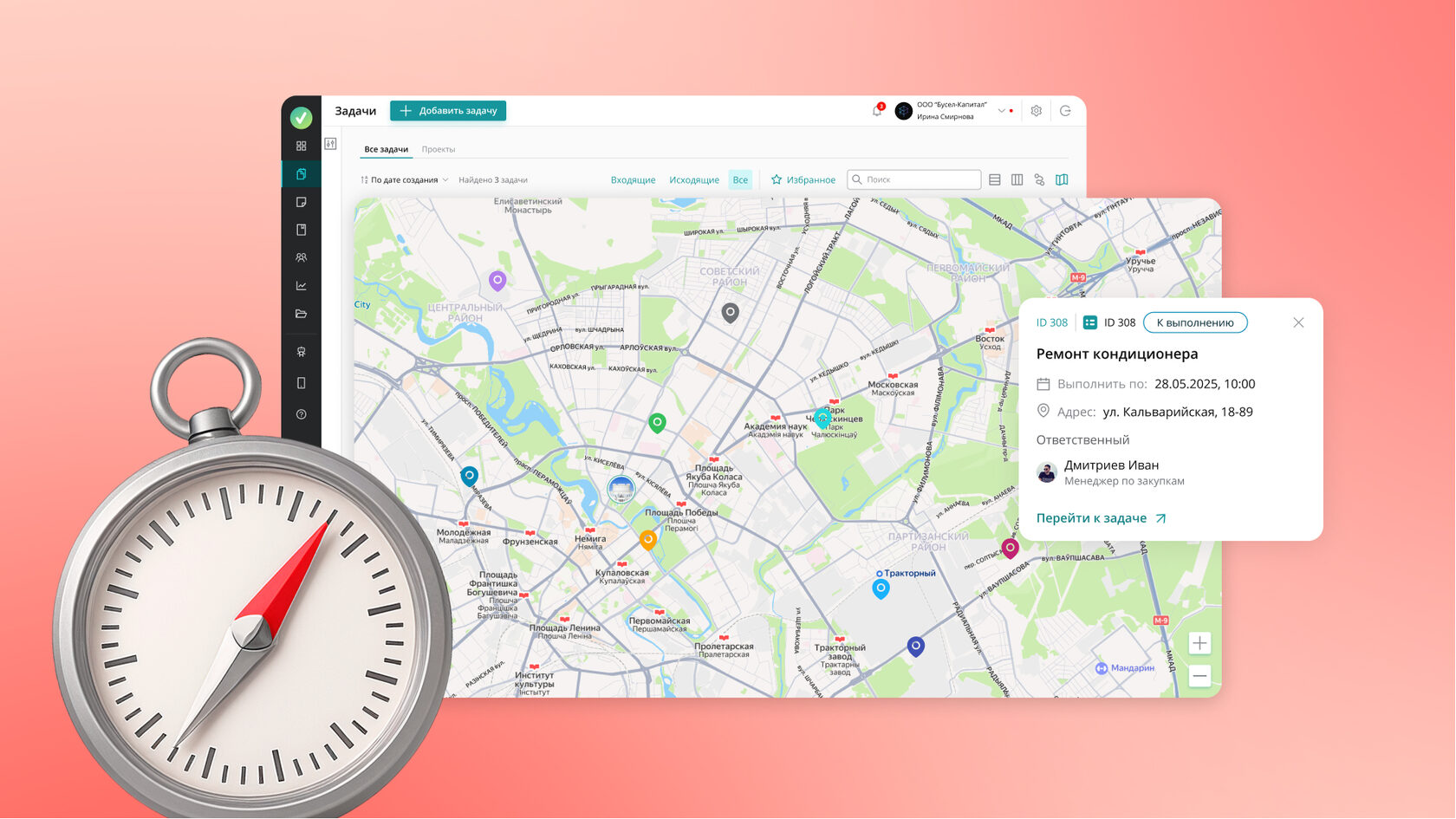
Как работать с задачами на карте?
Когда вам нужно назначить сотрудника на определенные задачи или определенные области города, вы можете использовать функцию карт.
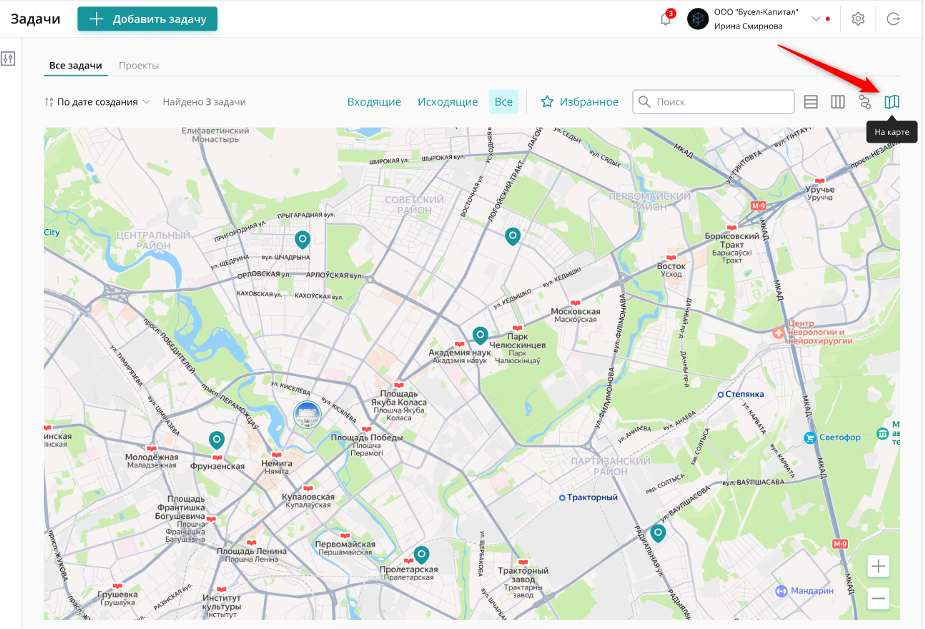
Их можно найти следуя инструкциям. Для начала перейдите в раздел задачи и выберите режим отображения "На карте":
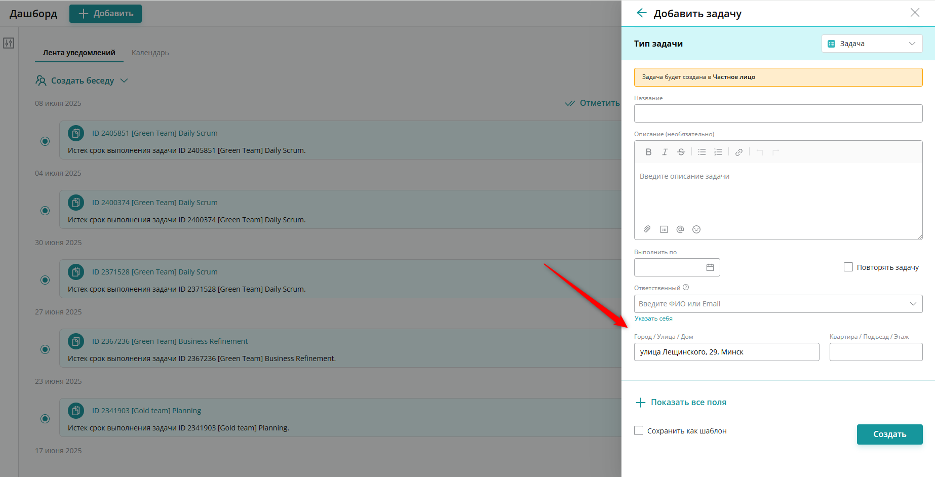
Как система понимает адрес каждой задачи? Все очень просто! Если при создании или редактировании задачи вы заполнили поле «Адрес», вы сможете увидеть эту задачу на карте:
Так же при нажатии на задачу в режиме карт, вы сможете увидеть основную информацию о ней, либо быстро перейти в нее:
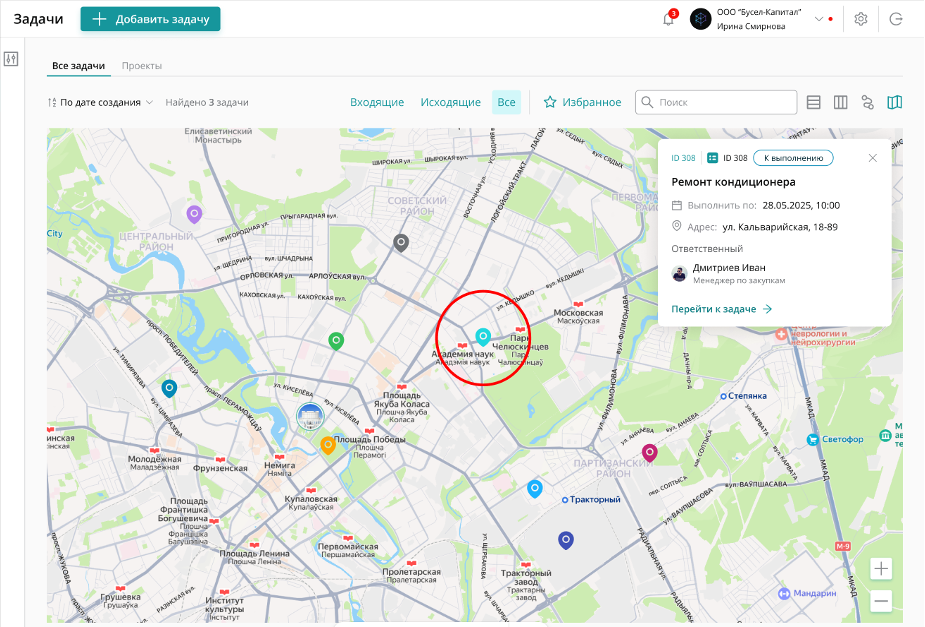
Владея этой информацией, вы можете назначать сотрудников для распределения нагрузки между ними: кому ближе выполнить ту либо иную задачу, зная кто работает по определенной области или городу.
Отображение сотрудников на карте в режиме реального времени
В Upservice также можно отслеживать передвижение сотрудников на карте в режиме реального времени. Система показывает местоположение сотрудников, которые разрешили передачу геопозиции в мобильном приложении, и обновляет их координаты на карте с заданным интервалом.
Эта функция помогает контролировать выездных специалистов, планировать маршруты и видеть, кто из сотрудников уже рядом с адресом задачи.
Эта функция помогает контролировать выездных специалистов, планировать маршруты и видеть, кто из сотрудников уже рядом с адресом задачи.
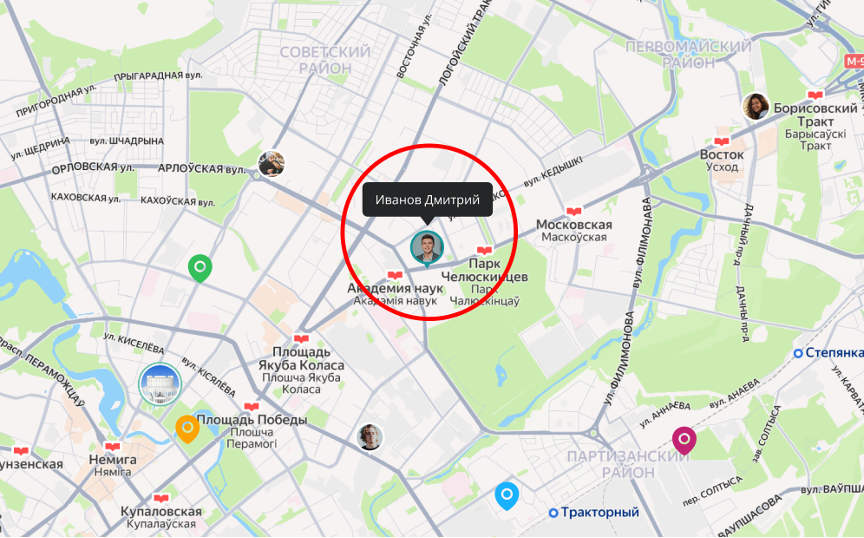
Разрешения на передачу геопозиции в мобильном приложении
Чтобы сотрудник отображался на карте, необходимо выполнить два условия по доступу к геопозиции:
· разрешить передачу геопозиции для самого телефона (системные настройки);
· разрешить передачу геопозиции в мобильном приложении Upservice.
Чтобы включить отслеживание геопозиции в приложении:
Пока переключатель включён и приложение активно (не свернуто), координаты сотрудника передаются в систему Upservice.
· разрешить передачу геопозиции для самого телефона (системные настройки);
· разрешить передачу геопозиции в мобильном приложении Upservice.
Чтобы включить отслеживание геопозиции в приложении:
- Откройте мобильное приложение Upservice.
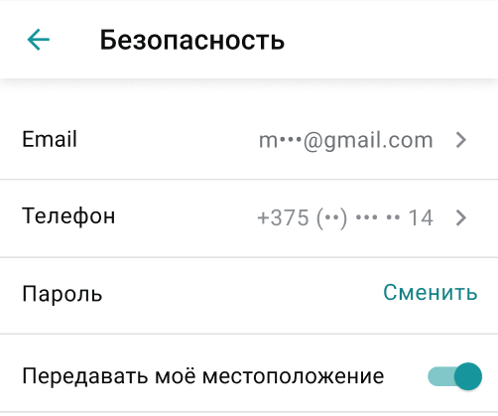
- Перейдите в раздел настроек (Безопасность) в приложении и включите переключатель (тогл) передачи геопозиции.
Пока переключатель включён и приложение активно (не свернуто), координаты сотрудника передаются в систему Upservice.
Условия отображения сотрудника на карте
Чтобы сотрудник появился на карте в веб-интерфейсе, должны выполняться следующие условия:
· для сотрудника создана задача с указанием адреса;
· в самом мобильном приложении включён тогл передачи геопозиции;
· мобильное приложение не свернуто (сотрудник работает в приложении);
· у сотрудника есть доступ к интернету и включён модуль геолокации
После выполнения этих условий сотрудник начинает передавать координаты, и его местоположение можно увидеть на карте в веб-интерфейсе Upservice.
Ограничения и рекомендации
Обратите внимание на следующие ограничения и рекомендации:
· Если приложение свернуто или закрыто, передача координат прекращается, и позиция сотрудника на карте перестаёт обновляться.
· Точность позиции зависит от работы геолокации на устройстве сотрудника и качества интернет-соединения.
· Если сотрудник не выдал разрешение на передачу геопозиции, он не будет отображаться на карте.
· Интервал обновления (30 секунд) позволяет отслеживать движение с задержкой, поэтому небольшие расхождения между фактическим и отображаемым положением возможны.