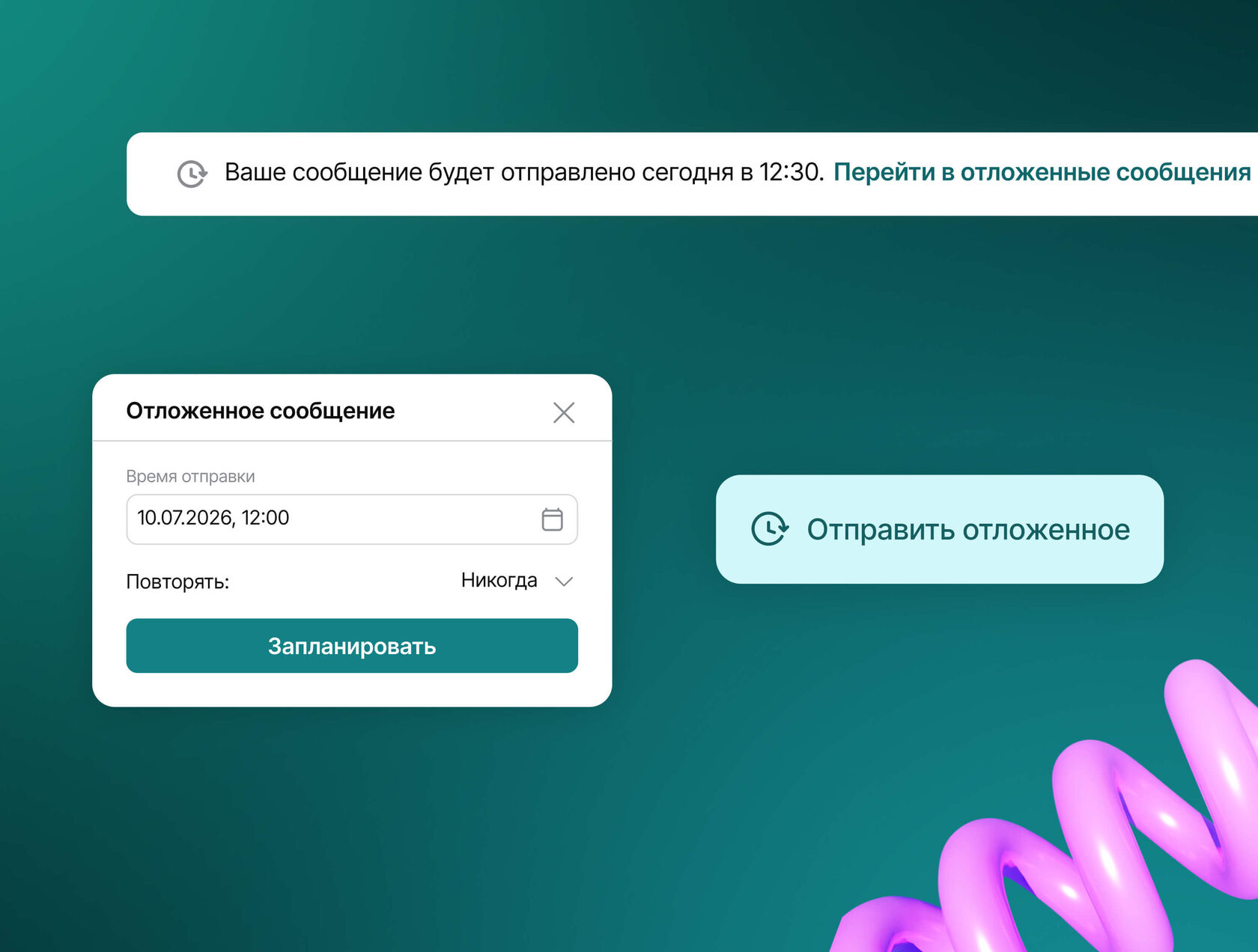
В Upservice появилась возможность планировать отправку сообщений заранее. Теперь вы можете отправлять как разовые, так и повторяющиеся отложенные сообщения в чат с контактом.
Функция позволяет заранее запланировать коммуникацию с клиентом, указав дату, время и периодичность отправки сообщения.
Как отправить отложенное сообщение?
Чтобы запланировать сообщение, откройте чат с контактом и выберите необходимый канал связи.
Введите текст сообщения. При этом:
Введите текст сообщения. При этом:
- отправка обычного сообщения осуществляется нажатием Enter;
- для переноса текста на новую строку используйте Shift + Enter;
- для переноса текста на новый абзац используйте Ctrl + Enter;
- если поле ввода пустое, кнопка «Отправить» неактивна.
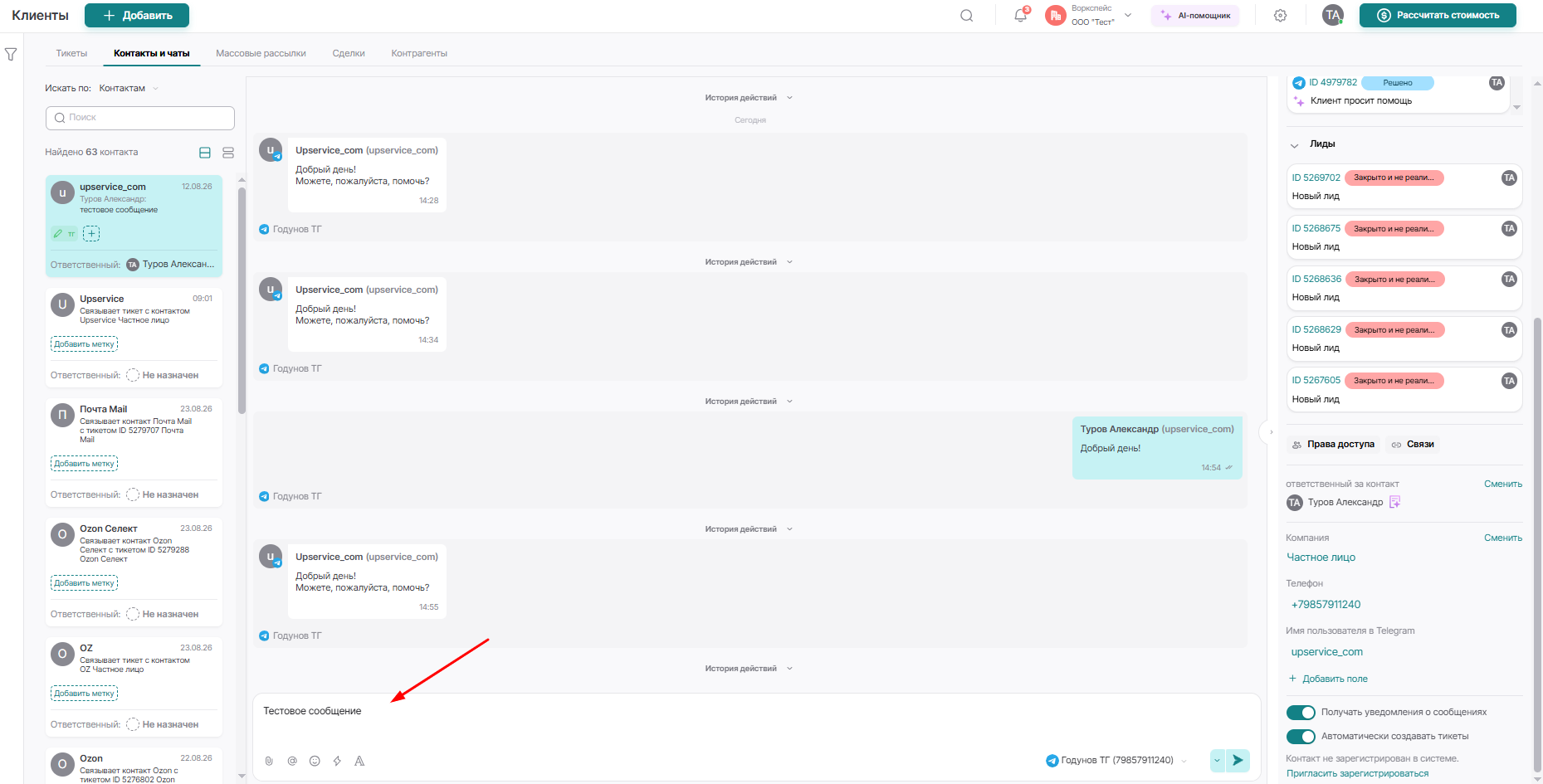
После ввода текста рядом с кнопкой «Отправить» появится дополнительное меню. При нажатии на него можно выбрать пункт «Отправить отложенное»:
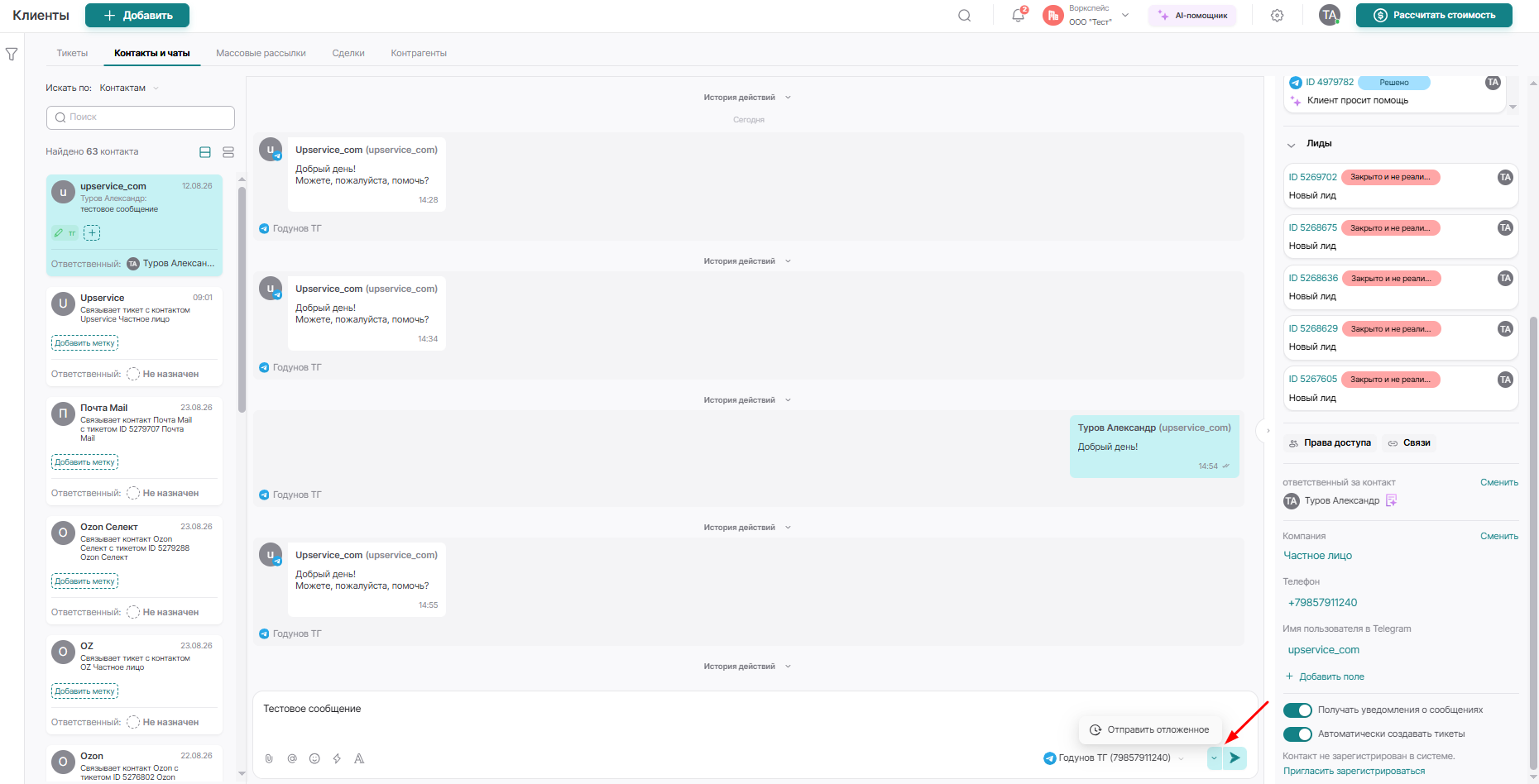
Настройка даты и времени отправки
После выбора пункта «Отправить отложенное» откроется окно «Отложенное сообщение».
В нём необходимо указать:
В нём необходимо указать:
- время отправки;
- периодичность повторения сообщения.
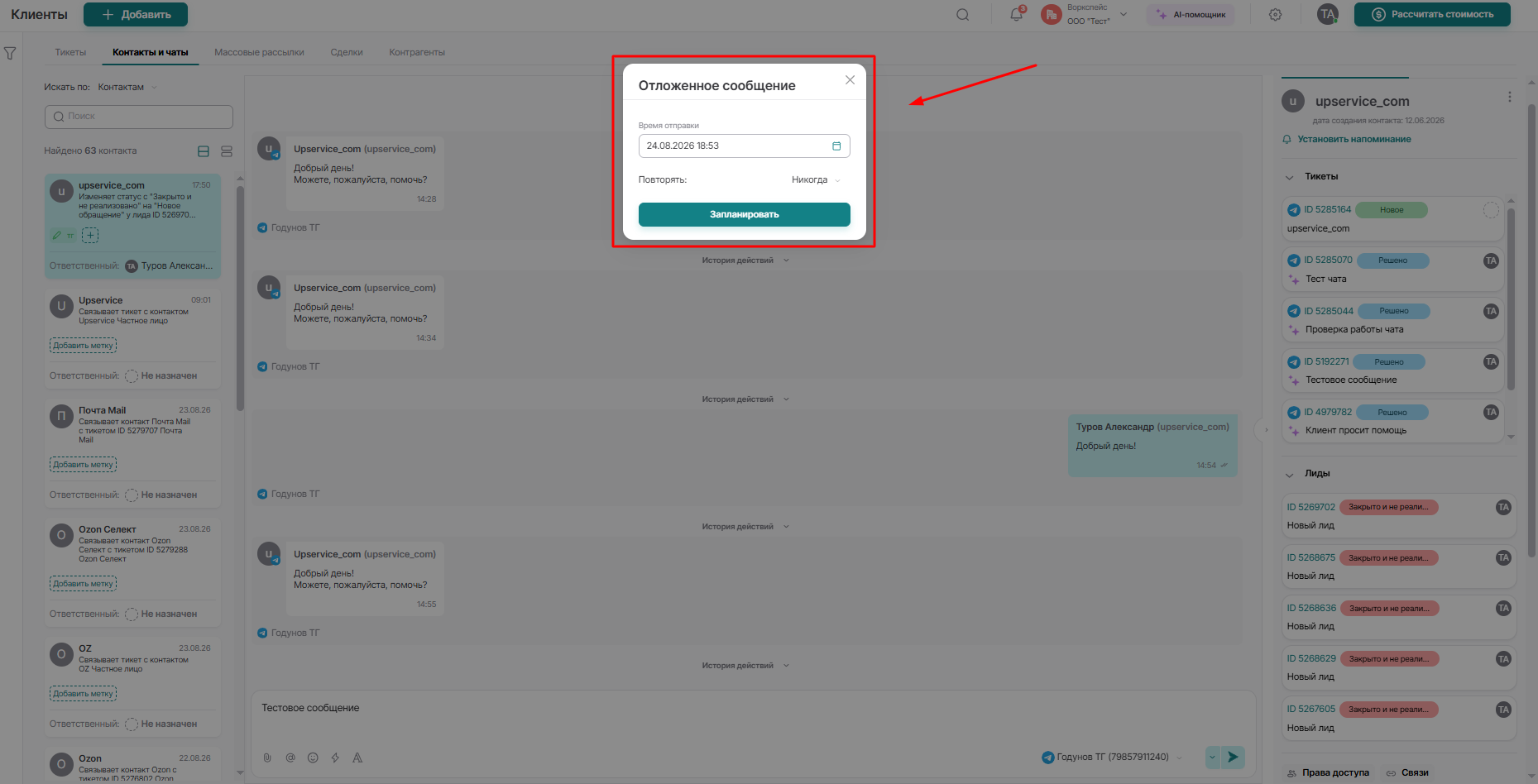
По умолчанию поле времени заполняется автоматически: устанавливается сегодняшняя дата и время на один час позже текущего.
Также по умолчанию установлено значение «Повторять — Никогда».
Также по умолчанию установлено значение «Повторять — Никогда».
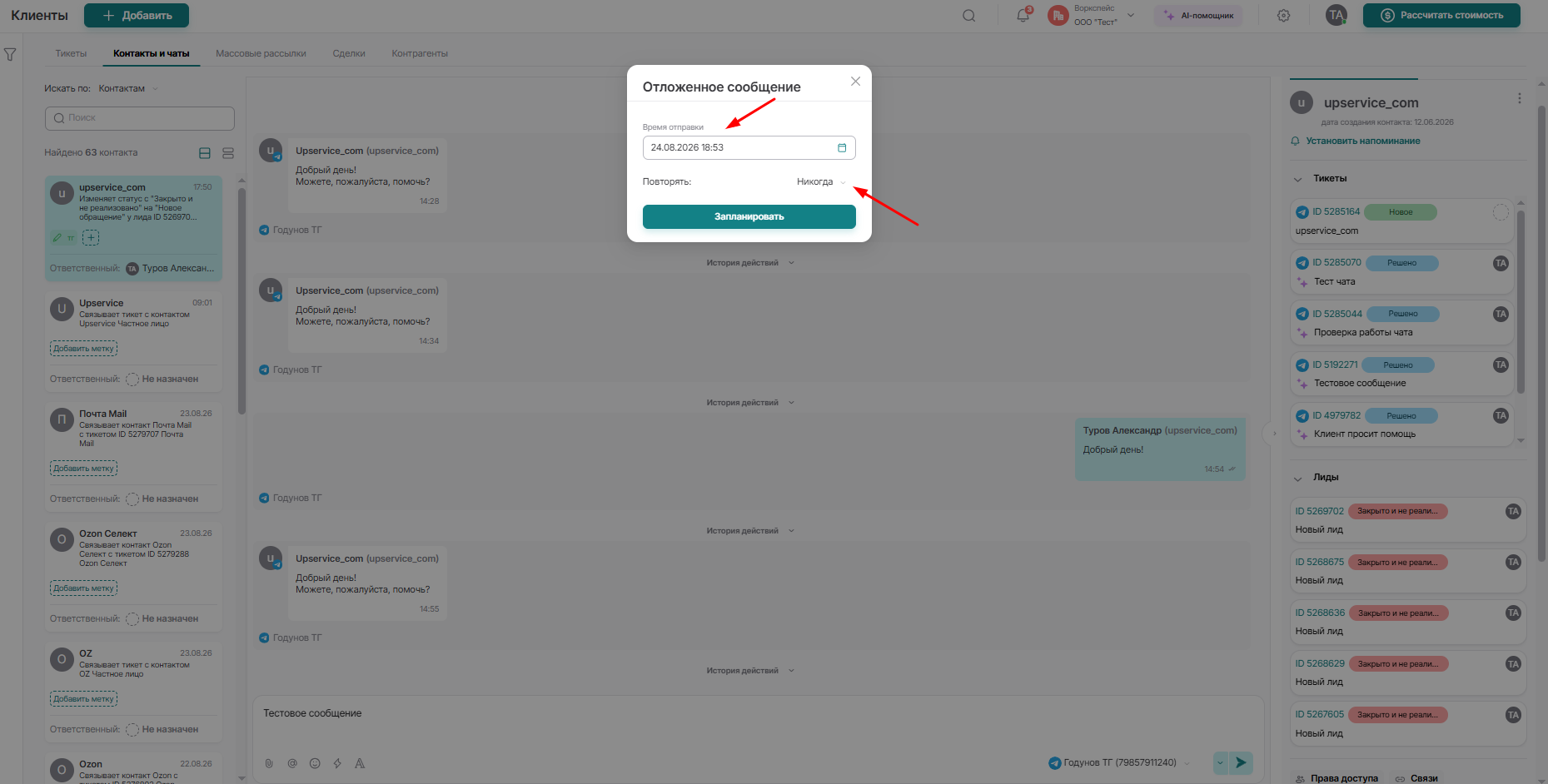
Дату и время отправки можно указать вручную или выбрать с помощью календаря.
При открытии календаря можно выбрать только дату и время, которые наступают после текущего момента.
Повторяющиеся сообщения
В поле «Повторять» можно выбрать необходимую периодичность:
- Никогда;
- Ежедневно;
- Еженедельно;
- Раз в 2 недели;
- Ежемесячно;
- Раз в 3 месяца;
- Раз в полгода;
- Ежегодно.
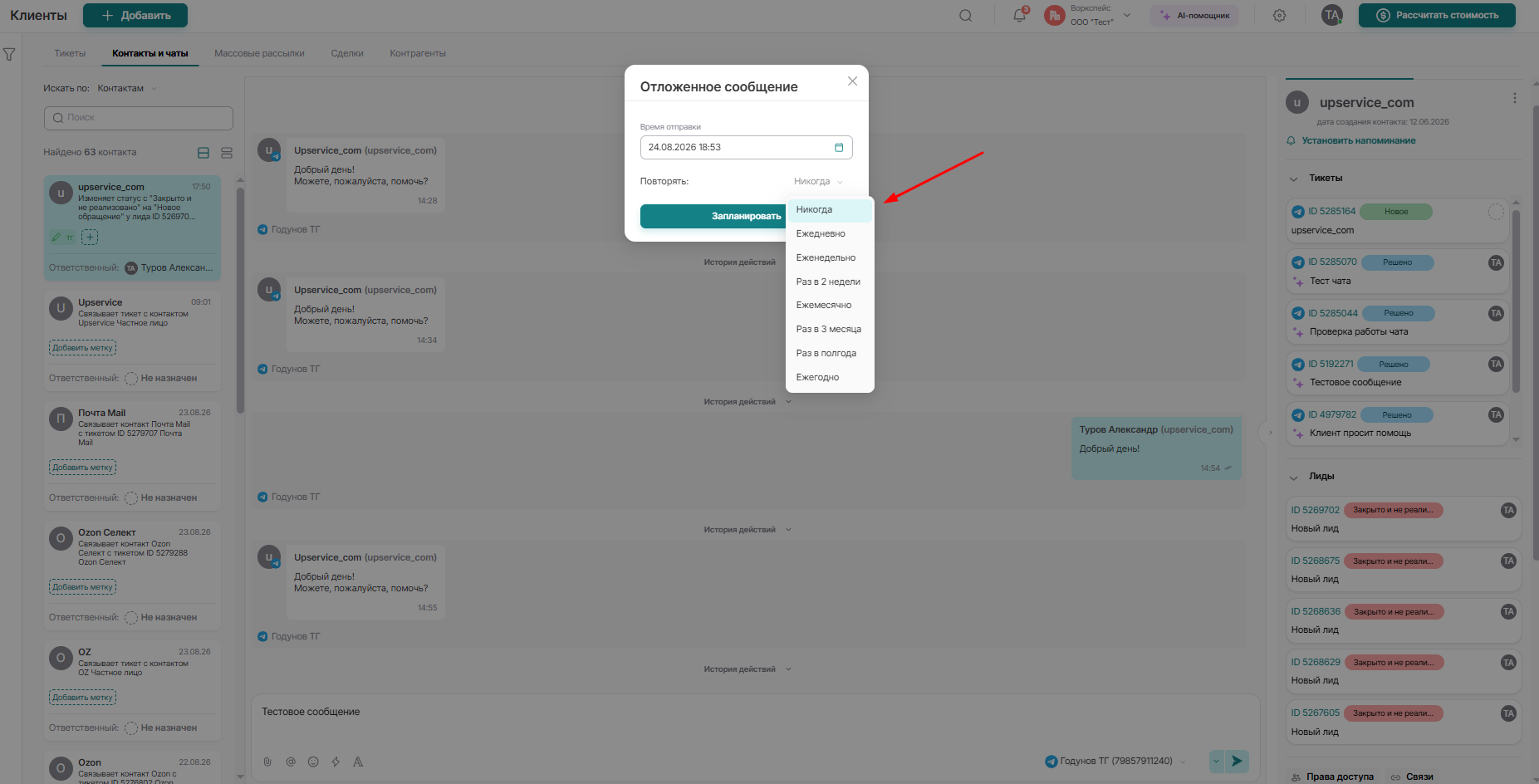
Если выбрать периодичность, система запомнит указанную дату и время первой отправки, а затем будет автоматически отправлять сообщение с выбранным интервалом.
Например, если установить первую отправку на 25 августа в 12:00 и выбрать «Еженедельно», сообщение будет отправляться каждую неделю в указанное время.
Как запланировать сообщение?
После выбора даты, времени и периодичности нажмите кнопку «Запланировать».
Система сохранит:
Система сохранит:
- текст сообщения;
- дату и время отправки;
- выбранный канал связи;
- установленную периодичность, если сообщение повторяющееся.
⚠️Важно! Если закрыть окно с помощью крестика, введённый текст сообщения сохранится, но выбранное время отправки зафиксировано не будет
Где посмотреть запланированные сообщения?
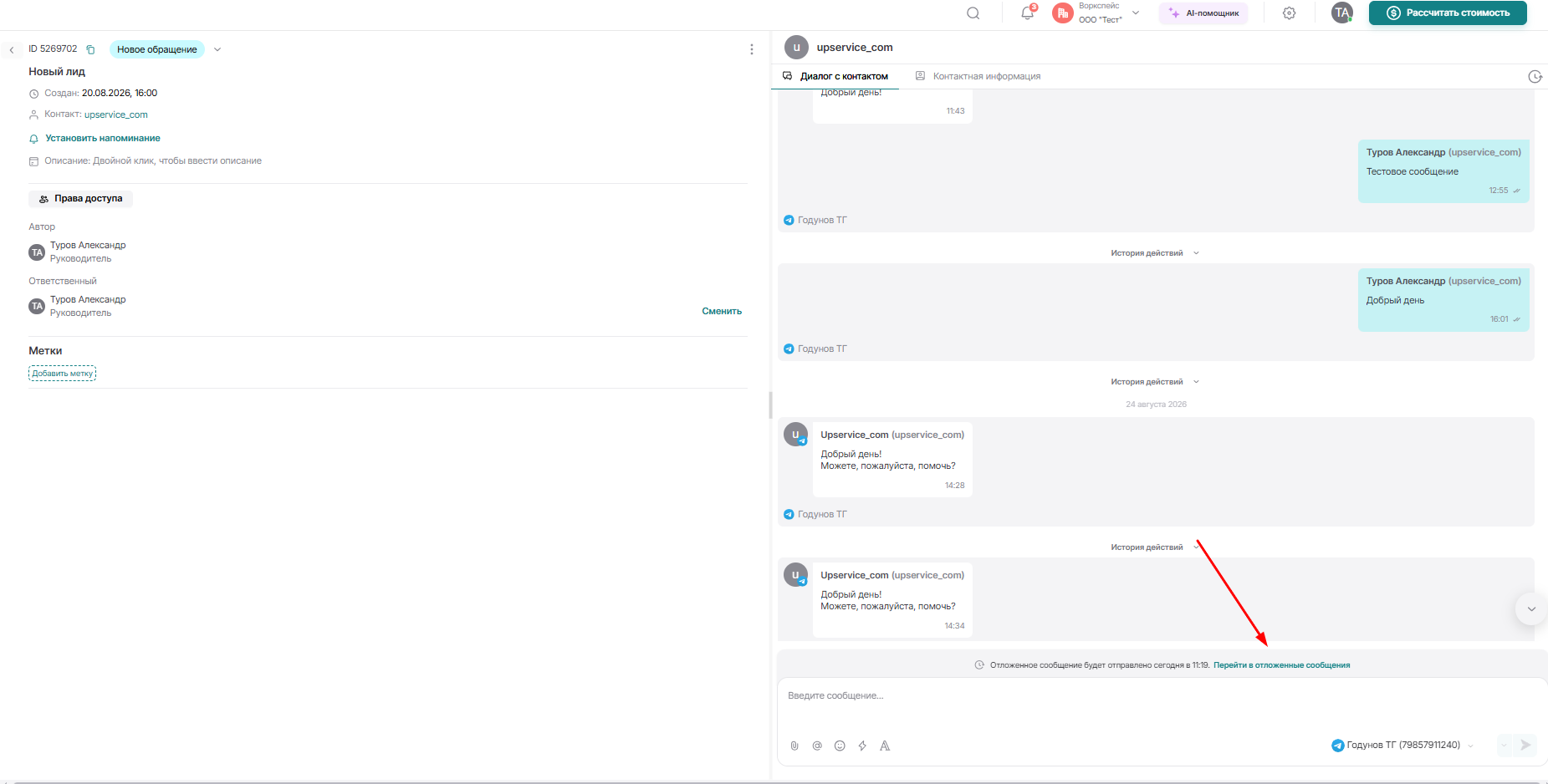
.Если в чате есть хотя бы одно запланированное сообщение, над полем ввода будет отображаться уведомление:
«Ваше сообщение будет отправлено [дата] в [время]. Перейти в отложенные сообщения»
«Ваше сообщение будет отправлено [дата] в [время]. Перейти в отложенные сообщения»
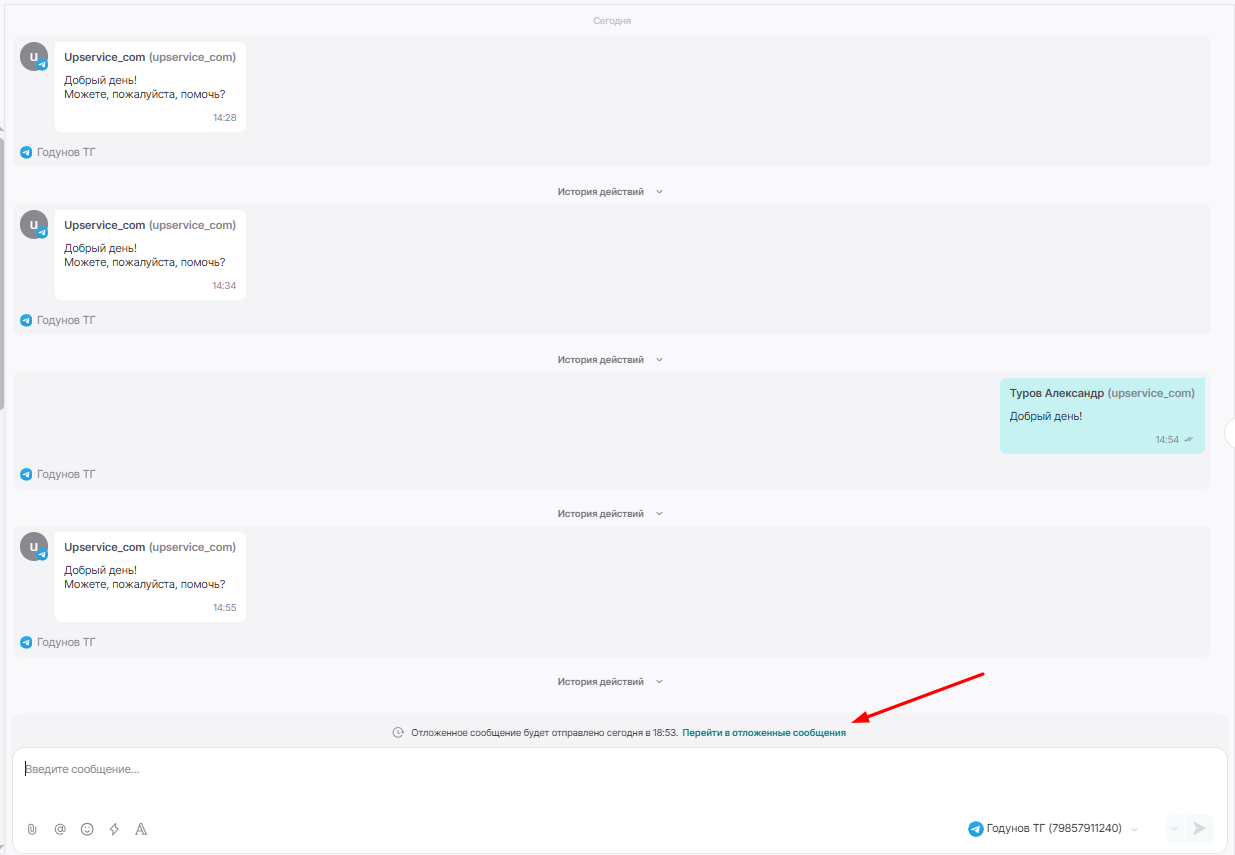
При нажатии на «Перейти в отложенные сообщения» откроется отдельный экран со списком всех запланированных сообщений в данном чате:
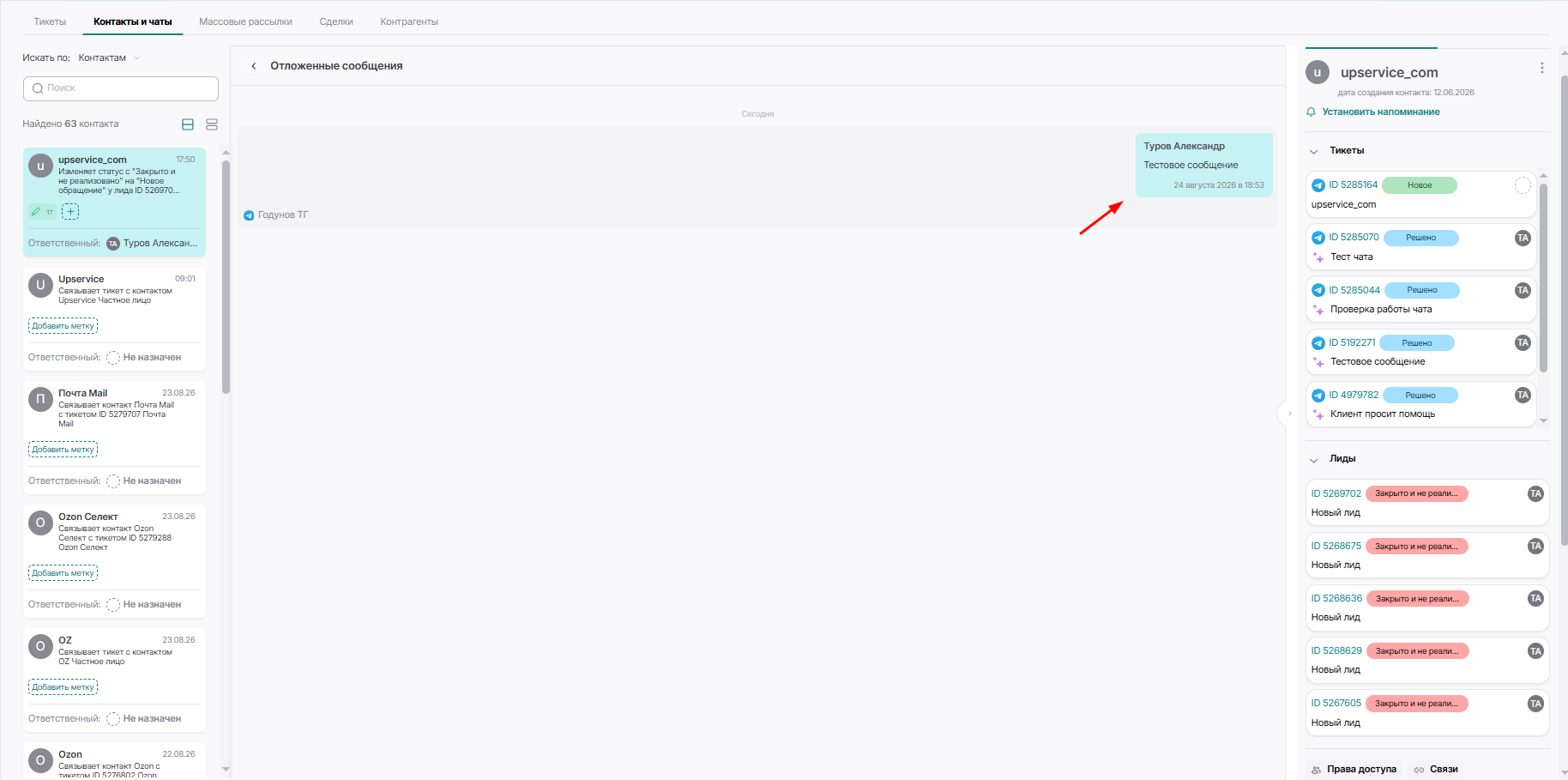
В списке отображаются:
- текст сообщения;
- иконка и название канала, по которому оно будет отправлено;
- дата и время ближайшей отправки;
- периодичность — для повторяющихся сообщений.
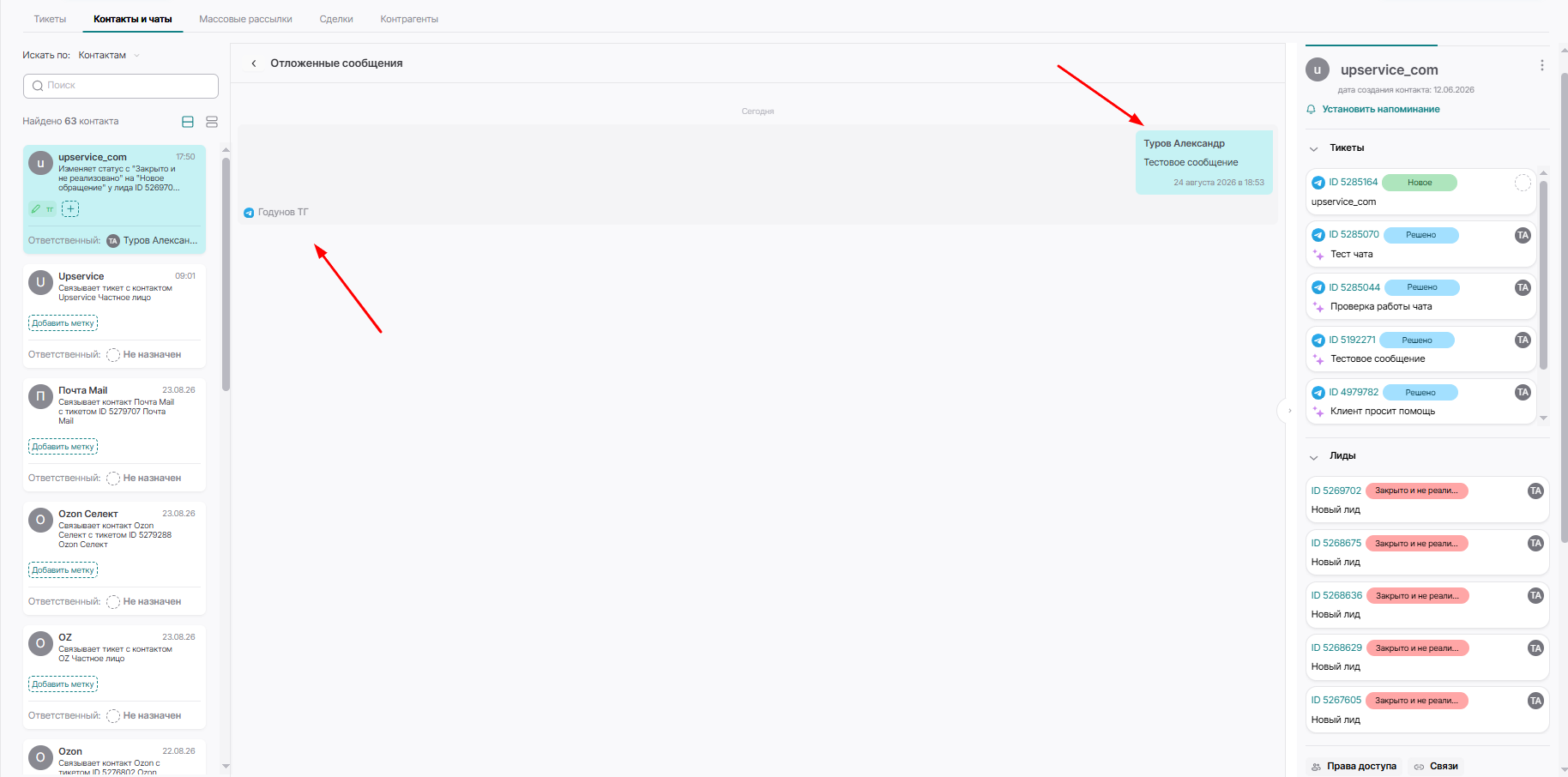
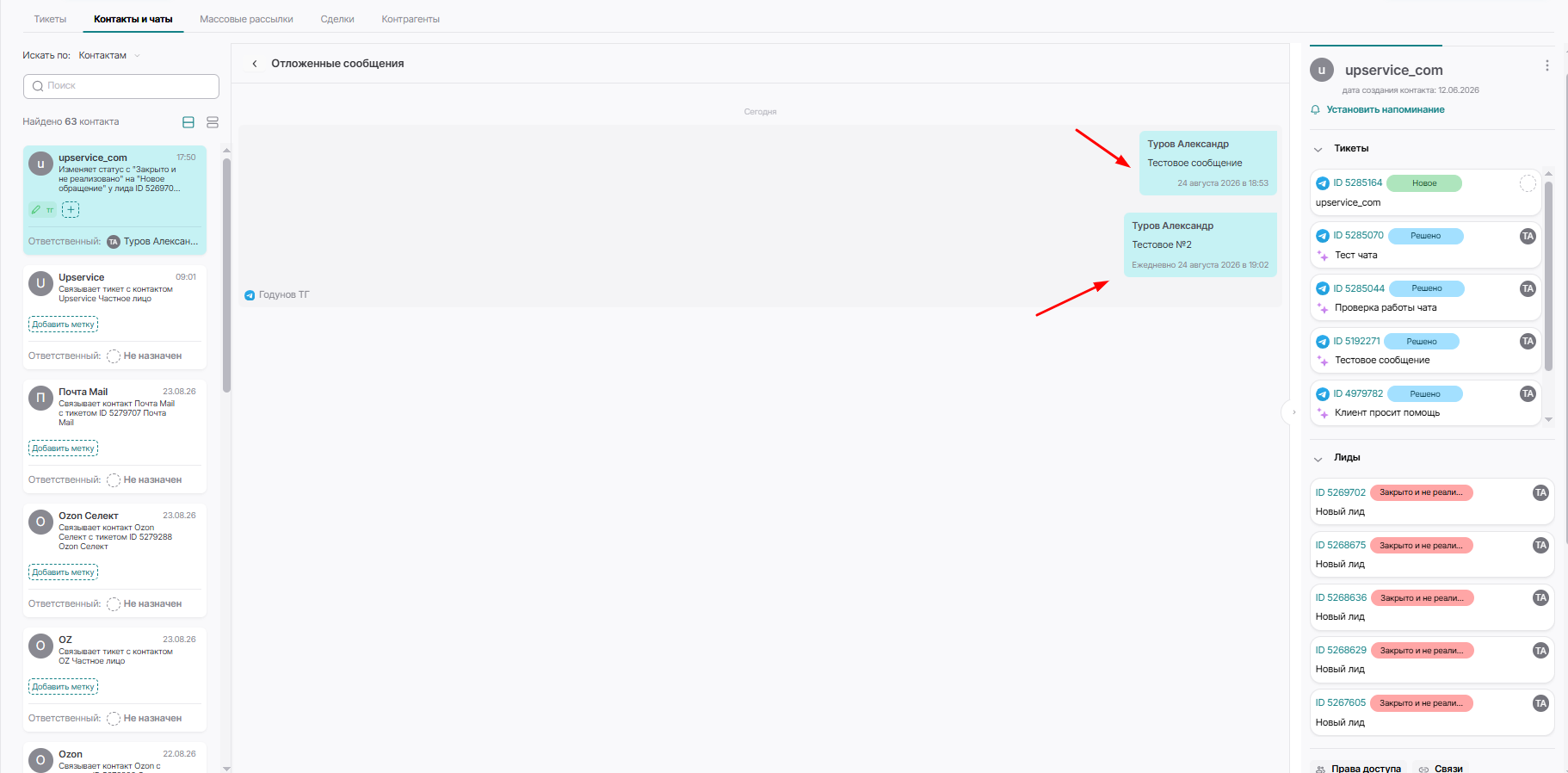
Сообщения сортируются по дате и времени ближайшей отправки — сначала отображается сообщение, которое будет отправлено раньше остальных:
- Для разовых сообщений отображается конкретная дата и время отправки;
- Для повторяющихся сообщений отображаются периодичность и дата и время ближайшей отправки.
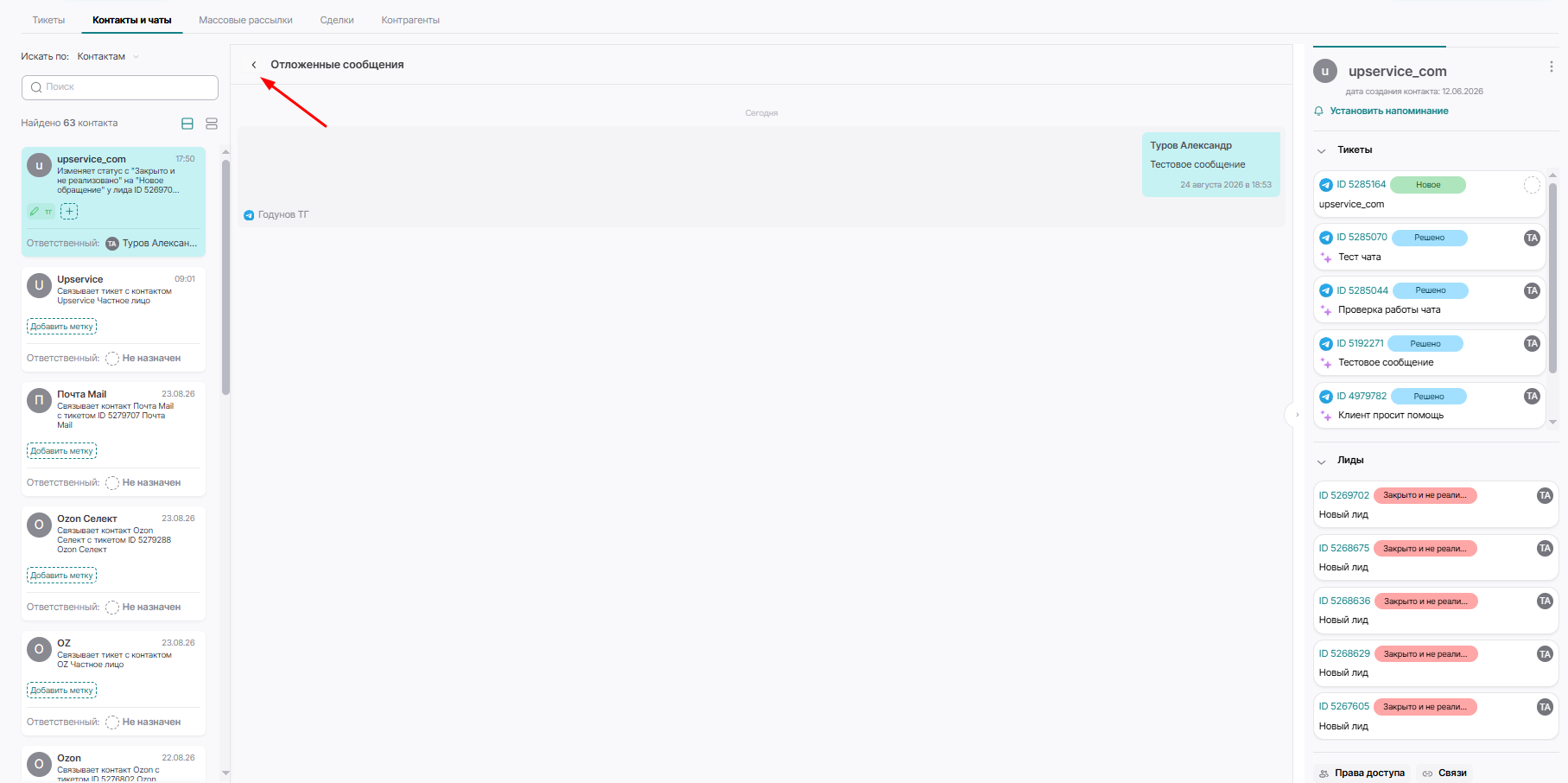
Вернуться в чат можно с помощью кнопки возврата.
Что происходит после отправки сообщения?
Когда наступает установленная дата и время, сообщение автоматически отправляется в выбранный при планировании канал.
Если после отправки в чате больше нет запланированных сообщений, уведомление над полем ввода исчезает.
Если остаются другие разовые или повторяющиеся сообщения, уведомление продолжает отображаться, но дата и время в нём обновляются — показывается ближайшая запланированная отправка.
Если после отправки в чате больше нет запланированных сообщений, уведомление над полем ввода исчезает.
Если остаются другие разовые или повторяющиеся сообщения, уведомление продолжает отображаться, но дата и время в нём обновляются — показывается ближайшая запланированная отправка.
Как редактировать отложенное сообщение?
Чтобы отредактировать отложенное сообщение, перейдите в нужный вам тикет, лид или контакт и откройте раздел «Отложенные сообщения»:
При наведении на сообщение появится значок с тремя точками. Нажмите на него, чтобы отредактировать сообщение:
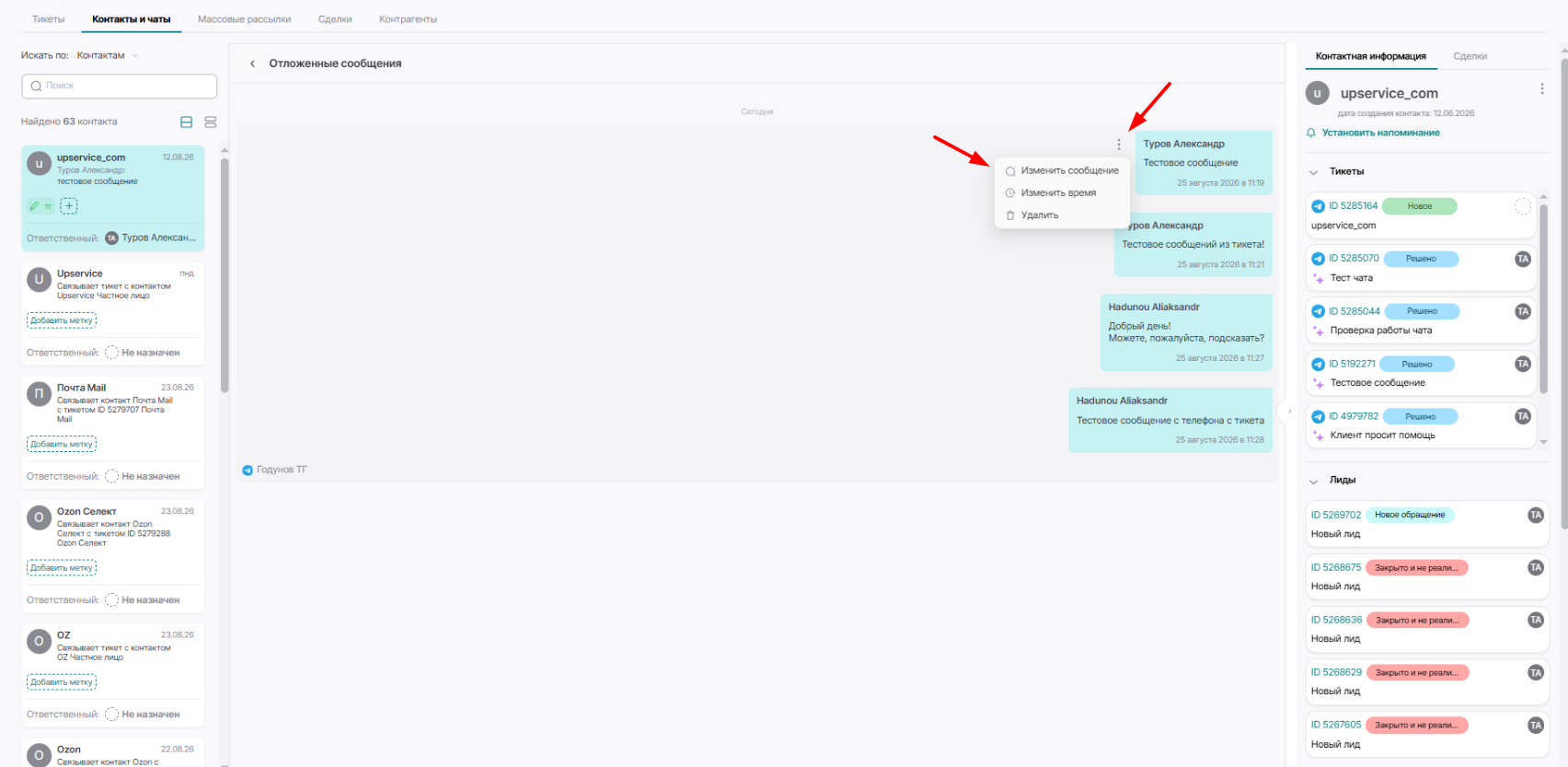
⚠️Важно! Вы не сможете отредактировать в веб-версии Upservice сообщение, которое было запланировано с телефона, и наоборот.
Кто видит отложенные сообщения?
Отложенные сообщения доступны всем сотрудникам, у которых есть доступ к соответствующему контакту.
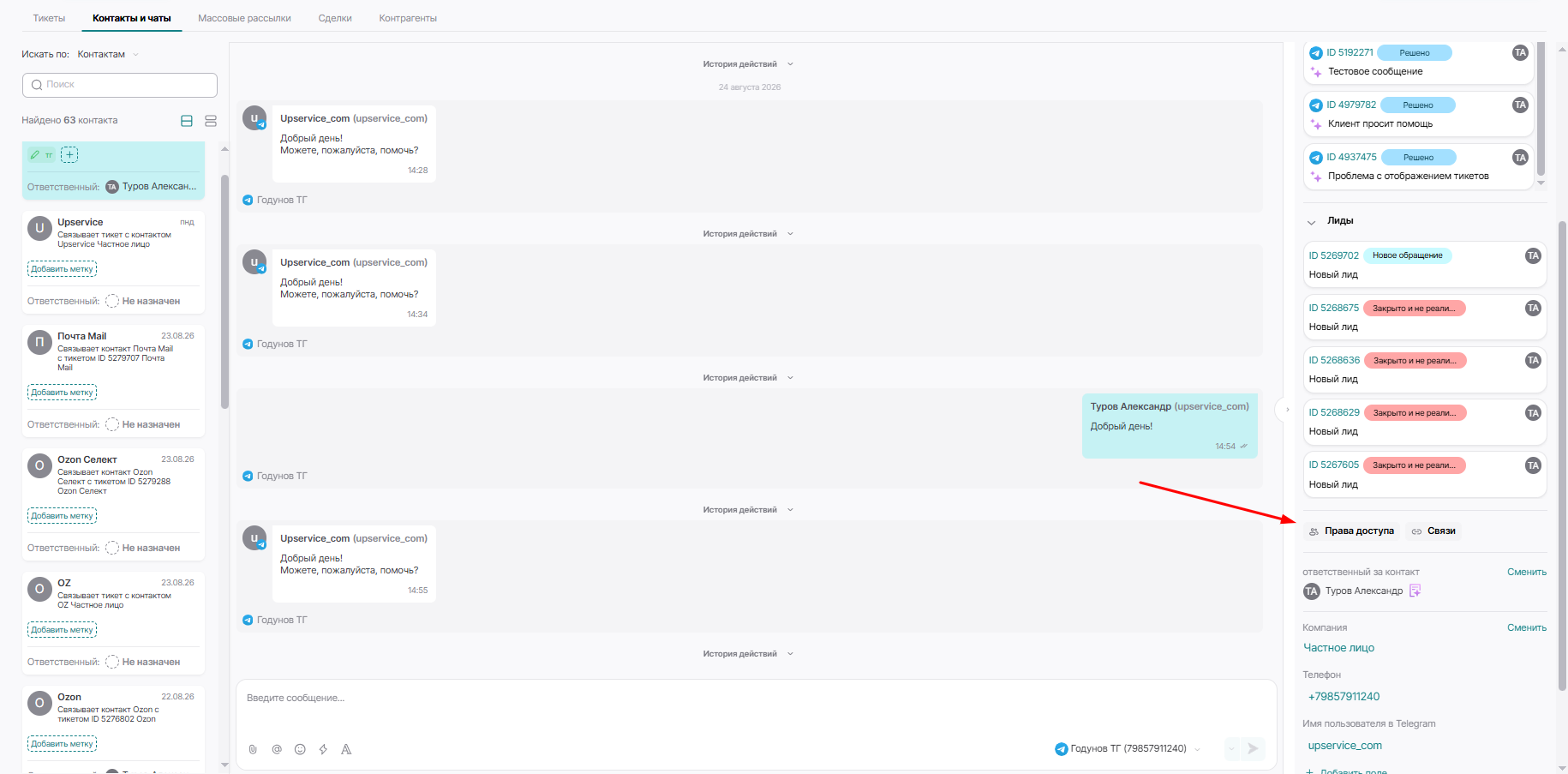
Это позволяет сотрудникам видеть запланированную коммуникацию и понимать, какие сообщения будут отправлены клиенту в будущем.
Отложенные сообщения в контактах, лидах и тикетах
Отложенные сообщения связаны с тем чатом, из которого они были запланированы.
Если сообщение запланировано из чата контакта, оно отображается:
- в чате контакта;
- в чате лида с этим контактом;
- не отображается в тикетах с этим контактом.
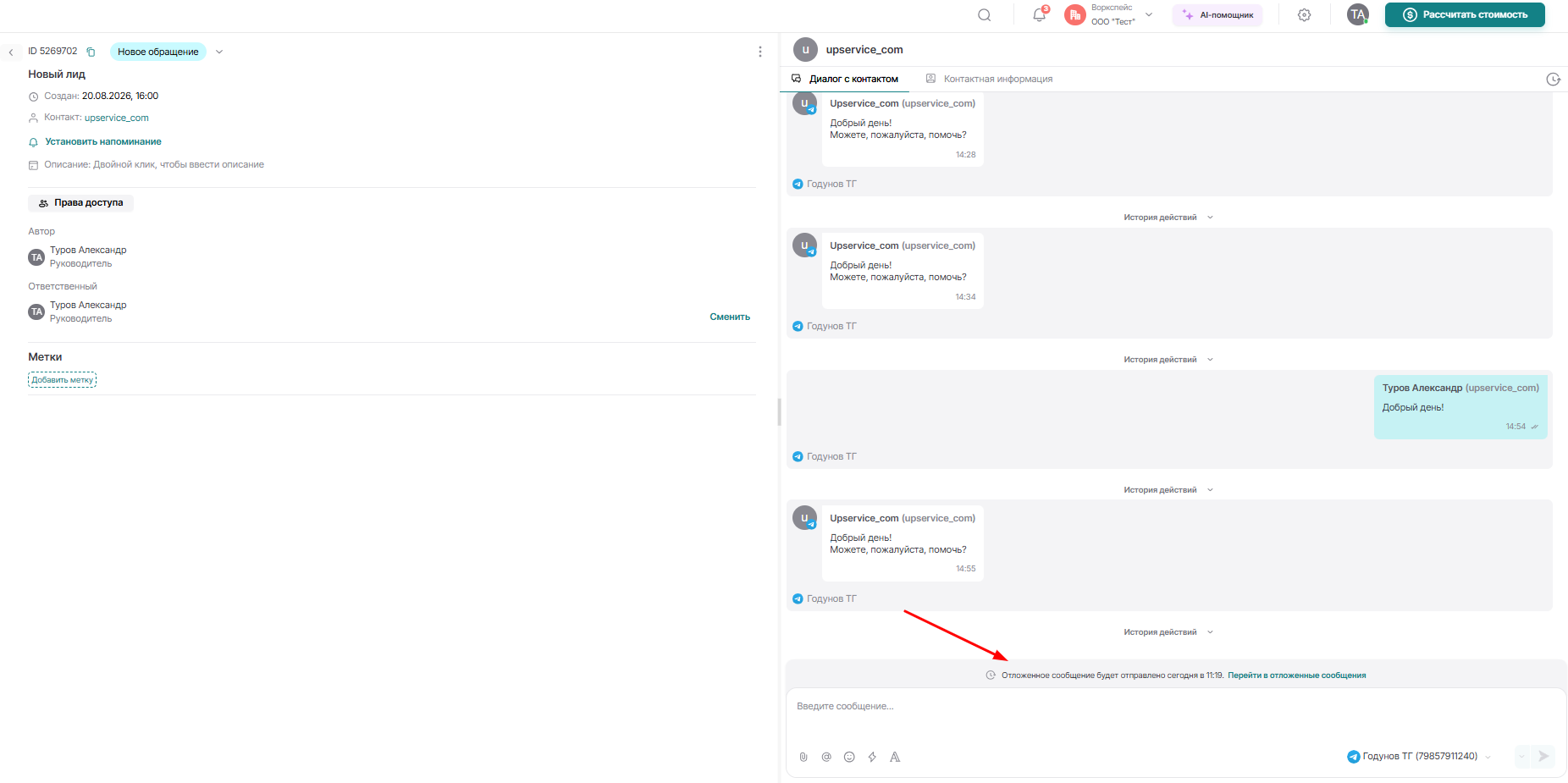
Если сообщение запланировано из чата лида, оно отображается:
- в чате лида;
- в чате контакта;
- не отображается в тикетах с этим контактом.
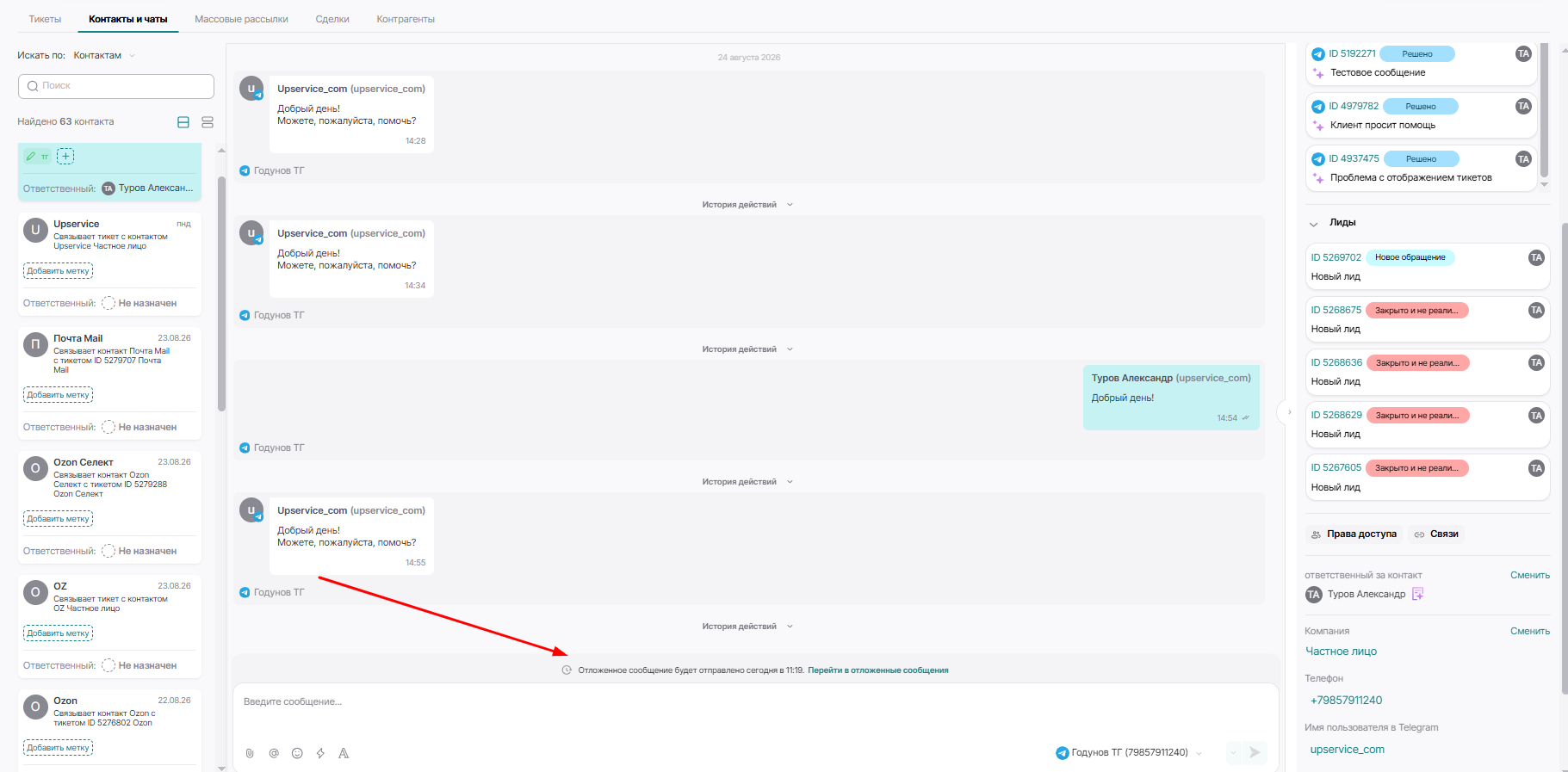
Если сообщение запланировано из чата тикета, оно отображается:
- в чате этого тикета;
- в чате контакта;
- в чате лида.
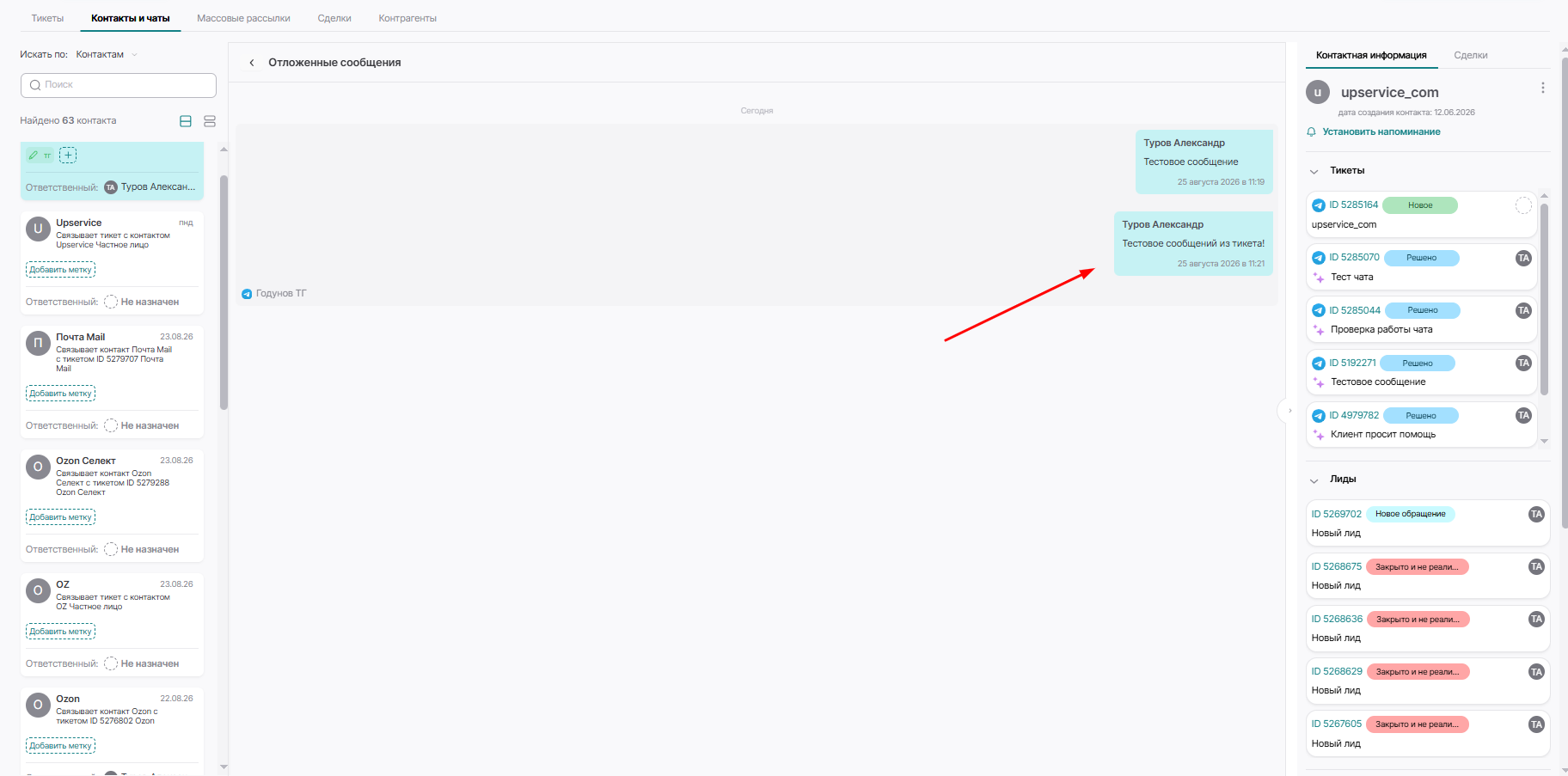
Таким образом, запланированное сообщение сохраняется в связанных чатах в зависимости от того, где оно было создано.
Что произойдёт, если контакт или канал удалить?
Если контакт или канал становится недоступен — например, контакт или канал архивирован, удалён, у контакта удалён номер или канал деактивирован, — все запланированные сообщения, связанные с ним, удаляются.
При объединении контактов запланированные сообщения сохраняются только у основного контакта, который остаётся после объединения. У второстепенного контакта все запланированные сообщения удаляются.
При объединении контактов запланированные сообщения сохраняются только у основного контакта, который остаётся после объединения. У второстепенного контакта все запланированные сообщения удаляются.
Как работают отложенные сообщения в мобильном приложении?
Чтобы отправить отложенное сообщение в мобильном приложении необходимо зажать кнопку отправки сообщения:
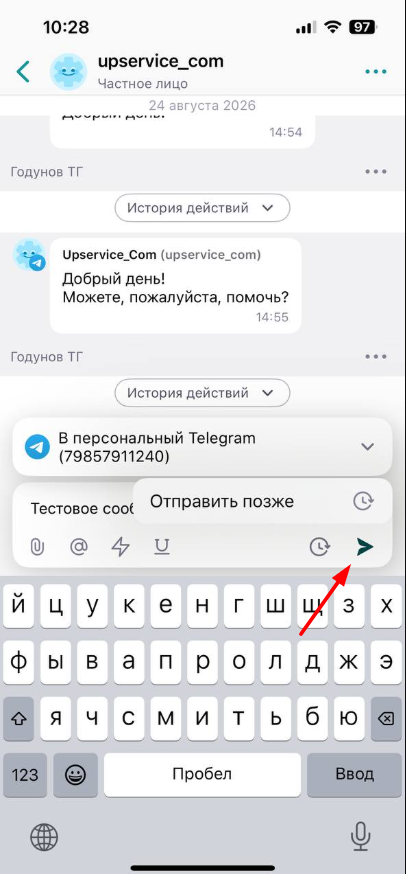
В мобильном приложении отложенные сообщения также доступны, однако отображение зависит от того, из какого чата было запланировано сообщение.
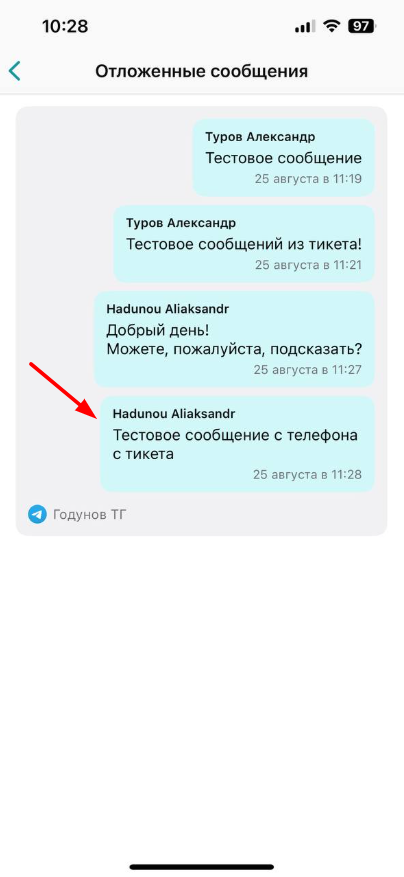
Если сообщение запланировано из чата контакта, оно отображается только в чате контакта.
Если сообщение запланировано из чата тикета, оно отображается:
Если сообщение запланировано из чата контакта, оно отображается только в чате контакта.
Если сообщение запланировано из чата тикета, оно отображается:
- в чате этого тикета;
- в чате контакта.
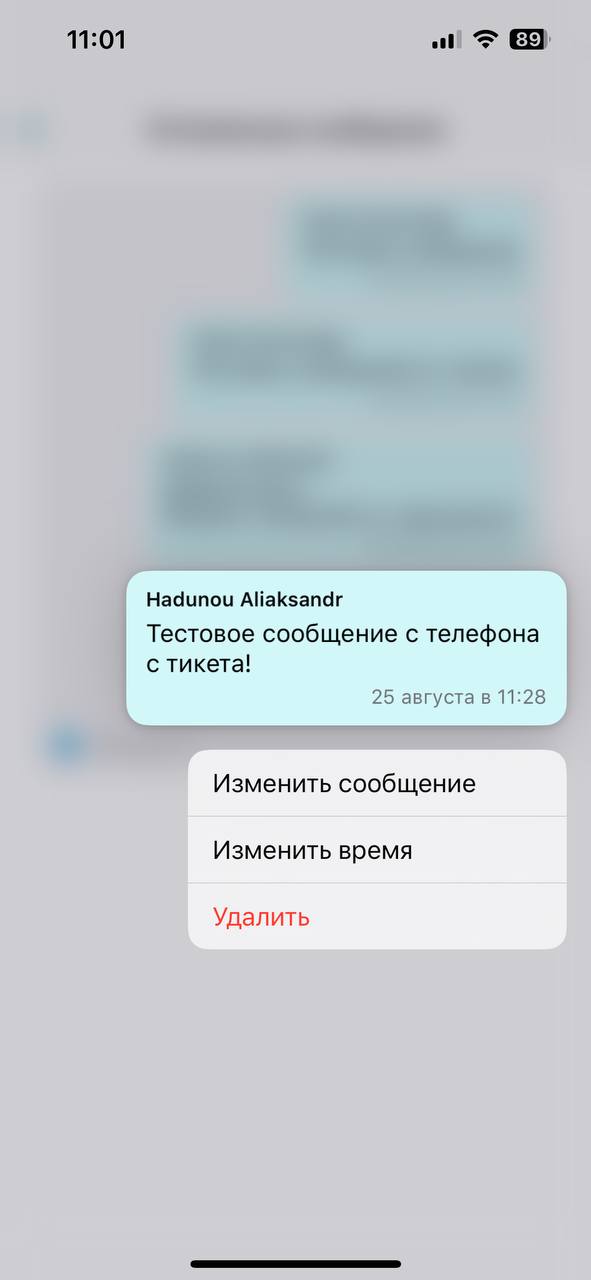
Чтобы отредактировать отложенное сообщение на телефоне, необходимо зайти в раздел «Отложенные сообщения» и зажать сообщение, которое вы хотите отредактировать в мобильном приложении:
Зачем нужны отложенные сообщения?
Отложенные сообщения помогают заранее планировать коммуникацию с клиентами и не забывать о важных обращениях.
Вы можете заранее подготовить сообщение, выбрать нужный канал, установить дату и время отправки, а при необходимости настроить автоматическое повторение.
В результате Upservice позволяет планировать регулярные и разовые коммуникации с клиентами непосредственно из чатов контактов, лидов и тикетов.