Как создать и подключить Telegram-бот Upservice
Upservice позволяет общаться с пользователями Telegram прямо в интерфейсе раздела «Контакты». Это означает, что ваши клиенты прямо в мессенджере могут общаться с вами без необходимости заходить на ваш сайт. Это очень удобно.
- Подключение Telegram-бота;
- Оформление Telegram-бота;
- Подключение к Telegram-группе;
- Подключение номерного телеграма.
Отличия между номерным Telegram и Telegram-ботам
Номерной Telegram
- Позволяет писать пользователям первым, без ожидания входящего сообщения.
- Использует платный канал: для работы требуется оплачивать каждый выделенный номер.
Telegram-бот
- Не могут начинать диалог — здесь вы можете только отвечать тем, кто вам написал.
- Бесплатный канал: нет ограничений по количеству ботов, можно подключать сколько угодно.
Подключение Telegram-бота
Для того, чтобы клиенты могли написать вам в Telegram, необходимо создать и подключить бот. Делается это в несколько простых шагов.
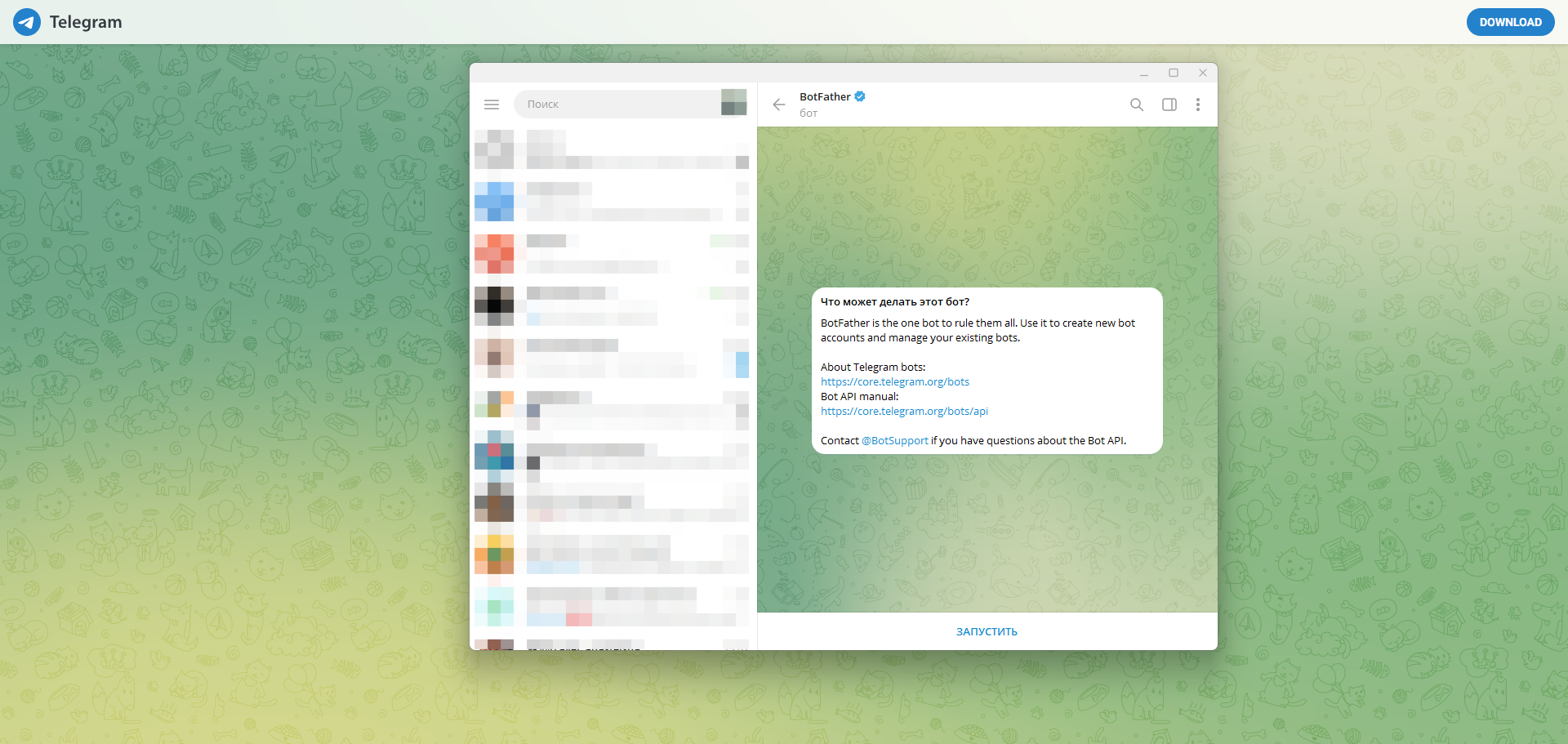
В поиске чатов в Telegram найдите @BotFather:
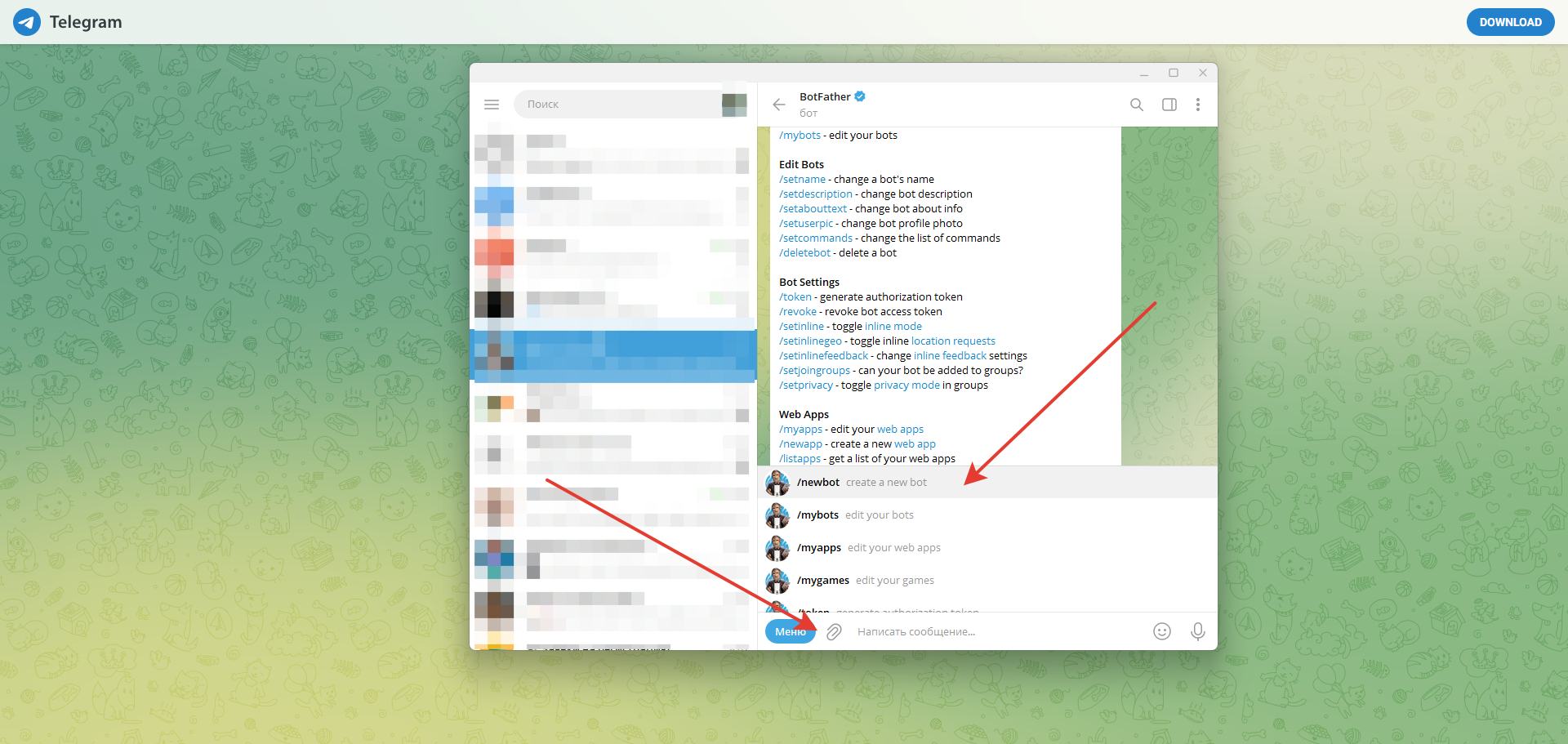
Нажмите на кнопку «Меню» и выберите первую строку «/newbot create a new bot»:
Придумайте название для вашего бота, оно будет отображаться в списке чатов. Настоятельно рекомендуем использовать уникальные, короткие и понятные названия. В примере на картинке ниже бот назван «Чат-бот ОДО “Благоустройство и уборка”».
После выбора названия нажмите на кнопку отправки сообщения:
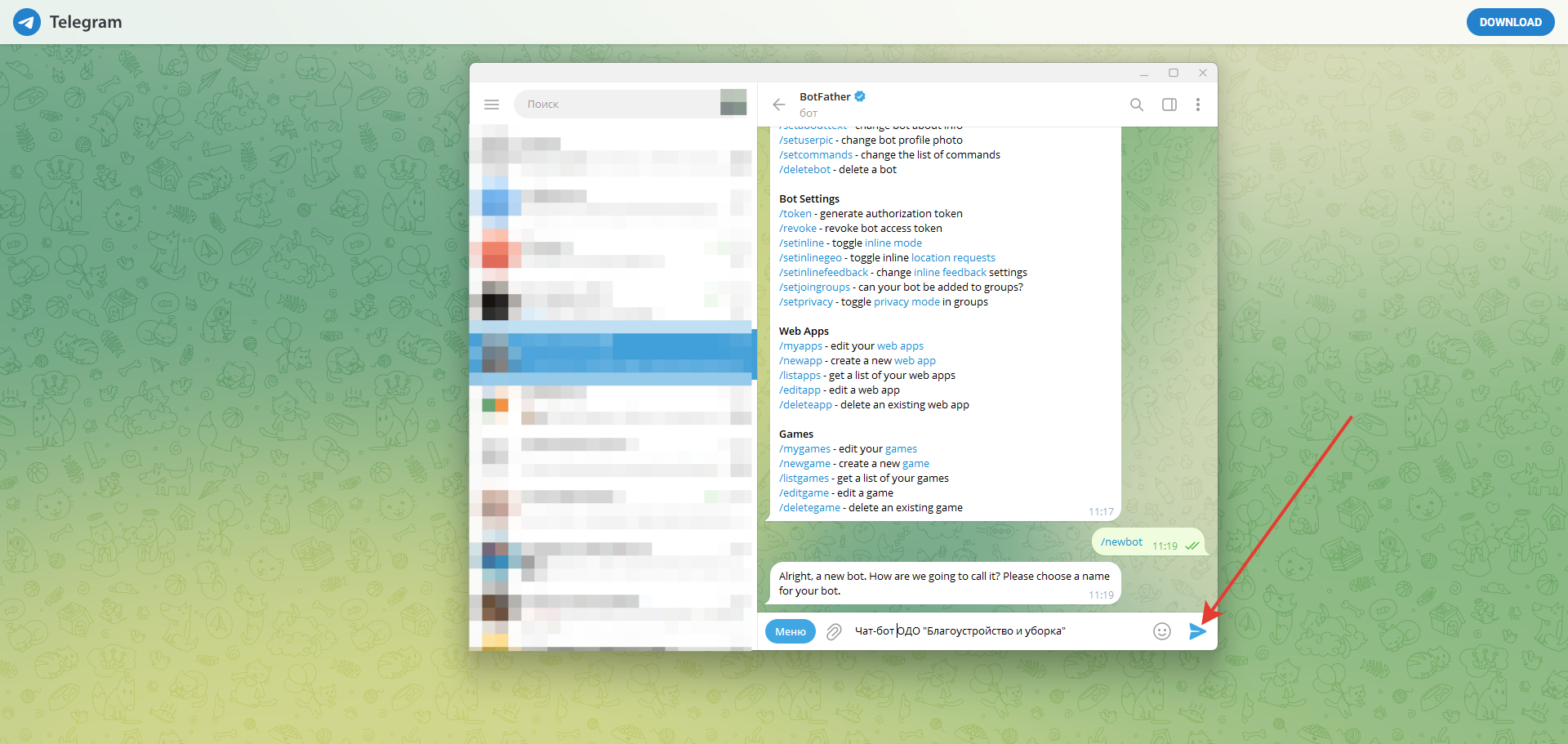
На следующем этапе необходимо придумать адрес для вашего бота. Т.е. это ссылка, нажав на которую пользователь откроет окно переписки с вами. Адрес должен быть уникальным.
Обратите внимание, название должно обязательно содержать слово «bot». Например: texusbot, upservice_support_bot или solution-bot.
После того как вы придумали адрес для бота, нажмите на кнопку отправки сообщения:
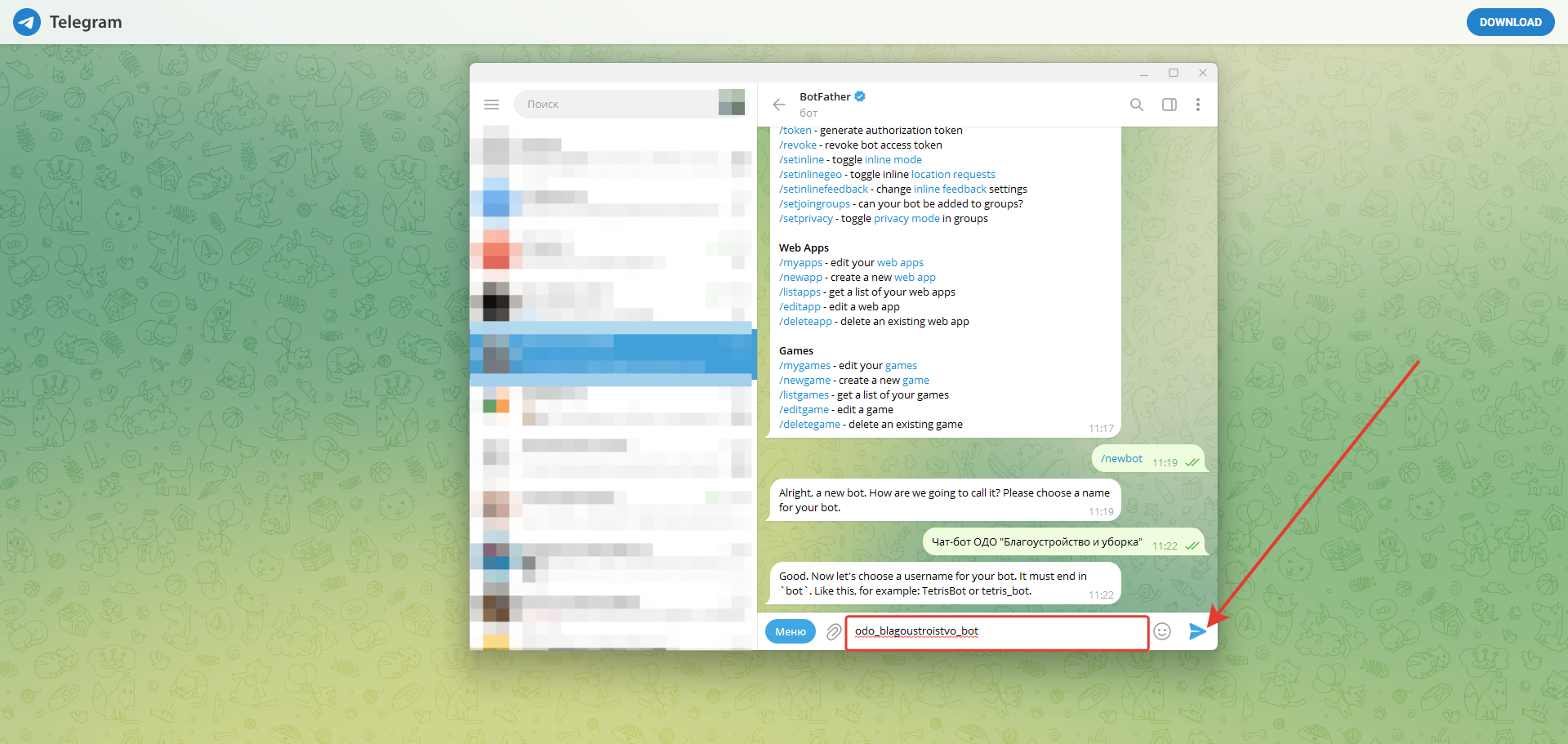
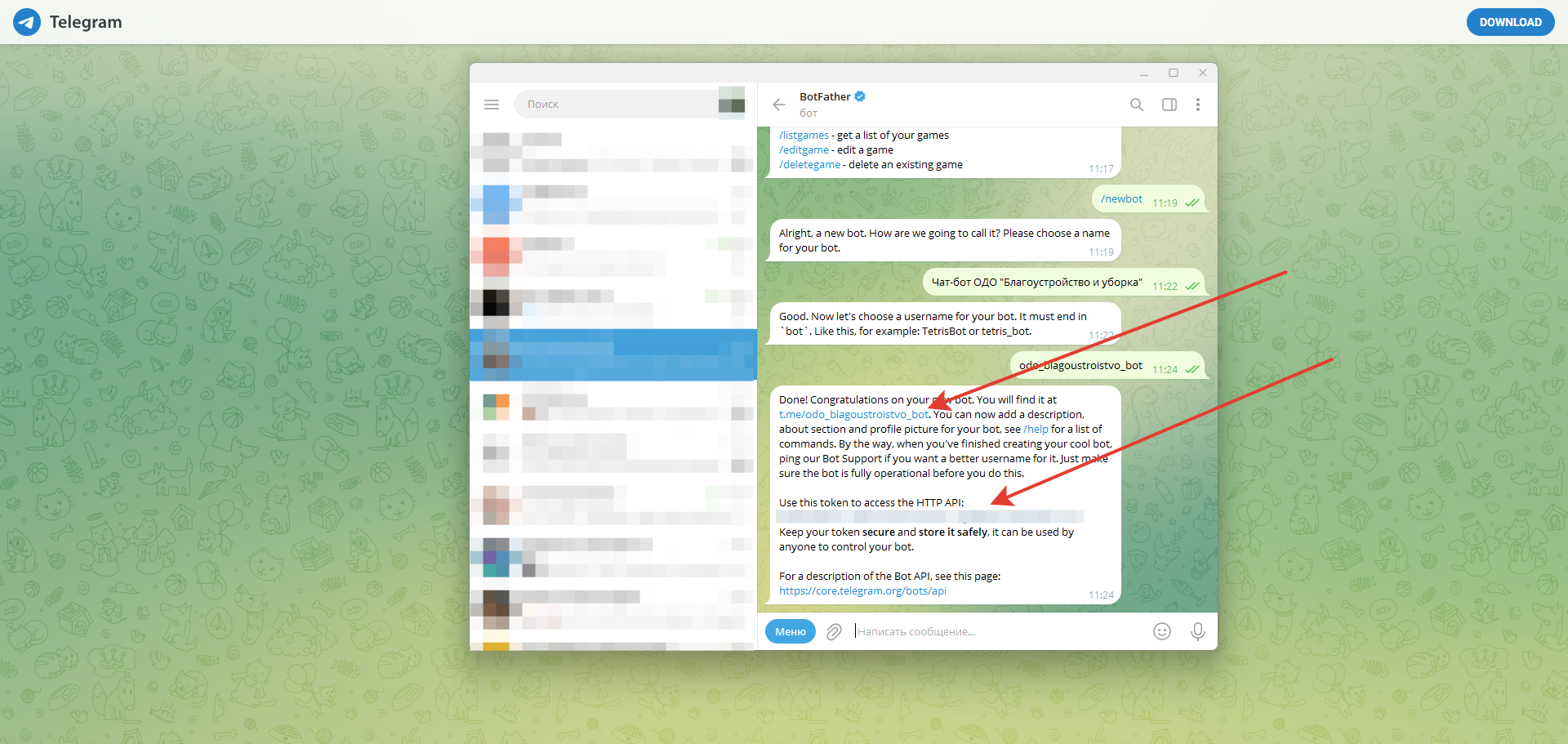
Поздравляем, вы создали своего бота в Telegram!
Обратите внимание на ссылку, начинающуюся на t.me: (отмечена красной стрелкой справа). Это ссылка на вашего бота. Нажав на нее у вас откроется чат:
В качестве примера приведем ссылку на Telegram-бот Upservice:
https://t.me/upservice_support_bot
Вторая красная стрелка указывает на токен API. Именно он нужен для подключения Telegram-бота в Upservice. Скопируйте эту строку.
После создания бота в Telegram его необходимо подключить в Upservice. Для этого зайдите в раздел «Настройки», перейдите во вкладку «Каналы», нажмите кнопку «Подключить канал», в появившемся окне нажать на кнопку «Telegram-бот»:
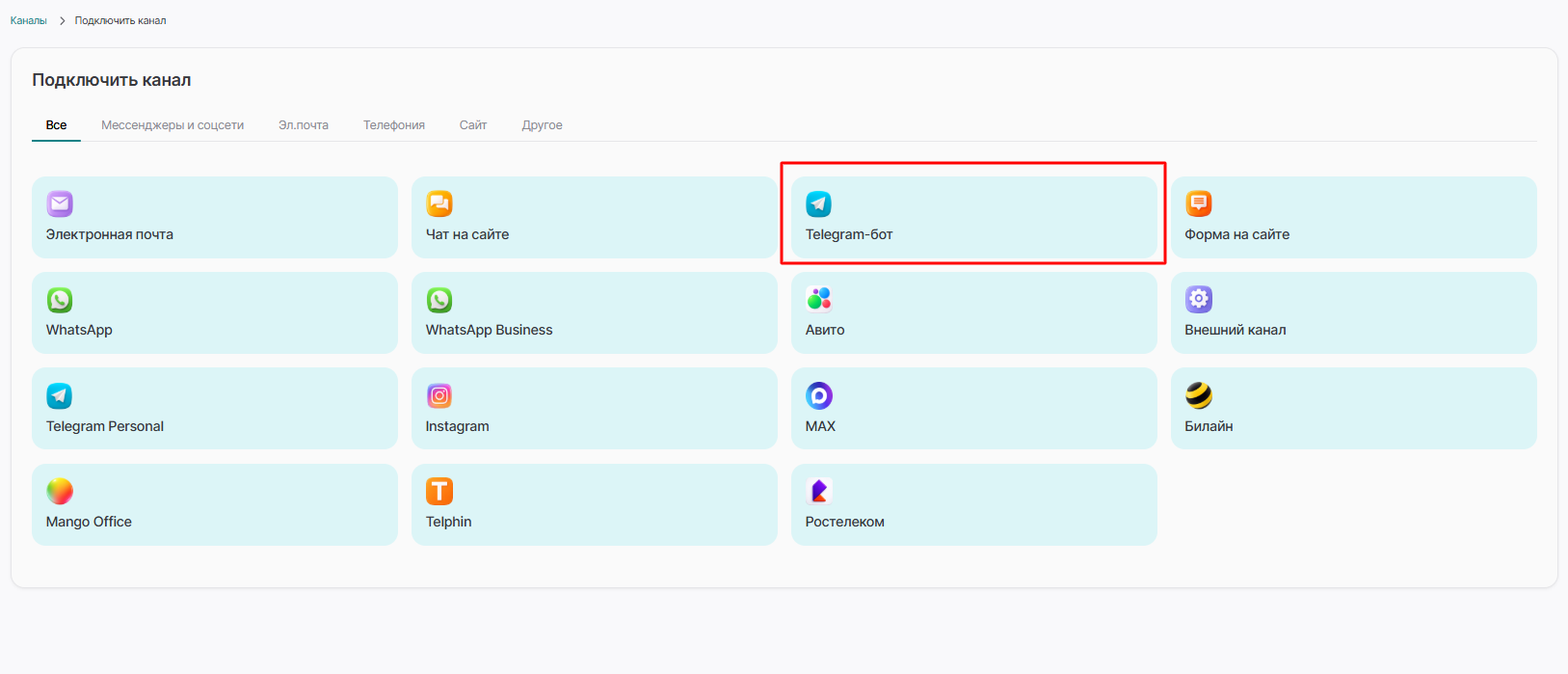
Вставьте в поле API token, который получили на предыдущем этапе и нажмите кнопку «Продолжить»:

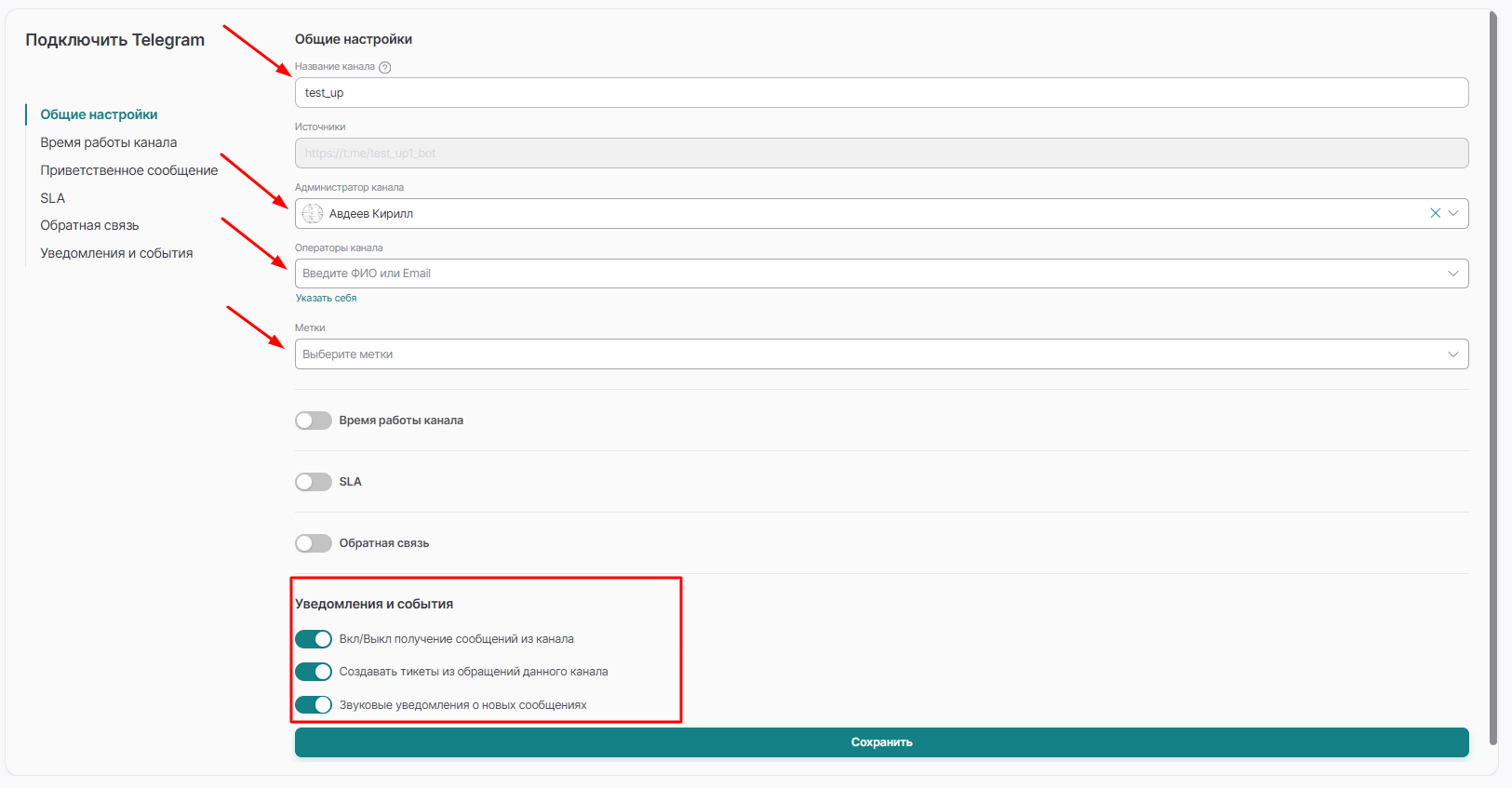
На следующем этапе необходимо заполнить поля:
- Название канала — название, которое отражает назначение чата. Например, «Чат телеграм-бота» или «Чат поддержки телеграм-бота». Это название доступно только коллегам, клиенты его не увидят;
- Администратор канала — это единственный сотрудник, который может быть назначен на эту роль. Он имеет право добавлять или удалять операторов, также менять настройки канала и общаться с клиентами;
- Операторы канала — сотрудники компании, которые будут общаться с пользователями вашего сайта;
- Метки - если вы укажите какую-либо из меток в канале, то все последующие контакты, которые будут создаваться у вас по данному каналу - будут приходить сразу с УЖЕ проставленной меткой. Это будет та метка, которую вы выбрали на этапе создания канала.
Также вы можете активировать либо деактивировать ползунки о получении сообщений и создании тикетов по данному каналу
Далее перейдите к настройкам рабочего времени канала «Время работы канала». Чтобы настроить рабочее время операторов, перетяните ползунок рядом с одноименным названием вправо:
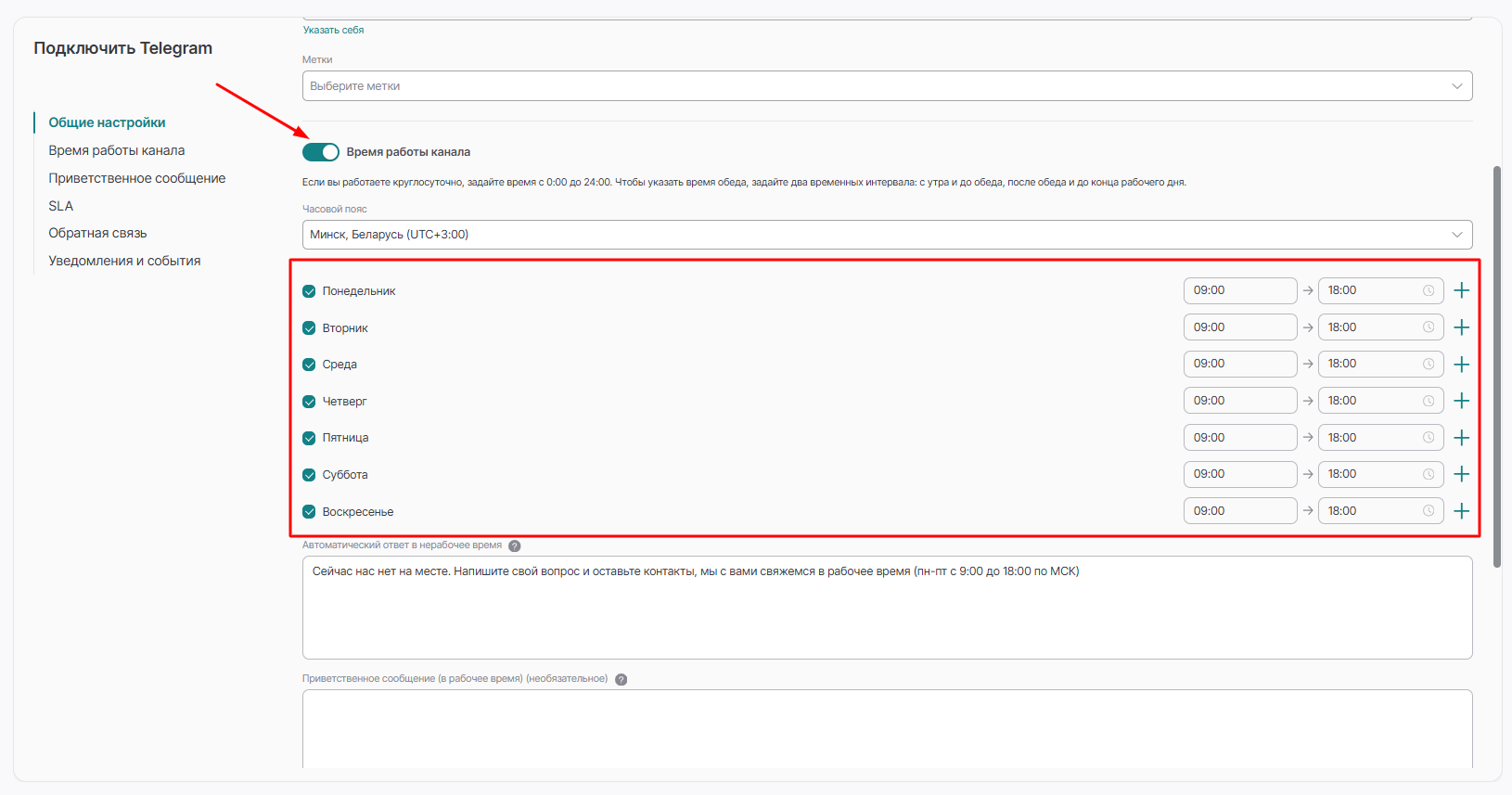
В настройках рабочего времени выберите Часовой пояс, который будет соответствовать рабочему графику вашей компании. Важно выбрать тот часовой пояс, который соответствует местоположению вашего офиса или месту, где вы предоставляете услуги.
Далее укажите рабочие дни и время, когда ваши сотрудники доступны для оказания консультаций в чате. Дополнительно, вы можете добавить текст автоматического сообщения, которое увидит клиент, если напишет в нерабочее время:
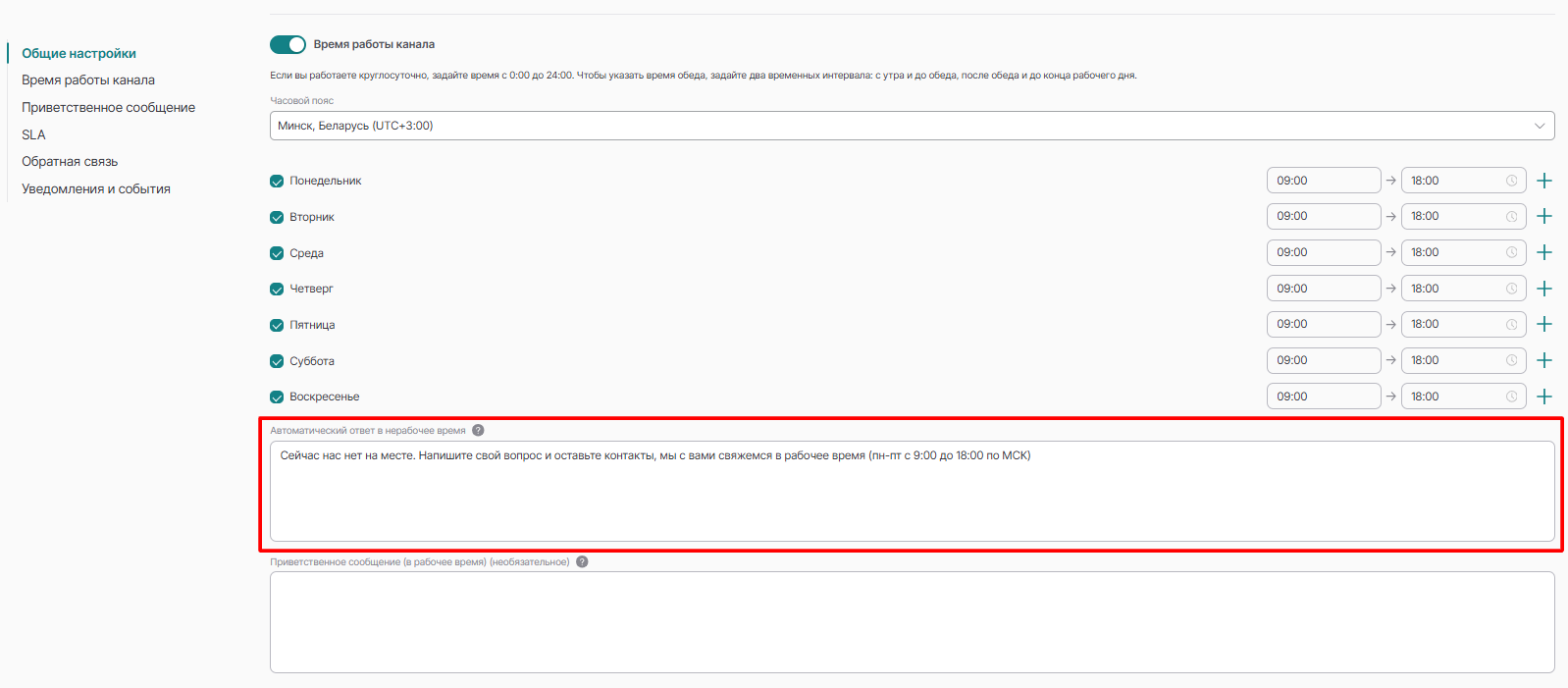
Если вы работаете круглосуточно, задайте время с 0:00 до 24:00. Чтобы указать время обеда, задайте два временных интервала: с утра и до обеда, после обеда и до конца рабочего дня.
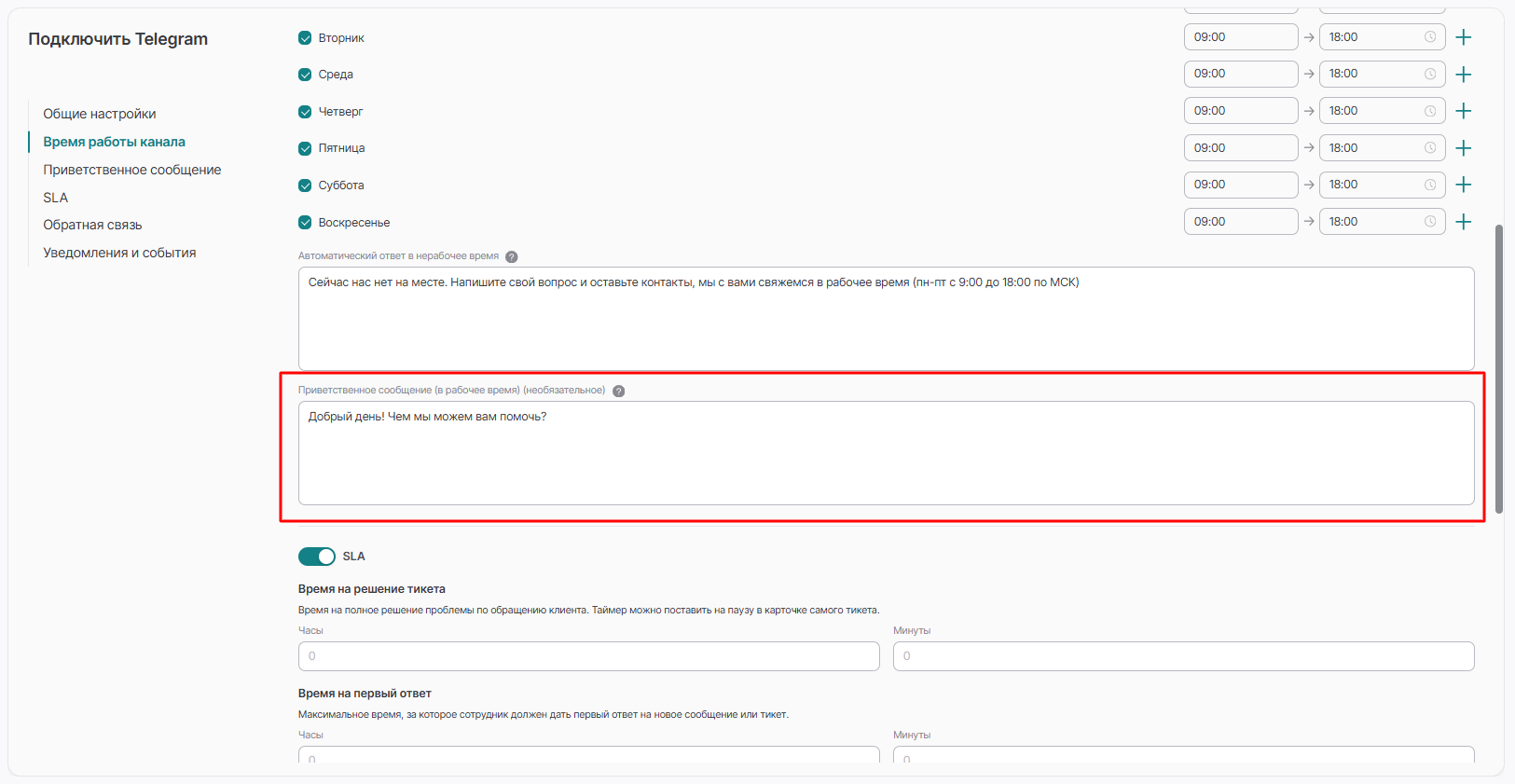
Приветственное сообщение — это сообщение будет автоматически отправляться после того, как пользователь вашего сайта откроет чат. Поприветствуйте его или предложите свою помощь или настройте «Приветственное сообщение» в нерабочее время:
При необходимости, включите функцию SLA. Для этого перетяните ползунок рядом с «Настроить SLA» вправо:
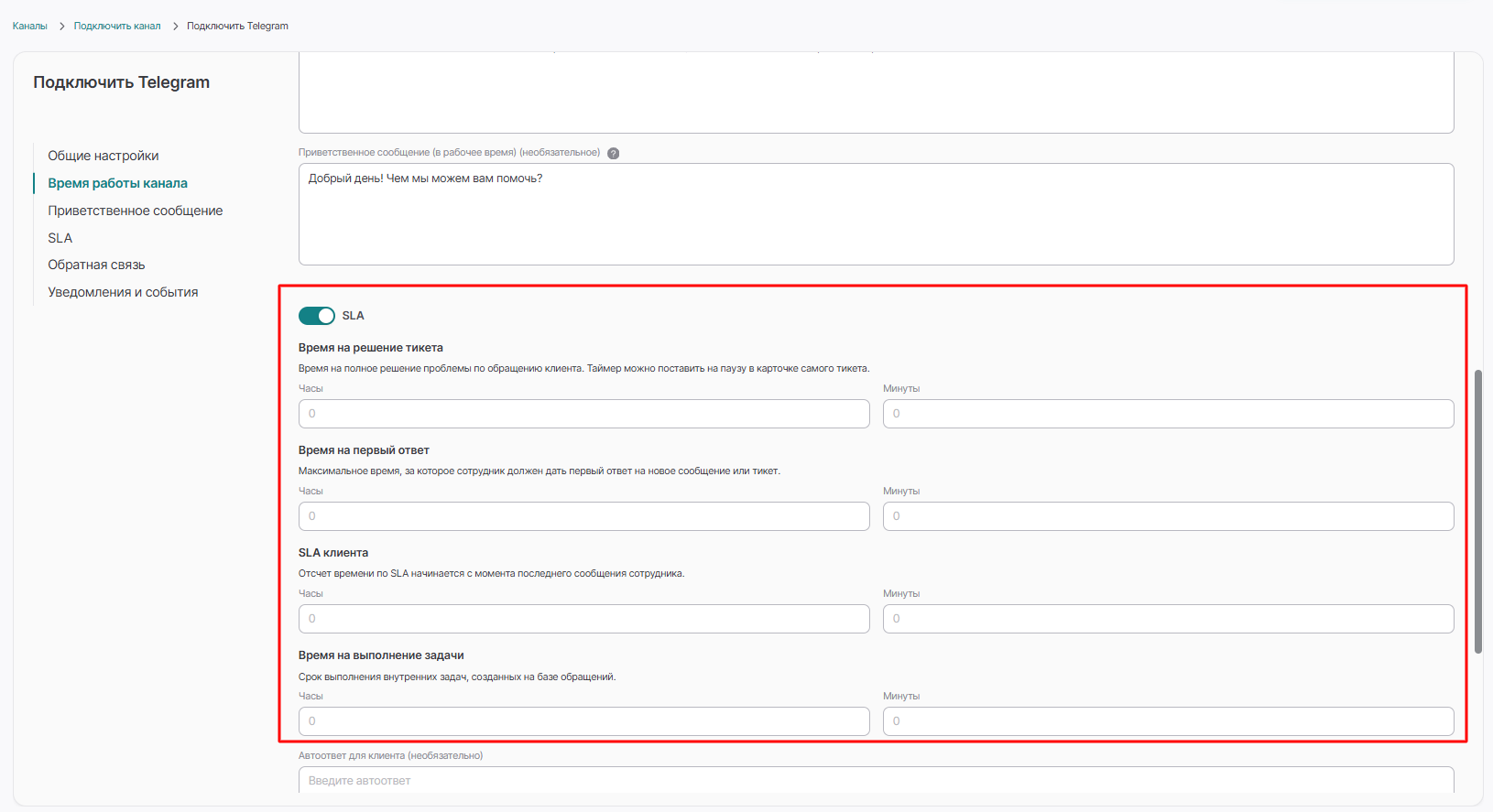
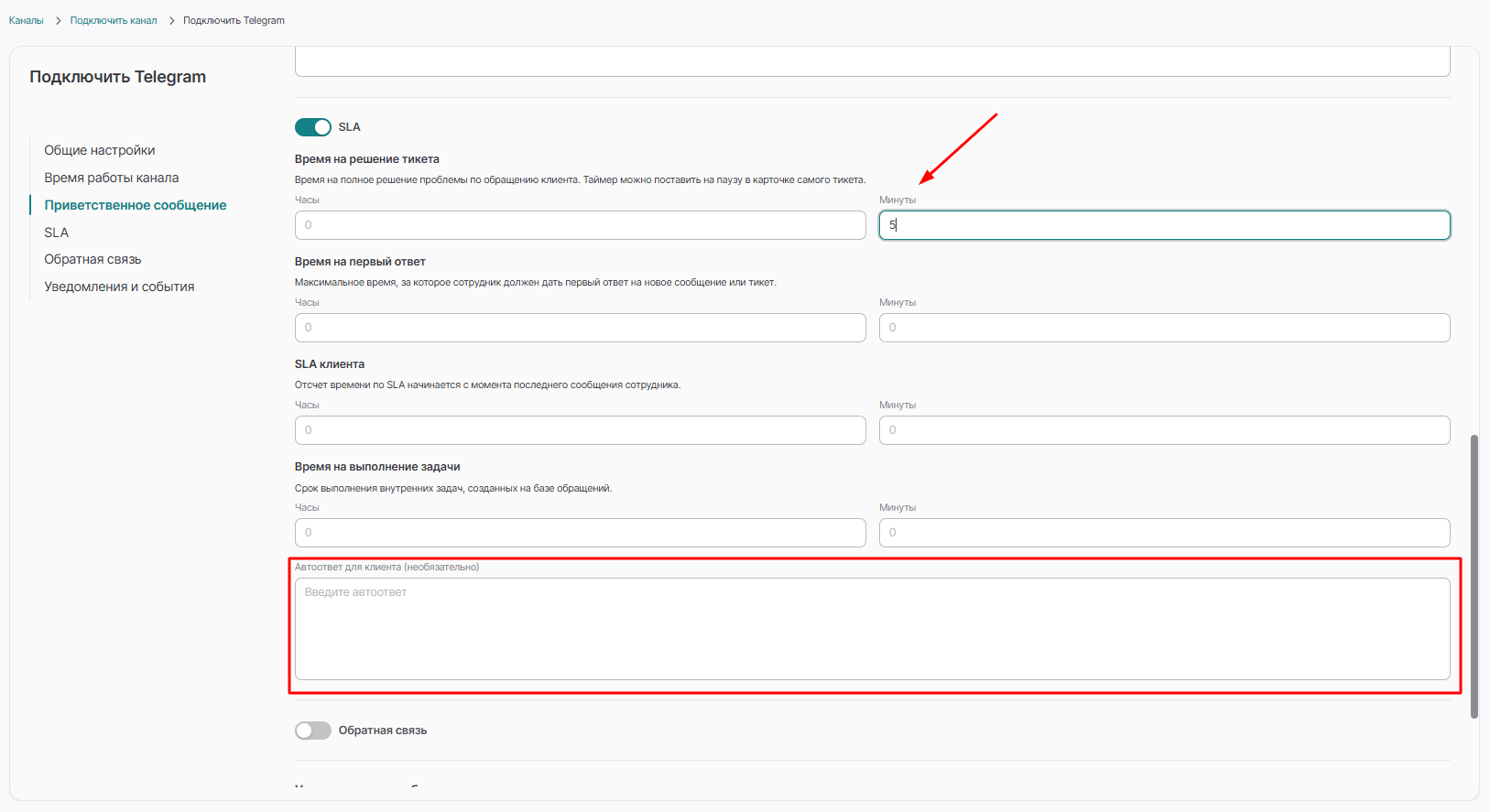
Автоответ для клиента - автоответ отличная функция для тех, у кого постоянный наплыв обращений от клиентов и могут не успеть обрабатывать все сразу. Автоответ отправится автоматически после сообщения клиента , через то количество времени, которое укажите вы. Зависит оно от времени SLA оператора. Поставим к примеру SLA оператора 5 минут.
В таком случае, если оператор не успел ответить клиенту в течении 5 минут, то тогда автоответ отправится ему автоматически:
Настройте Сбор обратной связи от ваших клиентов.
Для этого активируйте ползунок "Собирать отзывы о качестве консультаций" и укажите время, через какой промежуток времени система автоматически попросит оценить качество оказанной консультации.
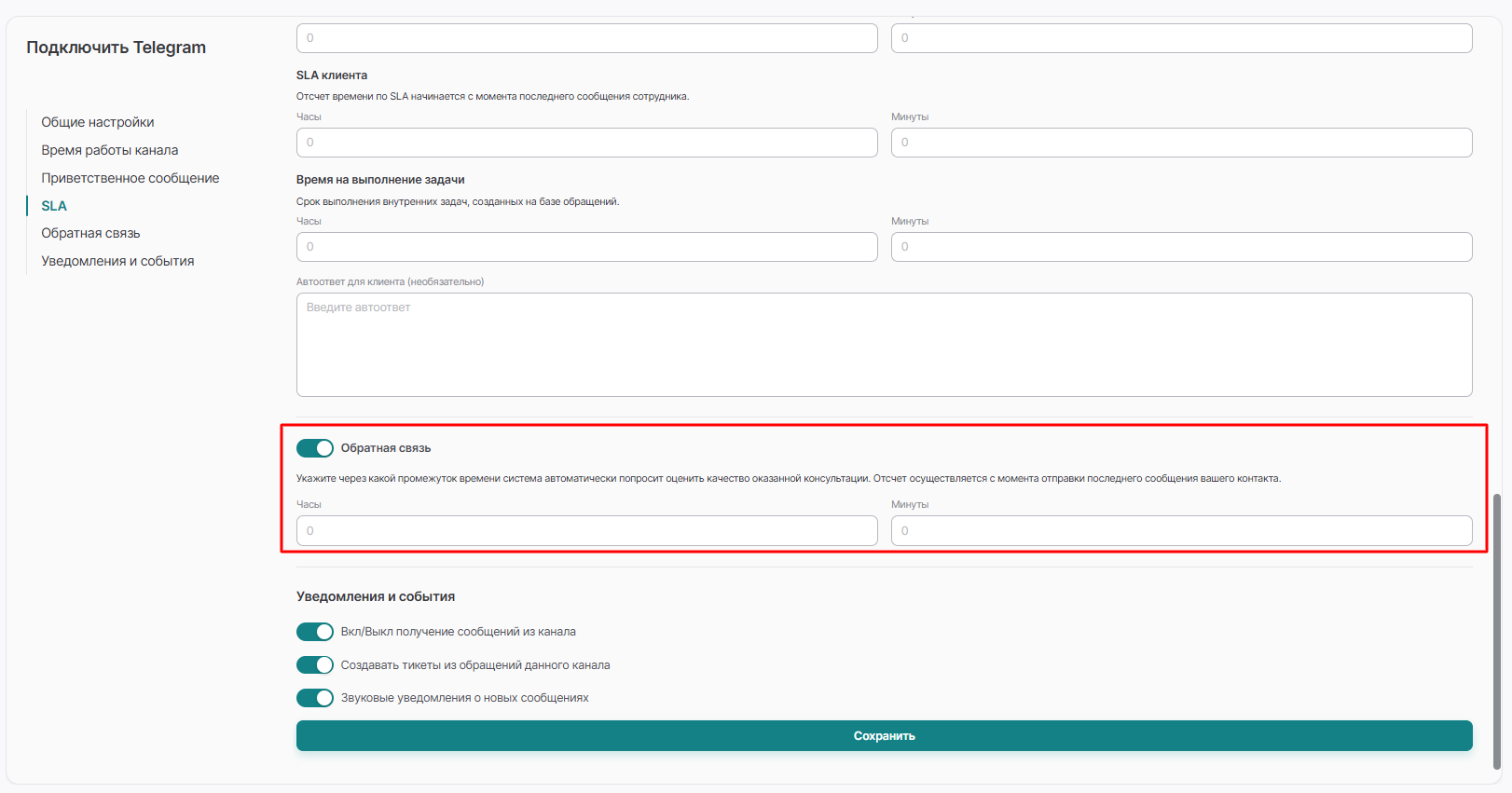
Отсчет, после которого отправится форма для сбора обратной связи, осуществляется с момента отправки последнего сообщения вашего контакта.
Нажмите на кнопку «Сохранить». На этом подключение Telegram-бота закончено!
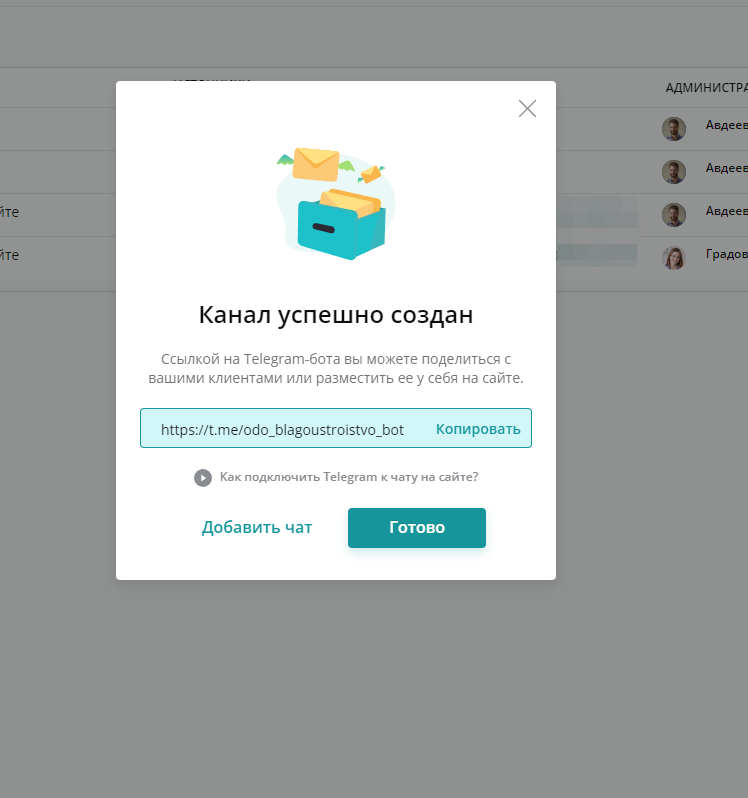
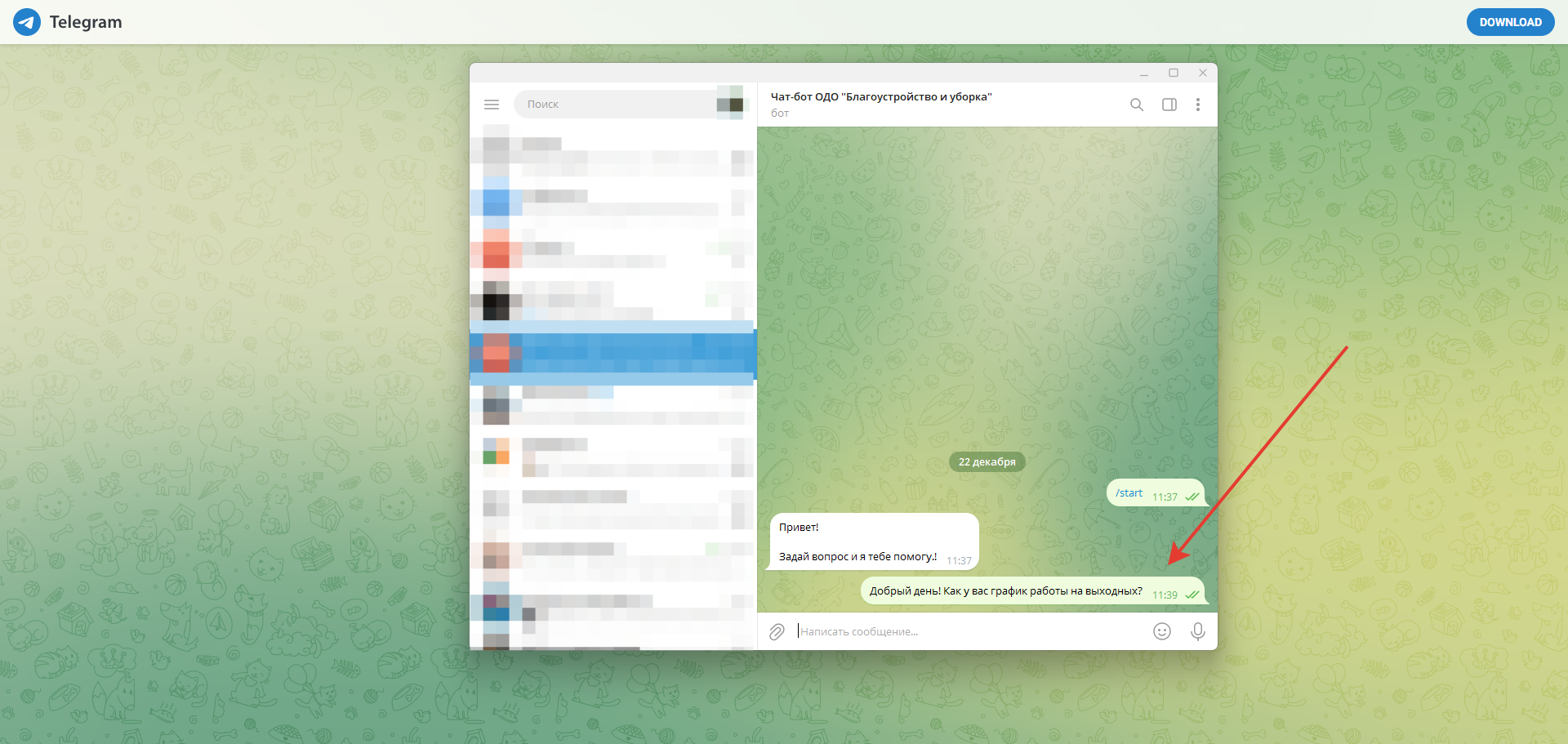
Теперь клиент может вам написать в приложении Telegram:
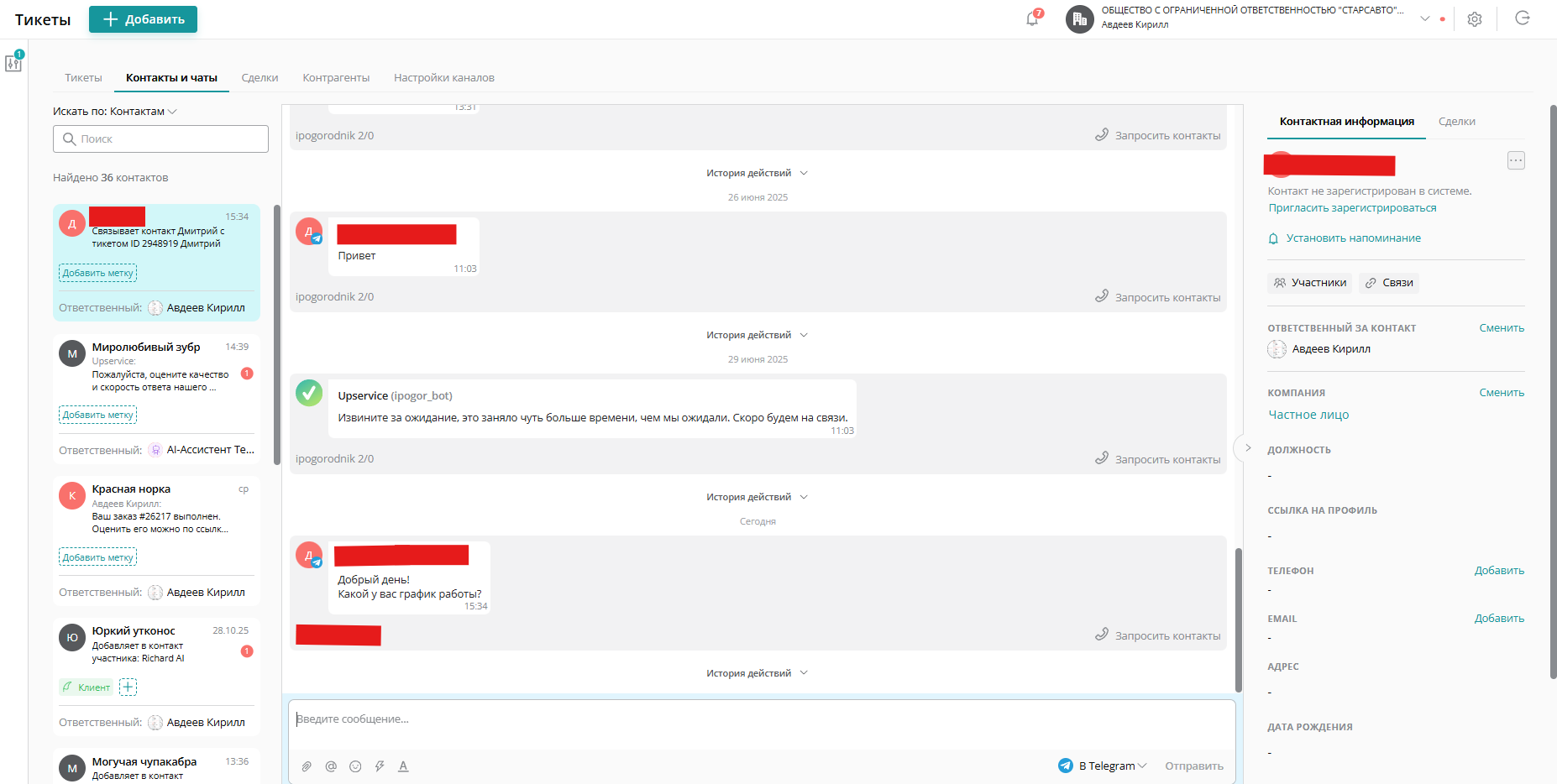
А вы увидите его сообщения в Upservice:
Оформление Telegram-бота
Чтобы пользователи узнавали вас в Telegram, вам нужно добавить оформление своему боту. Для этого перейдите в @BotFather, нажмите на кнопку «Меню» и найдите одну из команд:
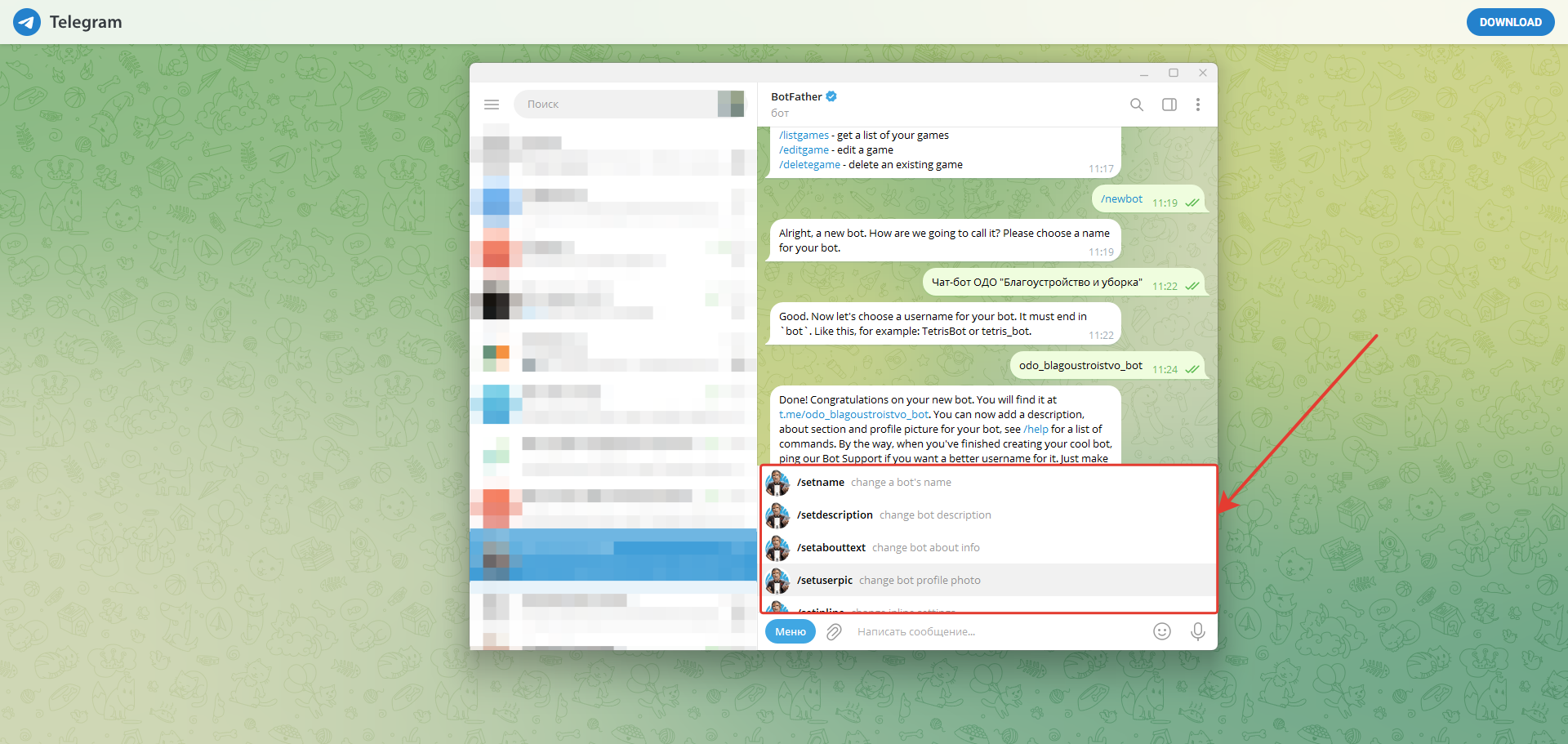
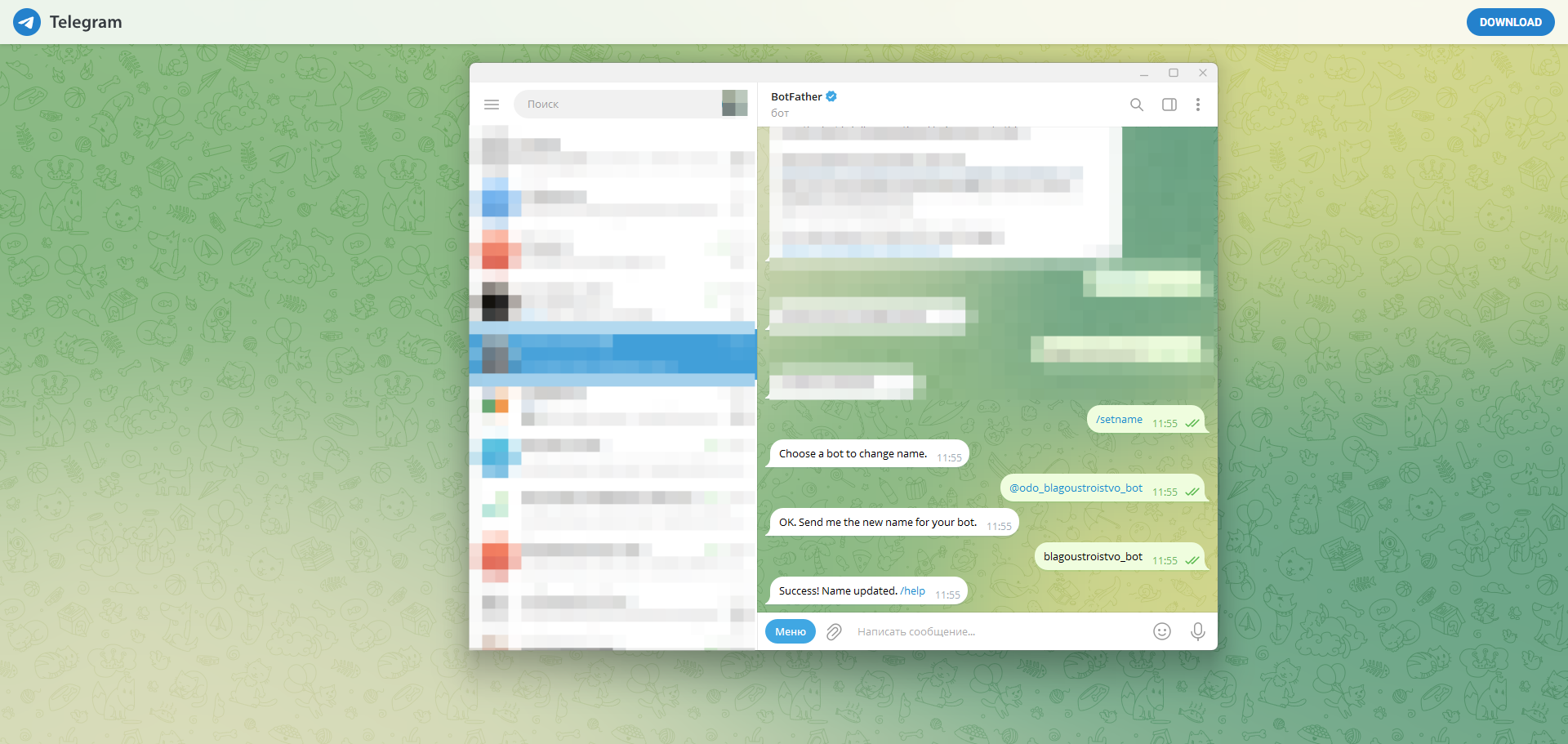
- /setname — используйте для смены названия бота:
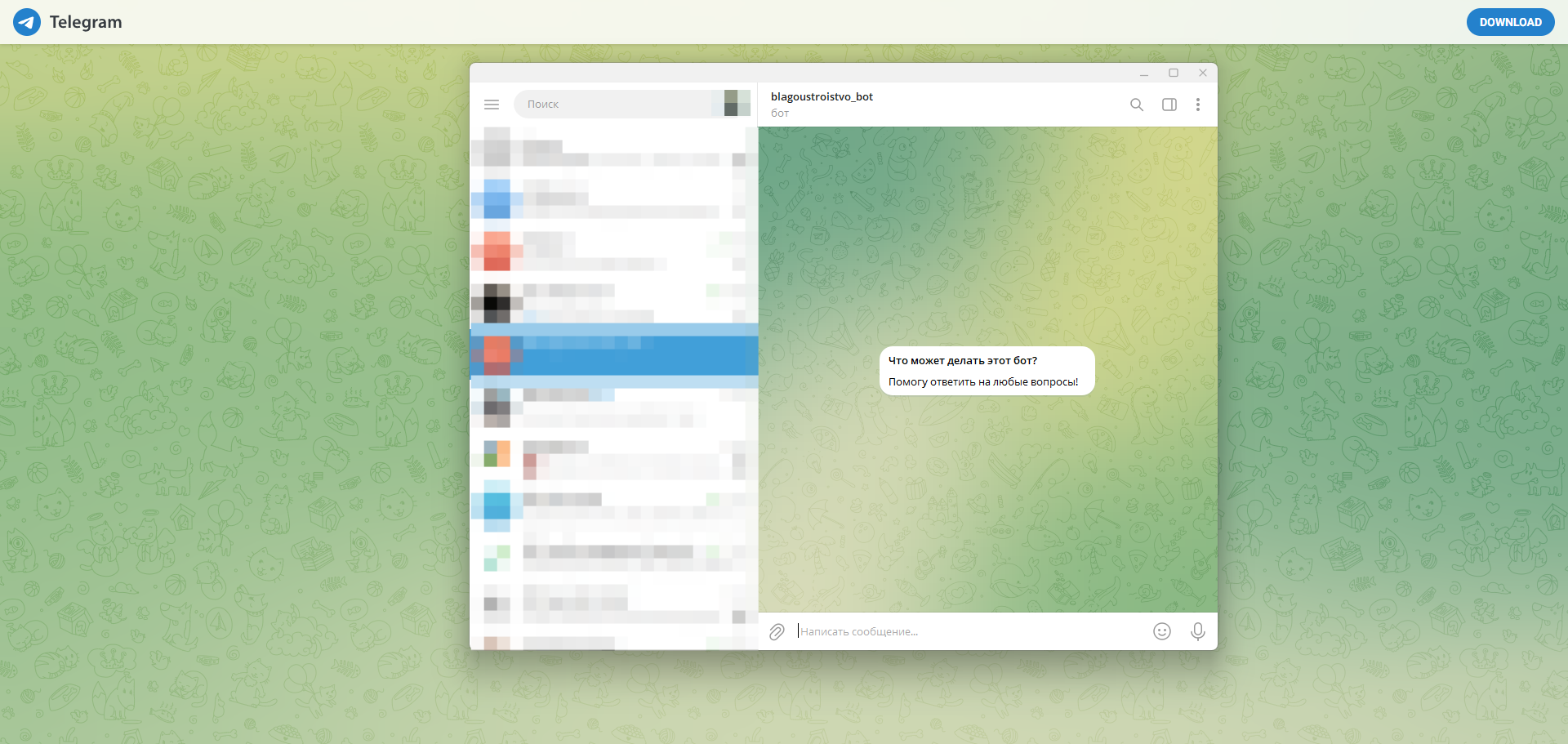
- /setdescription — эта команда позволит добавить описание возможностей бота:
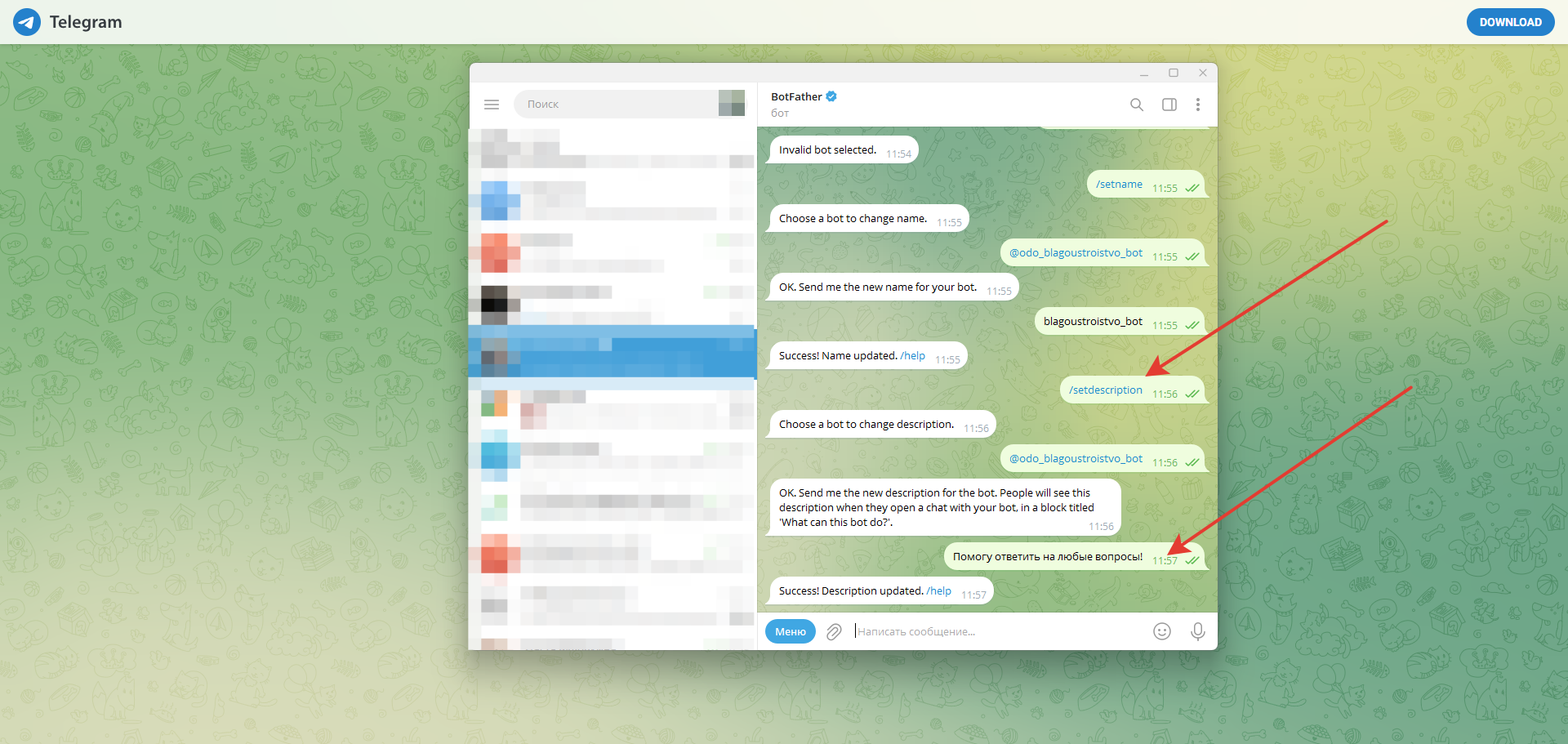
Описание бота отображается при старте диалога с ним:
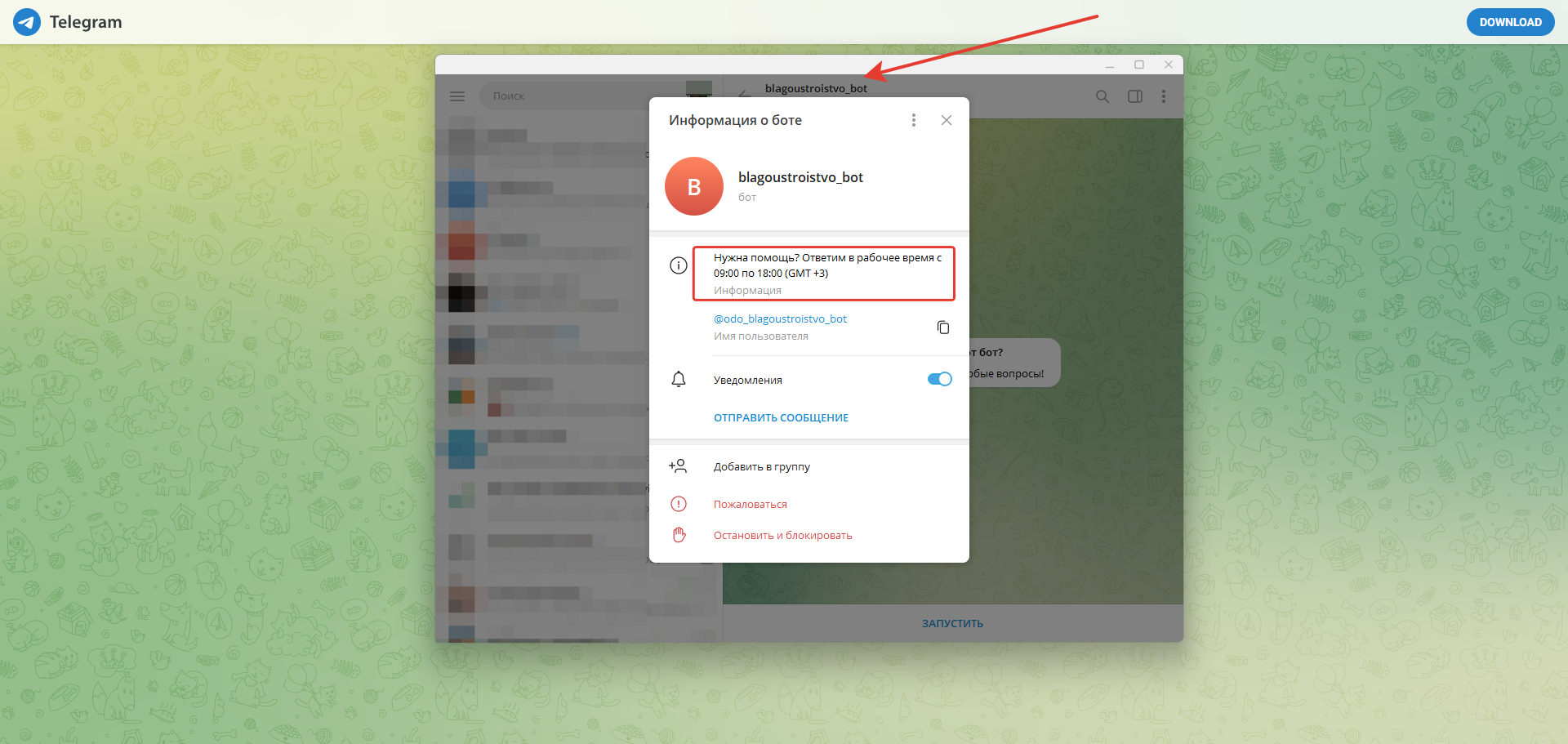
- /setabouttext — здесь вы можете изменить описание бота. Оно не должно превышать 120 знаков.
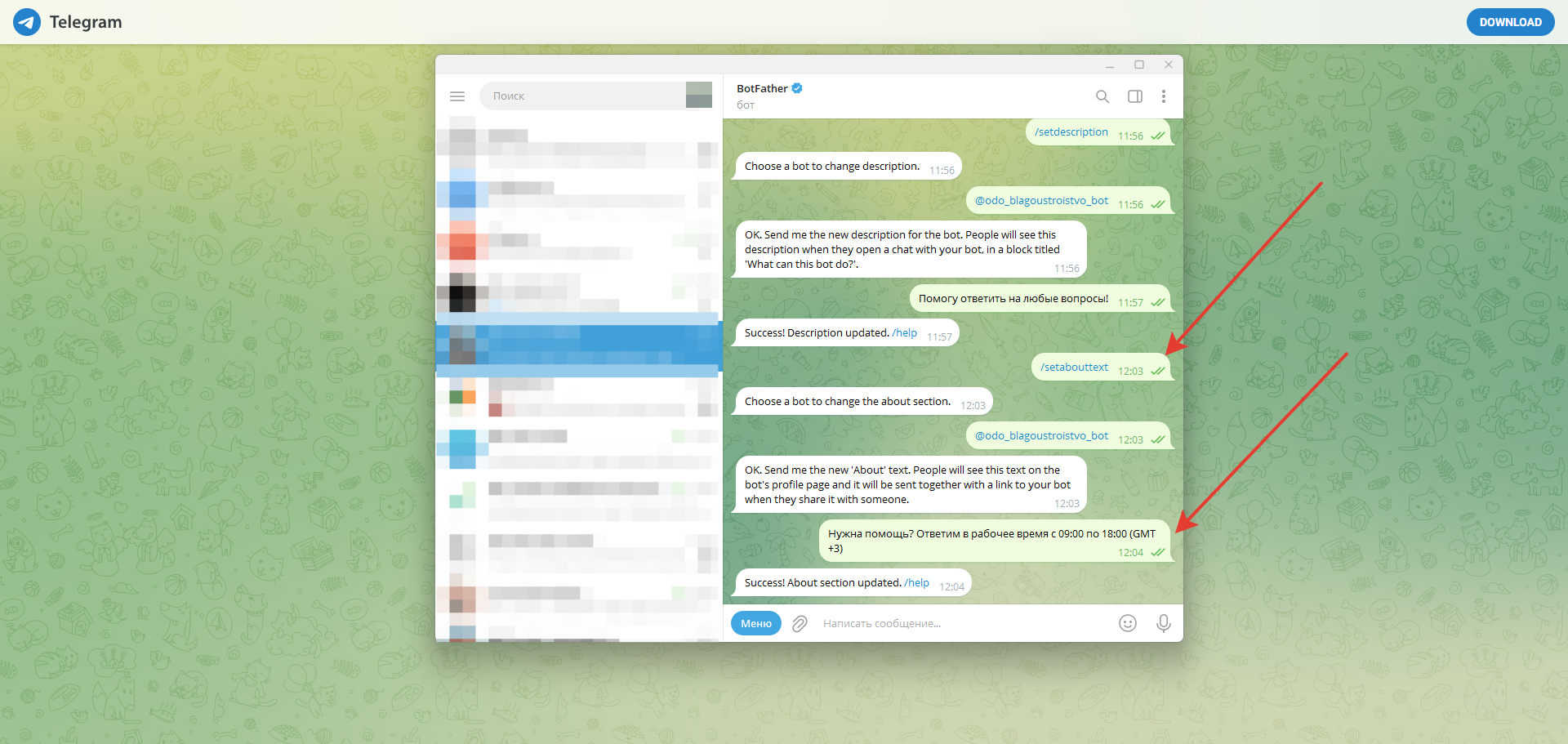
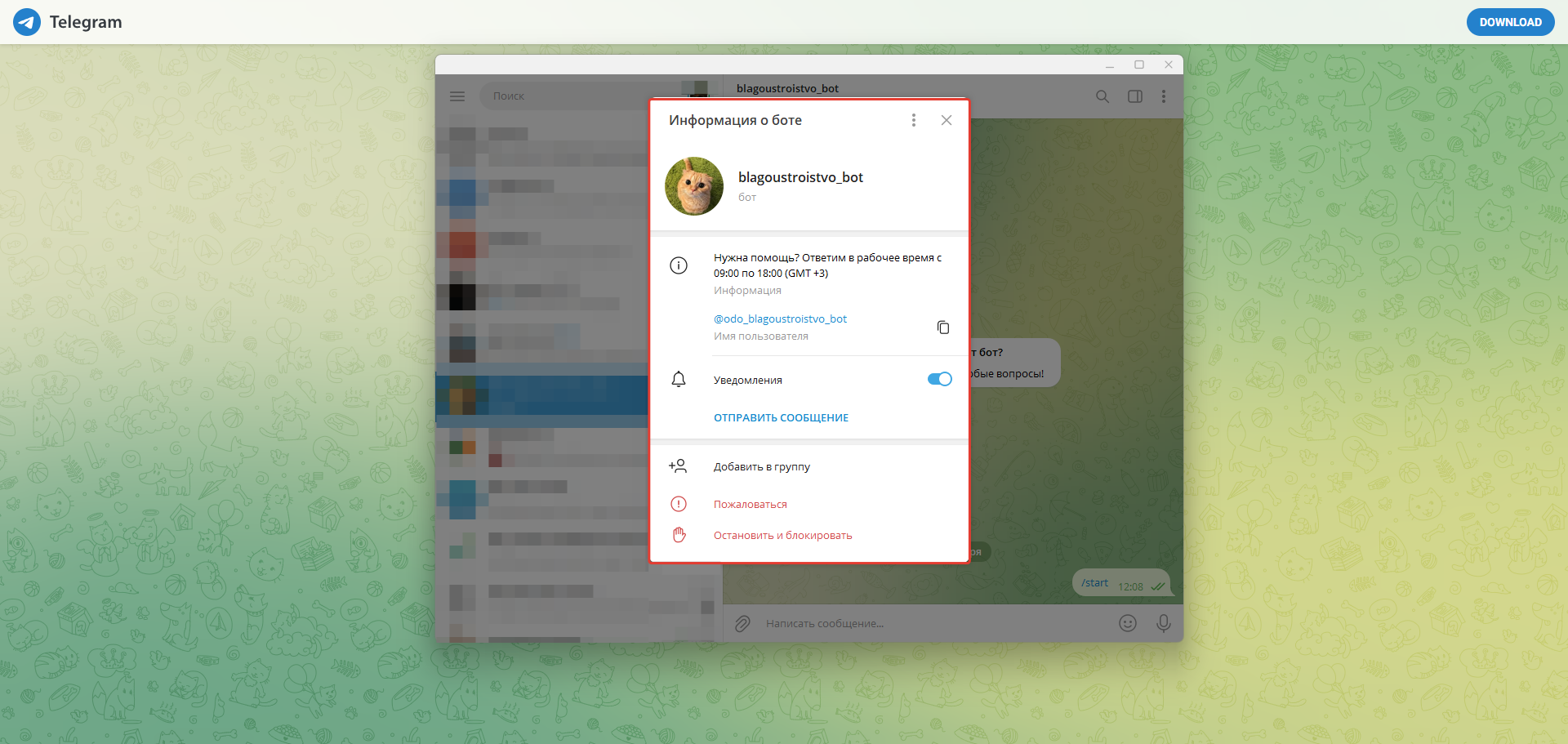
Описание отображается в разделе «Информация»:
- /setuserpic — с помощью этой команды вы смените аватарку бота. Для выбора изображения нажмите на скрепку справа от кнопки «Menu»:
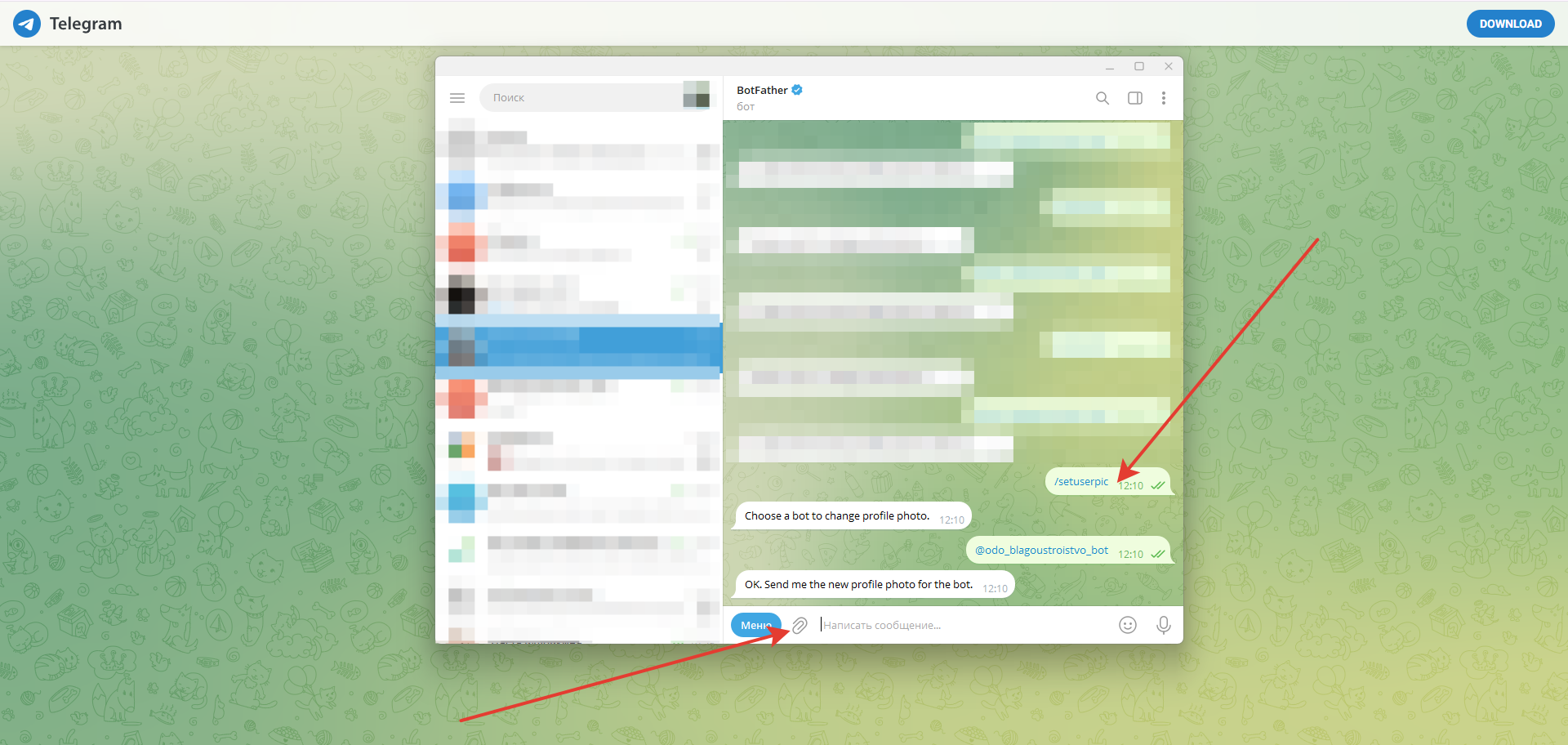
Затем выберите изображение и нажмите на кнопку «Send»:
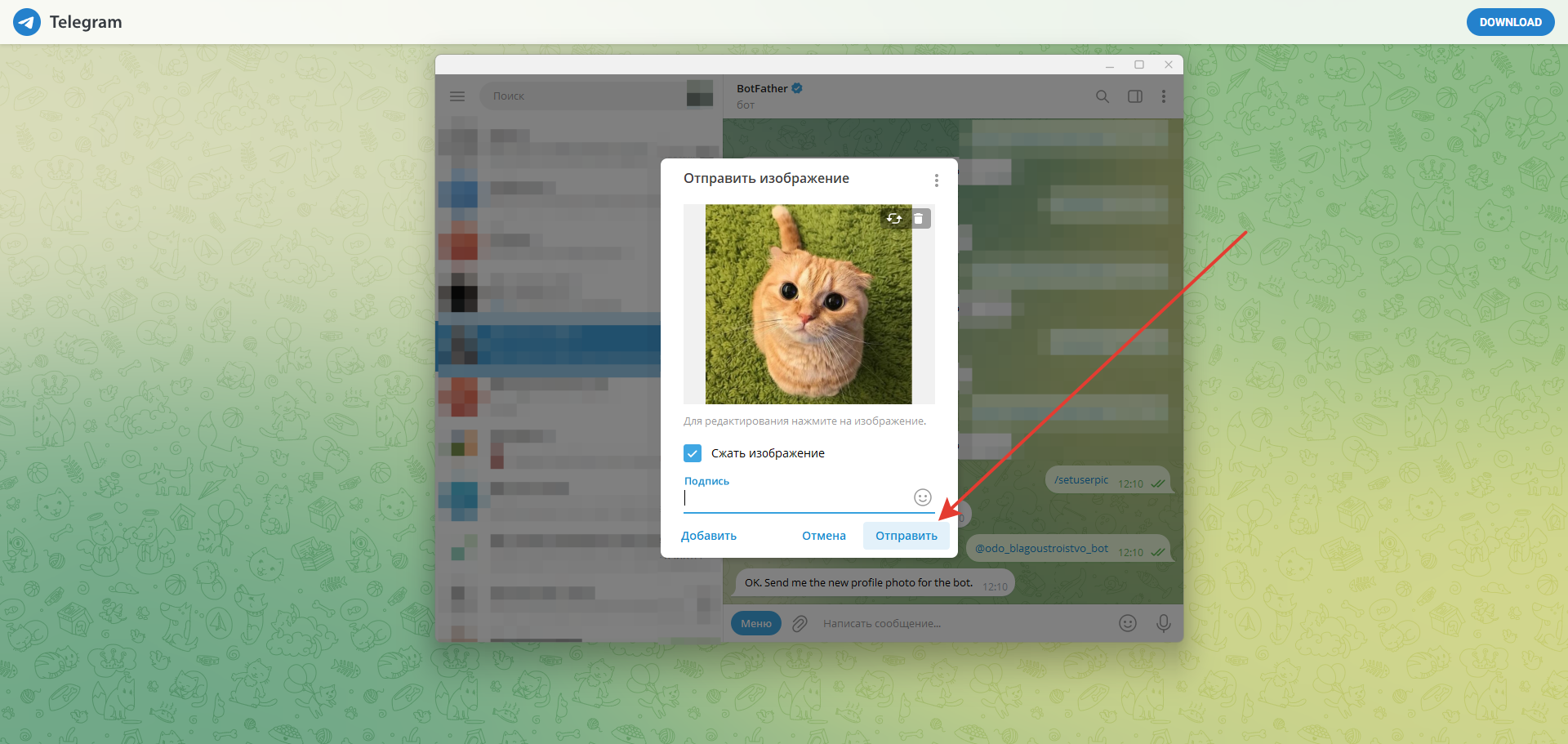
Вы завершили оформление Telegram-бота! Теперь у него есть все необходимое, чтобы пользователи могли вас найти и ни с кем не перепутать:
Подключение к Telegram-группе
Если вам необходимо, чтобы сообщения из групповых чатов (Телеграм-групп) поступали в Upservice выполните следующие шаги:
а) Проверьте, чтобы в настройках бота стояла опция «Allow Ggroups»:
В поиске чатов в Telegram найдите @BotFather (см. скрин выше).
Далее нажмите на кнопку «Меню» и выберите вторую строку «/mybots edit your bots»:
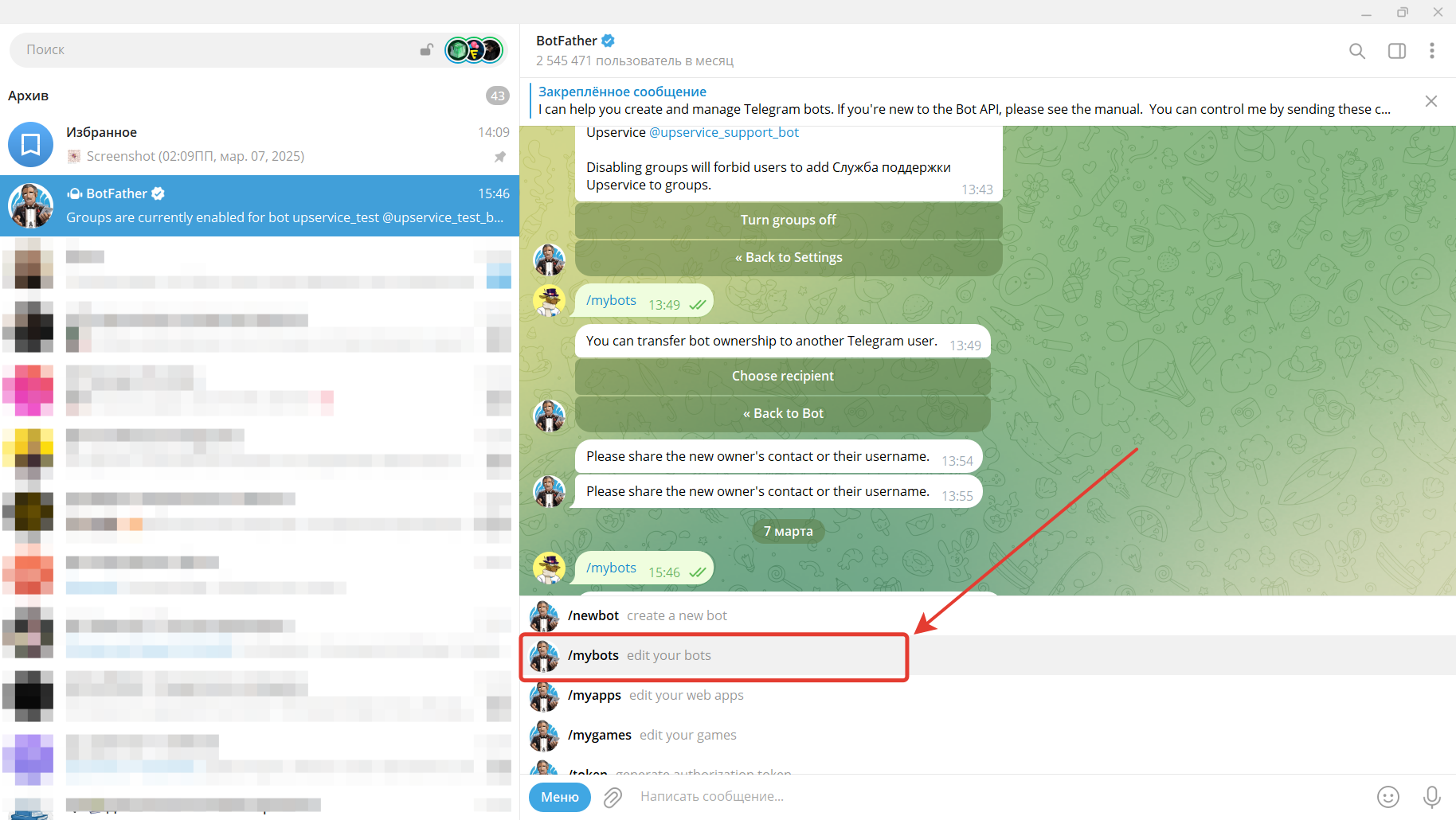
Появится список созданных вами телеграм ботов, выберите нужный кликом мышки.
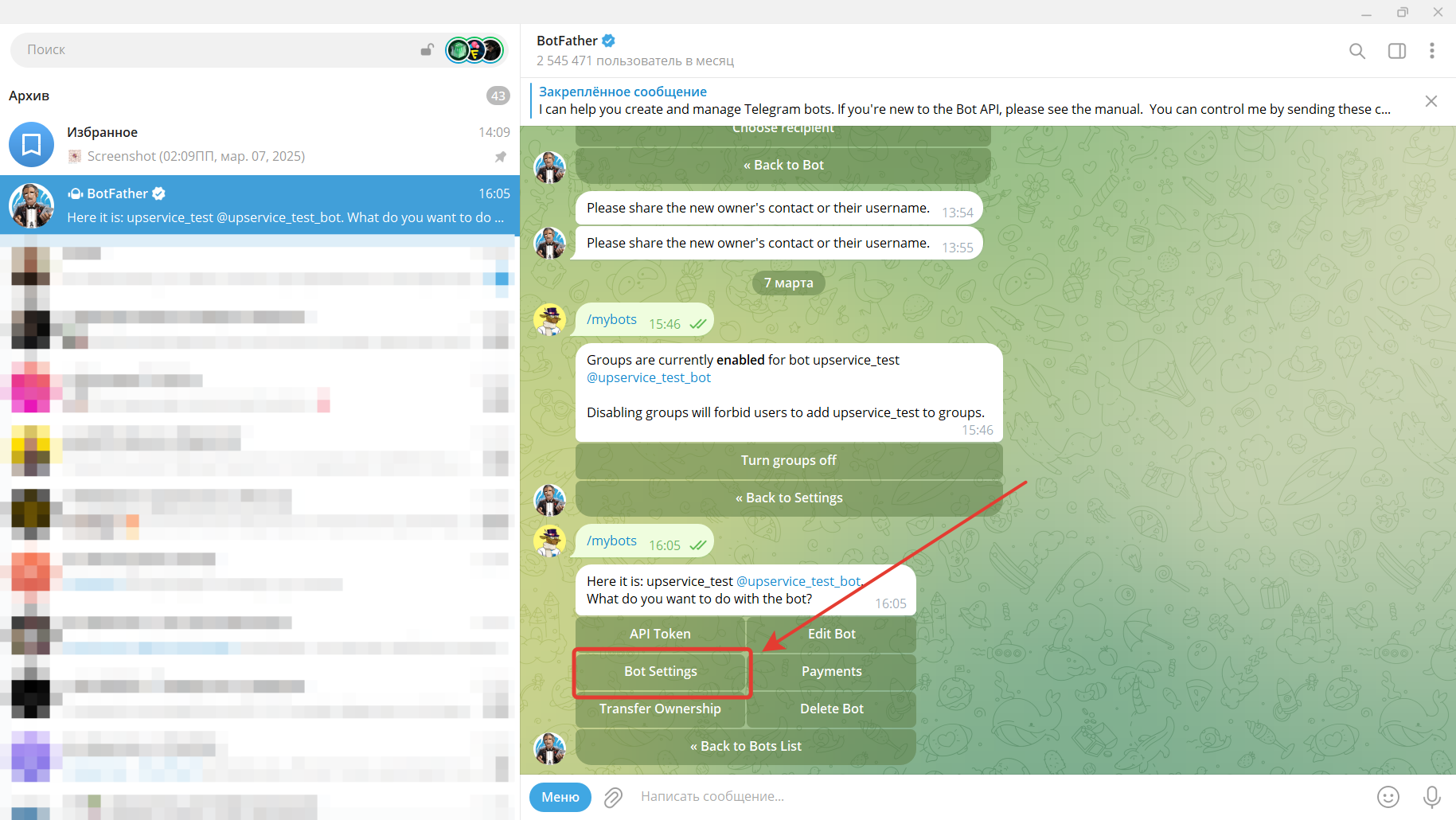
Далее появится список доступных команд, выберите команду «Bot Settings»:
После этого выберите команду «Allow Ggroups»:
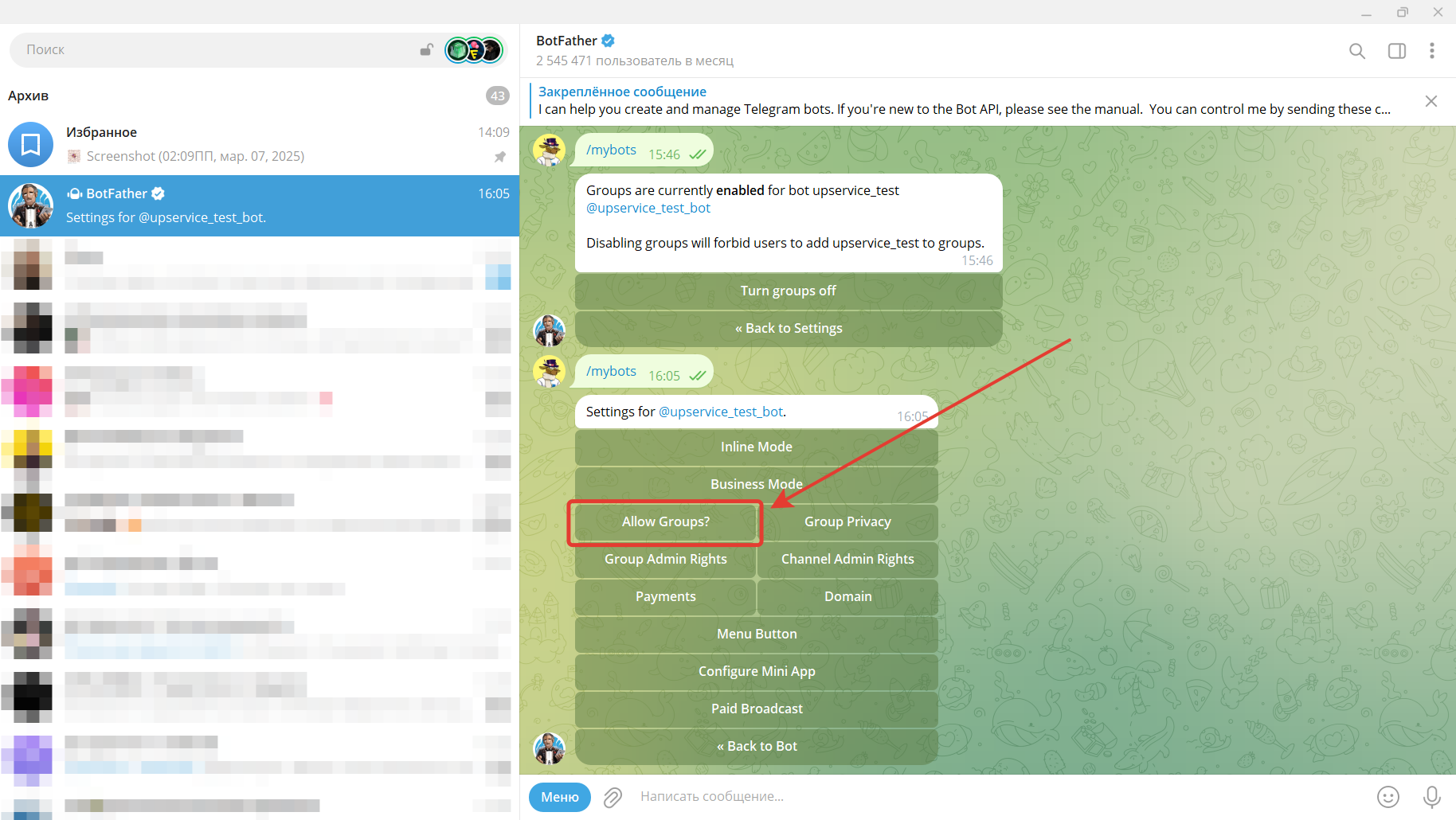
Если вы все сделали верно, то увидите сообщение: «Groups are currently enabled for bot имя_вашего_бота».
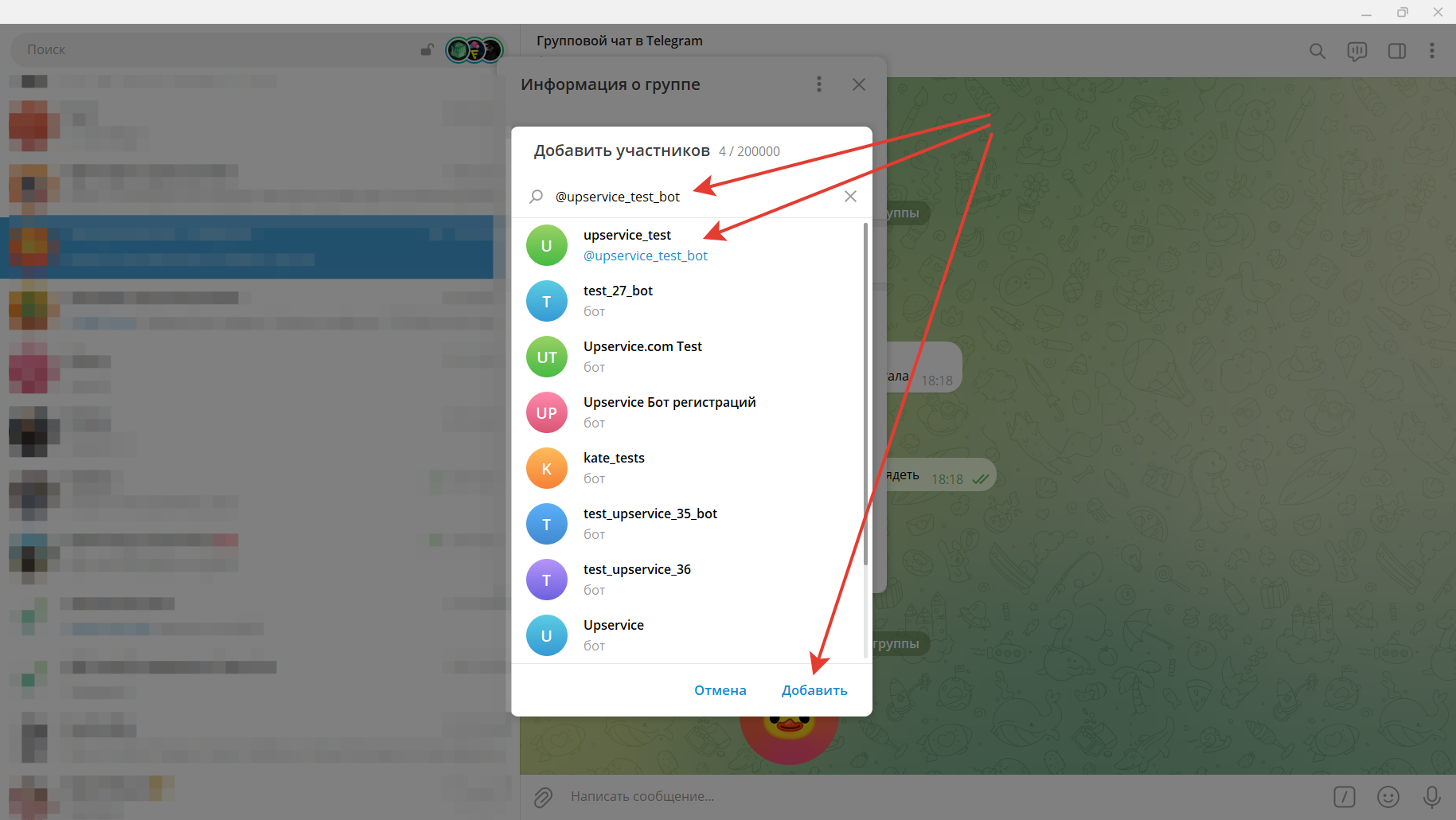
б) Добавьте бота в нужную Телеграм-группу (клик по названию группы → клик по кнопке «добавить участников» → в строке поиска ввести имя/адрес Telegram-бота):
в) Назначьте бота Администратором группы (клик по названию группы → клик по имени бота в списке участников правой клавишей мышки → Назначить администратором):
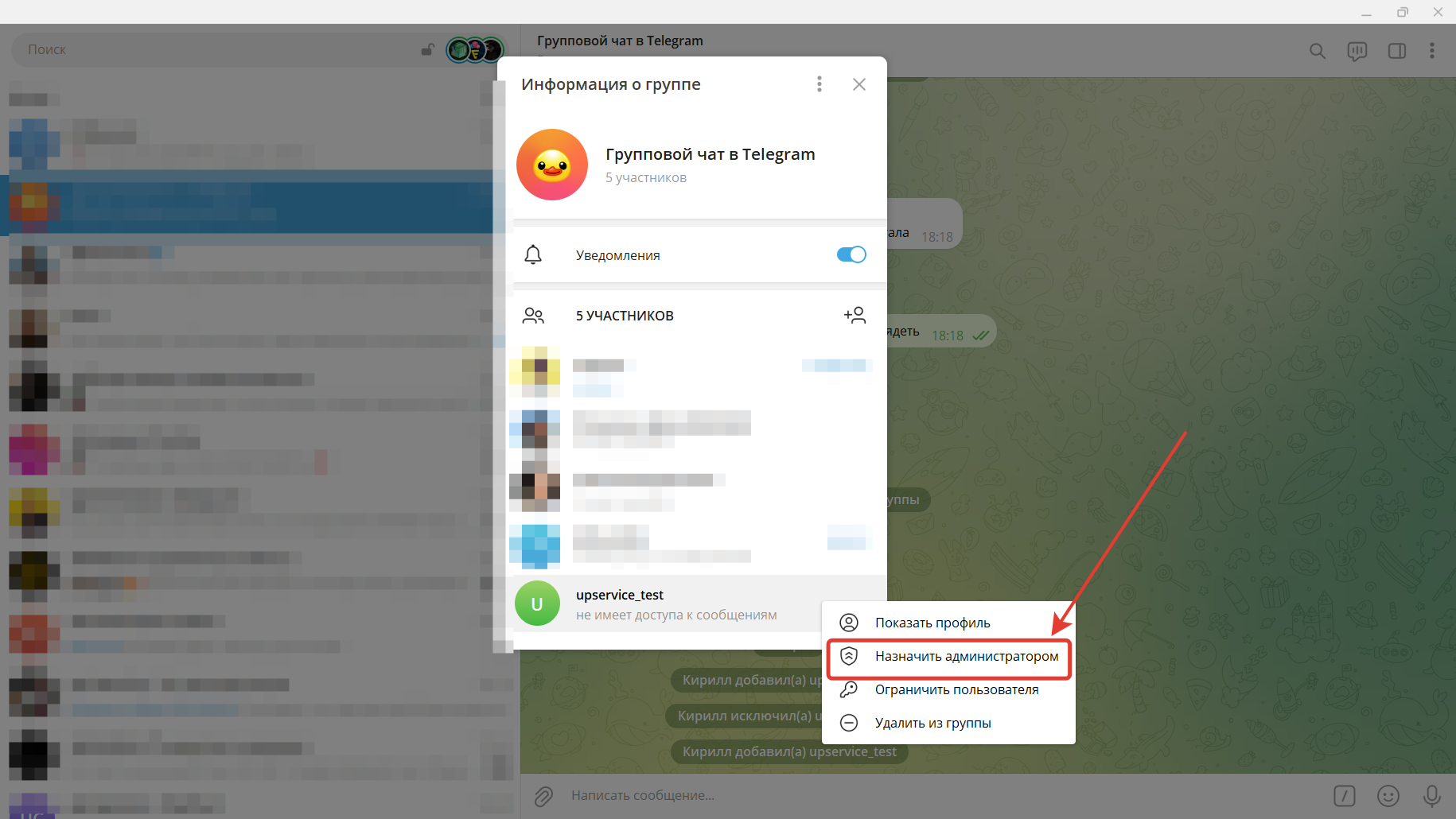
После этого шага все сообщения из группы Telegram начнут поступать в Upservice.
г) Но, чтобы работать в групповым чатом было удобно, нужно выполнить еще пару косметических действий. А именно, написать сообщение в телеграм группе и дождаться когда оно отобразится в Upservice.
Сразу после этого в Upservice будет создан новый контакт, которому присвоится имя того человека, который написал сообщение в группе Telegram. Чтобы не возникало путаницы стоит переименовать данный контакт в Upservice вручную, задать ему имя — в соответствии с названием Telegram группы:
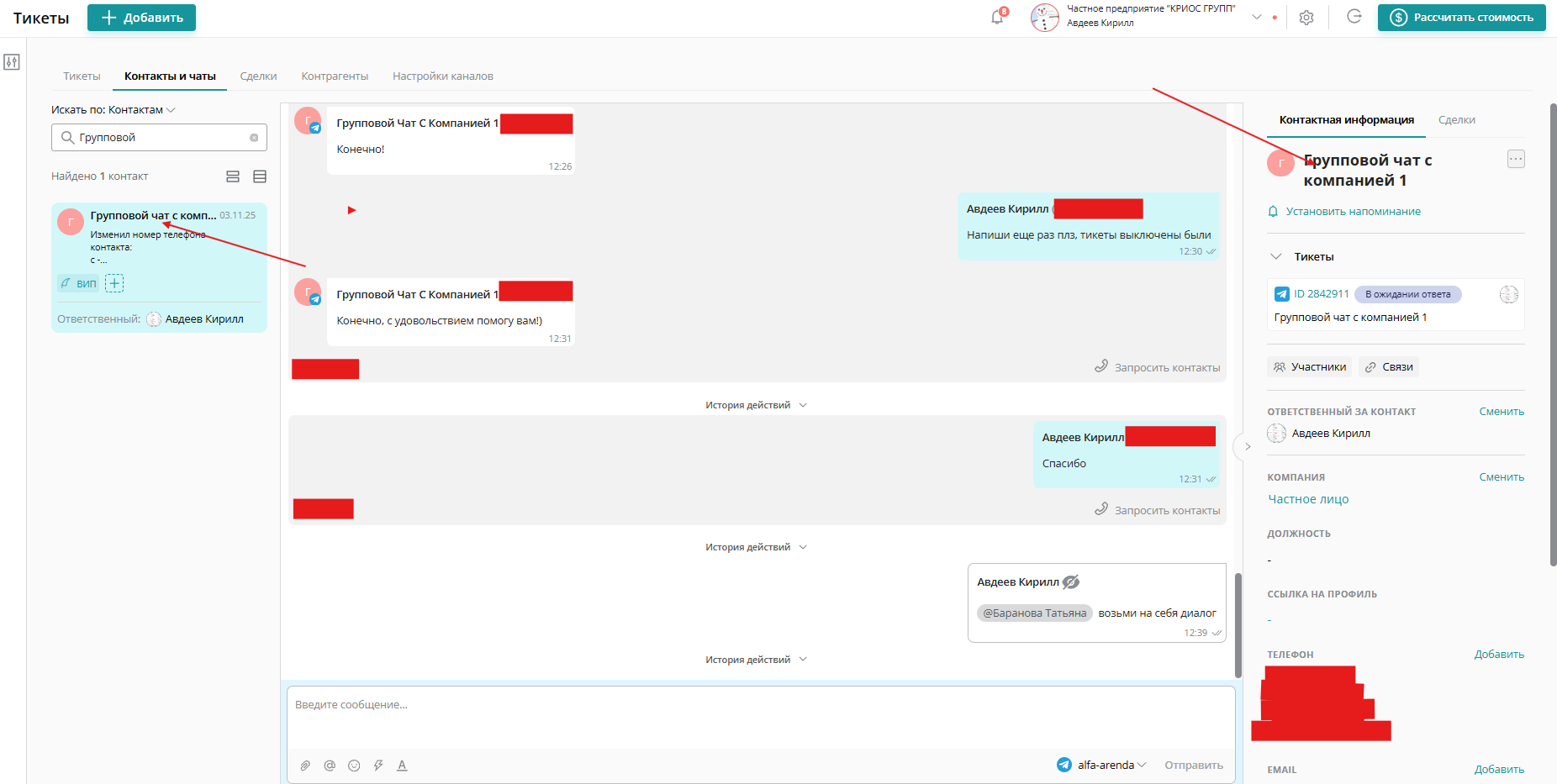
Если написать сообщение через интерфейс Telegram приложения, то операторы в Upservice увидят кто его написал (см. на логин в скобках). Отличать сообщения разных коллег тоже можно будет внутри Upservice. Но вот в интерфейсе самого Telegram ответы отправленные через Upservice будут отображаться от имени Телеграм-бота: