Как создать или изменить отделы (подразделения) в Upservice
Содержание:
- Автоматическое создание оргструктуры при регистрации сотрудников
- Как вручную создать новый отдел (подразделение)
- Как изменить подразделения (отделы)
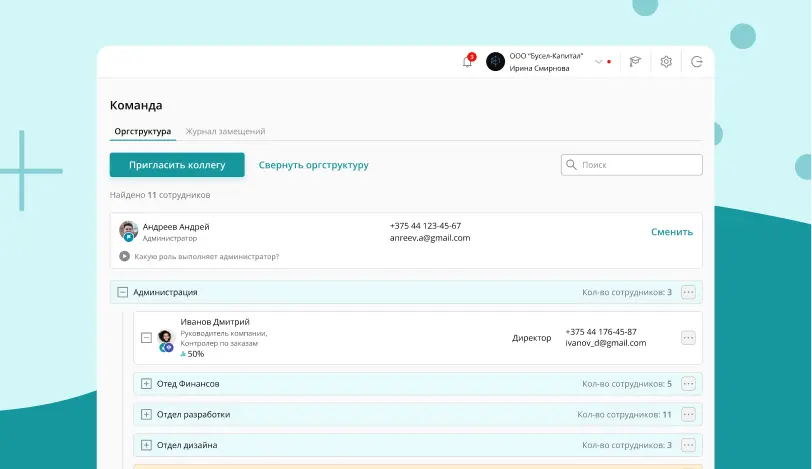
В Upservice отделы (подразделения) компании создаются автоматически при регистрации пользователей. Помните, что создать подразделения без сотрудников невозможно, поэтому сначала они должны зарегистрироваться в Upservice.
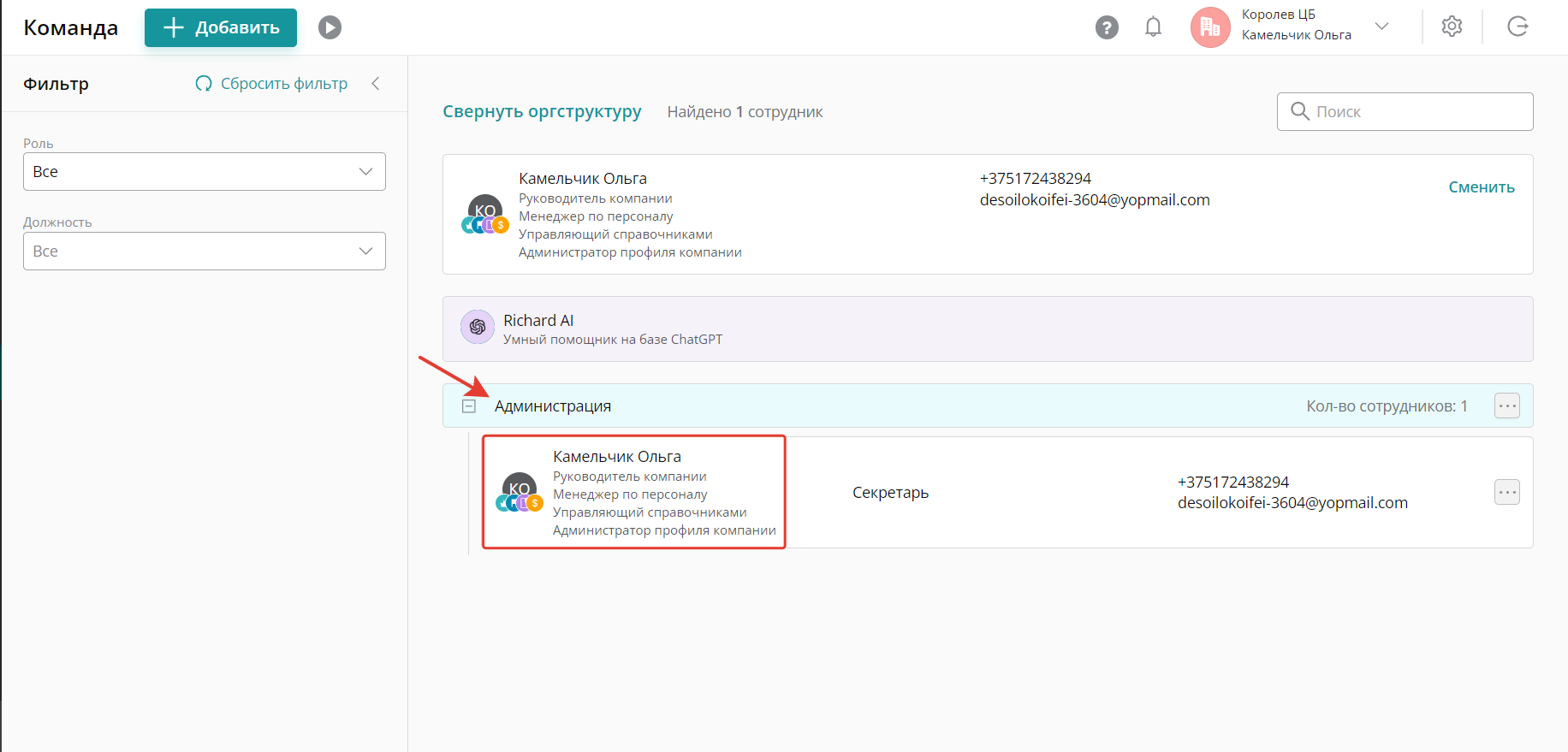
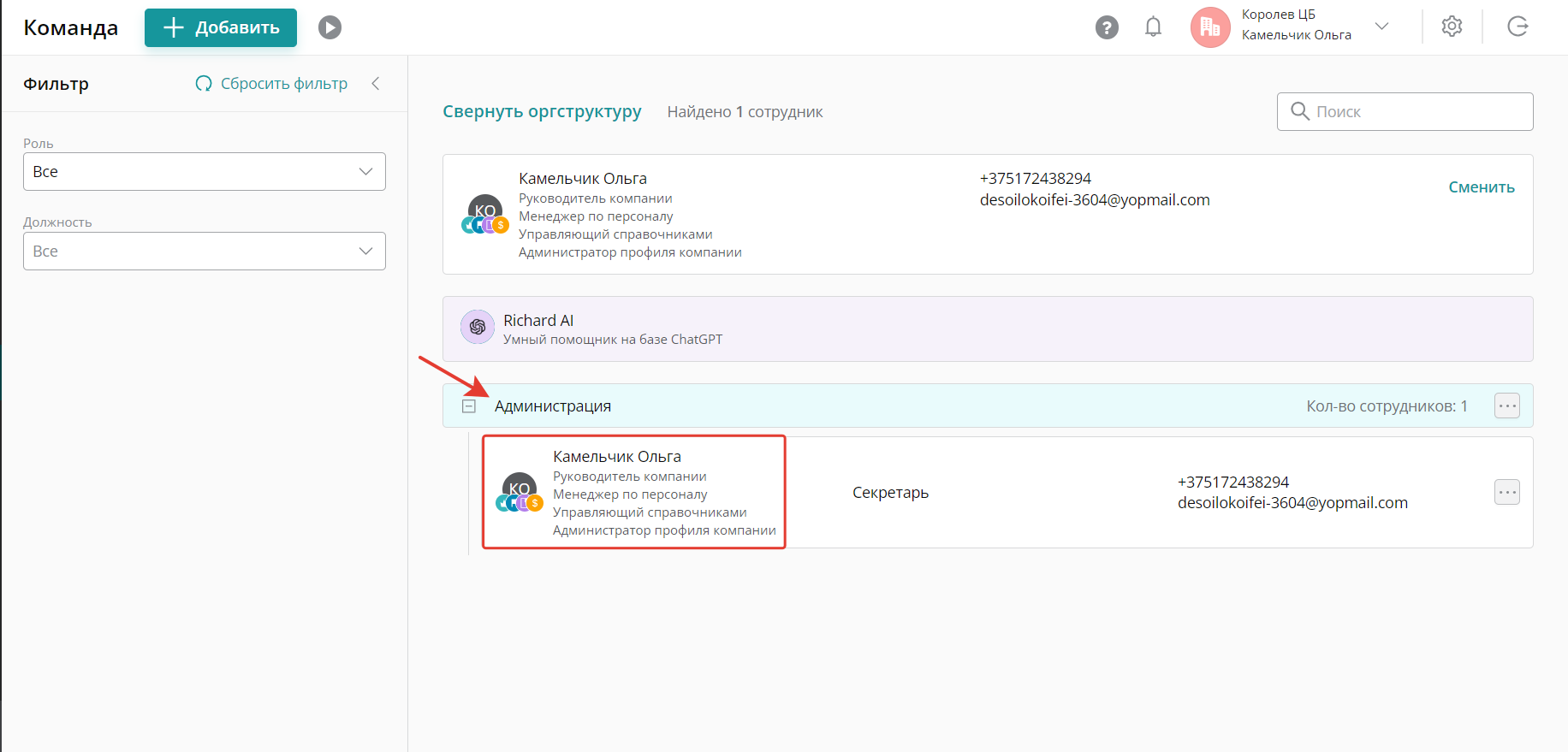
Также отделы можно создавать или изменять вручную. По умолчанию первый зарегистрированный пользователь становится Руководителем компании, Менеджером по персоналу, Управляющим справочниками и Администратором профиля компании. Он попадает в отдел «Администрация»:
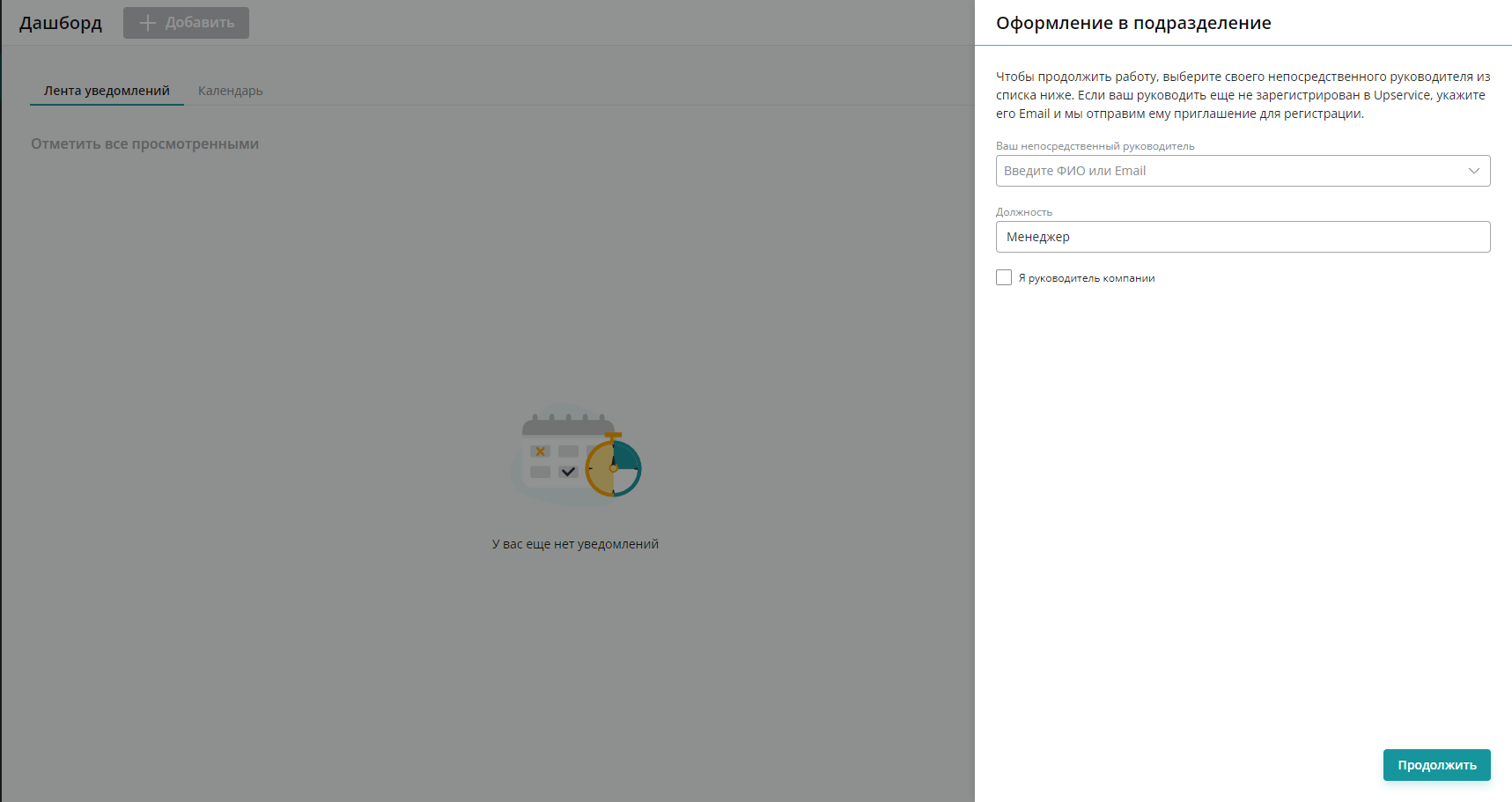
Если ваш руководитель еще не зарегистрирован в системе, то нужно указать его email и Upservice отправит ему ссылку-приглашение.
Перейдите по ссылке и в окне «Пригласить коллегу» выберите, кого вы хотите пригласить — «Вашего руководителя». Далее введите email вашего непосредственного руководителя и нажмите «Подтвердить»:
Приглашаемые пользователи при регистрации должны выбрать своего непосредственного руководителя.
Непосредственный руководитель — это тот, кто является начальником подразделения (отдела), в котором вы работаете.
Директор компании может быть непосредственным руководителем для руководителей (начальников) подразделений верхнего уровня.
Если добавляемые в Upservice пользователи в качестве непосредственного руководителя будут выбирать директора компании, то они будут попадать в отдел «Администрация». В таком случае оргструктура, скорее всего, не будет соответствовать вашей структуре в компании:
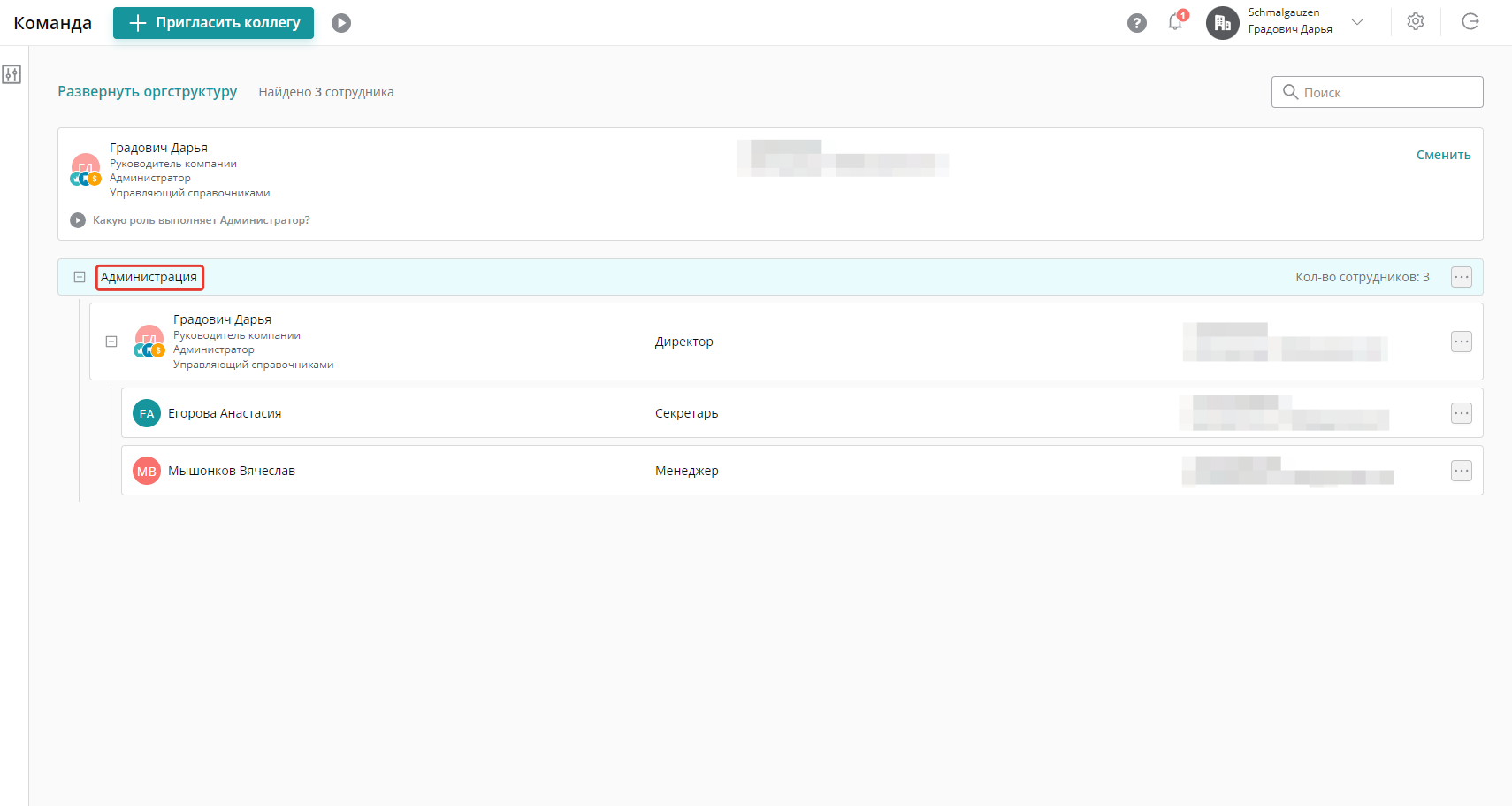
Для того чтобы структура отделов компании в Upservice соответствовала имеющейся, приглашаемые пользователи должны указывать своего непосредственного руководителя при регистрации. В этом случае отделы будут создаваться автоматически и будут отражать реальную структуру компании:
Как вручную создать новый отдел (подразделение)
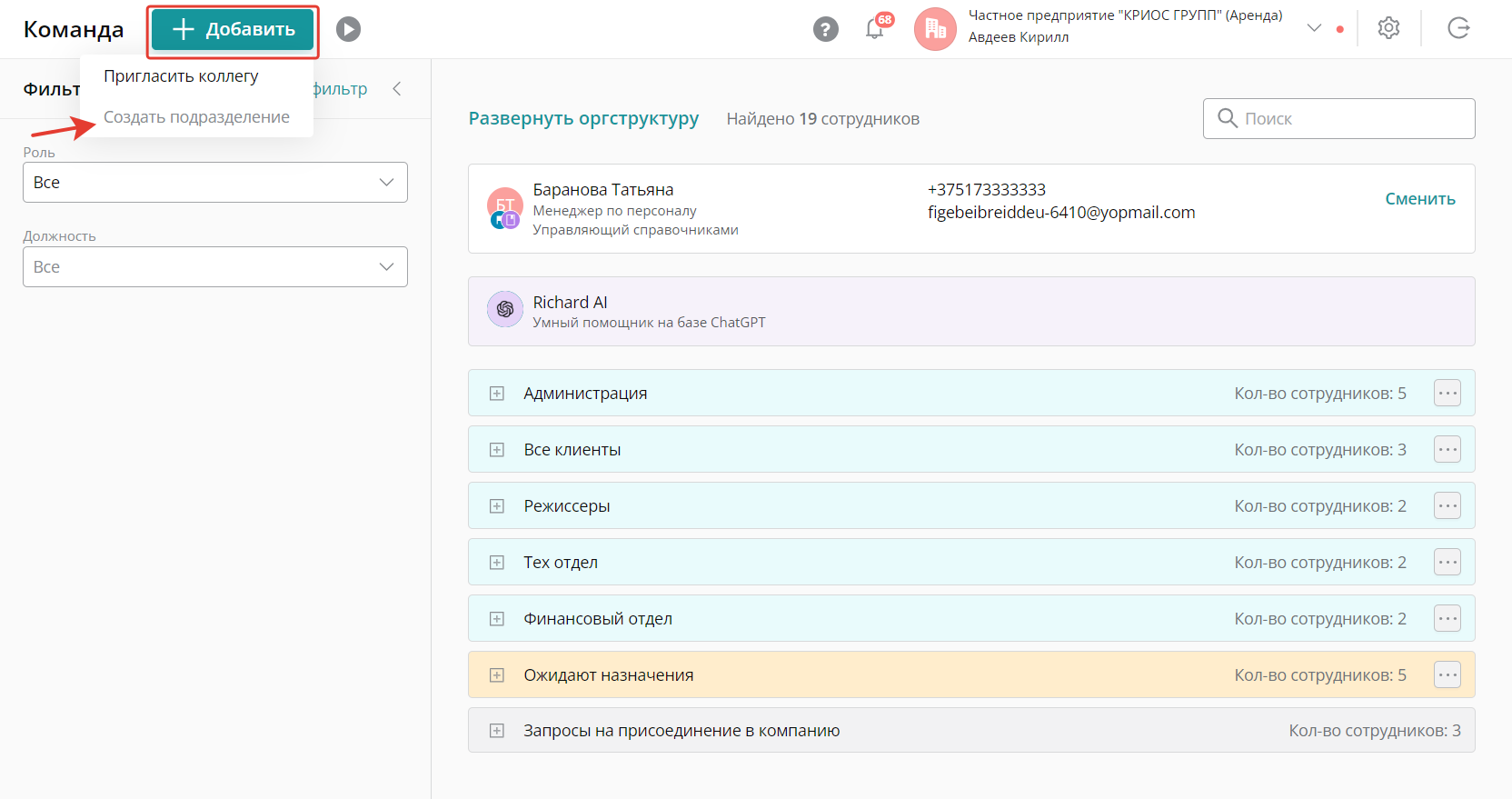
Каждый сотрудник компании может создать новый отдел. Для этого перейдите в раздел «Команда», нажмите кнопку «Добавить» и выберите «Создать подразделение»:
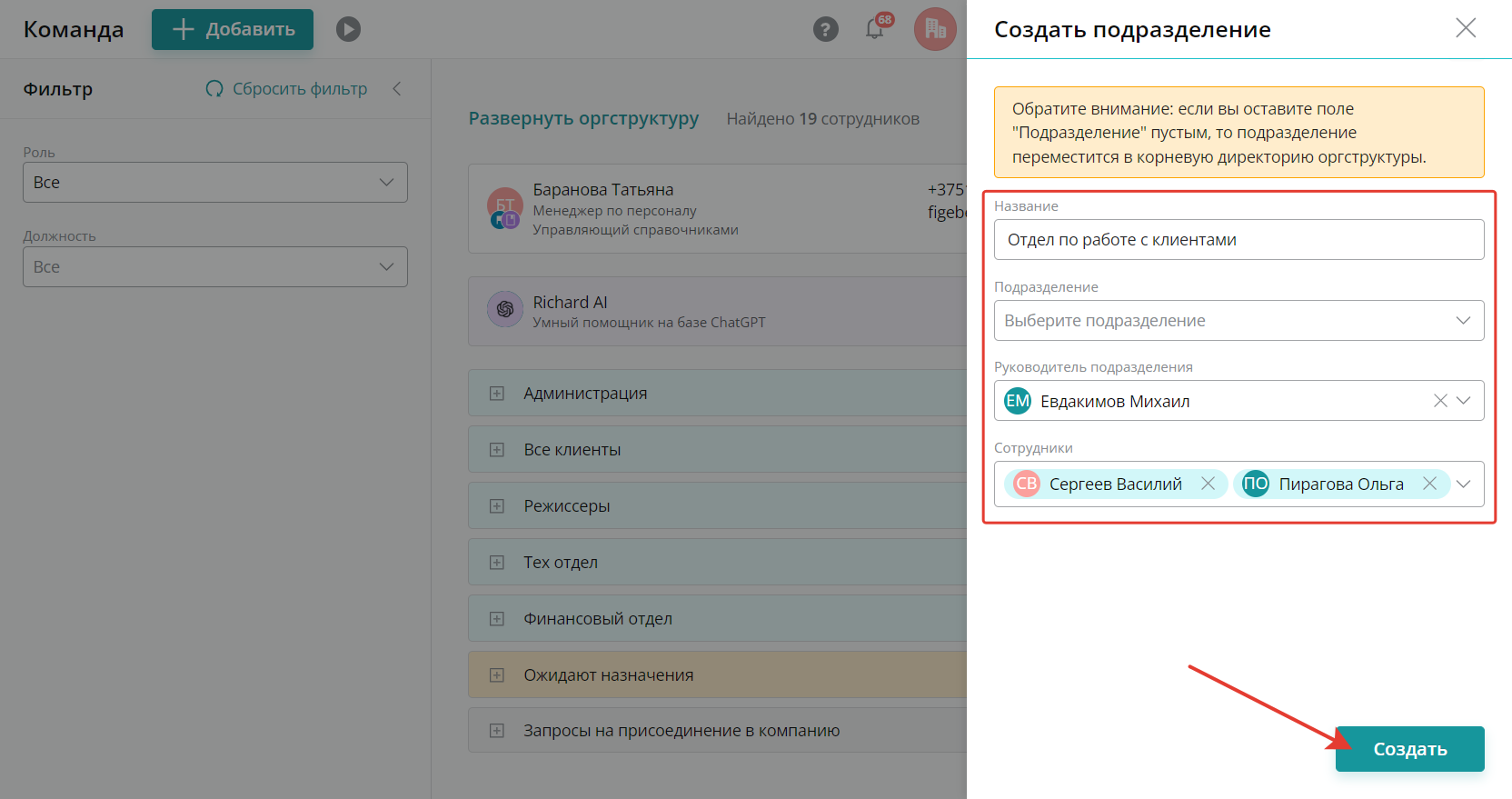
В области создания нового подразделения (отдела) введите название отдела, выберите руководителя подразделения, укажите сотрудников будущего отдела и при необходимости укажите в каком подразделении будет находиться новый отдел.
Обратите внимание: если вы оставите поле «Подразделение» пустым, то подразделение переместится в корневую директорию оргструктуры. После заполнения полей нажмите кнопку «Создать»:
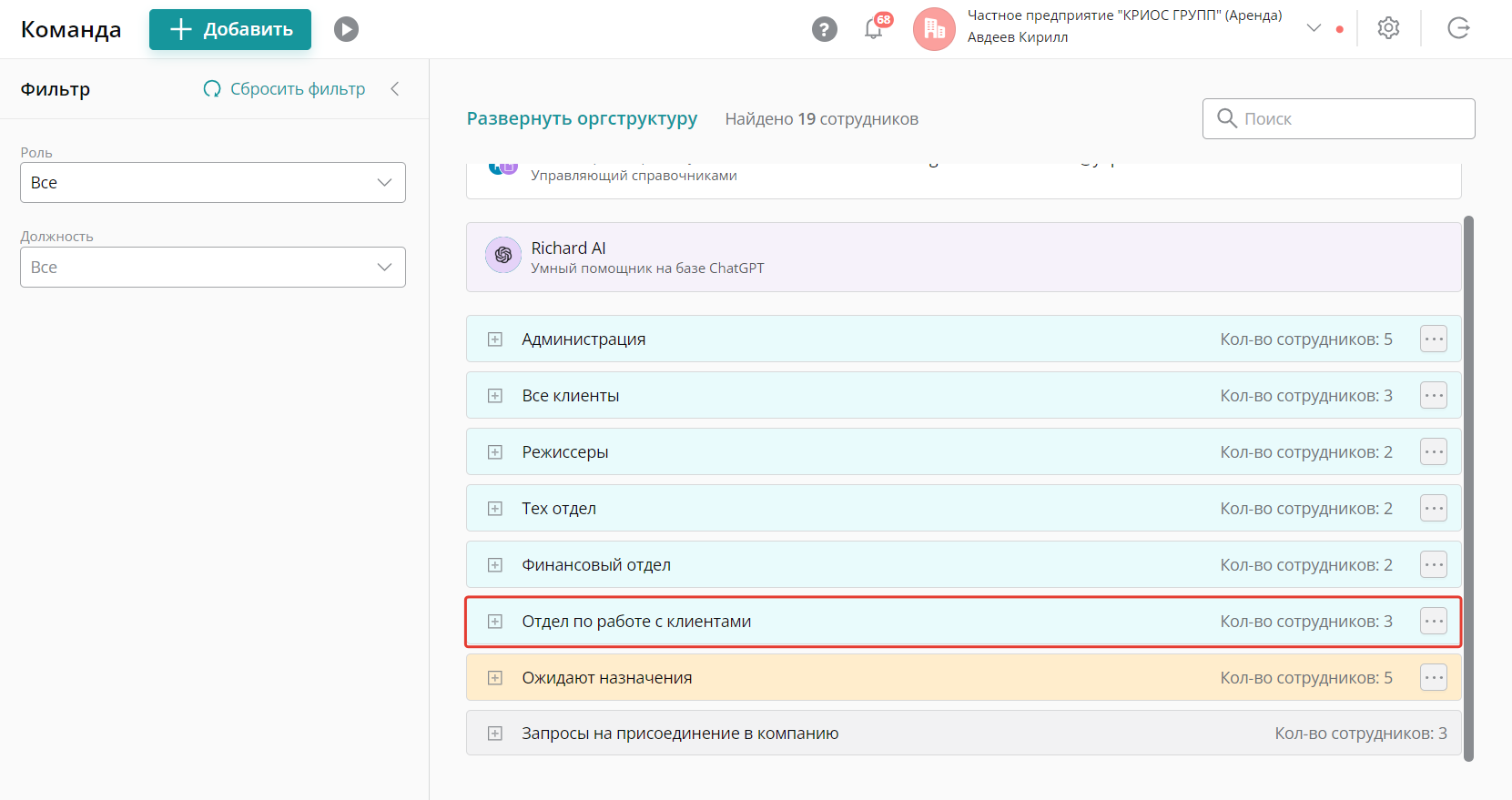
Новый отдел создан:
Как изменить подразделения (отделы)
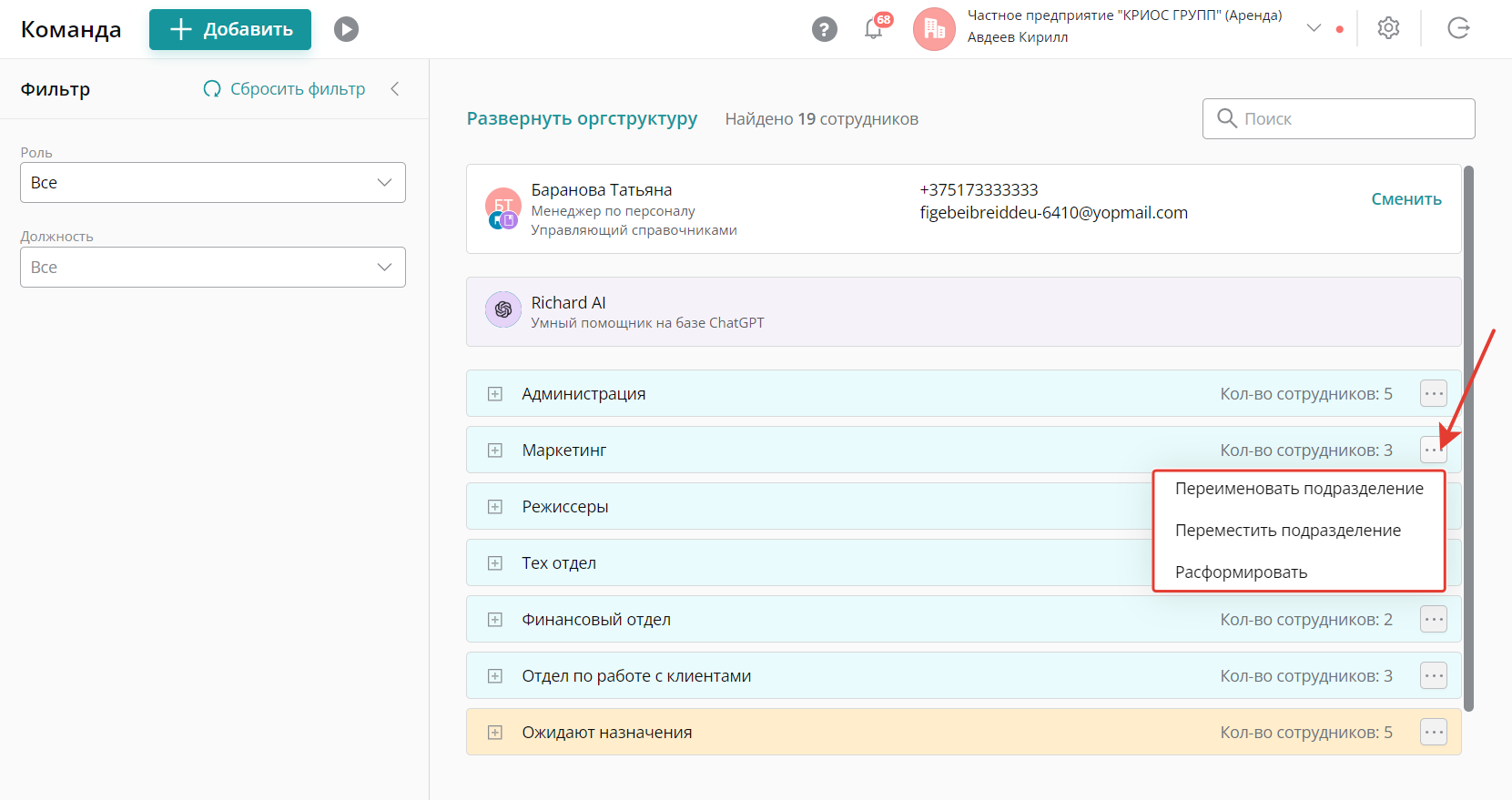
В оргструктуре компании вы можете переименовать и переместить подразделение, а также расформировать отдел. Эти функции доступны в разделе «Команда». Выберите отдел, который нужно изменить и нажмите на многоточие:

Изменять (редактировать) ВСЕ отделы компании могут только Руководитель компании и Менеджер по персоналу.
Непосредственный руководитель (начальник отдела) может изменять только свое подразделение.
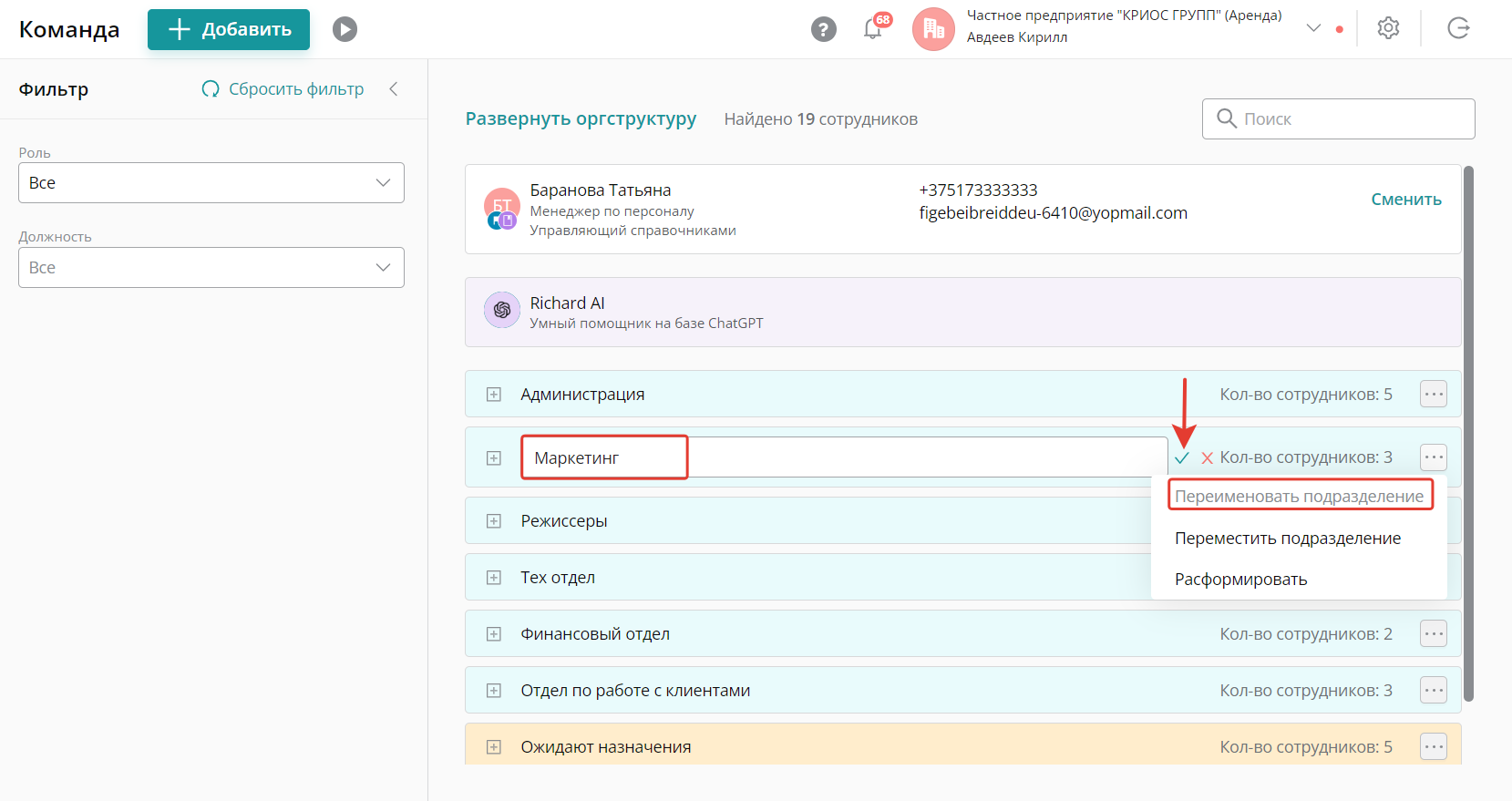
Чтобы переименовать подразделение (отдел) выберите в многоточие «Переименовать подразделение», отредактируйте название отдела и нажмите зеленую галочку для сохранения:
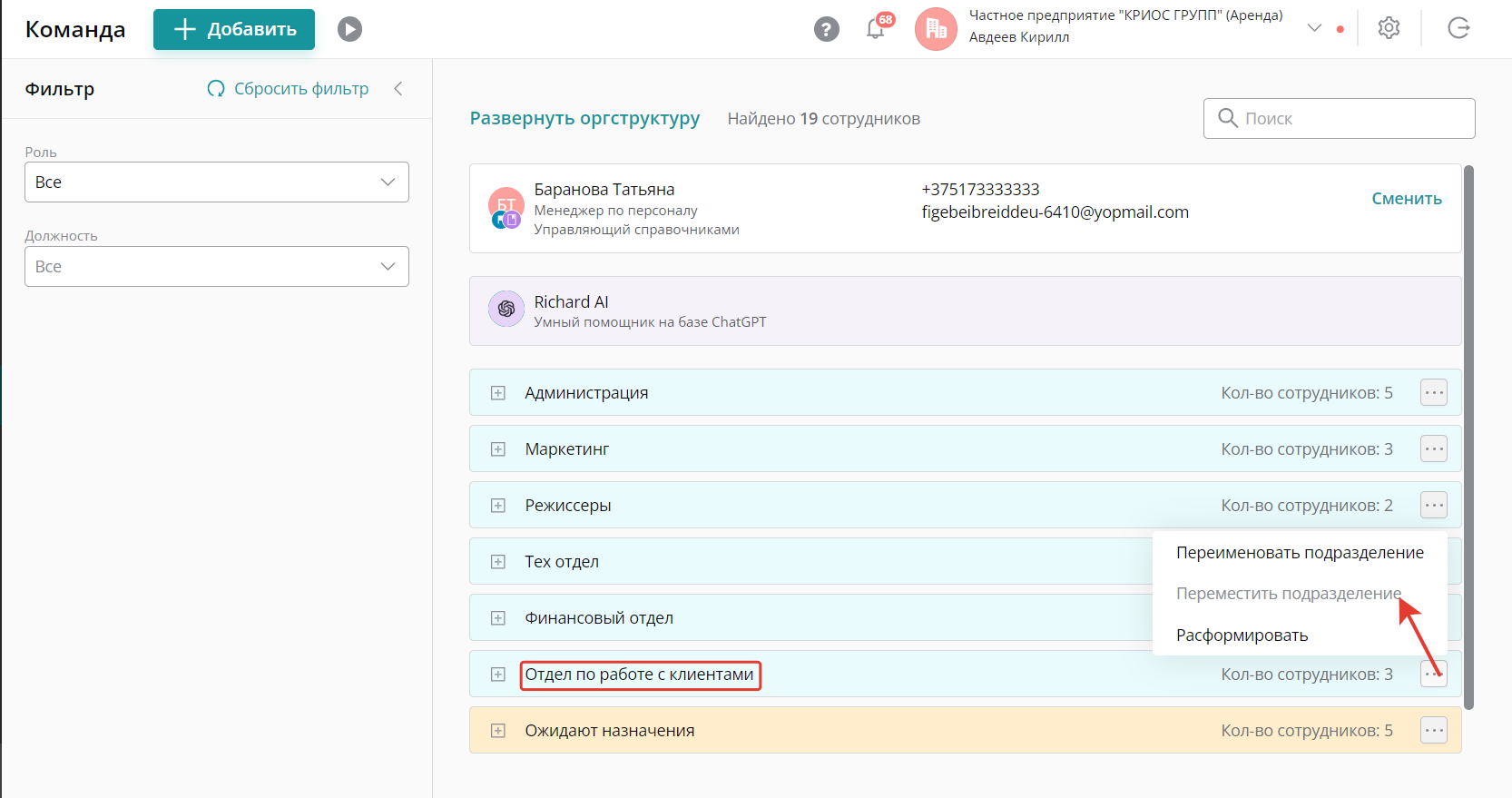
Чтобы переместить подразделение (отдел) выберите в многоточие «Переместить подразделение»:
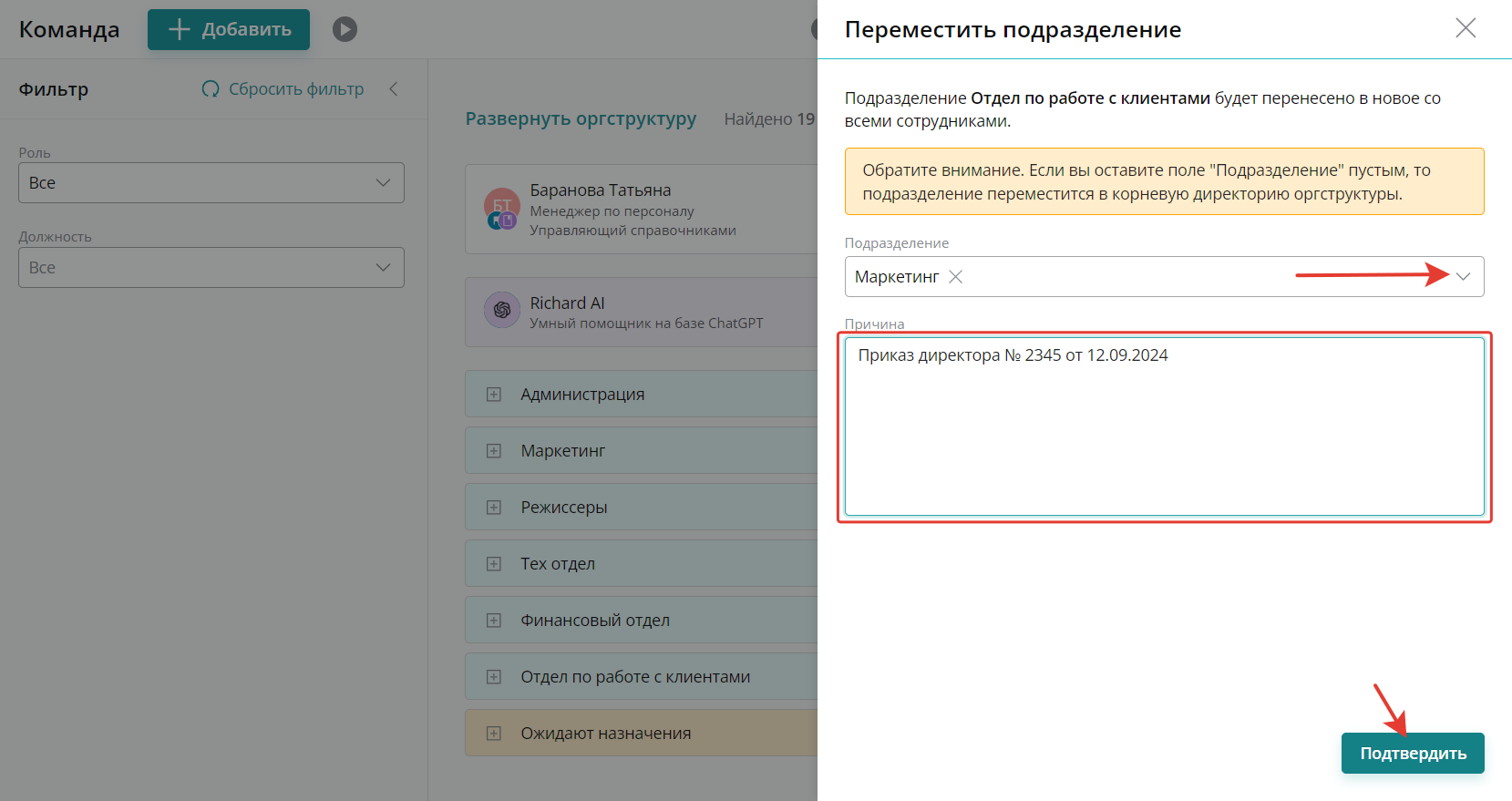
В появившемся окне выберите в какой отдел хотите переместить текущее подразделение, обязательно укажите причину перемещения. Указание причины помогает всем участникам понять, почему произошли изменения, что делает организационную структуру более понятной для всех. Далее нажмите «Подтвердить»:
Отдел переместился в необходимое подразделение:
Чтобы расформировать подразделение (отдел) выберите в многоточие «Расформировать»:
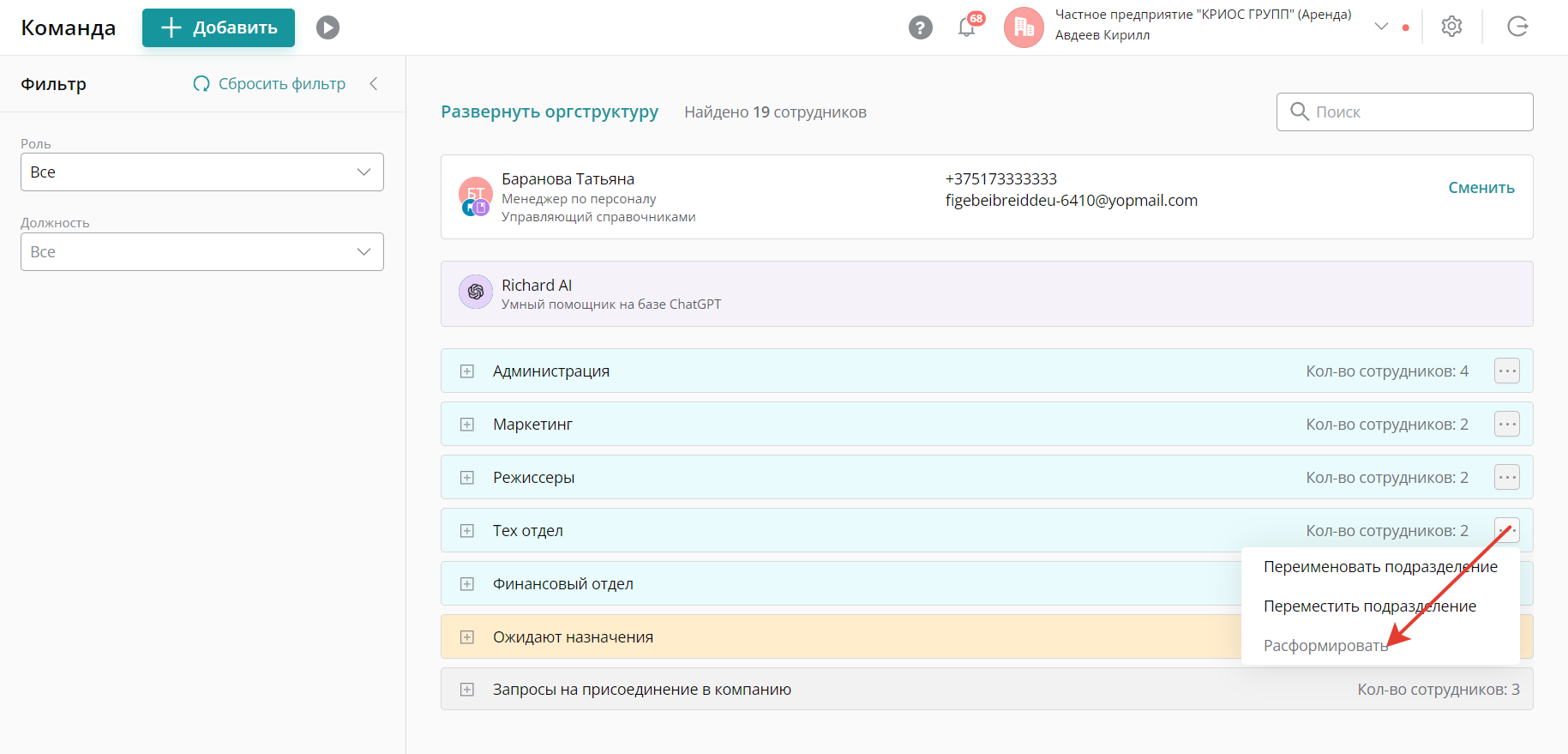
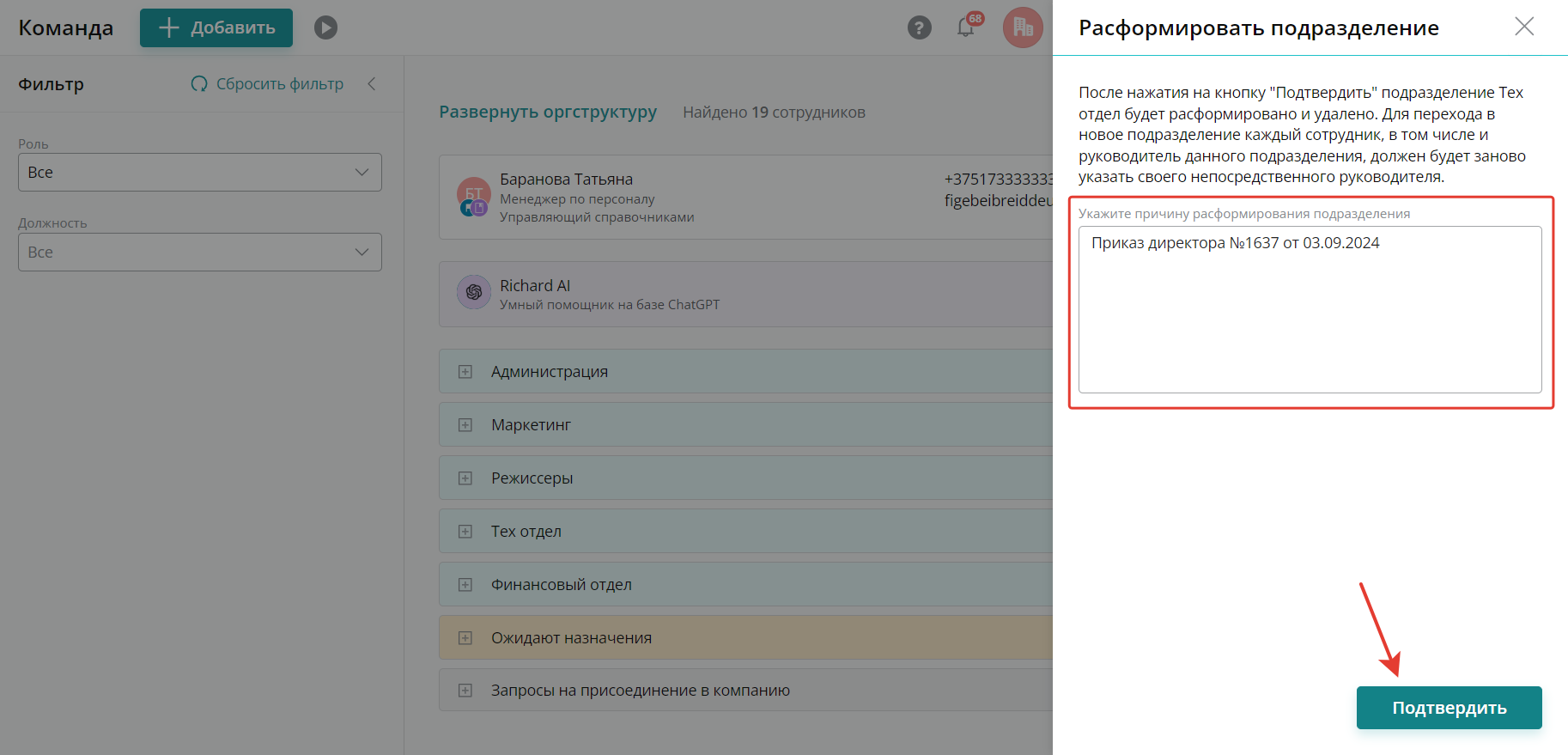
Укажите причину расформирования подразделения и нажмите «Подтвердить»:
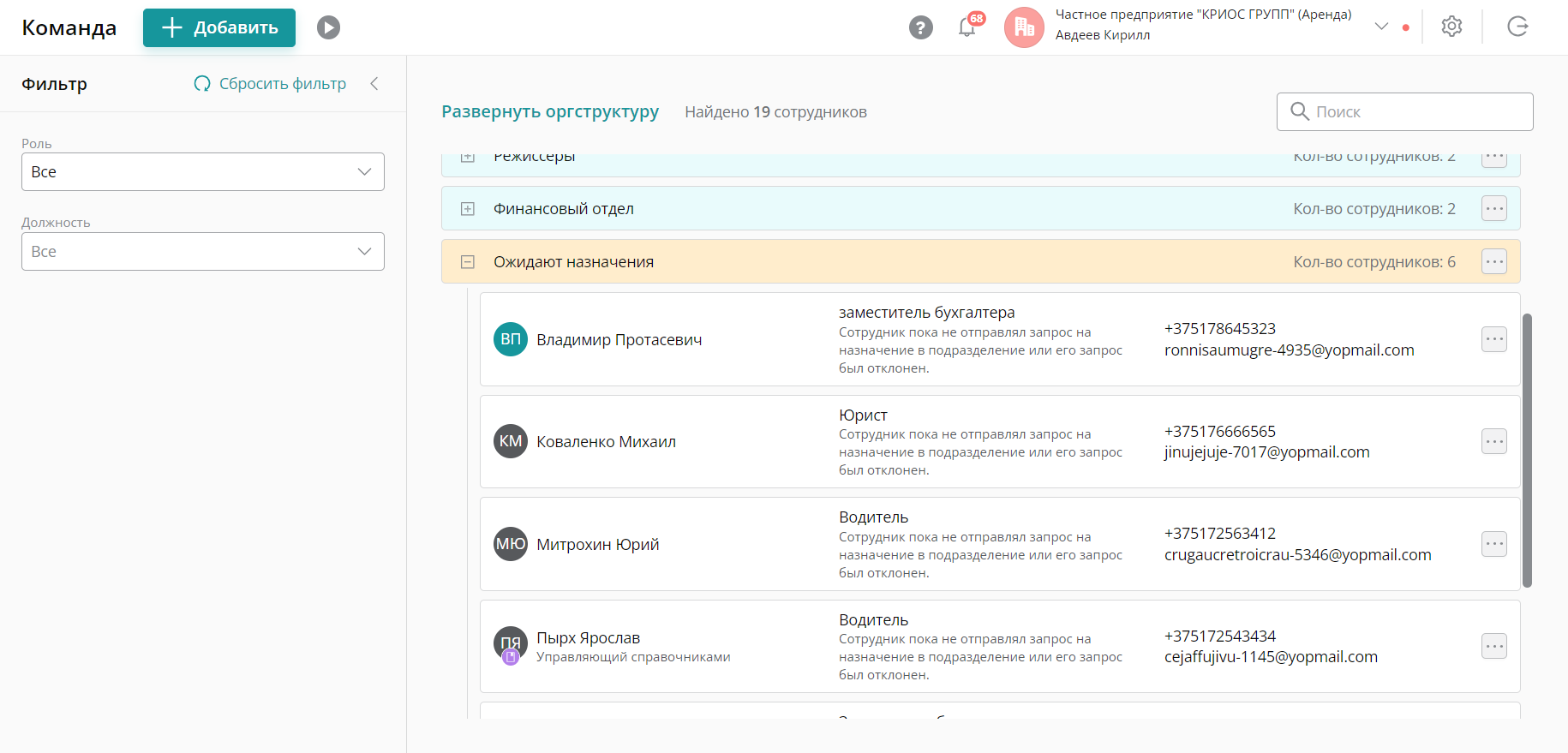
Сотрудники из расформированного отдела попадают в отдел «Ожидают назначения»:
После нажатия кнопки «Подтвердить» подразделение будет расформировано и удалено. Для перехода в новое подразделение каждый сотрудник и руководитель отдела должны заново указать своего непосредственного руководителя.
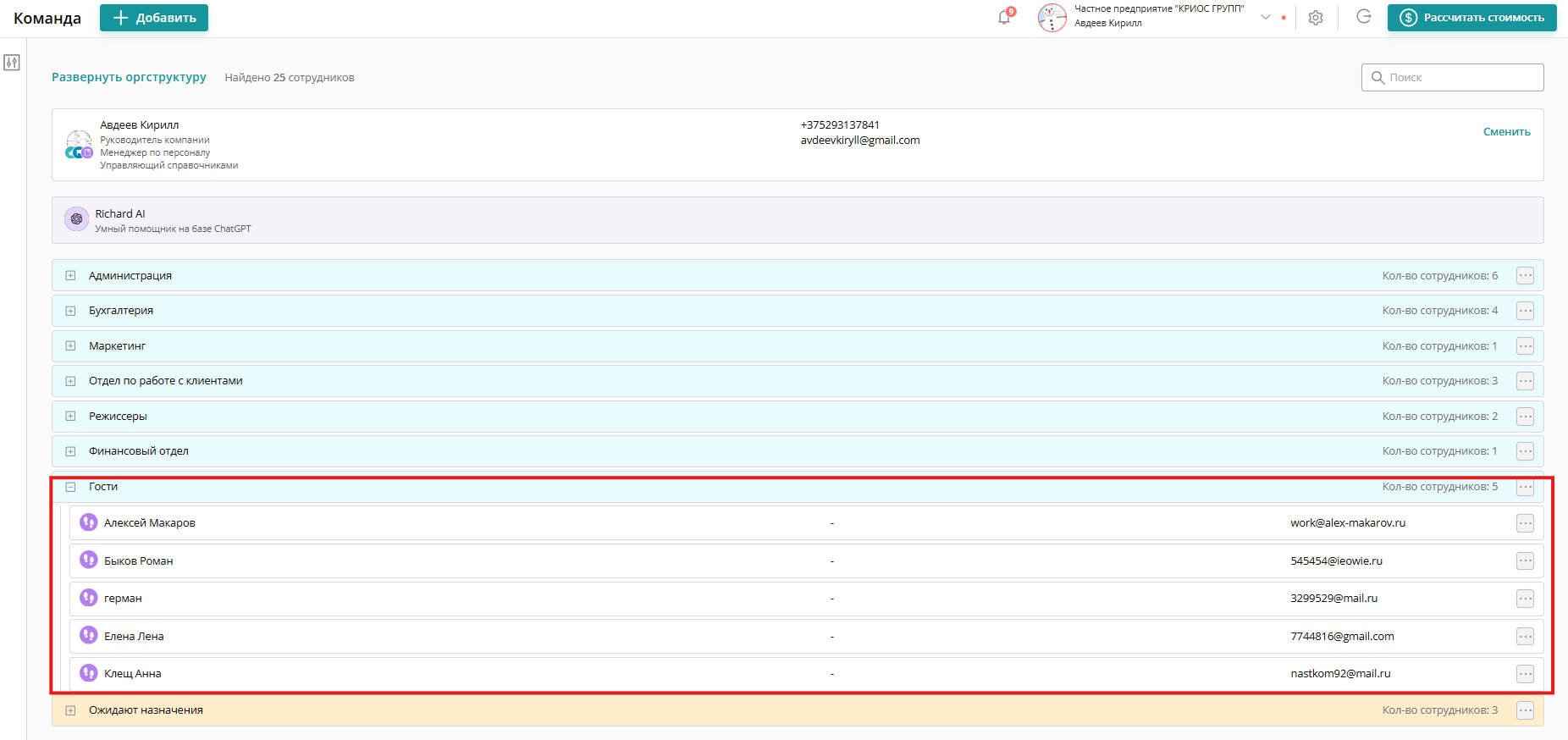
Также в системе появится новое подразделение под названием Гости, если вы использовали функцию приглашения гостя в задачу/проект. Там будут собраны все ваши пользователи/клиенты, которых вы когда-либо приглашали в задачу:
Если у вас возникли другие вопросы по оргструктуре, напишите в чат поддержки Upservice.