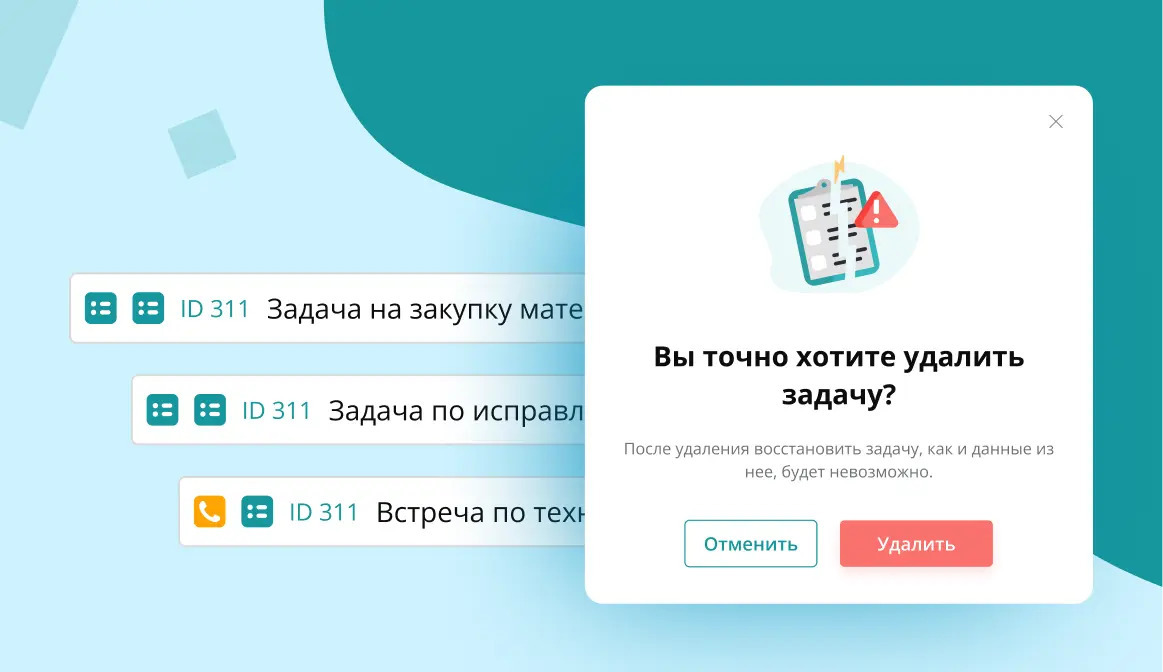
Как удалить задачу из Upservice
Удалить задачу могут руководители (компании, проекта, подразделения) или автор задачи.
Обратите внимание! Задачу нельзя удалить, если в ней имеются фактические трудозатраты. Потому что время сотрудника, которое он потратил на выполнение задачи должно остаться в системе. Задачу с указанными фактическими трудозатратами можно отменить. Подробнее о статусе «Отменена» читайте в статье Какие бывают статусы задач и что они означают.
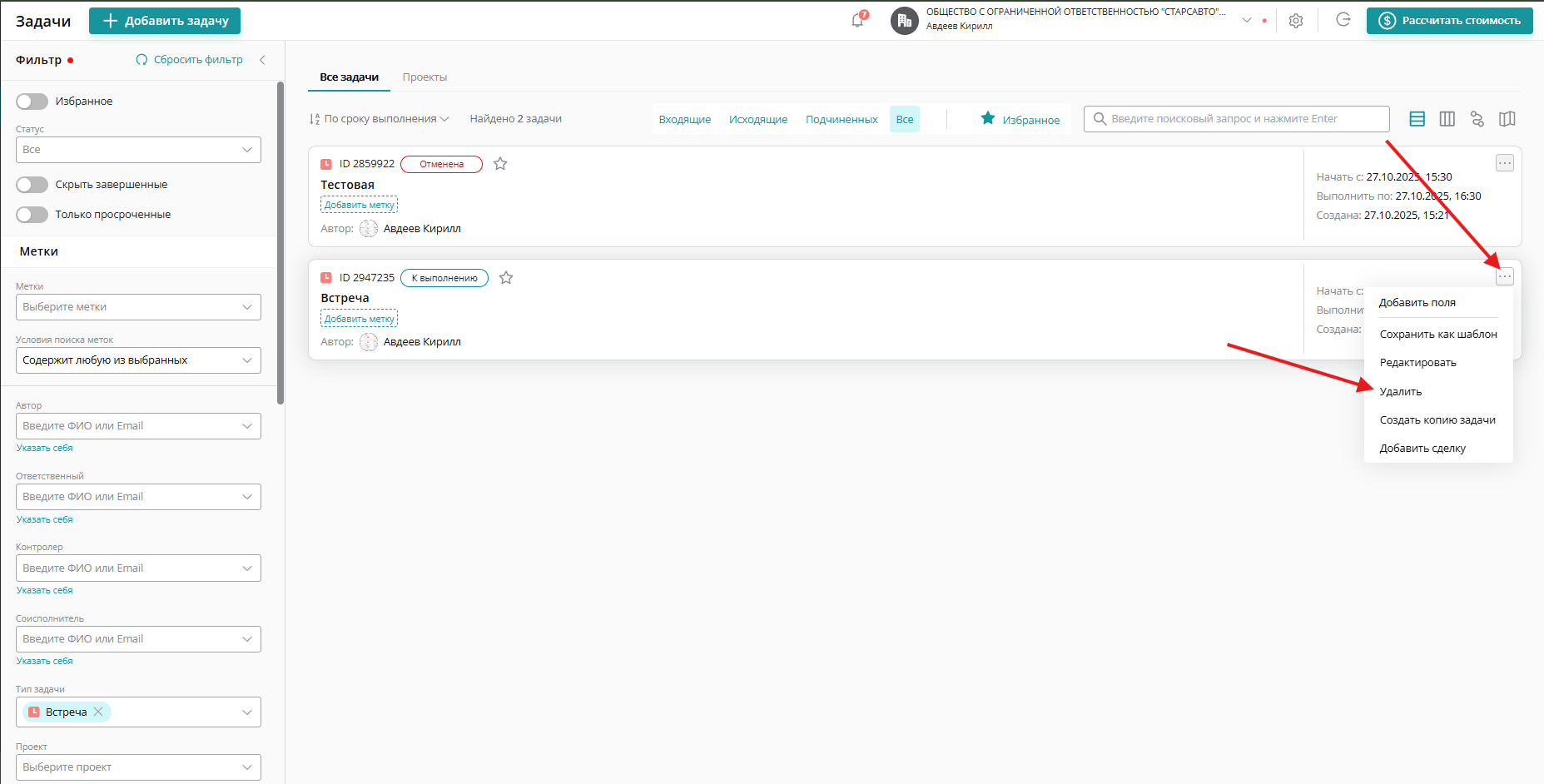
Чтобы удалить задачу, нажмите на три точки в превью нужной задачи и в выпадающем списке нажмите «Удалить»:
Подтвердите действие, нажав на кнопку «Удалить»:
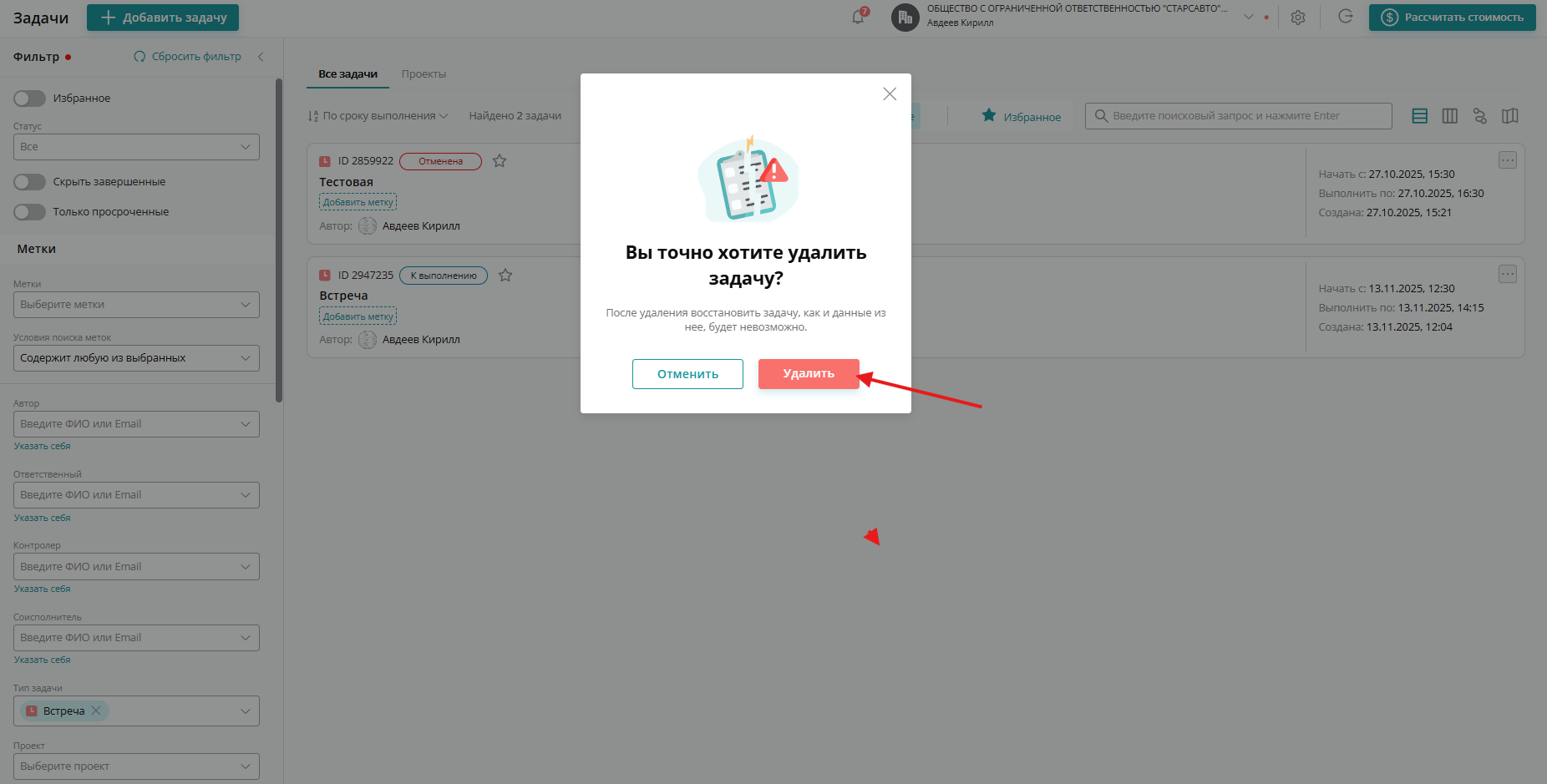
Обратите внимание: после удаления задачу и её данные восстановить невозможно.
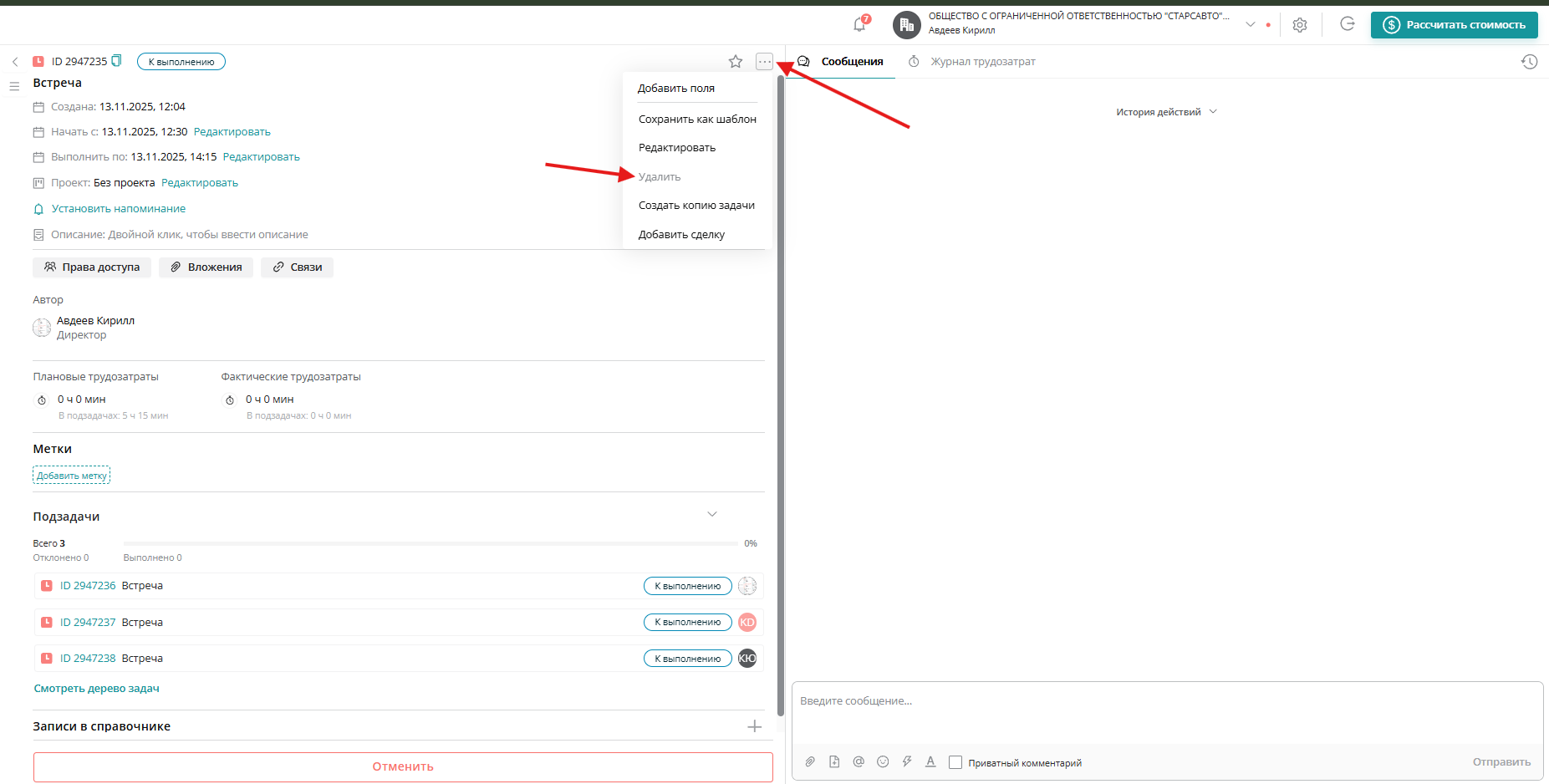
Удаление также возможно из карточки задачи. Зайдите в карточку, нажмите на три точки и выберите «Удалить»:
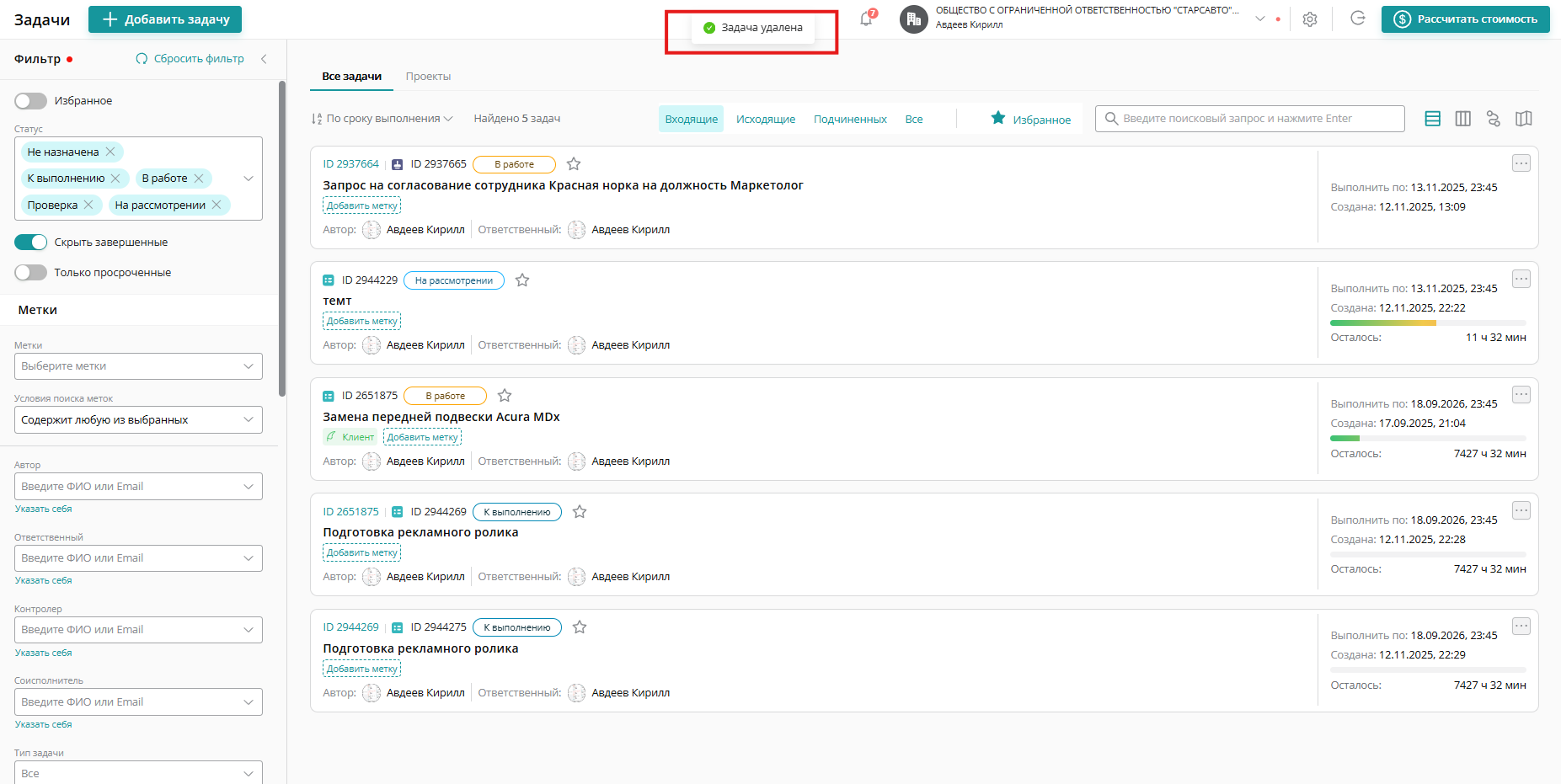
После удаления задачи вы увидите соответствующее уведомление:
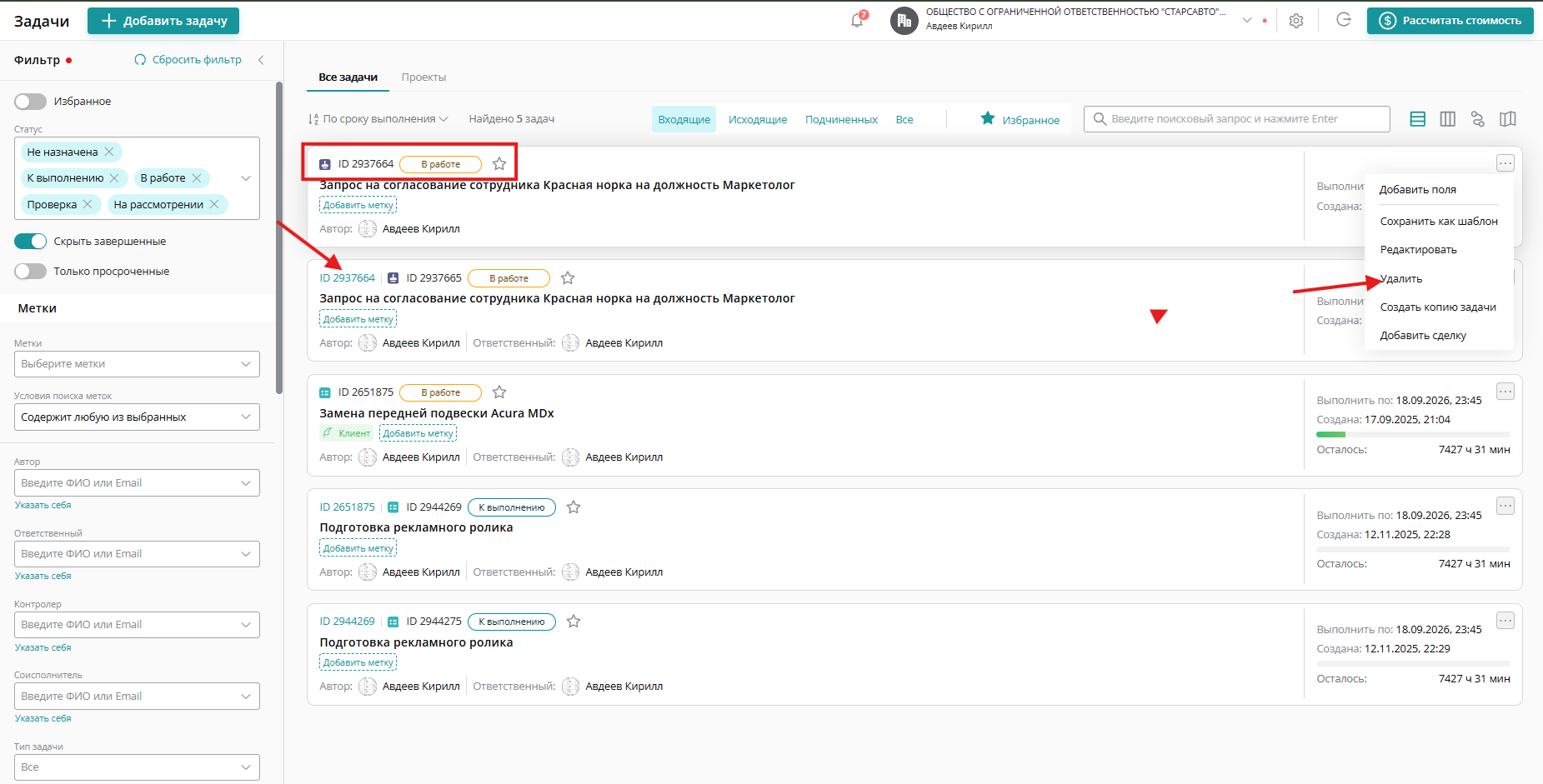
В случаях, когда в вашей задаче есть подзадачи (обычная Задача с подзадачами, задачи типа «Согласование», «Ознакомление» и «Встреча») вы можете удалить родительскую задачу и подзадачи удалятся вместе с ней.
Удаление происходит также, как и для одиночных задач. Нажать на три точки и удалить задачу. Подзадачи удалятся автоматически.
Если вы столкнулись с другими вопросами по удалению задачи, то напишите в Службу поддержки. Мы обязательно поможем вам.