Отчет «Отклоненные заказы»: для чего нужен и как им пользоваться
В Upservice вы можете сопровождать полный цикл продаж и закупок компании. Отчет «Отклоненные заказы» является важным инструментом для любого бизнеса, который помогает анализировать причины несостоявшихся сделок.
Чтобы построить отчет перейдите в раздел «Отчеты» и выберите «Отклоненные заказы»:
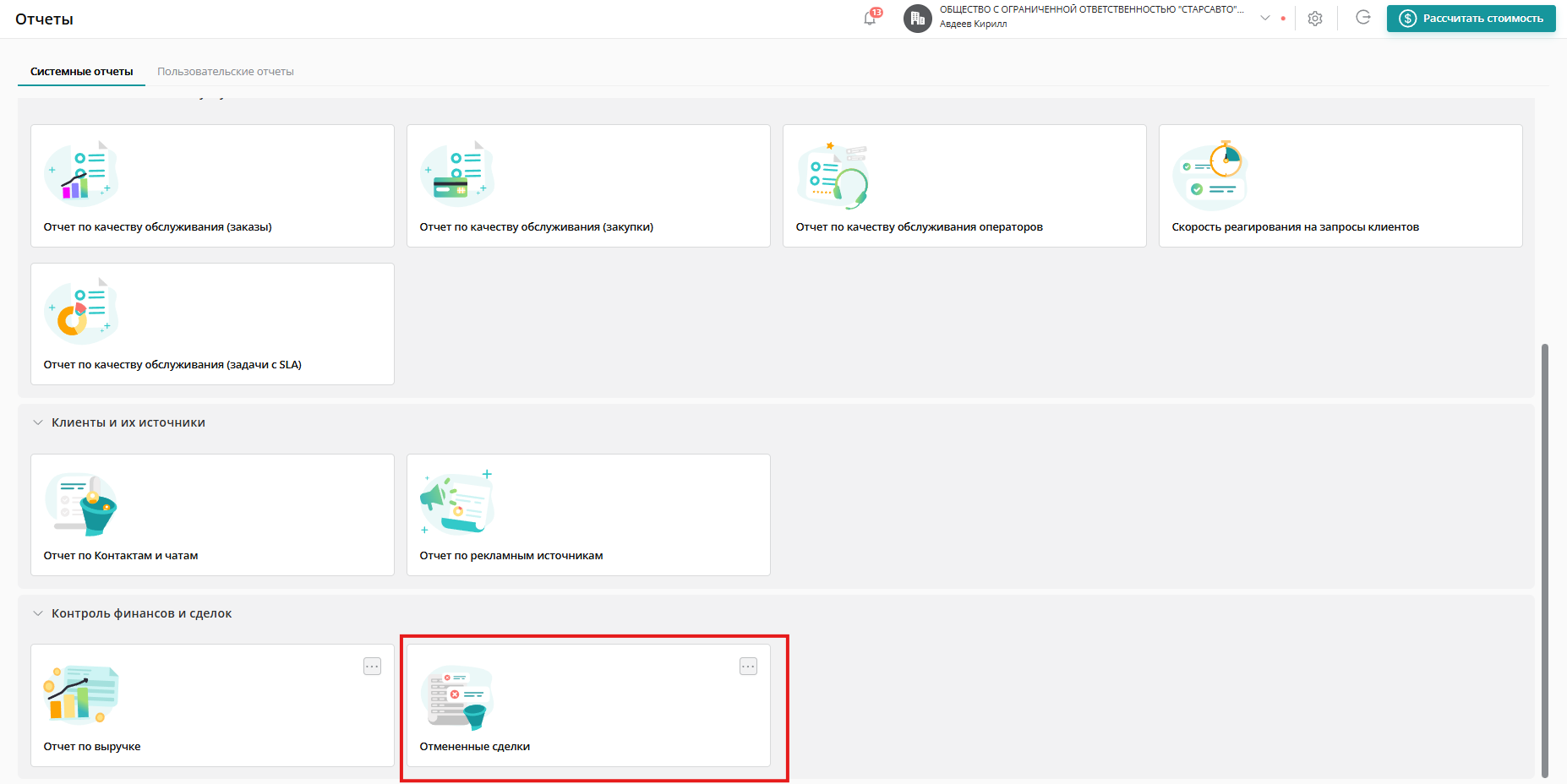
Обратите внимание: по умолчанию доступ к отчету есть только у руководителя компании. Как поделиться с вашими коллегами читайте ниже.
С помощью Фильтра можно построить отчет по сделкам конкретных сотрудников или подразделения. Для этого нажмите на поле «Сотрудник» и выберите необходимого коллегу или кликните «Развернуть оргструктуру» и выберите подразделение:
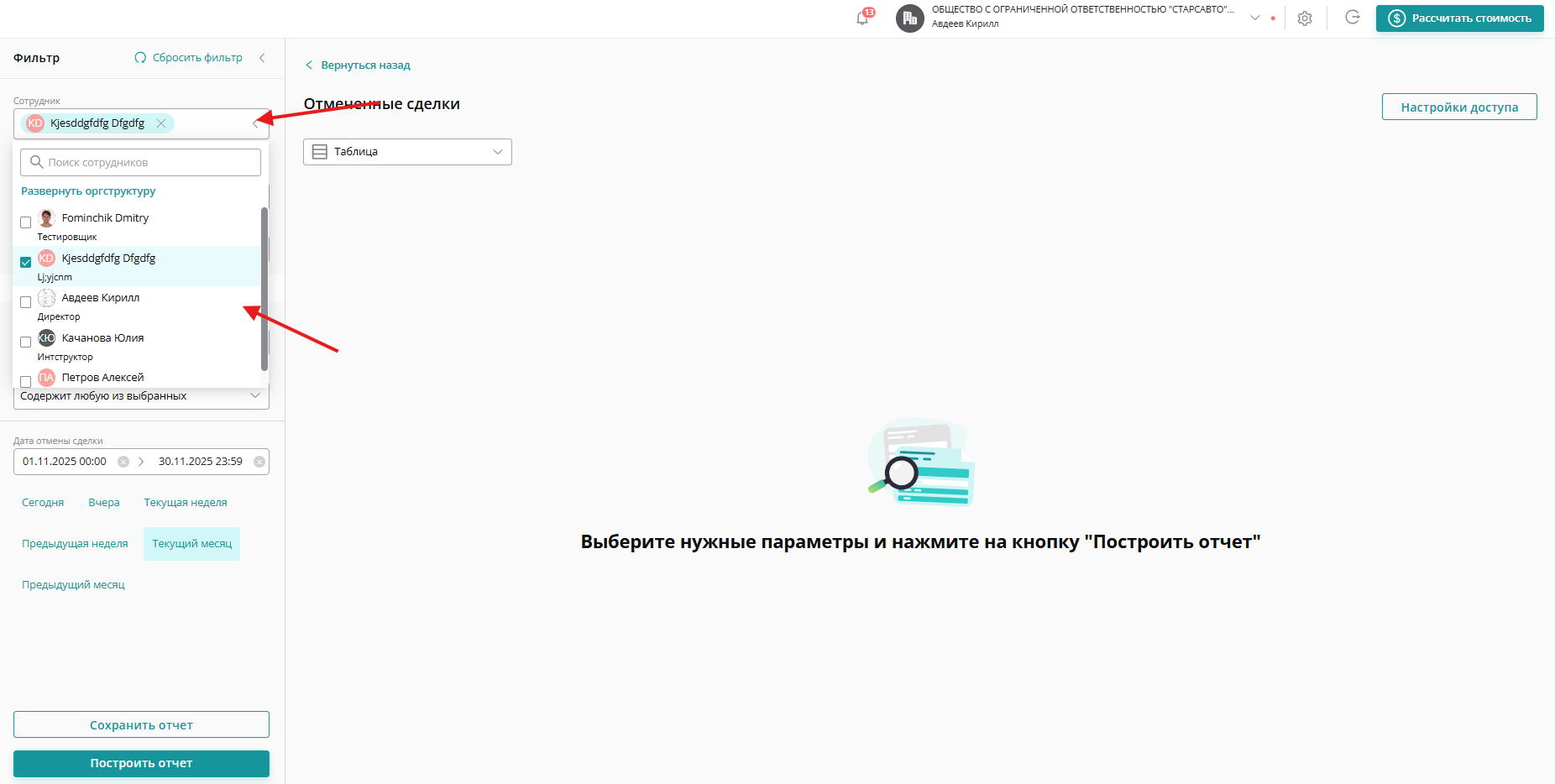
Если вы никого не выберите в поле «Сотрудник», отчет будет построен по всем коллегам.
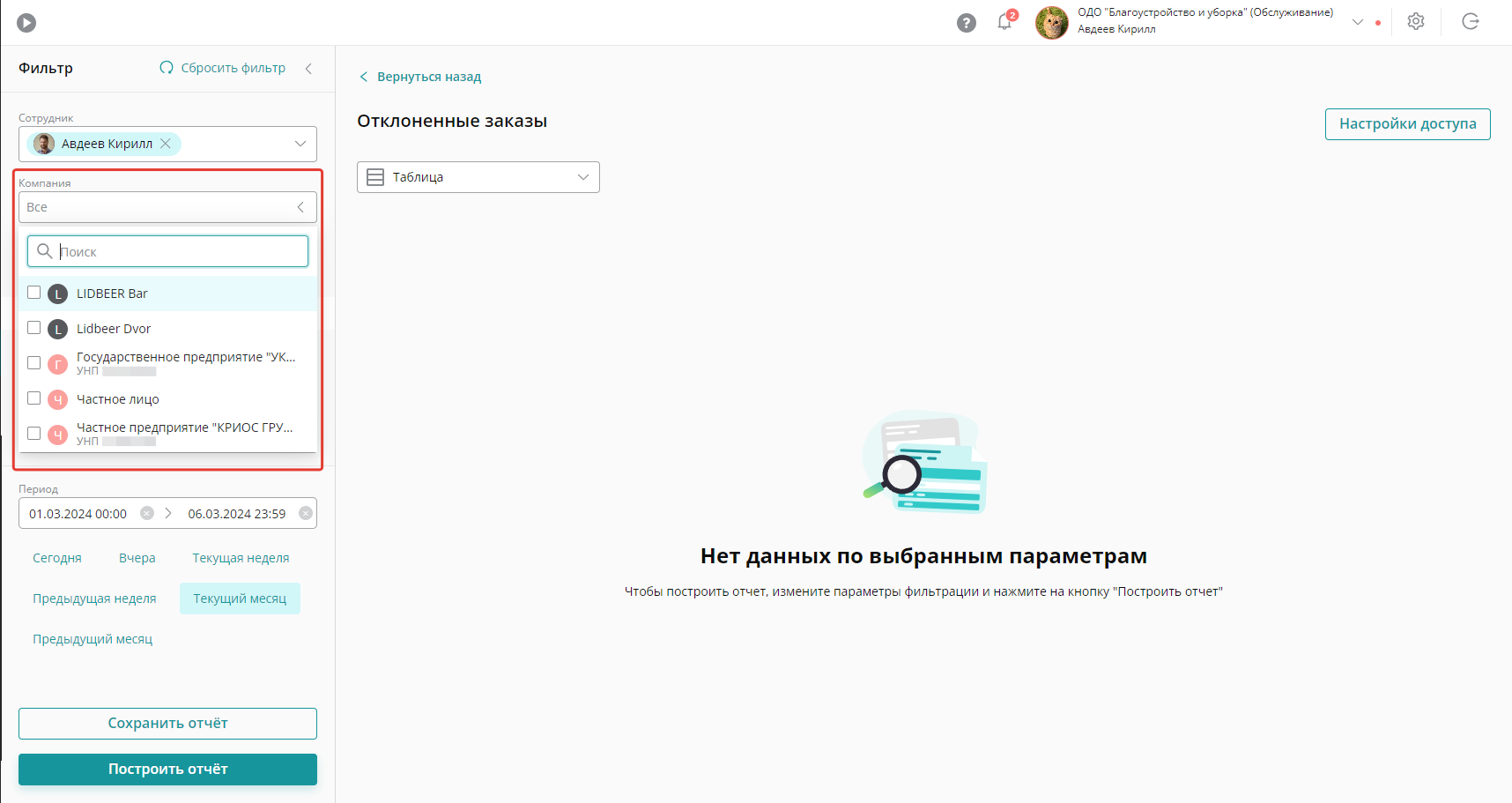
Также отчет можно построить по компаниям. Для этого в Фильтре нажмите на поле «Компания» и выберите интересующих контрагентов:
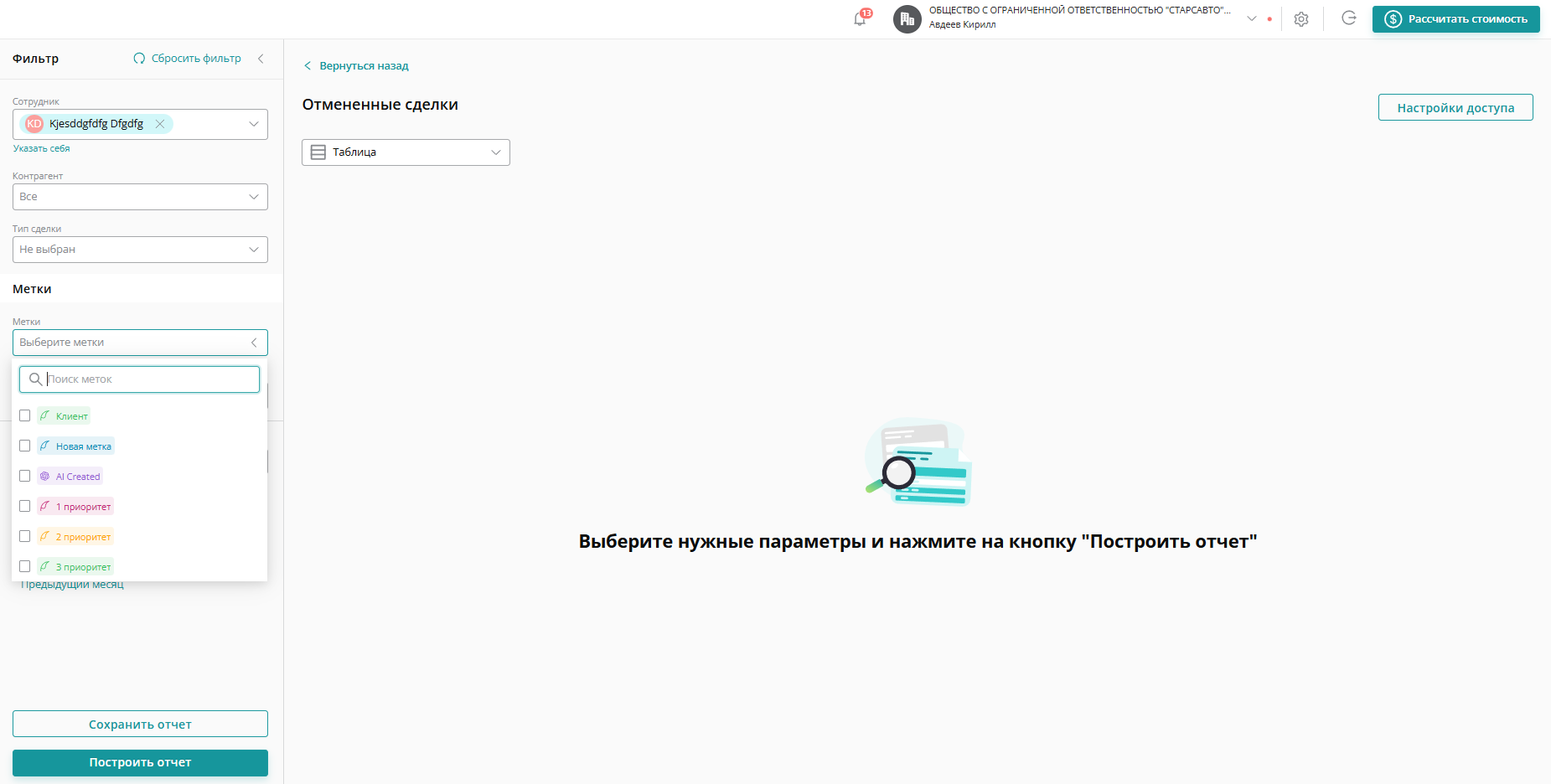
С помощью фильтра в отчет можно включить заказы с метками или без них. Для этого нажмите на поле «Метки», выберите необходимые и определите «Условия поиска меток»:
Как задать свой статус заказа?
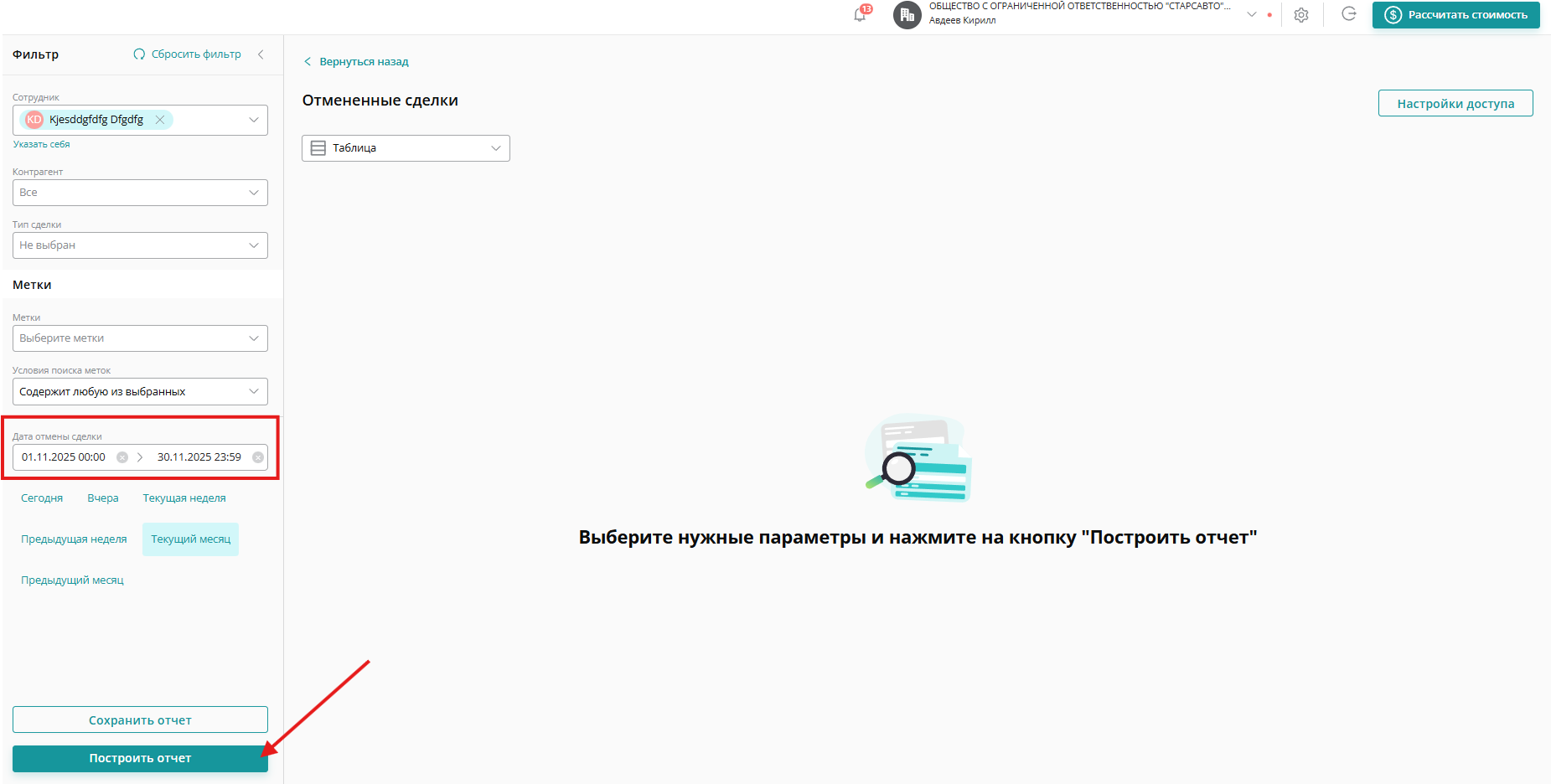
Задайте период вывода данных и нажмите «Построить отчет»:
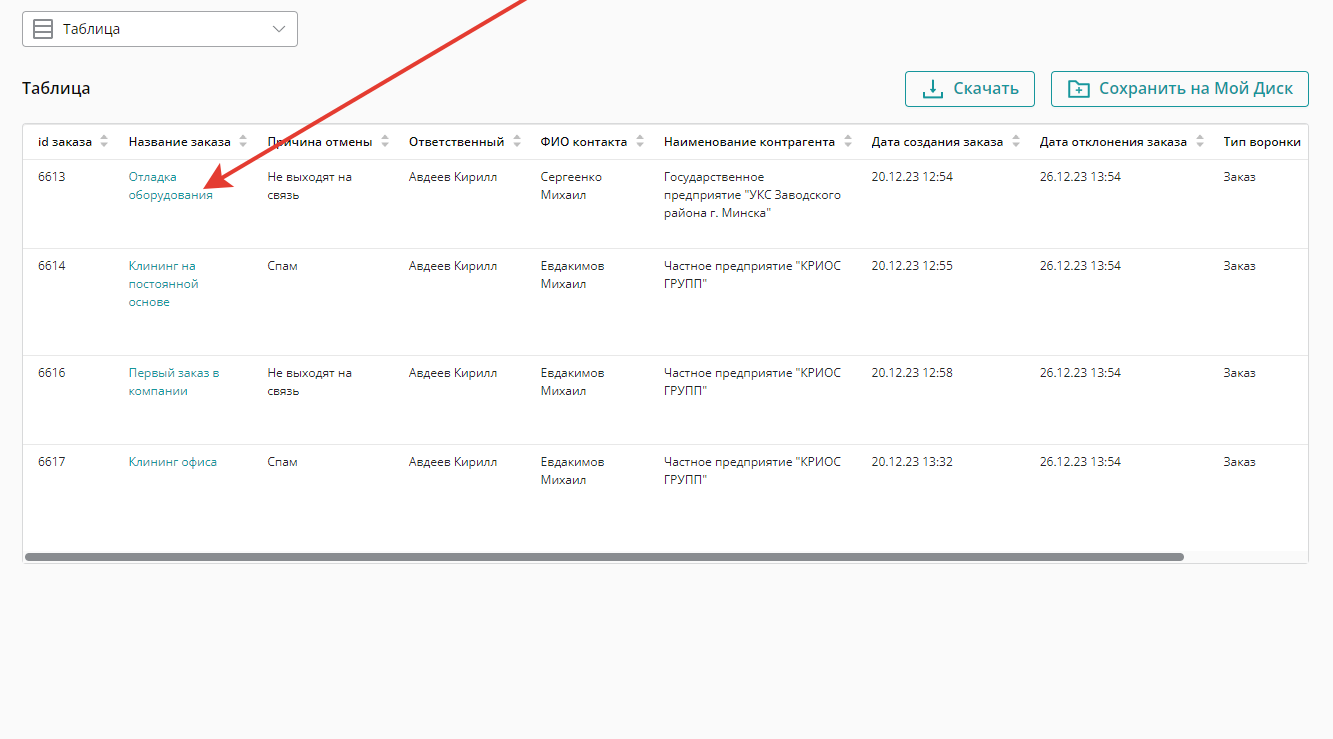
Отчет покажет всю историю отклоненных заказов исходя из заданных фильтров. В столбце «Название заказа» можно нажать на любое из них и перейти в карточку Заказа:
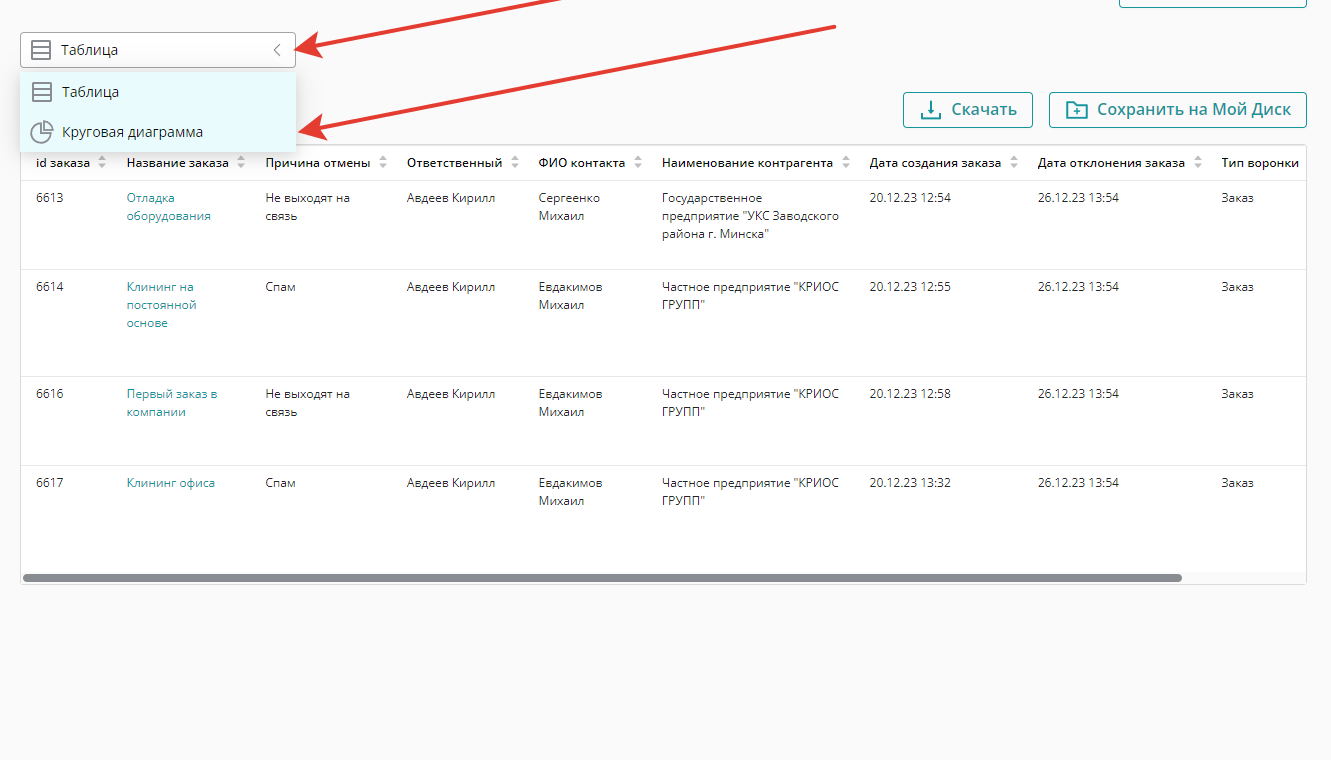
По умолчанию отчет отображается в виде таблицы. Чтобы изменить вид отображения нажмите на поле «Таблица» и выберите «Круговая диаграмма»:
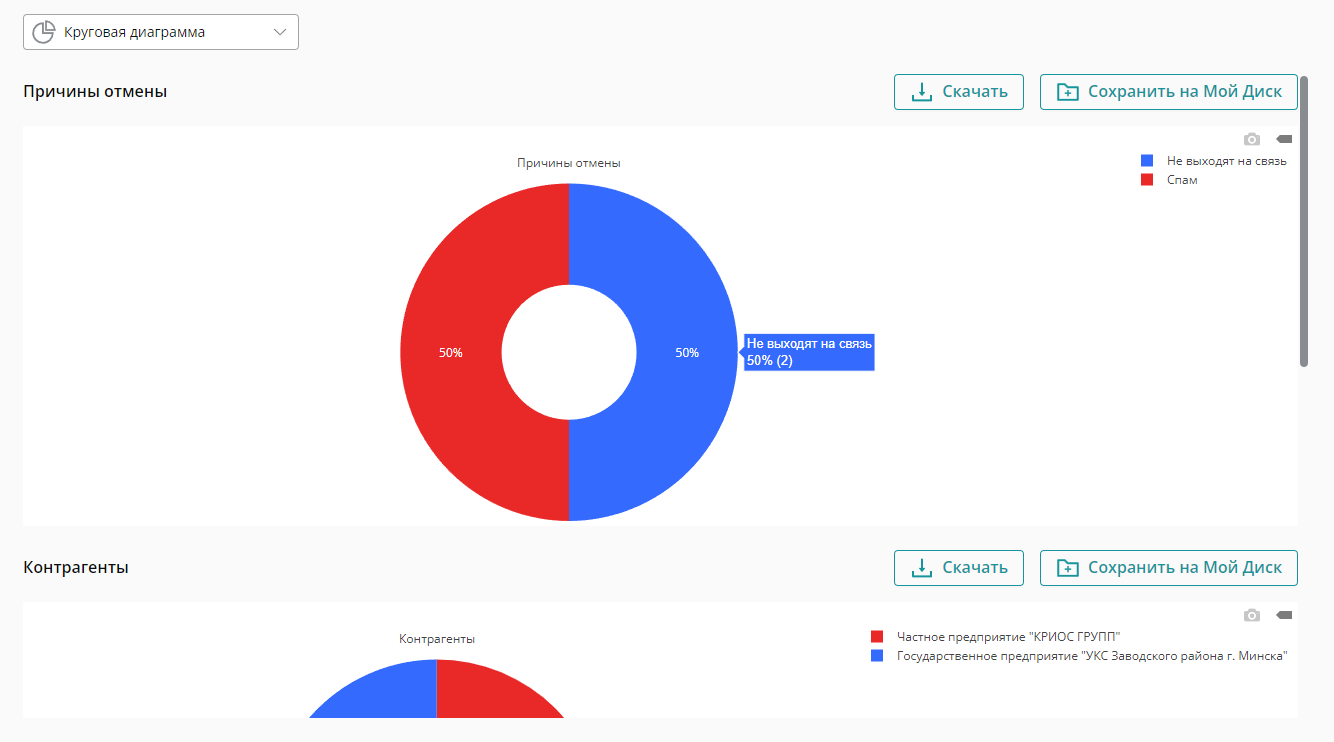
Диаграммы будут созданы по Причинам отмены, Контрагентам и Ответственным за заказ:
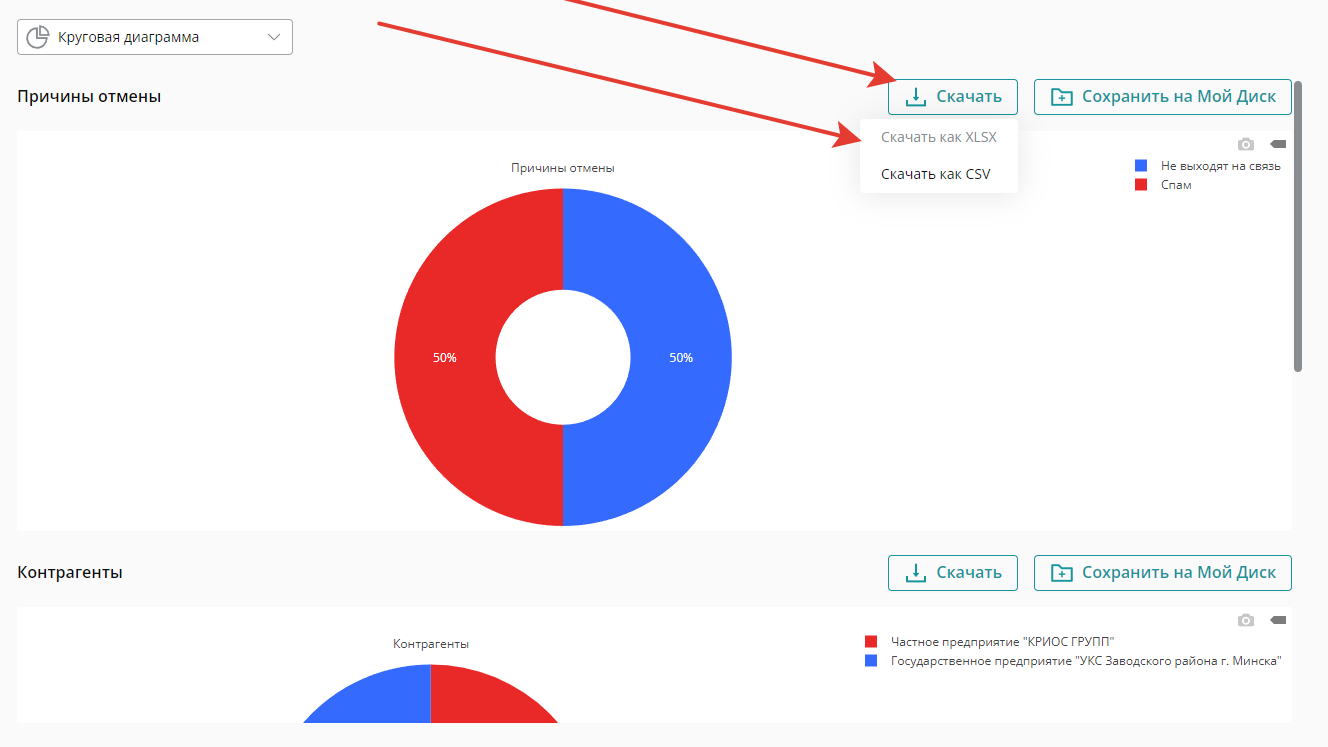
Построенные отчеты можно сохранить на Мой диск или скачать. Для скачивания нажмите на кнопку «Скачать» и выберите формат файла:
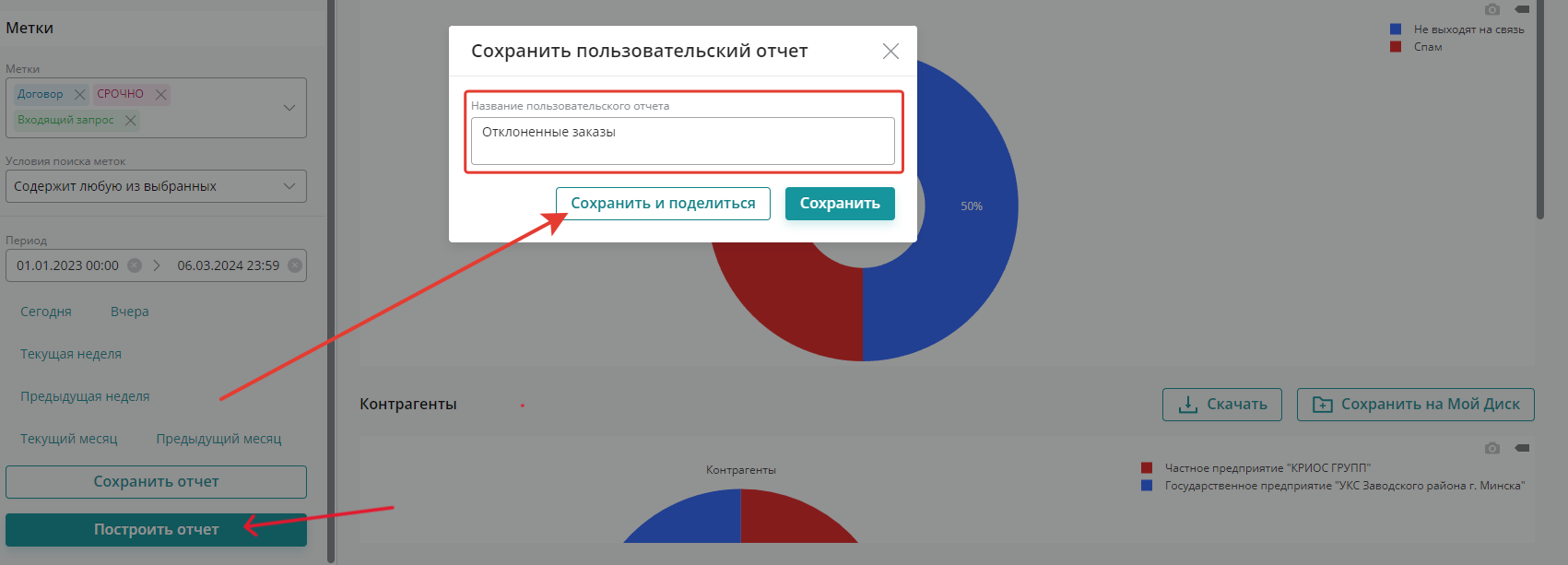
Укажите название отчета и нажмите «Сохранить и поделиться»:
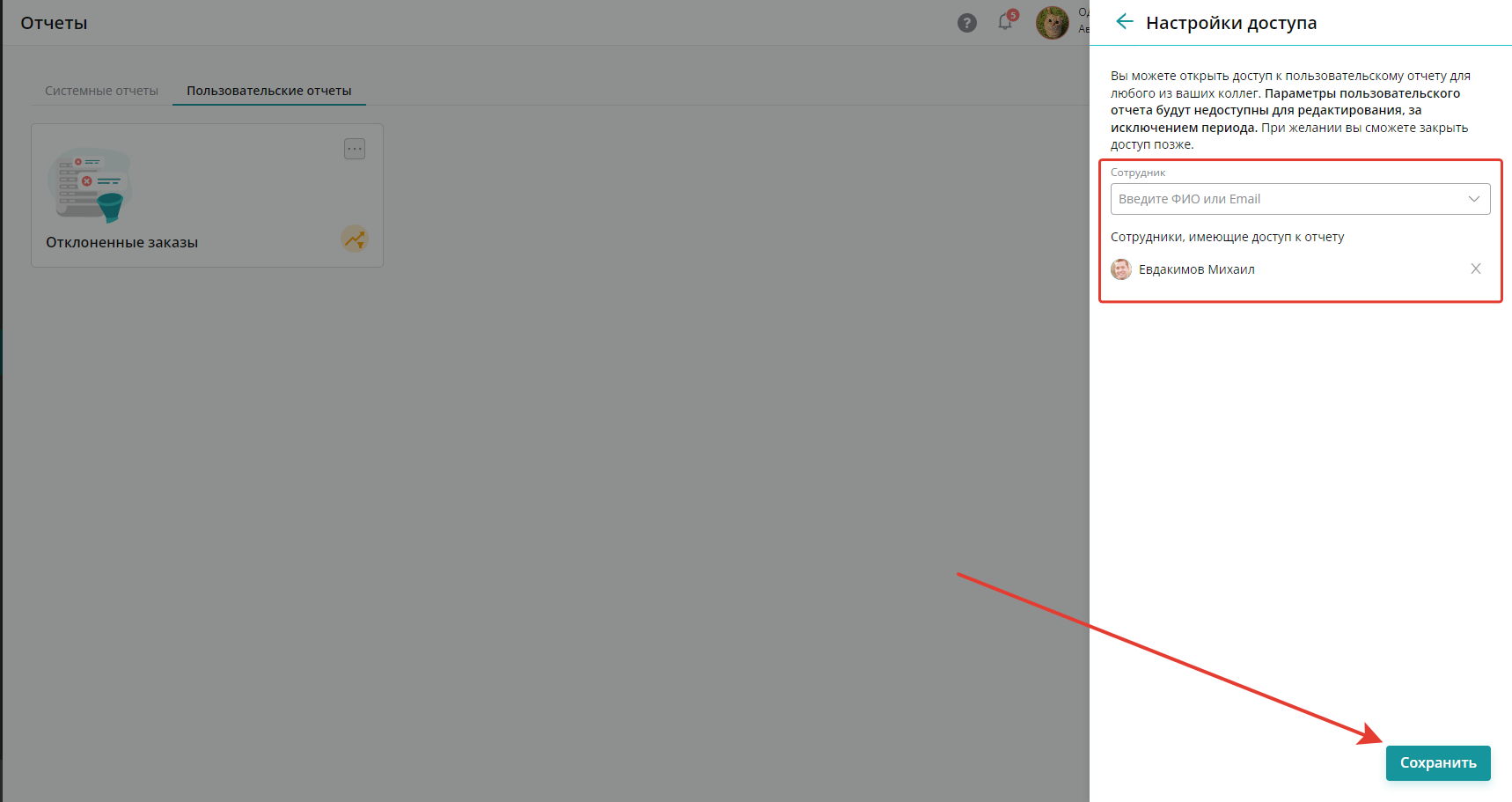
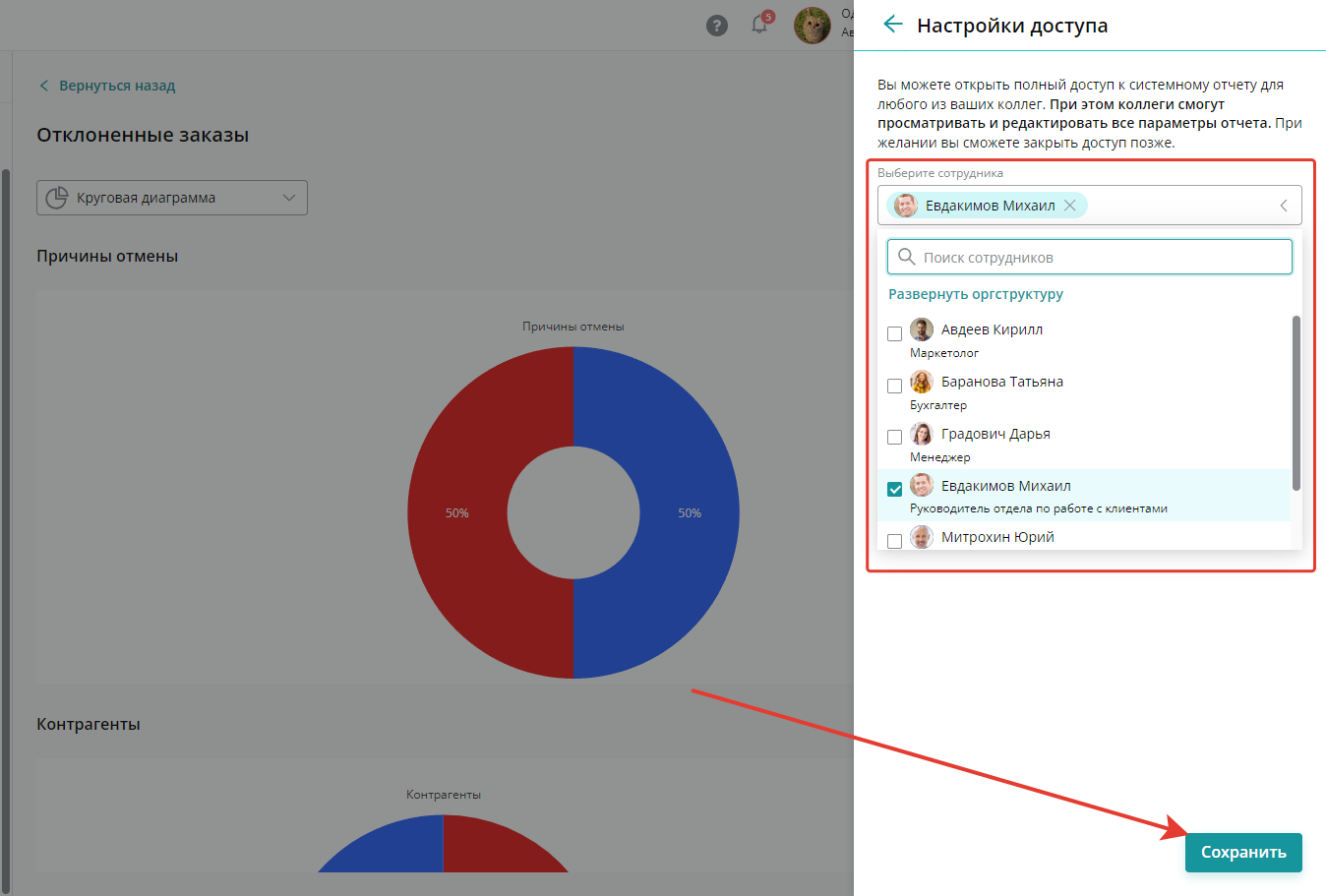
Выберите сотрудников и нажмите «Сохранить»:
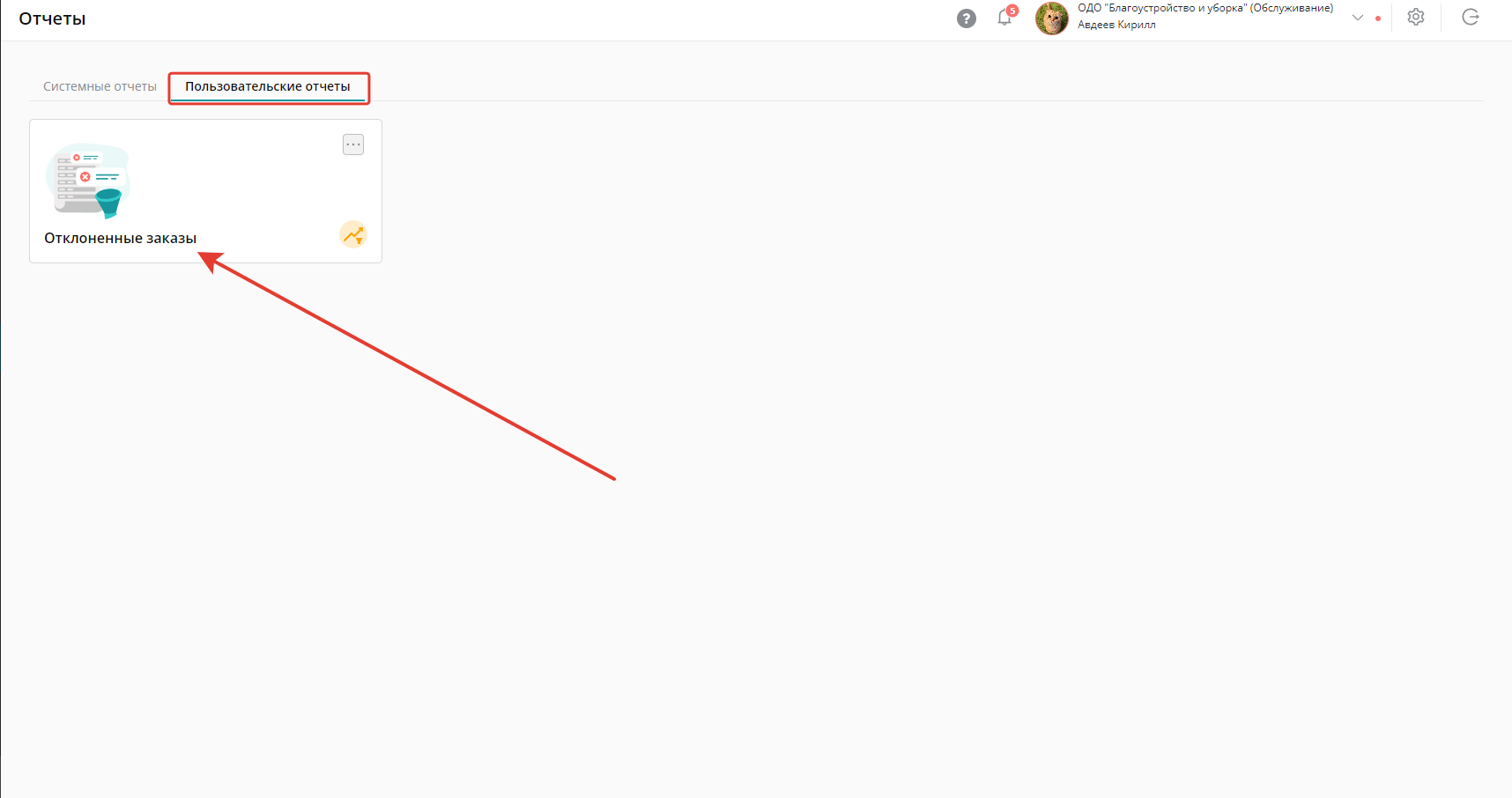
Отчет, которым вы поделились, можно найти на вкладке «Пользовательские отчеты»:
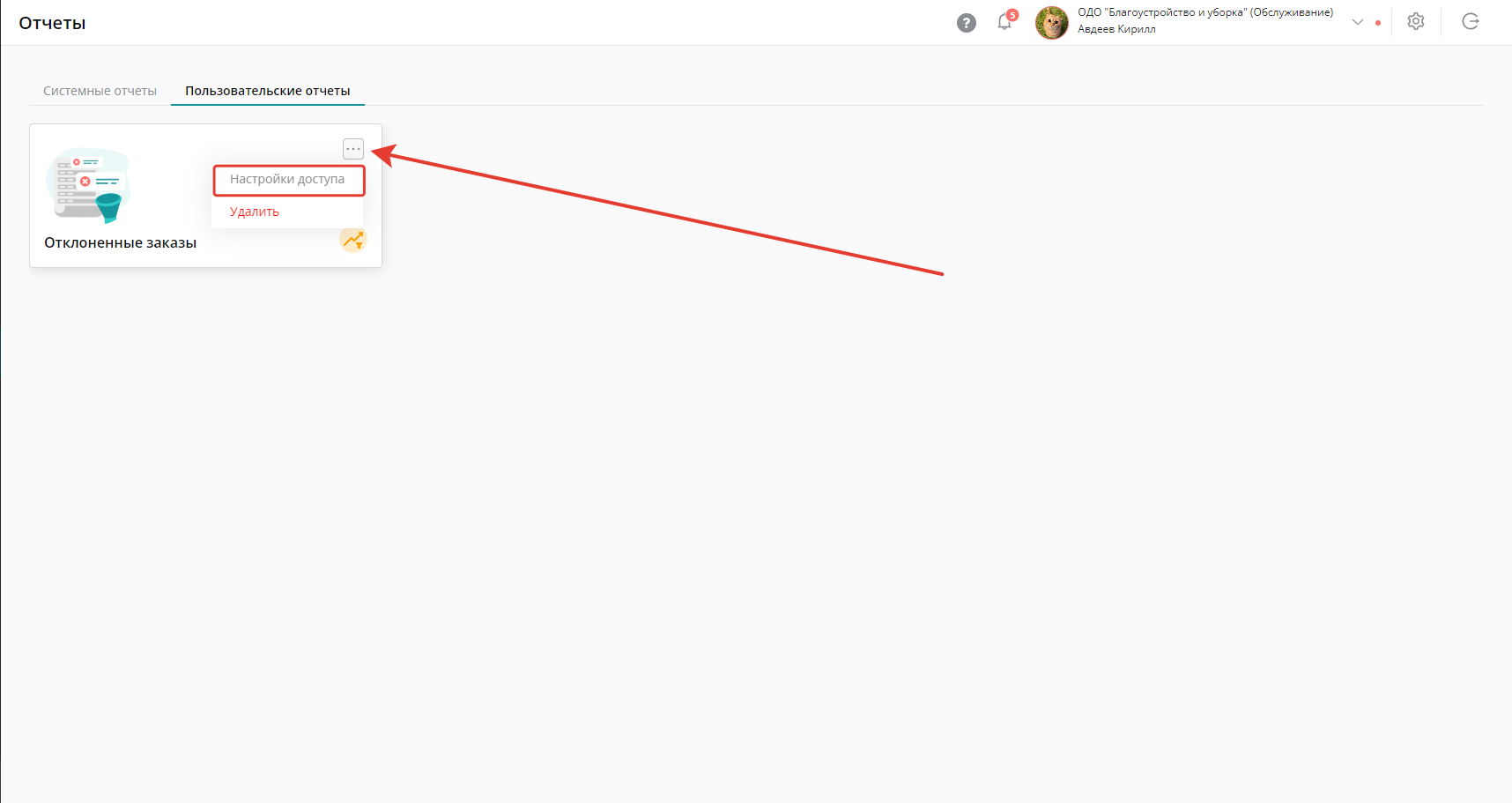
Чтобы изменить настройки доступа нажмите на три точки и выберите «Настройки доступа»:
Удалите или добавьте новых сотрудников и нажмите «Сохранить»: