Отчет по Контактам и чатам: инструкция по использованию
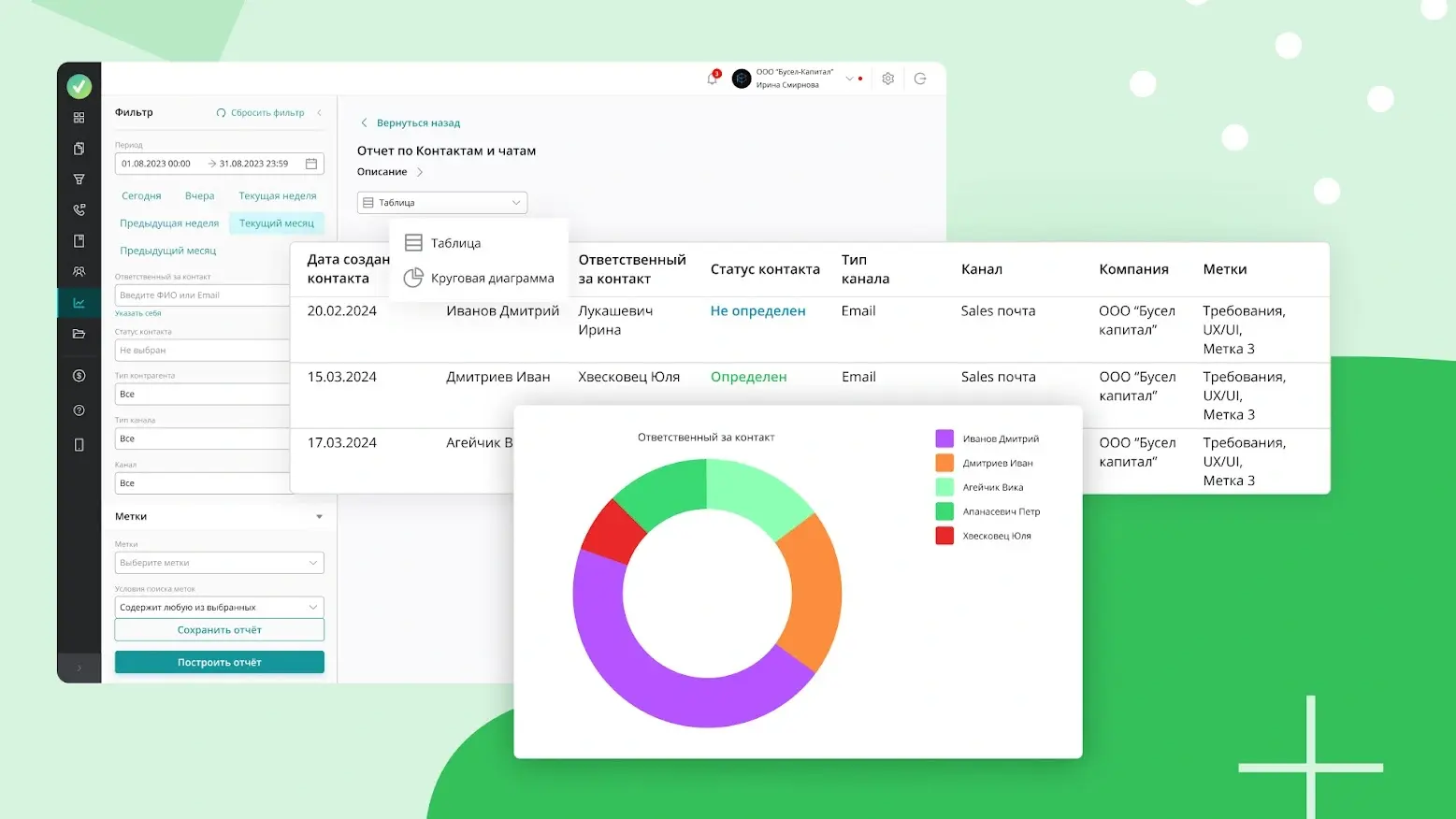
Отчет по Контактам и чатам позволяет собирать и анализировать информацию о взаимодействиях с различными аудиториями, включая потенциальных клиентов, партнеров и сотрудников. В нем представлена информация о количестве обращений и их распределении по различным каналам (чат на сайте, Telegram, email и форма на сайте, контакт создан вручную и контакт импортирован).
Отчет помогает сделать выводы об эффективности работы каналов привлечения, оптимизировать маркетинговые кампании и улучшать взаимодействие с клиентами. А еще анализировать загрузку сотрудников службы поддержки или продавцов, чтобы понять, когда надо нанимать дополнительных людей.
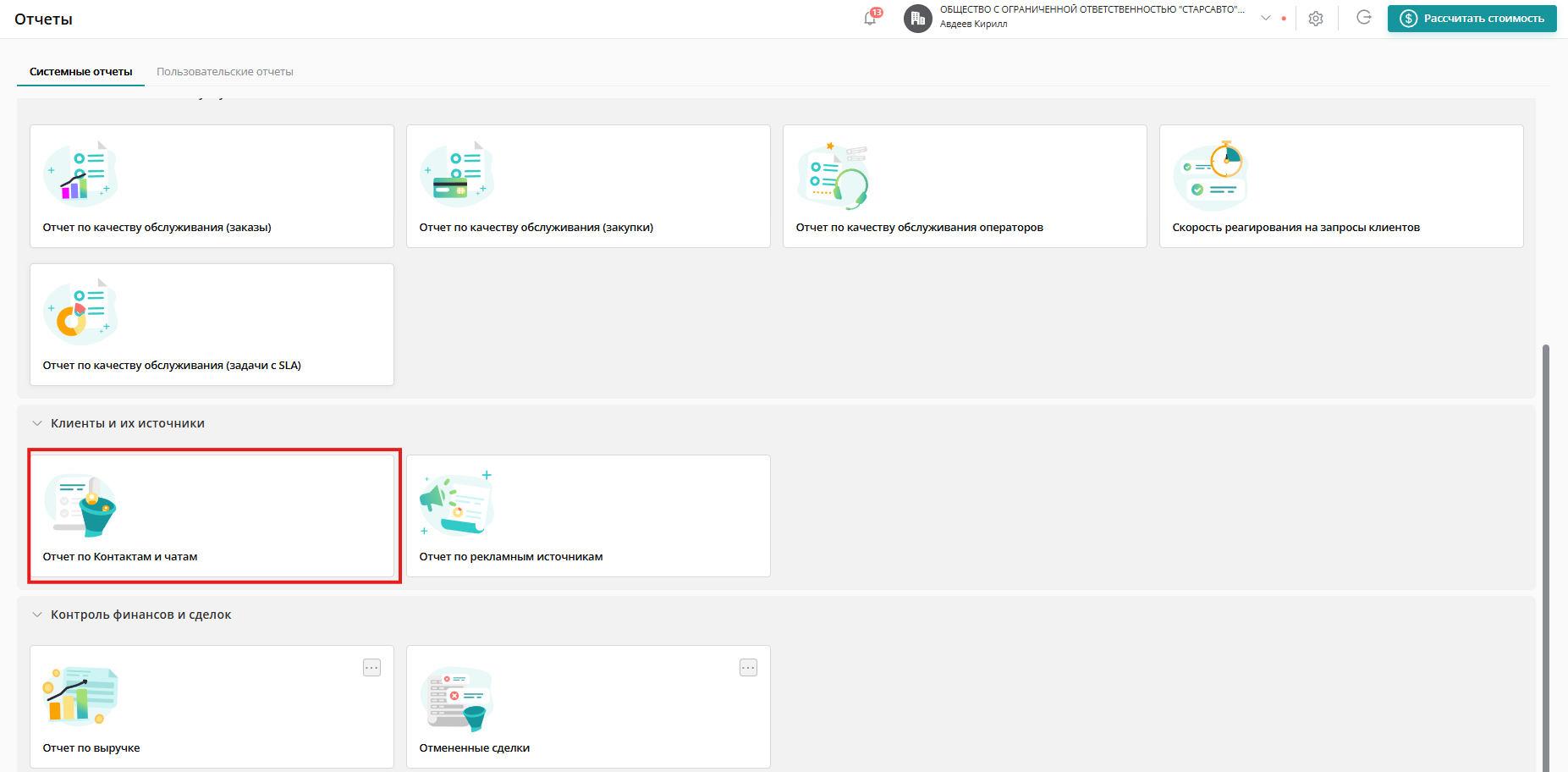
Чтобы построить отчет по Контактам и чатам, перейдите в раздел «Отчеты» и нажмите «Отчет по Контактам и чатам»:
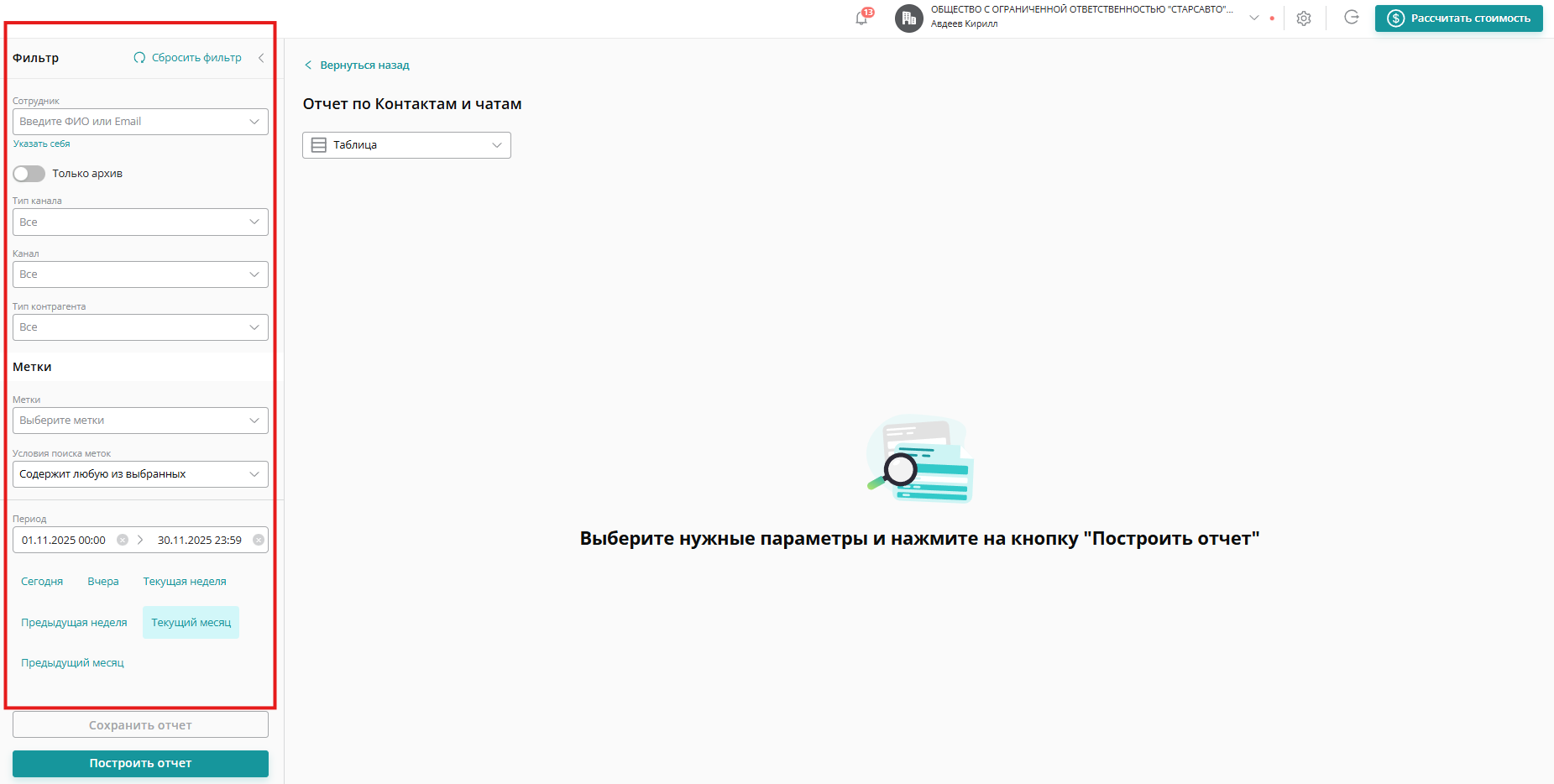
Обратите внимание, что с помощью фильтров вы можете сформировать отчет по нужным данным: по сотруднику (ответственному за контакт), статусу контакта, типу каналу связи и т.д. Для этого нажмите на необходимое поле в Фильтре и выберите данные:
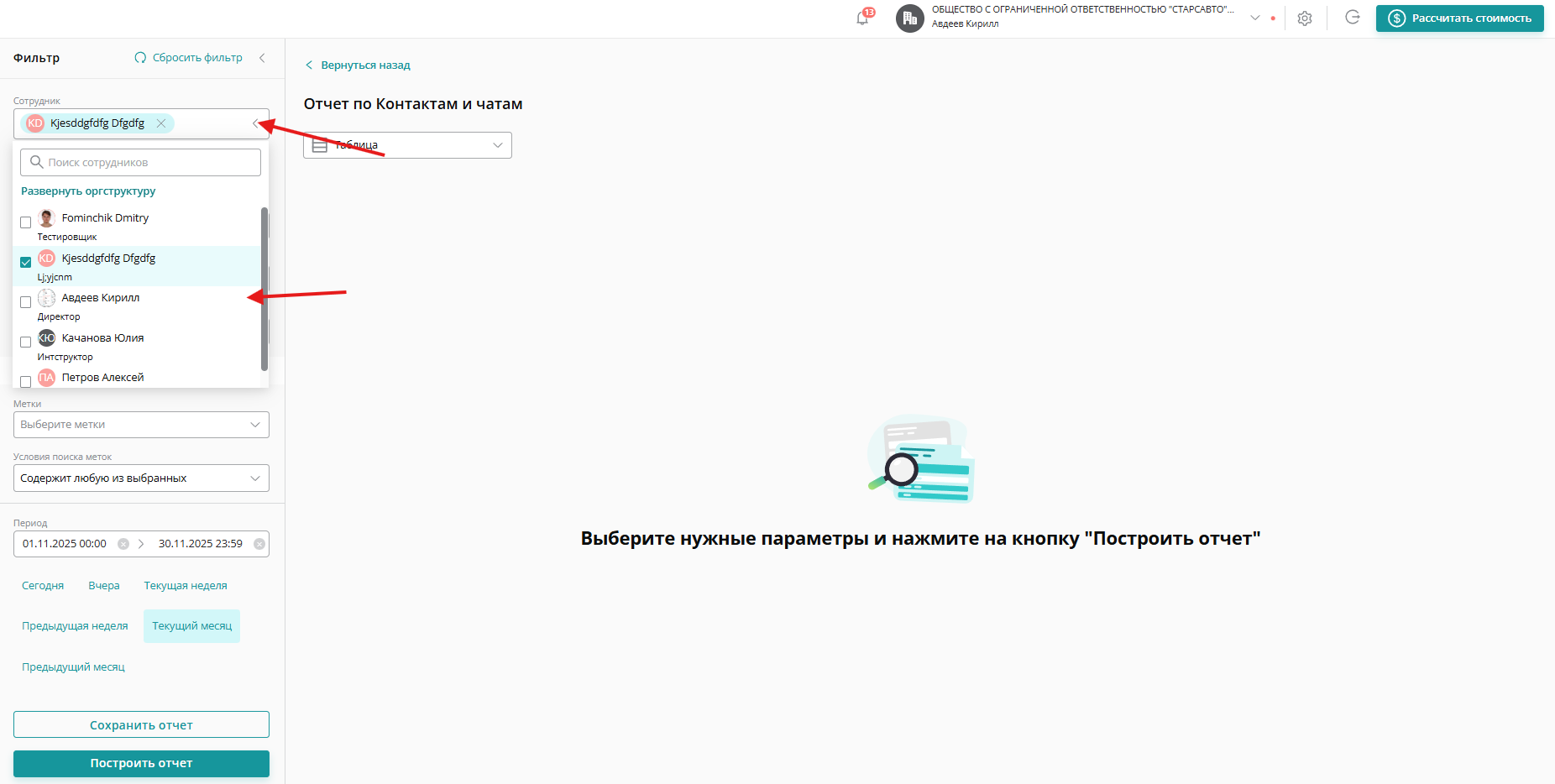
Отчет можно построить по конкретному ответственному за контакт (сотруднику) или целому отделу. Для этого в поле «Сотрудник» выберите человека или кликните «Развернуть оргструктуру» и выберите нужный отдел:
Укажите период и после этого нажмите кнопку «Построить отчет»:
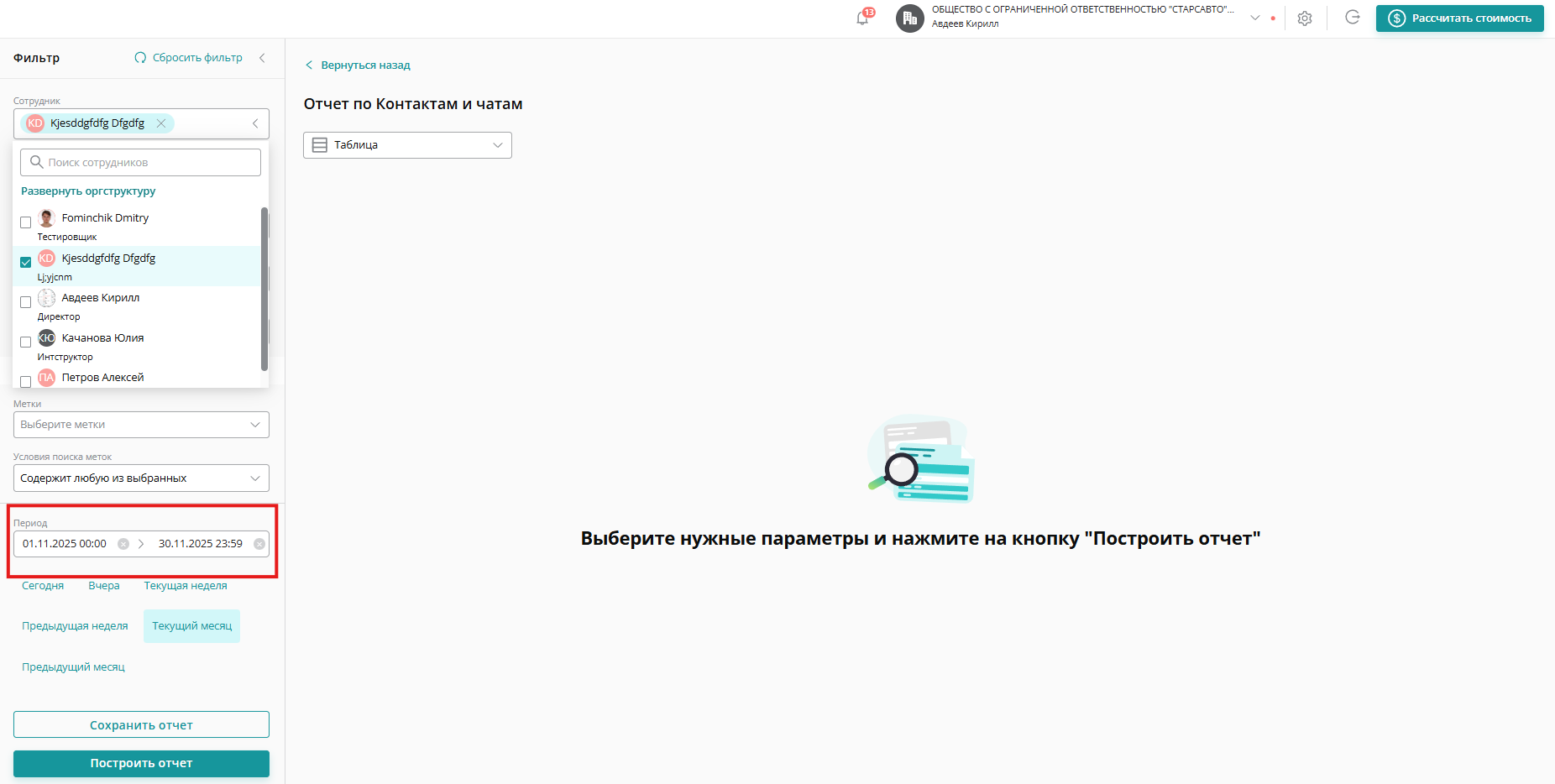
Обратите внимание! Отчет содержит в себе данные за вчерашний день и ранее. Данные за сегодня станут доступны на следующий день.
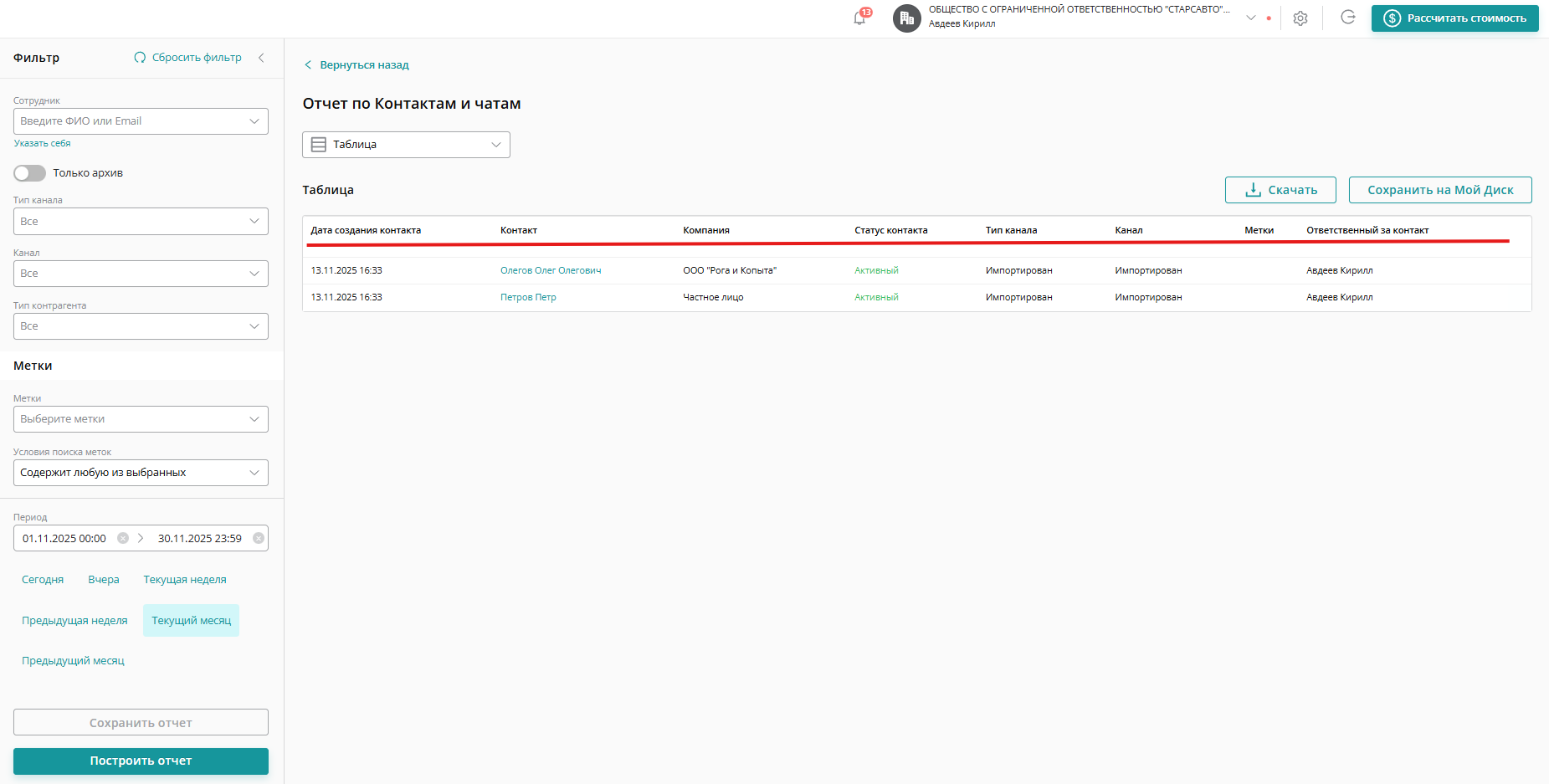
В отчете доступны следующие данные:
- Дата создания контакта
- Контакт — при клике по ФИО в новой вкладке откроется диалог с контактом
- Компания
- Статус контакта
- Тип канала
- Канал — название канала первичного обращения клиента
- Метки
- Ответственный за контакт
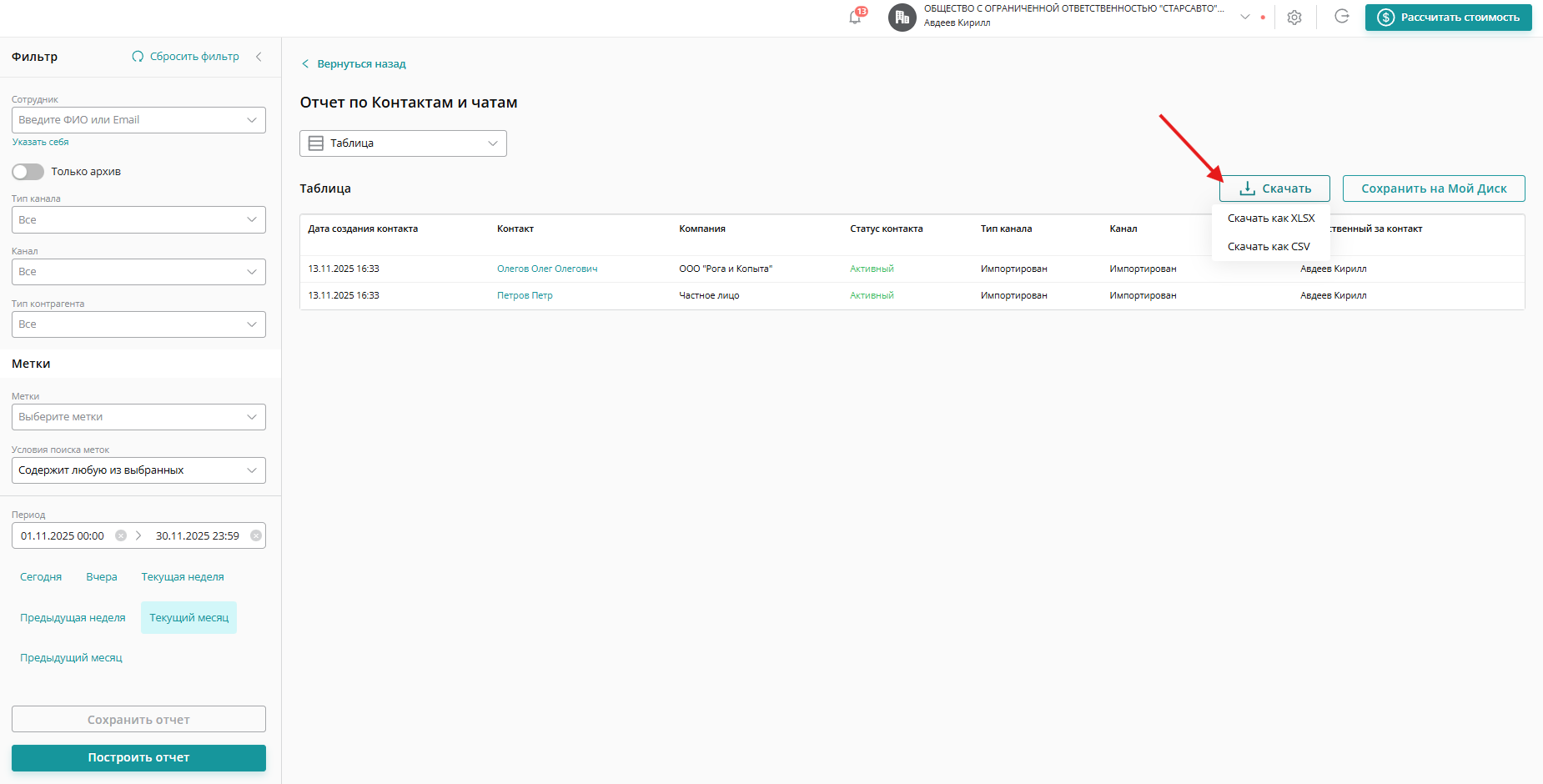
Построенный отчет можно скачать в виде таблицы на ваш компьютер или сохранить в раздел «Мой диск» в Upservice. Для этого над таблицей справа выберите нужную кнопку:
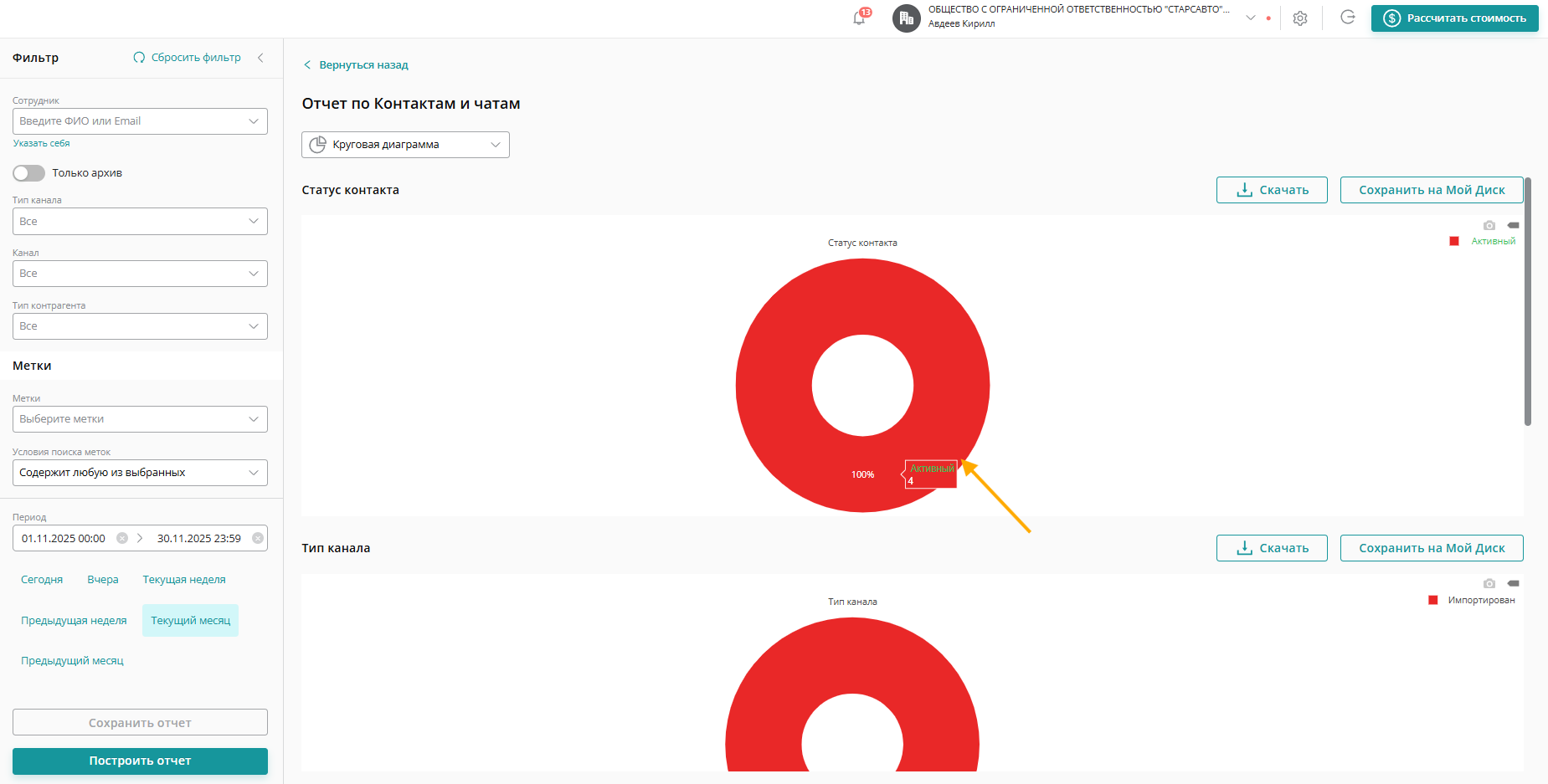
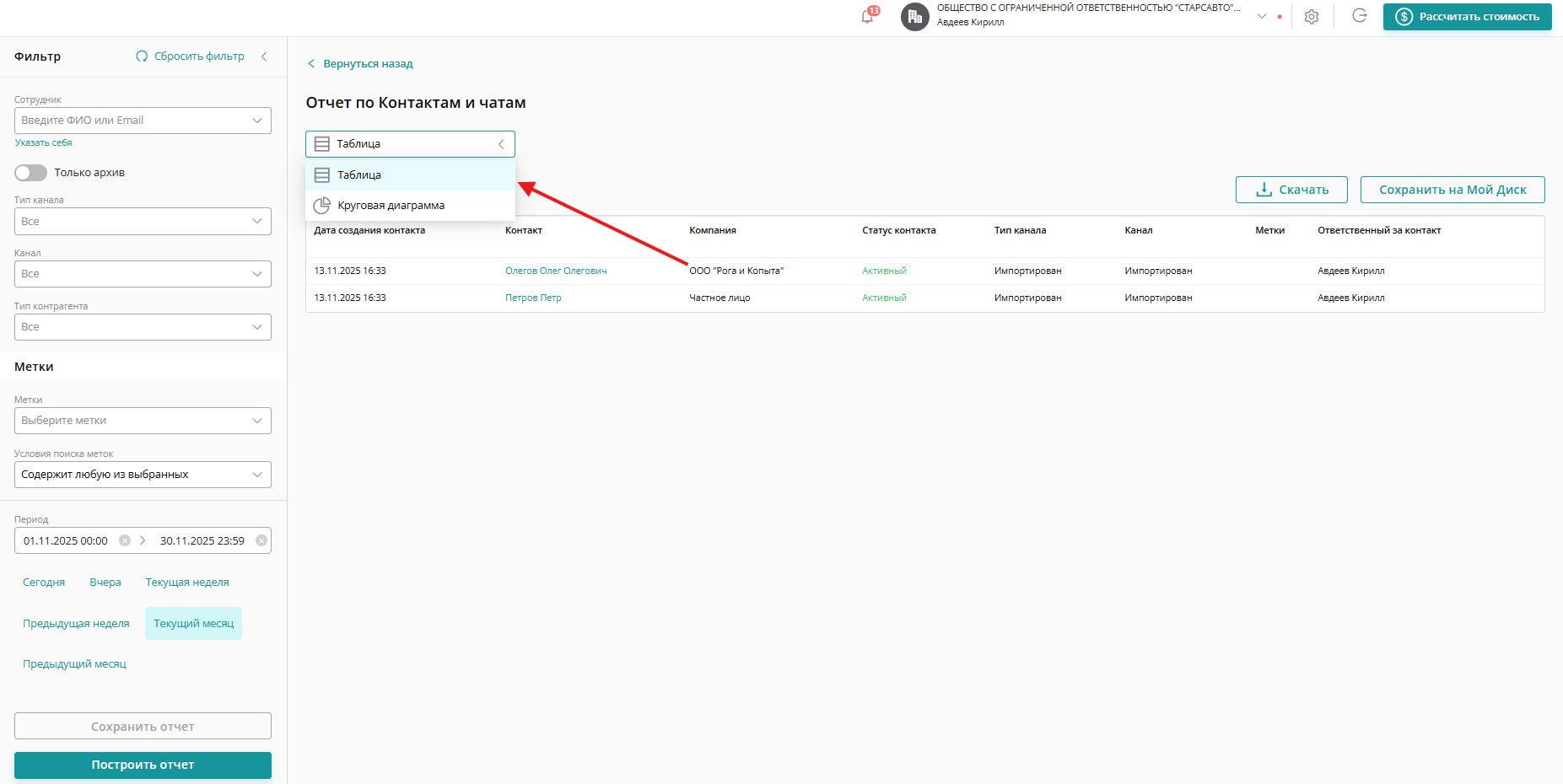
Кроме табличного отображения отчета, можно выбрать другую визуализацию: Круговая диаграмма. Нажмите на стрелку рядом с «Таблица» и выберите круговую диаграмму:
Круговая диаграмма отчета по Контактам и чатам строится:
- по Ответственному за контакт
- по Статусу контакта
- по Названию каналапо
- по Типу канала
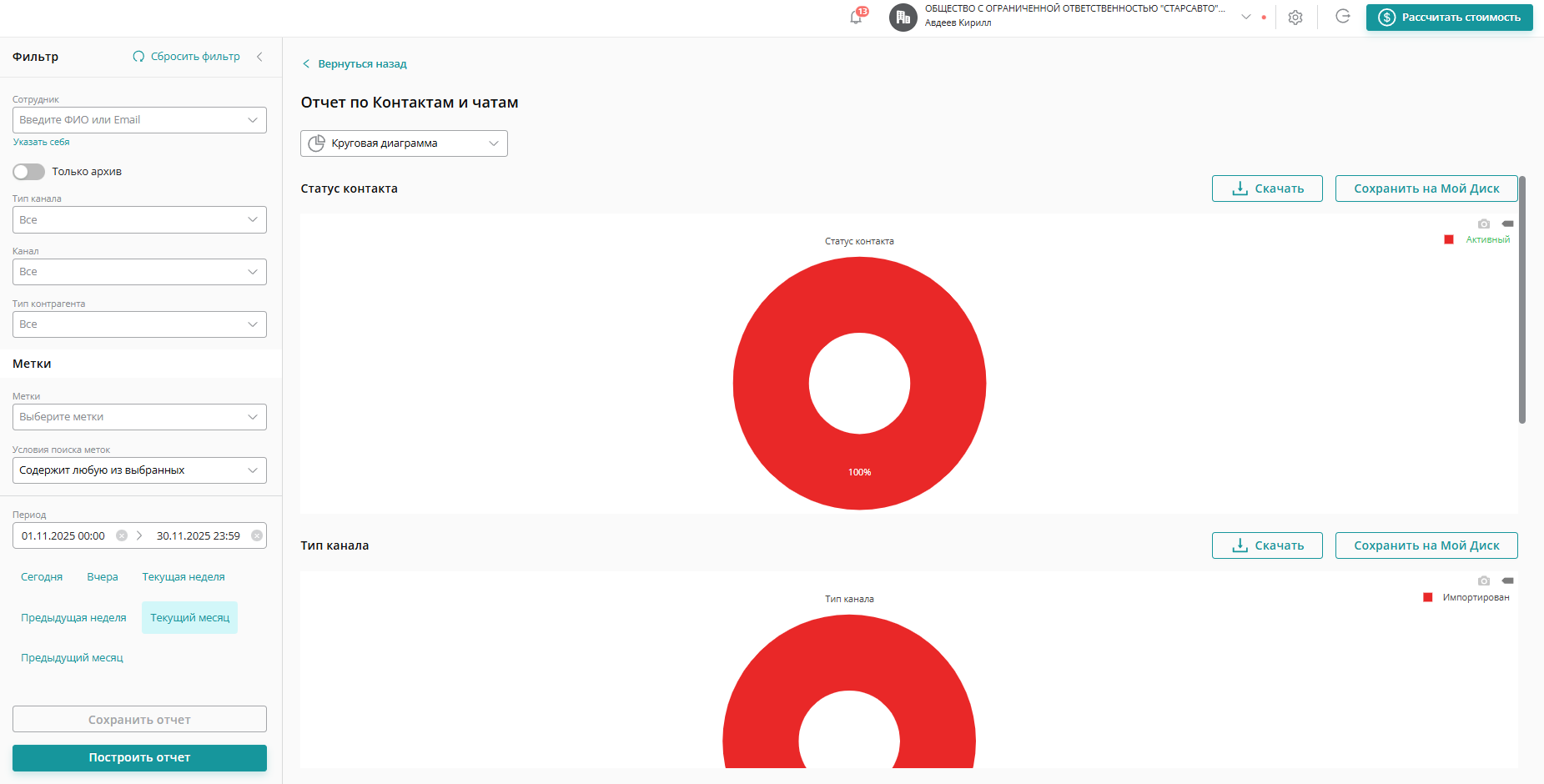
Чтобы скачать изображение диаграммы на компьютер, нажмите иконку фотоаппарата:
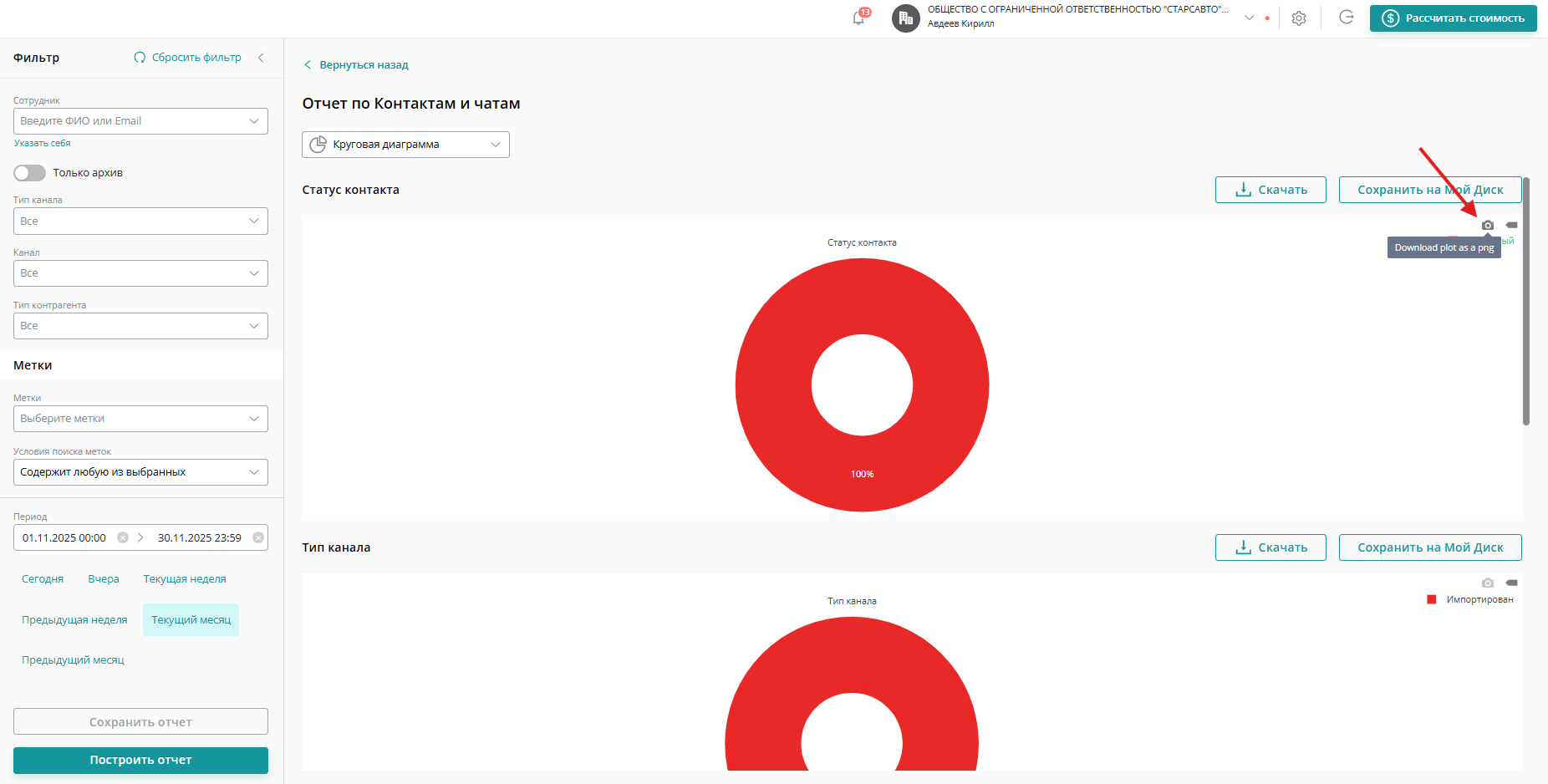
В круговой диаграмме вы можете использовать опцию «Показывать ближайшие данные при наведении». Чтобы включить, нажмите на стрелку справа над диаграммой:
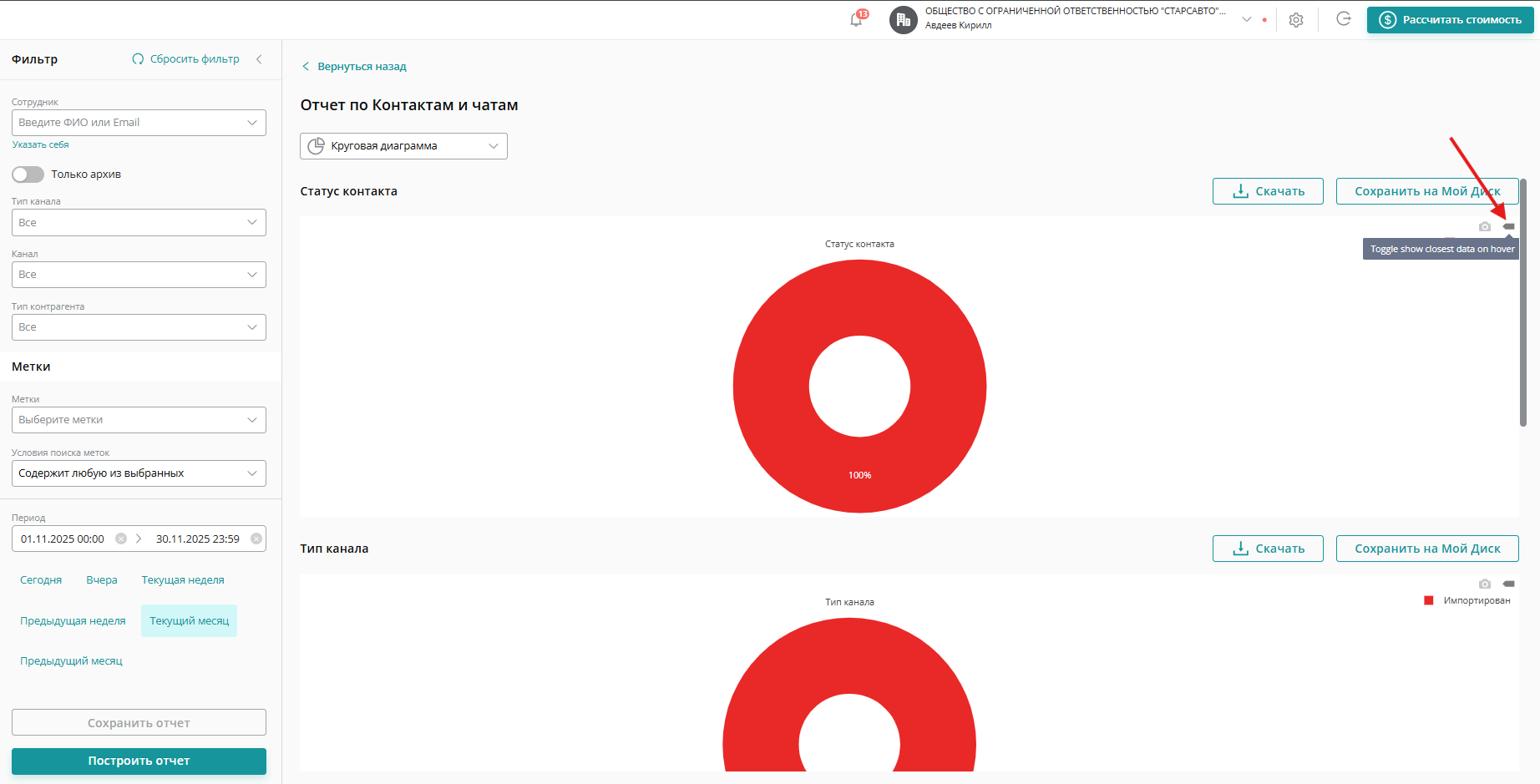
Теперь, при наведении курсора мыши на нужный сегмент диаграммы, система еще понятнее покажет данные о сегменте. Например, в диаграмме по Статусу контакта вы увидите не только проценты, но и точное количество клиентов в каждом статусе при наведении: