
WhatsApp Business
Перед подключением канала, обязательно ознакомьтесь со статьей: "Как правильно подключить WhatsApp Business API (WABA) через Meta и снизить риск блокировки номера"
В этой статье собраны базовые правила работы с WhatsApp Business в Upservice: как подключить канал, когда можно отправлять обычные сообщения, когда нужно использовать шаблоны, и какие ограничения важно учитывать.
1. Что дает подключение WhatsApp Business
После подключения канала вы сможете вести переписку с клиентами из Upservice, не переключаясь в отдельные окна WhatsApp. Канал подходит как для ответов на входящие сообщения, так и для первой инициации диалога через заранее одобренные шаблоны.
- отвечать клиенту в карточке контакта через выбранный канал WhatsApp Business;
- отправлять обычные текстовые сообщения, когда сессия открыта;
- отправлять шаблоны сообщений, когда сессия закрыта или когда нужно первым начать диалог;
- использовать один интерфейс Upservice для операторов, администратора канала и настроек времени работы.
2. Что важно знать заранее
Перед подключением проверьте, что у вас есть доступ к бизнес-аккаунту Meta и номеру WhatsApp Business, который будет использоваться для переписки. Если готового аккаунта еще нет, его можно создать во время привязки.
Также важно понимать два базовых правила платформы WhatsApp Business:
- обычные сообщения без шаблона можно отправлять только в течение открытого 24-часового окна после последнего сообщения клиента; В данном случае окно открывается со стороны пользователя, именно в тот момент, когда ваш клиент написал вам.
- вне этого окна для начала или возобновления диалога используются только заранее одобренные шаблоны сообщений.
Подробные правила Meta описаны в официальной документации по отправке сообщений и в документации по шаблонам.
3. Как подключить WhatsApp Business
Подключение выполняется в два шага: сначала вы создаете канал в Upservice, затем проходите привязку через окно Meta и возвращаетесь в настройки канала.
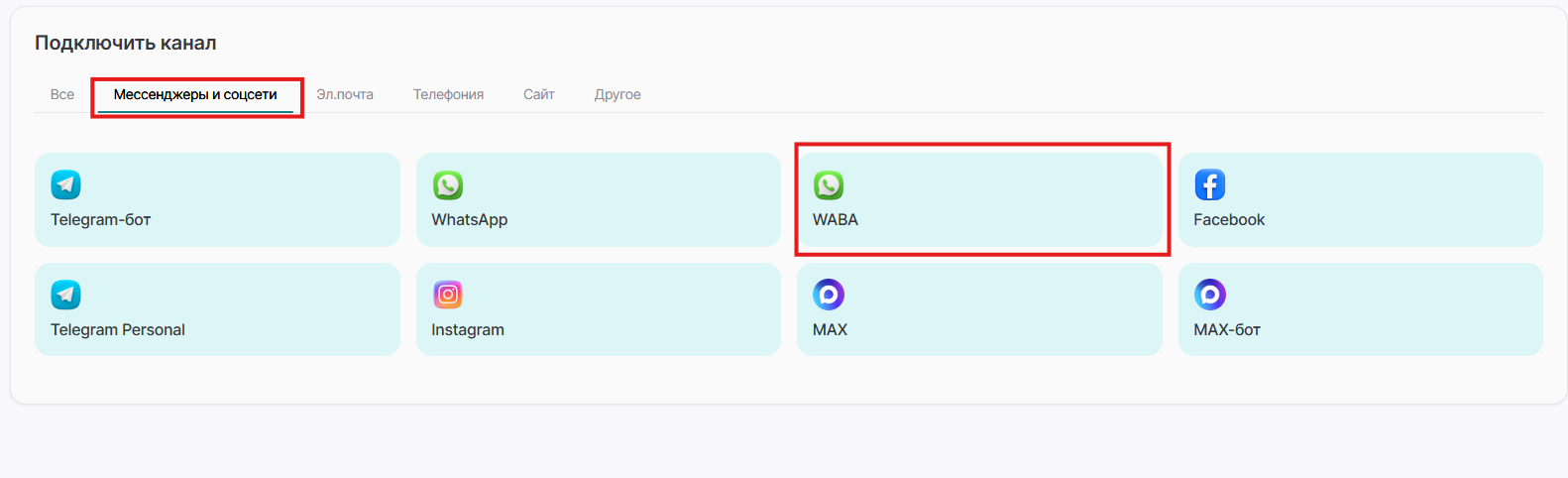
3.1. Откройте подключение канала
В списке доступных каналов выберите WABA. Откроется первый шаг подключения.

3.2. Заполните название канала и завершите привязку
В поле «Название канала» укажите понятное внутреннее название. Оно поможет отличать канал от других подключений, если у вас их несколько. После этого нажмите «Продолжить».
После нажатия «Продолжить» откроется pop-up Meta. В этом окне нужно войти в нужный бизнес-аккаунт, выбрать существующий аккаунт WhatsApp Business или создать новый и подтвердить доступы, необходимые для подключения.
Если у вас уже есть действующий номер WhatsApp Business, выберите его в процессе привязки. Если номера еще нет, создайте новый и завершите шаги мастера подключения.
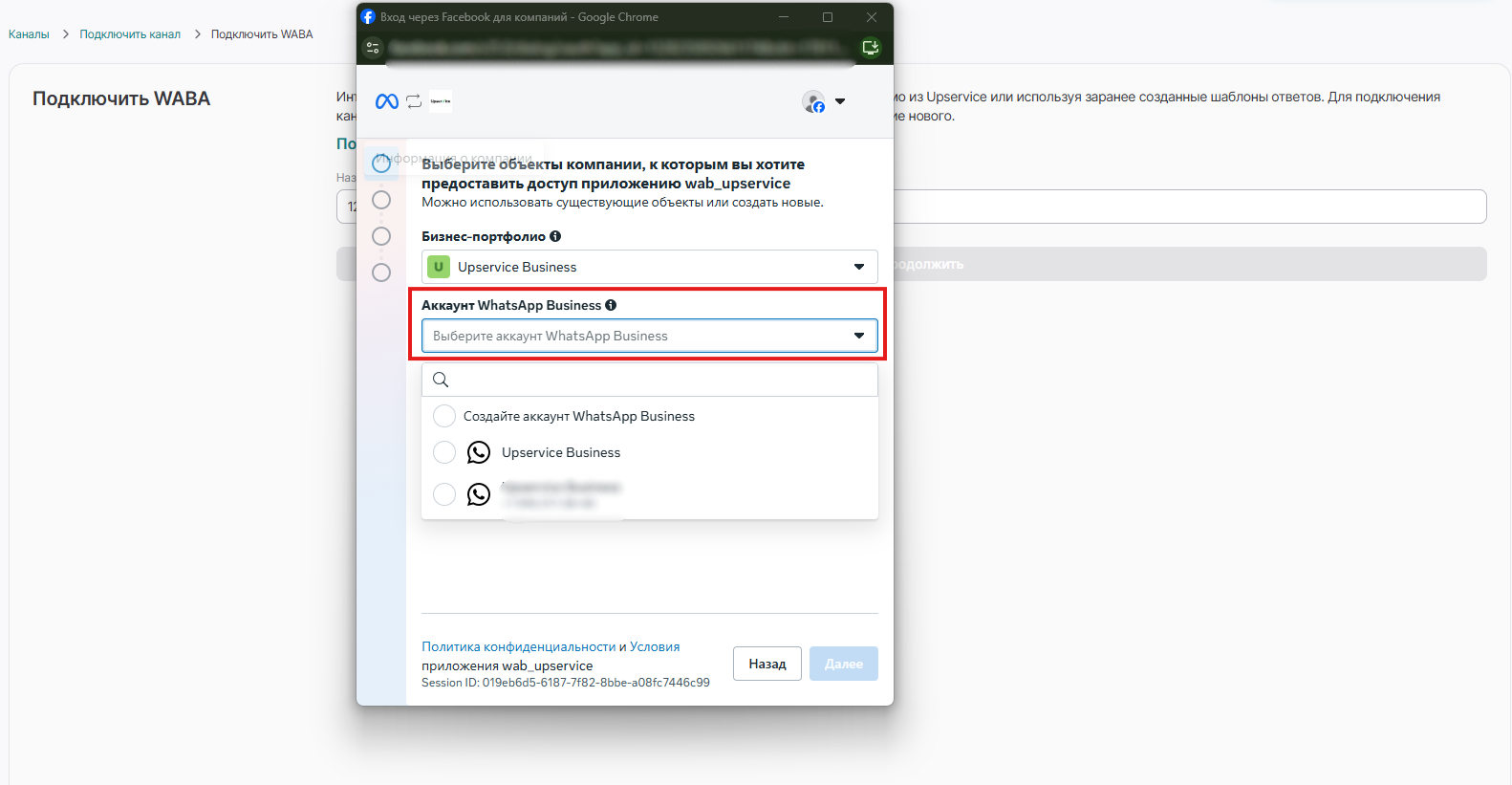
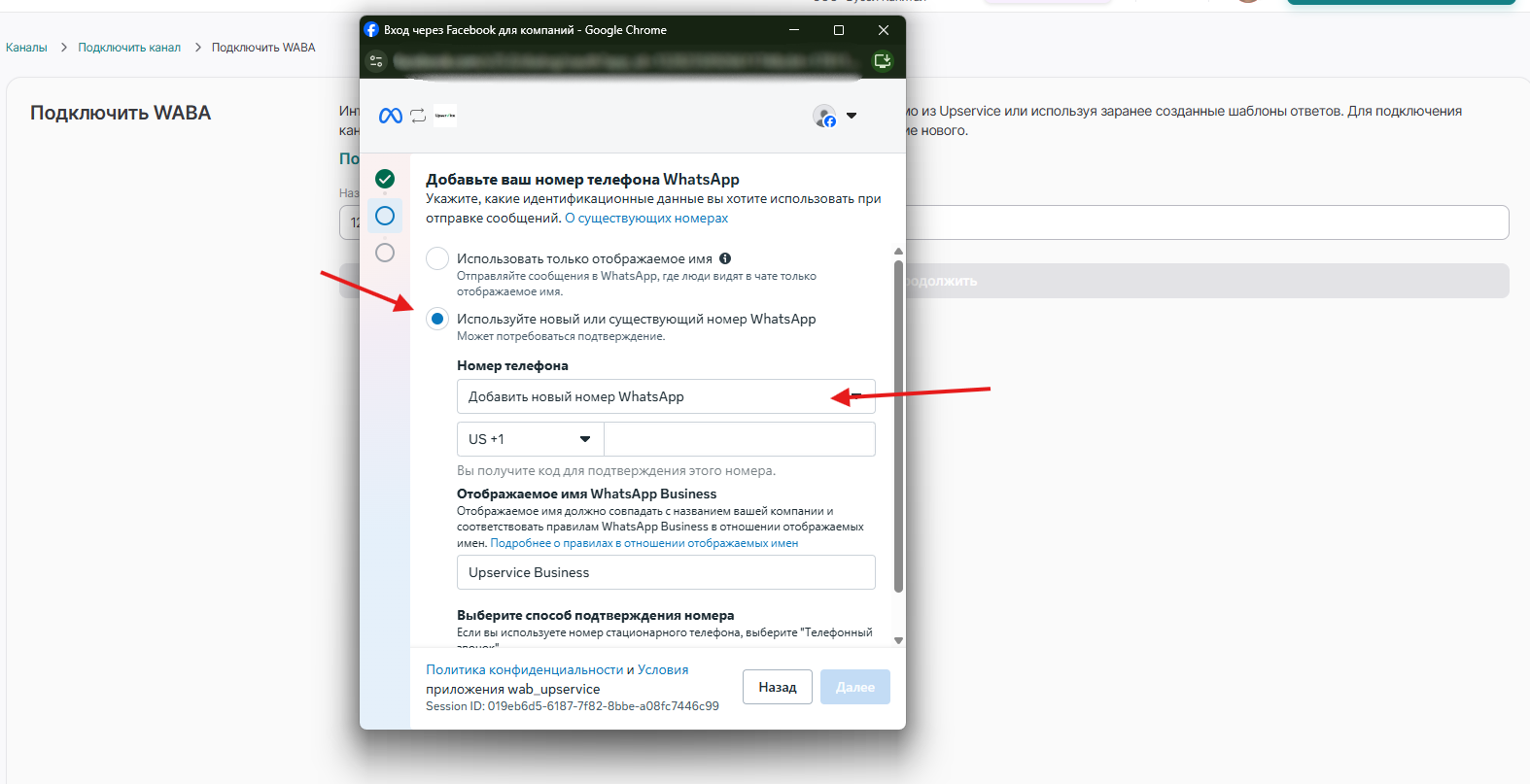
После выбора номера телефона - нажимаем Далее и здесь необходимо выбрать поле "Используйте новый или существующий номер WhatsApp".
В поле "Номер телефона" - добавьте номер телефона, с которого вы хотите отправлять сообщения. Если номер телефона уже добавлен - просто выберите его в спсике.
Если вы выбрали создание нового номера, вам будет необходимо подтвердить его удобным для вас способом:
SMS или Телефонный звонок
После подтверждения или выбора уже существующего номера - жмем "Далее"
В поле "Номер телефона" - добавьте номер телефона, с которого вы хотите отправлять сообщения. Если номер телефона уже добавлен - просто выберите его в спсике.
Если вы выбрали создание нового номера, вам будет необходимо подтвердить его удобным для вас способом:
SMS или Телефонный звонок
После подтверждения или выбора уже существующего номера - жмем "Далее"
И дальше нам останется нажать "Подтвердить"
3.3. Проверьте настройки канала и сохраните
После успешной привязки откроется второй шаг настроек канала в Upservice. Здесь вы можете проверить название канала, номер телефона WhatsApp, администратора канала, операторов, время работы, автоматический ответ в нерабочее время, приветственное сообщение, а также дополнительные переключатели, доступные для канала.
Когда все поля и настройки проверены, нажмите «Сохранить». После этого Upservice покажет сообщение о том, что канал успешно создан.

4. Что такое сессия WhatsApp и сколько она длится
Сессия WhatsApp - это период, когда бизнес может отправлять клиенту обычные сообщения без шаблона. По официальным правилам WhatsApp Business Platform такое окно открывается после того, как клиент написал вам, и длится 24 часа с момента его последнего сообщения.
Пока это 24-часовое окно открыто, вы можете продолжать переписку обычными текстовыми сообщениями. Когда окно закрывается, отправка обычного текста становится недоступной, и для возобновления диалога нужно использовать одобренный шаблон.
Подробнее об этом окне можно прочитать в официальном руководстве Meta.

5. Как отправлять обычные сообщения
Обычные текстовые сообщения используются для стандартной переписки с клиентом, когда сессия уже открыта. Это основной режим работы после входящего сообщения от клиента.
- Откройте карточку контакта или диалог, где выбран канал WhatsApp Business.
- Убедитесь, что сессия открыта и клиент писал вам в течение последних 24 часов.
- Введите текст сообщения и отправьте его обычным способом через окно переписки.
- Сообщение загорится красным, если вы не успели написать ему в открытое 24 часовое окно.
Если все условия соблюдены, сообщение будет отправлено клиенту в WhatsApp.
6. Что происходит, если сессия закрыта
Если 24-часовое окно уже закрыто, обычное текстовое сообщение отправить нельзя. В этом случае WhatsApp Business требует использовать шаблон.
Из Upservice такое сообщение не отправляется. Оно отображается красным, а пользователю показывается уведомление: «В данный момент вы можете отправить только шаблоны ответов».

7. Как создать шаблоны WhatsApp Business
Шаблоны используются в двух основных случаях: когда нужно первым начать диалог с клиентом и когда 24-часовая сессия уже закрыта. Перед отправкой шаблон должен быть одобрен в инфраструктуре WhatsApp Business.
Для того, чтобы создать шаблон - необходимо перейти в сам интерфейс buisness.facebok для создания шаблонов. Находится он здесь. Это окно для создания шаблонов, в котором вам необходимо создать ваши шаблоны и отправить их на одобрение.
Для того, чтобы создать шаблон - необходимо перейти в сам интерфейс buisness.facebok для создания шаблонов. Находится он здесь. Это окно для создания шаблонов, в котором вам необходимо создать ваши шаблоны и отправить их на одобрение.
Важное условие!
Создавать можно только текстовые сообщения в категории Маркетинг.
При создании Шаблона вы выбираете Маркетинг
Создавать можно только текстовые сообщения в категории Маркетинг.
При создании Шаблона вы выбираете Маркетинг
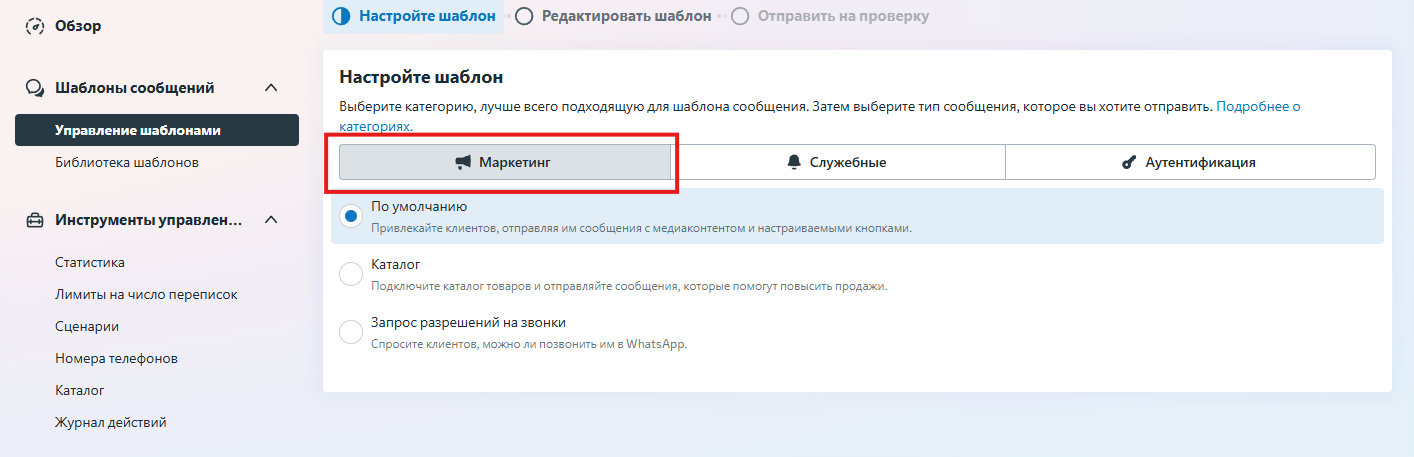
Далее вам необходимо указать "Название шаблона", а также справа выбрать язык. В блоке "Контент" вам необходимо указать только основной текст вашего сообщения, которое вы хотите отправить своим клиентам.
После этого вы нажимаете кнопку "Отправить на проверку"
После этого вы нажимаете кнопку "Отправить на проверку"
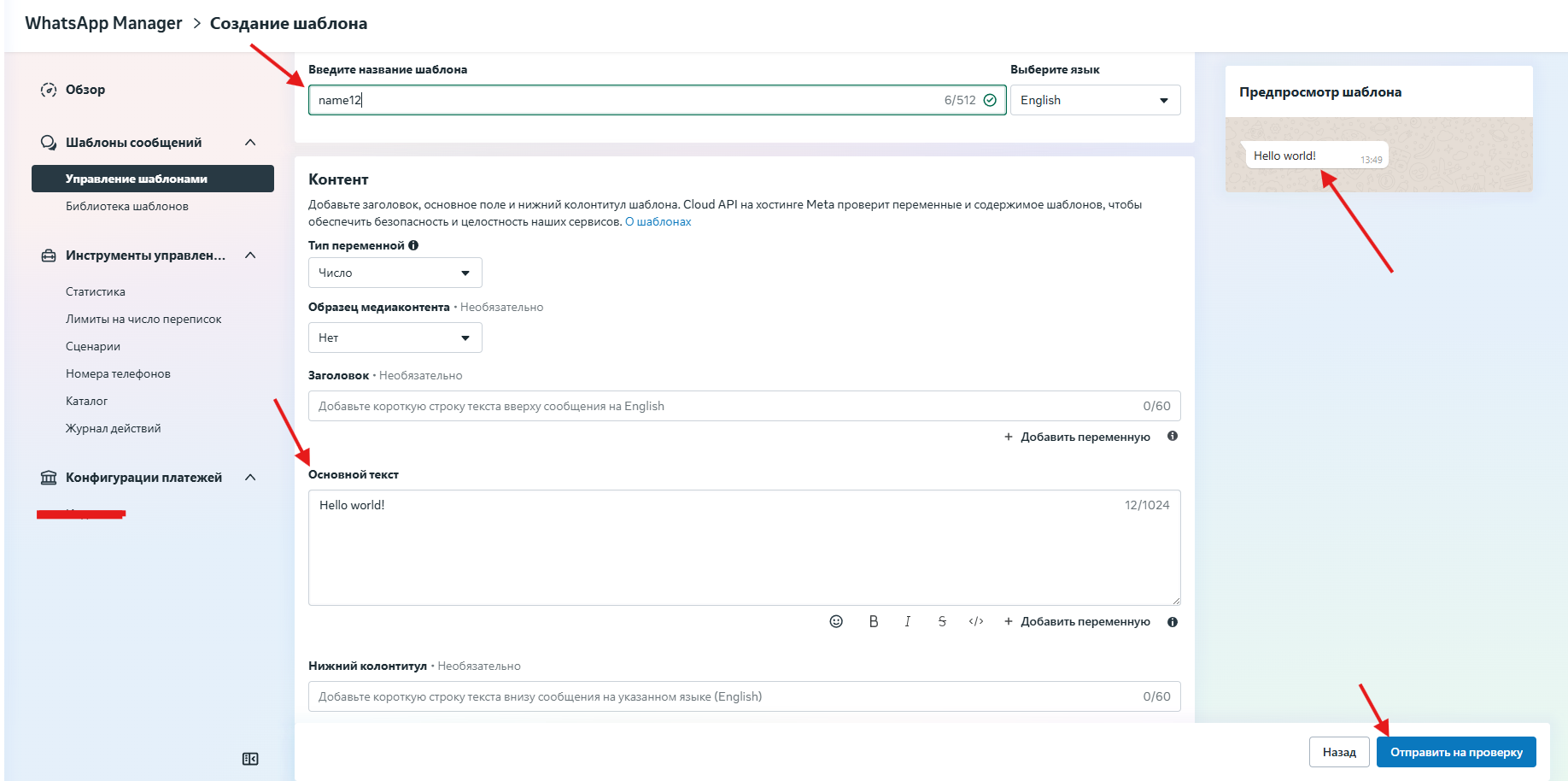
7.1. Отправка сообщение внутри Upservice
После того как шаблоны одобрили мы переходим в нашу систему Upservice.
Выбираем контакт, которому хотим написать первому. В окне переписки необходимо нажать на иконку «Шаблоны ответов WhatsApp Business». Откроется окно выбора канала и шаблона.
Выбираем контакт, которому хотим написать первому. В окне переписки необходимо нажать на иконку «Шаблоны ответов WhatsApp Business». Откроется окно выбора канала и шаблона.

7.2. Выберите канал и шаблон
В поле «Канал» выберите нужный подключенный канал WhatsApp Business. Ниже отобразится список шаблонов, доступных для этого канала. Выберите нужный шаблон по названию.
После выбора шаблона откроется окно «Отправка шаблона WhatsApp Business». В нем отображаются канал, шаблон и его предпросмотр без возможности редактирования.

7.3. Отправьте шаблон
Проверьте выбранный канал и текст шаблона, затем нажмите «Отправить». Если шаблон подходит под правила платформы и доступен для выбранного канала, Upservice отправит его клиенту.
8. Если сообщение не отправилось
Если при отправке возникает ошибка, сообщение не уходит клиенту. В Upservice оно отображается красным с текстом: «Сообщение не отправлено. При повторении ошибки обратитесь в службу поддержки».
Чаще всего ошибка связана с одной из причин:
- сессия закрыта, а вы пытаетесь отправить обычное сообщение вместо шаблона;
- канал был подключен не полностью или потерял часть доступов;
- шаблон больше недоступен или его статус изменился в инфраструктуре WhatsApp Business.
9. Ограничения и рекомендации
Чтобы канал работал стабильно, важно соблюдать базовые правила WhatsApp Business и не использовать его как массовый спам-канал. Платформа отслеживает качество шаблонов, отклики пользователей и соблюдение политики сообщений.
Что важно соблюдать на практике:
- отправляйте только ожидаемые и релевантные сообщения;
- не отправляйте слишком много однотипных сообщений без явной пользы для клиента;
- используйте понятное название компании и корректно оформленный бизнес-профиль;
- следите за качеством шаблонов и не используйте вводящие в заблуждение тексты.
Полезно периодически сверяться с WhatsApp Business Messaging Policy и рекомендациями по onboarding и opt-in.
Если пользователи часто жалуются на ваши сообщения, не читают их или блокируют номер, качество канала может снизиться. Это влияет на доставку, доступность шаблонов и общую стабильность работы канала.
Коротко: главное правило работы
Если клиент уже написал вам и 24-часовое окно открыто - отвечайте обычным текстом. Если окно закрыто или вы хотите написать первым - используйте одобренный шаблон WhatsApp Business.